從X100 Ultra開始只要vivo有出大杯的Pro或是超大杯的Ultra就是我安卓換機新機的時候
10/13發表會後的10/17上市,也盡可能的快速入手
今年X300系列發表後就是國際版使用陸版的橘子系統的發布會
雖然好用的程度比之前的funtouch好,但一定還是會像oppo、小米那樣有閹割
陸版已經拿習慣的我除了可以搶先體驗外,且陸版的價錢一定香
廢話不多說,就先來開箱初體驗而後續我也會慢慢新增東西到文章的
這次X300 Pro我跟200 Pro一樣是挑藍色的
實績真的很美有iPhone15的那種淡藍之中帶白色感覺

裡面的配件跟以往一樣,矽膠殼、充電頭、充電線(我就不另外拍了)
這次的X300終於用上直面屏了,相信保貼會好選

既然提到iPhone17那就跟他一起比對一下
- 背面

- 厚度比較
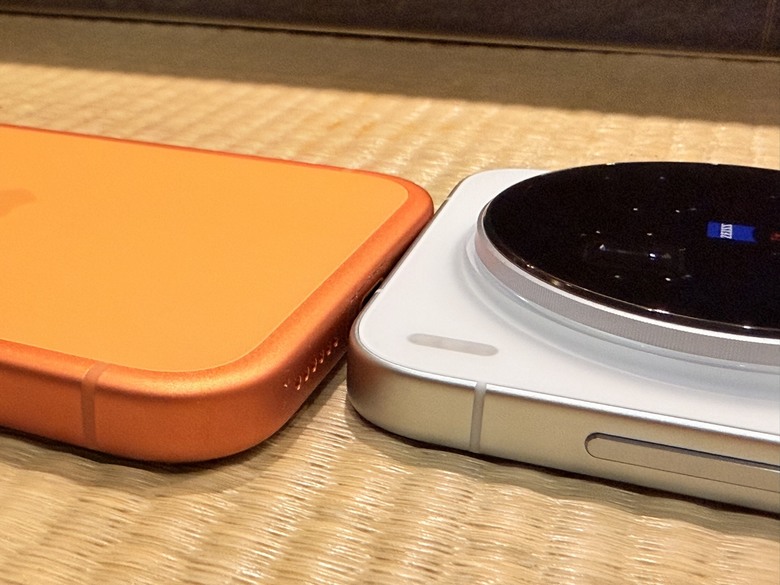
- 平放桌面

- 右邊

- 下邊

- 左邊

- 上邊

螢幕

下載個跑分軟體來跑一下,iPhone居然贏了
我就下載按跑分,沒殺後台、直接跑
室內冷氣房
分數就參考就好,畢竟我也不熟
- CPU

- GPU

是影像旗艦當然要來個拍照對比
在北車拍的兩組 都是選他們的原生焦段
iPhone 4倍
vivo 3.5倍
- iPhone

- vivo

- iPhone

- vivo

夜景 1倍
- iPhone

- vivo

先寫到這邊,我會陸續增加的
題外話
後續我會教怎麼在陸版開啟gemini以及google的畫圈搜尋


至於iPhone的雙機互聯,在之前X200 Ultra就有提過了
不另外再說明了,但如果想要用碰傳 iPhone的地區記得要改大陸
======================新增教學==================
Gemini
首先必須先下載好Gemini以及edge Gustures
edge Gustures這套應用程式play商店裡面就有了,但要付費購買49元
如果不想購買再自行去搜尋
Gemini 必須先設定好
右上角的個人帳戶那邊點進去,滑到下面的設定
進到gemini的設定內,滑到最下方的【google數位助理】選擇【gemini】
一樣在gemini的設定內找到【畫面內容】,預設數位助理應用程式選擇【google】
※這裡要特別的注意
如果你發現後來使用edge Gustures無法啟動Gemini或搜圈
記得再來到這邊把預設數位助理應用程式選擇【無】之後再選擇【google】
如果真的很常中風,建議可以移除edge Gustures之後再安裝
然後使用google play商店內的付費
假設你是下載的APK真的比較不會那麼穩
接下來就進去edge Gustures後他會要你開啟權限
會跳到無障礙設定裡
(如果沒有跳過去 他在設定、快捷與輔助、無障礙設定)
滑到下方的【以下載的服務】那邊
到edge Gustures那邊把它開啟
設定快速啟動

上面是啟動
下方圈起來的地方就是左方
而要快速啟動按的位子就在白條的那個地方
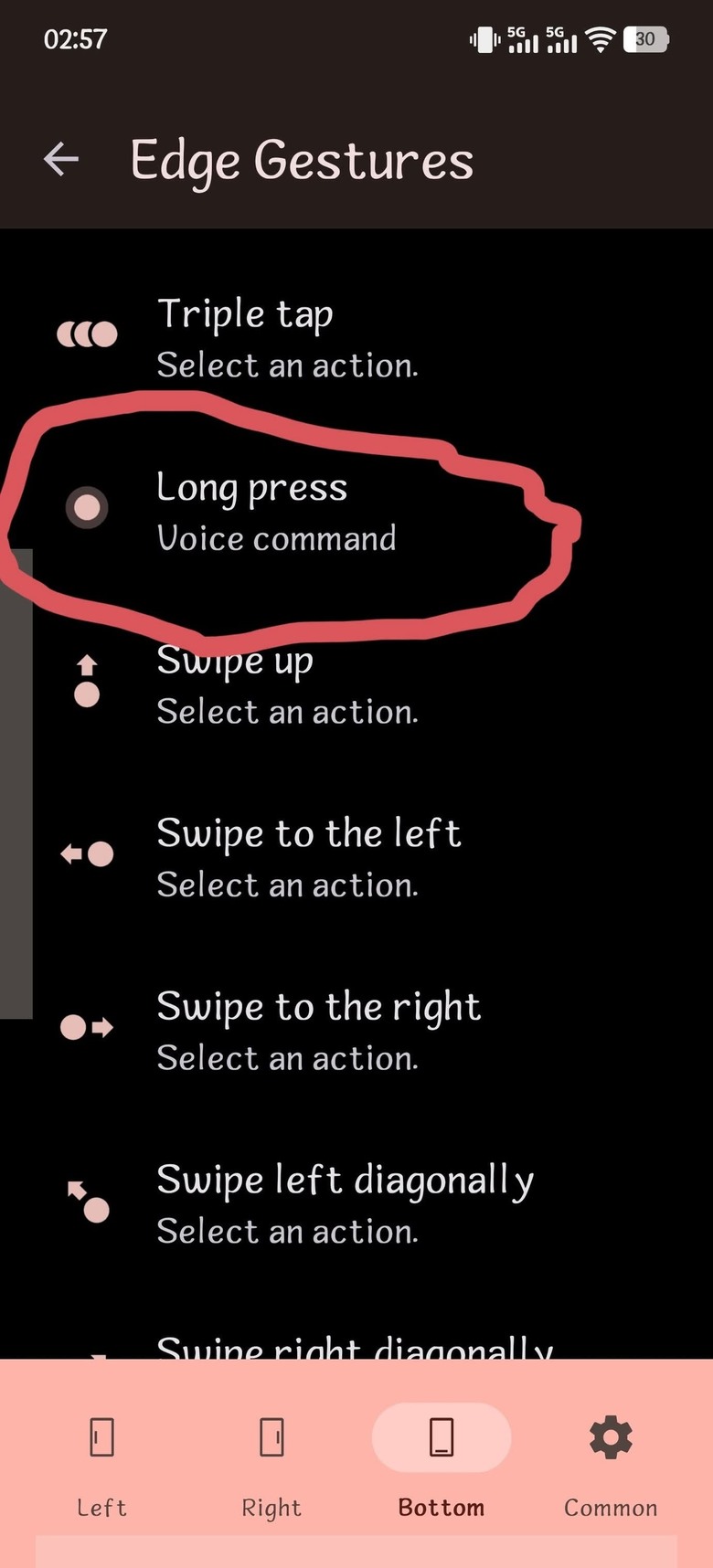
我圈起來的地方是我自己設定的啟動方式
我自己是設定長按

我圈起來的地方就是要選快速啟動的東西
「Voice Command 」
就是啟動Gemini live
搜尋圈
首先先到以下的網址下載
「MiCTS」
https://github.com/parallelcc/MiCTS
【這地方還有一個重點你手機"必須要安裝Google"這一個app】
下載安裝好之後就進入到
Edge Gustures 裡面
看你要設定左方螢幕、下方螢幕、右方螢幕 都可以
(你也可以三個地方都設定)
啟動的按法也是依自己喜愛設定
因為Gemini我是設定按住
搜尋圈我就設定按兩下

按兩下 請依你個人習慣設定

選擇我圈選的那個application

選擇剛剛我們下載的「MiCTS」
PS這文章是我之前在其他地方就有寫過的,懶的重寫就直接複製過來
如果還有不懂的就在提問吧
=====================再新增==========================
昨天訂購的X300 Pro攝影套裝終於到了,走了一條難走的路
因為大陸官方要10月底才開始訂購,而想要的銀藍色攝影套裝又很難買
唯一要快速拿到的解決方法就是【再訂購一台含攝影套裝的機器再把未拆封手機處理掉】
訂購後幾天淘寶開始有店家在賣了,訂了就訂了....只能安慰自己至少我有大盒子

整個開箱設計很有儀式感

盒子裡面還有情緒感寫著【你好,攝影師】

必須承認
因為手機要出掉所以我已經先開過了,只能在盡量地放回去製造開箱感
裡面有掛繩、殼、手把、增距鏡、組合增距鏡的環、安裝67MM濾鏡的環、金屬感的環?

先把要用的主角
殼(加上安裝增距環)、手把、增距鏡、掛繩先拿出來

合體

加上掛繩是不是更有攝影師感呢
順帶一提這次掛繩的位置相比X200 Ultra有改良

殼的上半部也有做改良避免裂開

這次X300 Pro上市就一次推出兩個顏色
灰色是三創Vivo的展示,銀藍色不曉得台灣會不會也推出

買了套裝當然要先來個實拍
這一組照片是200MM焦距,一個有增距鏡,一個沒有
- 無

- 增

再來一組
拍攝地點在apple store A13後邊這拍101
- X300 Pro的無增距3.5X
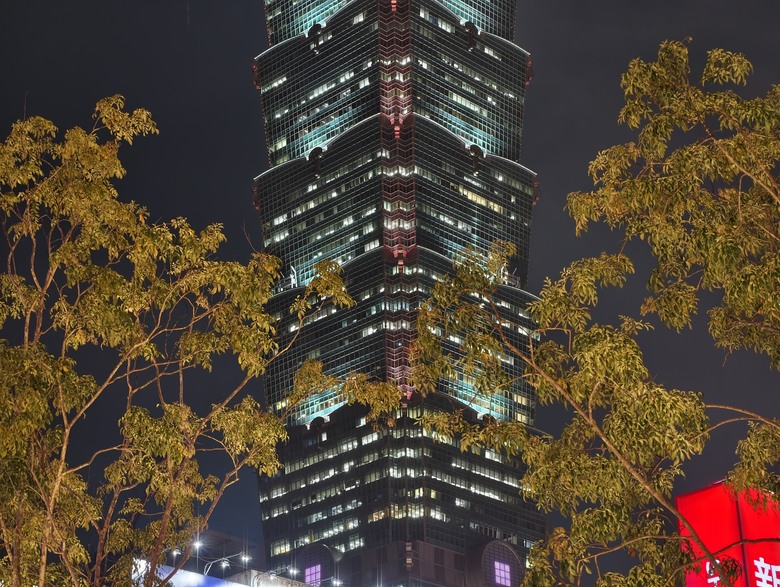
- iPhone 17PM 8X

拍攝的當下風很大所以樹葉會動就糊掉,導致有一張照片對焦對錯地方
- 無200MM

- 增200MM

- 無400MM

- 增400MM
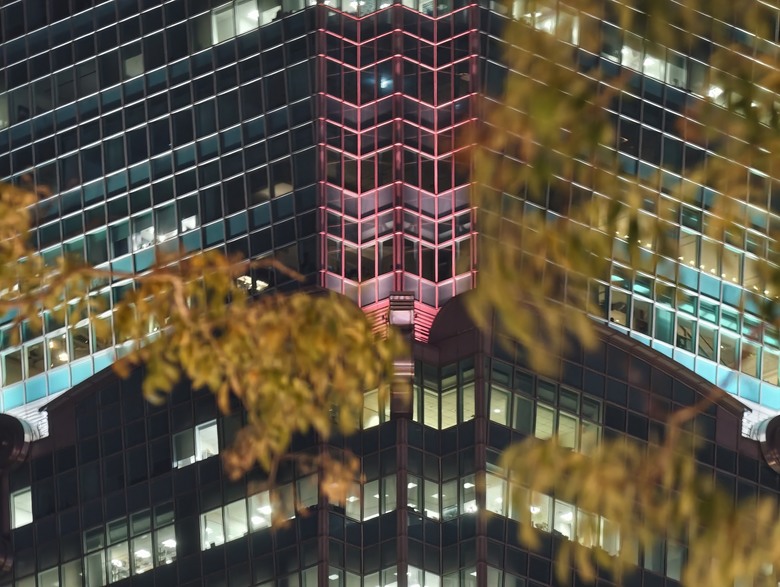
娛樂性質
再把增距鏡推到800以及1600MM
- 800

- 1600

坐在徒步區開200MM隨手拍

以上照片全手持無上腳架或穩定器
其實對比X200 Ultra上在橘子6上面可以用增距鏡拍的模式變多了
抓拍、人像、風景都可以用
X300 Pro的分享目前就先寫到這邊了
整體來說X300 Pro相較X200 Ultra真得更成熟了些
X200 Ultra的用戶也不用羨慕,之後新的增距鏡拍攝模式這些在升級橘子6後也會放進來
感謝各位的賞文,也謝謝01管理團隊幫我上精選
讓我有繼續寫文章的動力
開箱圖片拍攝為iPhone 17 Pro Max拍的