

當初想買Surface 擴充基座是因為覺得Surface雖然輕薄方便攜帶,但是只有一個USB連接埠太少了,而且在外面住房東只提供了有線網路的環境,而且外接大螢幕,長時間做學校報告時,眼睛比較不會累,用大螢幕看影片也比較有fu,在店員的推薦之下我決定購買基座,雖然覺得超級無敵貴(還好媽媽有贊助),但是有了基座後,我的Surface就彷彿化身成桌機一樣多工,對我來說真的滿便利的!
為了這篇文章,特別情商有買第三代基座的朋友借來讓大家瞧瞧,這兩款基座其實是可以通用的,但其實各有利弊,就讓我們接著看下去吧。
首先這是SP3的擴充基座,使用方法是將兩側打開,插入Surface Pro主機後再闔上。

缺點是角度是固定的,不能自由調整,這樣好像有點浪費了當初Surface設計無段式支架的意義。(好險新一代基座有改善這點)
但平常我習慣把它放在家中當桌機使用,會接VGA轉接線連接到大螢幕,所以角度這一點其實也不全然困擾我。
Surface Pro 3擴充基座大部分連接埠都位於基座正後方(包含一個Mini DisplayPort、兩個USB2.0、後方兩個&左側有一個USB3.0、耳麥共用音訊及一個乙太網路),旁邊還可以吸附SP3及SP4的手寫筆!這點設計滿貼心的!


加上原本Surface的USB 3.0,一共有6個USB。
接上Surface時基座會發亮,代表充電中。

平常我都是這樣接的: 一共接了網路線、滑鼠、兩個USB、一條VGA及本身的充電線。

在使用上,我平常有較龐大的Excel檔案或是做學校簡報時,會習慣使用”同步功能”,連接到家裡的大螢幕去編輯,眼睛會比較舒服。
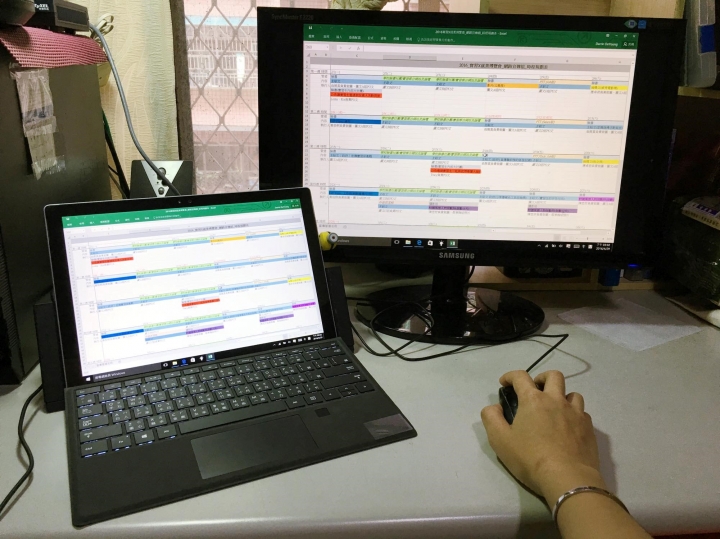

另外,我也很喜歡用大螢幕來看韓劇或電影,畢竟Surface 12吋左右有時候看影片稍嫌沒fu啦!
(Surface也可用HDMI接到家裡電視上看,感覺更有fu,之後也想要去買一條來接電視,這樣就可以躺在沙發上看韓劇囉!)

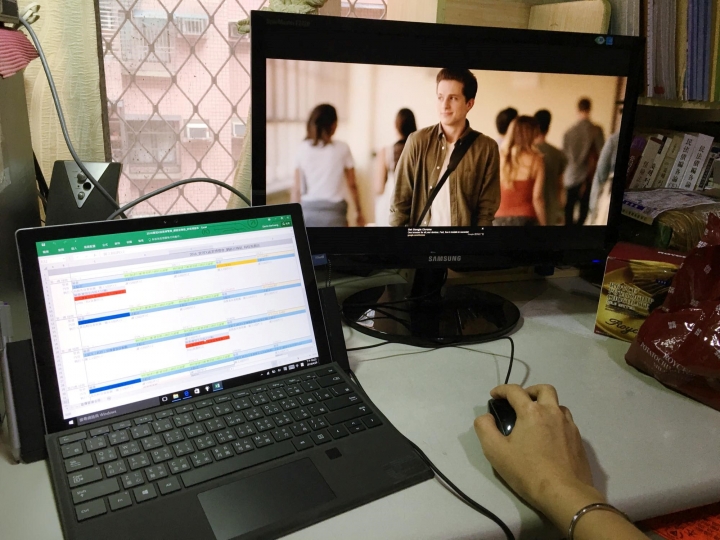
使用”延伸功能”就可以一邊在Surface上做簡報,一邊用大螢幕上看影片(新的MV之類的),再新的MV或是Jimmy Fallon我也不會錯過啦哈哈哈!(邊做事邊瞄一眼)而且滑鼠一樣可以兩邊操作,很方便!
接下來是Pro 4的基座,其實一打開時有小嚇到,因為原本以為基座本身只有「一個」變壓器大小,萬萬沒想到開箱後卻是「兩個」變壓器!兩個加起來的重量也不輕。。。感覺上一代Pro 3的基座反而比較輕。
Pro 4 基座的設計是變壓器的大小,兩側加起來共有:兩個Mini DisplayPort、四個USB 3.0 、一個音源孔及一個乙太網路。
相較於Pro 3 基座,多了一個Mini DisplayPort,USB全變成3.0規格。
兩個部份平常使用都需要攜帶,因為插頭的關係並不能自己搭配一開始買Surface時附贈的充電線一起使用。

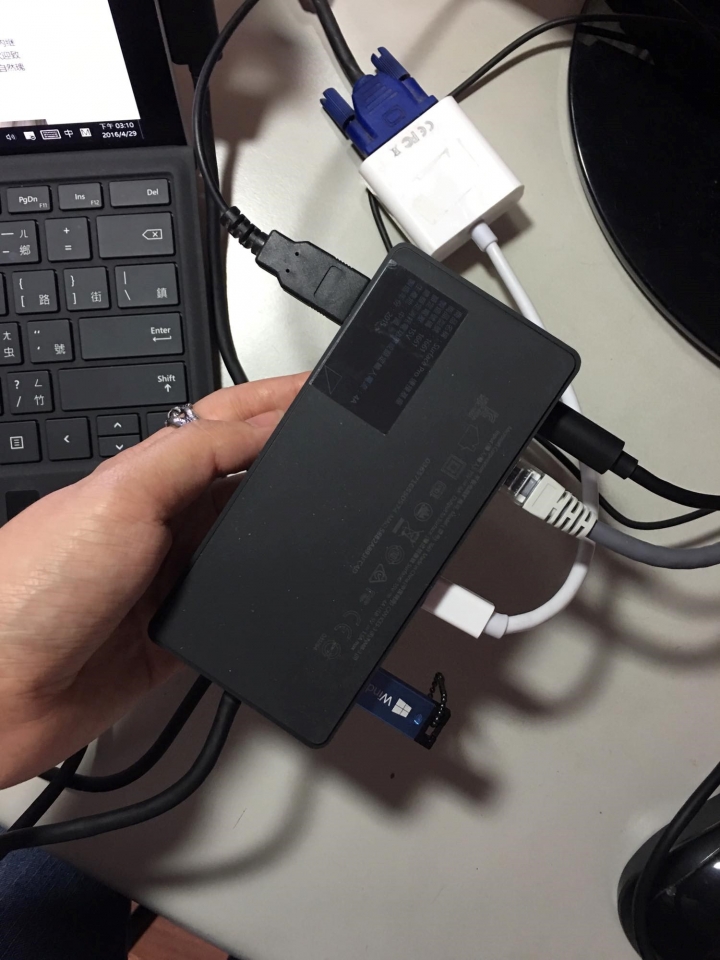

結論是SP4 基座體積雖然較SP3 Docking來的小,但重量卻較重,攜帶其實並沒有比較便利,我個人還是傾向兩個都放在家裡做使用,畢竟你是需要它像桌機一樣的功能;
就平常放在家裡使用來講,我個人會偏好Pro 4 基座,因為它不會侷限住你Surface本身的角度,充電線也直接接上就可以使用(SP3基座需兩邊相互扣緊),其他線材也不用靠電腦太近(SP3 基座所有孔都在後頭,你真的要用時,會一直需要把整台電腦往前傾斜才好插入)。
希望這篇分享對大家有幫助!















