當我今天擁有超過三個以上的AI智能眼鏡的時候, 我終於可以說我算是這方面的玩家了

前言:
其實從這副眼鏡在嘖嘖上預購以來, 我已經掙扎了超過一個月以上, 直到11月底才終於決定下訂. 主要是來自於最近跟AI相關的題材, 已經成為第二吸引我的事件了 (第一吸引我的自然還是跟Smart Speaker/Smart Display有關的題材)
但是現在智能音箱也開始導入AI了呀~所以最吸引我的兩個話題, 現在結合成為一個了~
在"眼鏡本體上帶顯示屏"的這種AI眼鏡上, 其實能有彩色顯示功能的, 還得是始祖的Meta Ray-ban AI Display AI眼鏡. 但是一來他只有單眼顯示且要搭配腕帶操作; 二來它必須在美國直接配鏡片, 而且據說還有度數限制. 對我們這些國外使用者而言非常不友善. 所以我幾經掙扎, 還是回過頭來選擇Rokid了.
題外話: 當年各家出的智能音箱, 陸籍的我唯一沒買的大概就剩它了, 沒想到最後還是有這個使用機會.

依照01過年發文要求, 放上與小惡魔過年APP合照一張~
以下, 正文開始~
0. 寫在開箱之前
當初贊助的時候, 因為想著還要配鏡片, 也是一筆不小的開銷; 所以後來決定選擇次便宜的方案, 不含充電眼鏡盒.

(由於我沒在專案贊助時截圖, 專案結束後截的圖有點灰
 )
)這個專案的重點是有磁吸鏡框, 對於我這種有近視的人來說是必買. 而且這樣的配置也可以讓帶有光波導技術的Micro LED鏡片能顯示資訊. 後期萬一度數有變更也可以更換鏡片.
P.S 只是我一定要抱怨一下, 隨附的磁吸鏡框竟然是一張兌換券, 而且只能在以下的地方做兌換, 還要先打電話去確認有沒有貨? 而且我先從周圍的寶島去問, 得到的答案都是”鏡框都分配給在我們這裡購買眼鏡的消費者了!” 所以東西雖然早早拿到, 但竟然隔了一個月才能真正開箱把玩, 實在是大失所望.
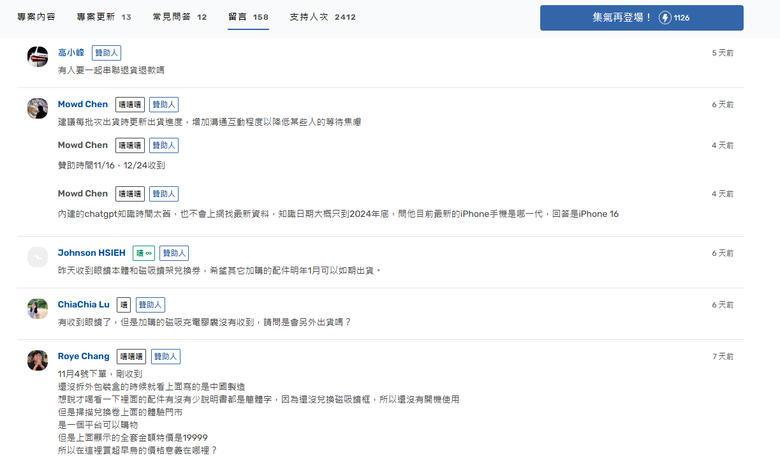
看到嘖嘖官網的贊助留言全都是負評, 本來也動了要退貨的念頭...但是心裡想"來都來了..."

在Line上問Rokid客服得到的鏡框兌換店家資訊

然後本來我在12月的最後一周得到了到貨資訊, 但, 可惡的新竹物流周末不上班, 害我真正拿到的時間又過了幾天. 週間我根本就沒空去配鏡片, 所以只好又等到了2026/1才真正開始使用這副眼鏡

而這篇文章又同時要包含自身的開箱之外, 還要包含我手邊三隻眼鏡的PK. 所以才等到過年才正式發文~
1. 靜態開箱
依照慣例, 開箱智能眼鏡就要用智能眼鏡來錄開箱過程啊~
以下是我用小米AI智能眼鏡所拍攝出來的開箱影片:
上次開箱小米AI眼鏡是用Ray-ban Meta智能眼鏡開箱的; 這次是用小米AI眼鏡來開箱Rokid Glasses

接下來看一下裡面有哪些東西吧.

裡面包含眼鏡本體/磁吸充電線/磁吸鏡框兌現券/使用者手冊/保證書/眼鏡盒/鼻墊等
接下來介紹一下眼鏡的相關資訊.

首先是正面, 要到特定角度才能看得出正面的光波導Micro LED


正面的左側是鏡頭; 右邊是LED燈

由於直接拍不明顯, 我就趁充電的時候拍一張讓各位看得更清楚一點

這一款的優點是帶有可調整的鼻墊, 所以對亞洲人的臉來說是相對友善的(比Ray-ban Meta跟小米AI眼鏡都來的好戴多了)
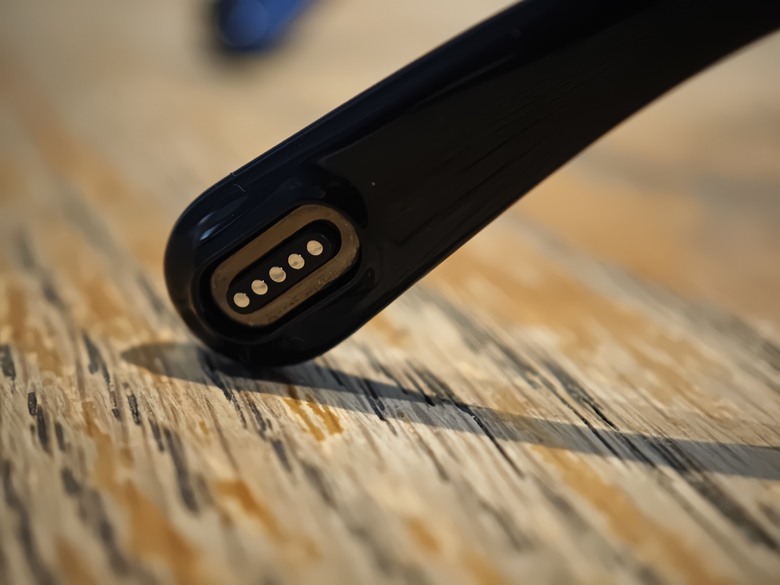
鏡架尾端是磁吸充電端子

鏡架的右上方是拍照/錄影按鍵

內側可以看到絞鍊結構, 表示眼鏡可以往外"翻", 這部分也比Ray-ban Meta友善
2. 配鏡過程
這個真的是一波不止三折.
就像我前面說的, 樂奇不止跟嘖嘖合作, 後面還拉了燦坤跟寶島一起進來. 但是配眼鏡的權力在寶島身上, 就造成寶島眼鏡都優先把磁吸鏡框給自己的客戶. 我打電話問了石牌/內湖/內壢...這些離我比較近的店家, 沒一家願意把手邊的磁吸鏡框給我的
那時的憤怒真的是到達臨界點...最後我終於在中壢的寶島眼鏡尋得磁吸鏡框, 確認可以領貨的第一時間殺過去拿貨.
原本寶島眼鏡還願意拿現貨的眼鏡給我, 這樣兩個小時內就可以配好了

但可惜店裡的庫存鏡片沒有我的度數, 重新叫眼鏡又要花更多的時間, 所以只好忍痛離開這間超讚的寶島眼鏡...

店家願意把磁吸鏡框給我的那一刻, 整個人感動到快要哭出來

這真的是磁吸鏡框啊~~~
最後, 我還是到習慣的快時尚眼鏡行去配眼鏡.

跟Ray-ban Meta一樣, 還是跑來大葉高島屋的JINS配鏡片, 用高島屋聯名卡 or 玫瑰寶寶卡有9折優惠哦~
4. 開始使用
開始使用之前, 要先下載Rokid APP.


打開APP、眼鏡鏡腳打開後就會自動進入配對搜尋模式了~


然後就會開始一些基本的教學功能, 所有智能眼鏡的教學都是大同小異


接著是眼鏡側邊觸控的基本功能跟AI助手教學(都可以跳過)

接著把注意事項看完以後, 就可以正式開始使用了~

當然...要先完成韌體更新...


最後就可以正式開始使用眼鏡了~
接下來我會針對不同的功能自己測試一下、再告訴大家他們各自是甚麼功能.
P.S Rokid Glasses還有一個很好的功能, 就是"AR螢幕錄影".
這樣我就可以把眼鏡所看到的東西, 全部透過AR螢幕錄影的方式讓大家實際看到內容.

之前本來還在想要怎樣讓大家看到我所看到的世界; 有了這個功能可就安心了
在我還沒拿到磁吸鏡框的時候, 就在星巴克測試一下AR錄影, 讓大家看一下效果
P.S 不過如果要使用"Hi Rokid"的AI助手, 在語音喚醒後就會自動把螢幕錄影給關掉, 這讓我錄影的難度大大增加, 最後就變成要抓時間差, 要先叫出語音助手後 => 按壓AR螢幕錄影, 才能錄到你想要的內容.
P.S2: 後面有提到眼鏡的設置, 但我發現如果你選擇AR螢幕錄影, 就算你把錄影格式設成橫式, AR螢幕錄影的成品仍舊會是直式.
4-1 眼鏡設置


首先最重要的, 是先選擇你問答跟視覺所使用的基礎AI模型, 這裡我還是選擇ChatGPT囉~


設置的第二頁大概就是眼鏡的一些基本資訊跟設定內容


設置的第三頁是我認為在基本功能裡最重要的, 也就是拍照跟錄影格式的設定
基本設置完成後, 接下來就照不同的功能, 讓大家看一下效果唄~
P.S Chapter 5我會做基本介紹; 後面有些功能因為其較多的應用, 我會在獨立的章節上做介紹.
5-2 便籤功能

這個功能基本上就是要Rokid幫你設定一個提醒; 時間到了就會跳出通知
我在這裡設定了一個6:47提醒我去買菜的便籤, 6:47他不但跳出來, 而且還提醒我時間快到了(已經6:46:44了), 他會幫我設置一分鐘後的提醒, 然後時間到了之後、提醒的內容就跳出來了
通常這樣的提醒, 都是設置在手機上, 從而透過鬧鐘讓你去拿起手機來看; 亦或是從穿戴式裝置(手錶、手環)上震動show出提醒, 從眼鏡上出現提醒也不失為一個更直覺的提醒方式.
5-3 提詞器
提詞器的主要功能, 就是讓眼鏡上出現你所要演講的內容, 避免使用者因為緊張而忘詞.

提詞器功能可以導入或在手機上新建一個文件; 然後在這裡設定顯示的文字/區域...等
我也從我喜愛的Volvo雜誌上摘錄一段文字, 放到提詞器上, 看一下他的效果.
文章來源: https://volvomagazine.com/2025Vinter/13


將文字存成.txt檔後, 可以發送到眼鏡; 然後在眼鏡就可以找到這篇文章, 接著點選上方的"進入"眼鏡端提詞器
給大家看一下提詞器的效果. 我發現如果選擇"智能滾動", 翻頁的時間並不是非常的理想. 可能需要修改一下滾動的設定, 或是購買對岸的戒指型翻頁器
不過, 有了這樣的功能, 相信社恐的人在簡報的時候應該會更有信心了吧
5-4 會議紀要
跟我之前在使用的Meeting Ink很像, 可以透過手機裡的錄音功能幫你紀錄會議的內容, 接著再透過Rokid AI幫你摘錄會議的重點.

從會議紀要的功能頁面上, 可以看到它需要先啟動錄音功能、接著才能透過AI幫你把紀要內容輸出
其他基本功能像是通知、通話、眼鏡支付等功能, 要嘛看了就知道是甚麼、要嘛不能使用, 就不浪費篇幅介紹給大家了.
P.S 這篇我想集中在介紹Rokid Glasses; 如果未來有時間, 我再來做手邊三隻智能眼鏡的PK吧~(如果這篇看的人跟按讚人數夠多的話
)接著要進入我購買Rokid Glasses最實用的幾個功能的介紹啦~~~
6. 導航功能
身為一個路痴, 對我而言非常重要的, 就是這個導航功能了.
通常會需要拿出手機 => 打開Google Map => 輸入你的目的地 => 拿著手機先辨別東西南北之後, 然後根據指示到達目的地.
那使用帶有螢幕的AI眼鏡來導航, 結果會不會變得比較簡單呢?

在導航功能的介紹裡, 有提到不同的交通工具下的導航模式切換, 以及在開車時該避免的導航情境
可以看到上面會出現實時資訊, 包含還有多遠會到、現在時間幾點、預計幾點到, 然後你的時速大約是多少...等等
P.S 同時你也可以看到, 當我開始導航後, 大約1分鐘, 電量就從97%掉到96%了(但是我後來聽了5分鐘音樂, 持續待機約30分鐘, 整體電量大約掉到92%左右. 合理預估官方的12小時待機時間要打8折
)而且這個導航我也在日本驗證過了, 也是可以使用的. 右方還會出現地圖(可能是過程中有任提升級, 或是需要變更方向、有多條平行路徑存在的情況下會出現) 總之在日本也可以用這件事情, 大大加深了未來我要將它帶出國使用的信心
7. AI助手
接下來要開始到有趣的地方了...讓眼鏡的AI助手告訴我看到了甚麼? 看到的東西是否正確? 之前其實在取得小米AI眼鏡的時候, 我就做過類似的測試了:
可惜Ray-ban Meta智能眼鏡在台灣並沒有開啟Meta AI的功能, 因此當初只有測試小愛同學的AI功能、沒辦法與Ray-ban Meta的Meta AI PK
本次在大葉高島屋的JINS配完眼鏡之後, 我立刻在大葉高島屋裡面測試了一下Rokid AI助手的能力, 以下是我用看到的內容 + 螢幕AR錄影得到的結果:
在看向Msiter Dounts的時候, 因為我不是正向Mister Dounts詢問的, 所以可能有晃動了, Rokid AI不是很清楚的能識別到內容
後來我又看向了高島屋知名的中央水族廣場的大水族箱, 詢問Rokid Glasses看到的內容


後來當我看了AI助手的對話紀錄, 終於明白為何會有這樣的問題. 因為Rokid AI助手也是像小愛同學一樣, 先拍攝一張照片(但不存在本機)後, 再從照片的內容去判別裡面有的東西. 所以還是要讓眼鏡能清楚的"看"到你想要辨別的內容, 才能得到你想要的結果
跟女兒一起放仙女棒, Rokid的AI助理也能很好的識別到我正在拿著仙女棒
而且AI助手的能力還不止於此. 以下放上我在日本旅遊的時候的一些影片, 並跟大家說明一下這些影片所代表的意義.
我問Rokid Glasses"我在哪裡"; 它能透過眼前所看到的景物、判斷出我現在在輕井澤的聖保羅教堂, 同時給我科普一下此處的相關知識及特點
而且不僅只是知名景點, 我請它辨識路邊的一間店, Rokid Glasses不但能幫我查到這是甚麼店, 還能推薦我這裡有名的是"摩卡冰淇淋"(所以我後來就買了, 還真的滿好吃的
)在萌木之森的時候, 我也測試了它的其他功能. Rokid Glasses可以做到物體辨識、告訴我它可能的用途為何之外, 後面還問我需不需要幫忙翻譯, 真的是厲害
當我到了西湖根場合掌村的時候, 望向富士山; 它能結合定位跟周邊所看到的環境, 判斷我現在應該是在"西湖根場合掌村". 畢竟能看到富士山的地方實在是太多了. 我認為這個結合"視覺"與"位置"判斷的功能, 非常的有用及有意思~

這是我當時提的問題 & AI助手給予我的回覆, 內容完全正確
最後一個是測試. 我問Rokid Glasses之不知道甚麼是Unicorn鋼彈, 它不但幫我介紹, 還能告訴我眼前的這一尊就是在台場的獨角獸鋼彈...真的是太厲害了~

我當時的問題是"你知道Unicorn鋼彈嗎?" (它聽成Unicom鋼彈), 但後來它還能辨識到我真正的問題, 然後給了我結合現場看到的影像的回答
P.S 請注意: 這時候我問的不是"你看到甚麼", 但Rokid Glasses把它看到的東西告訴我了, 所以我合理的懷疑當喚醒AI助手的同時, 連鏡頭都會直接開啟. 難怪Rokid Glasses的待機時間會那麼差啊...
由於我錄了很多影片, 有興趣的朋友們可以自行到我的頻道去看一下.
說不定也能讓各位看到其他有趣的影片(不只是智能眼鏡哦)~~~
甜的蛤仔肉的YouTube頻道
8. 翻譯功能
跟過往測試智能眼鏡不同的地方, 就是這次我實際到日本測試、而不是用YouTube影片啦~~而且測試結果還可以直接文字顯現在眼鏡上, 這樣的測試結果是否更有說服力呢?


翻譯的話, 記得要把識別語言改成你正在聽的, 然後把顯示語言設成你想要的
這裡我放了一個在日本旅遊的時候, 聽著船上的廣播翻譯出來的文字.
由於我聽不懂日文, 但我發覺文字部分會不斷地進行修正, 後面變成一個看起來還算合理的故事, 不知道大家感覺如何?
P.S 我本來是想對著店員用翻譯功能, 事實證明我也做了, 但是...我還是只能用英文回她、然後最後就變成雞同鴨講, 錄影也沒辦法錄到完整的說明, 所以改變方式, 用以下的作法來測試翻譯功能.
這個就是即時翻譯的結果, 聽得懂日文的朋友可以幫忙證實一下翻的是對還是錯、好還是不好?
除此之外, 翻譯也可以是文字類型的翻譯. 例如我就指著萌木之森的某塊招牌, 直接問Rokid Glasses"這上面寫甚麼?" 他能夠準確地翻譯出來內容, 我就不用先打開手機 => 使用Google的智慧鏡頭功能, 先拍照後再翻譯了, 真的是太方便了~
9. 拍照 & 錄影結果分享
接著當然是做最基本的拍照/錄影...等分享.
我把我本次過年前去日本玩、且用Rokid Glasses記錄下來的瞬間, 給各位參考一下:

第一天到了東京車站旁的KITTE丸之內, 拿起DJI Pocket 3錄影的同時、也用Rokid Glasses拍照/錄影做對比, 右手拿著Pocket 3證明我是用眼鏡拍照的

在小江戶川越喝的焙茶拿鐵, 在光線不足的情況下, 大家覺得這樣的拍攝效果如何呢?

忙著在烤肉(爐端燒)的同時, 也可以用語音助手喚醒拍照功能, 不怕有紀錄不到的瞬間

(不過前提是眼鏡要戴正、要記得鏡頭在左邊還是右邊; 不然就會像這樣是歪的
)在日本輕井澤的時候, 我一手拿咖啡、一手拿摩卡咖啡冰淇淋; 此時有Rokid Glasses就非常的方便, 可以喚醒語音助手來進行錄影, 不怕任何有意義的瞬間錯過

這張單純用眼鏡拍攝的也是同樣邏輯; 在雙手被物品所佔據的同時, 有智能眼鏡用語音就可以喚醒拍照功能, 實在非常方便


在西湖里根場合掌村拍攝出來的村景 & 富士山


這兩張在天上山公園所拍的照片, 我認為搞不好有加了AI做影像強化. 因為跟我用小米15 Ultra拍出來的照片比起來, 整體的顏色更加鮮豔
接下來的這個影片, 是為了我本來想跟DJI Pocket 3的錄影結果做比較; 但我在請女兒幫忙錄的時候, 選到照相了...所以最後PK無法成真

同時也要稱讚一下: 現在Rokid Glasses跟小米智能眼鏡一樣, 都可以錄製高達10分鐘的影片. 所以這個五分多鐘的鋼彈燈光秀我可以一秒不差的錄下來了~
10. 心得感想
最後照例要來說說心得感想啦~~~
(1) 首先必須要說: Rokid AI Glasses開創了AI眼鏡非常不一樣的新紀元. 以我最熟悉的智能因箱類產品來說, 就像是從"Smart Speaker"進階成為了"Smart Display". 不只是能聽到、還能看到你所想要的結果, 而非問了問題或是要翻譯還得拿出手機來看結果, 才真的有底氣說"智能眼鏡可以取代手機"
(2) 不過有別於隨時插著電的Smart Display, 這類帶有Micro LED的眼鏡, 最大的問題就是續航力的問題. 我剛拿到後才用他測試AI助手, 拍了幾個影片 & 照片, 不到30分鐘, 電力就從100%掉到85%. 照這樣的使用頻率來說, 不到半天就會沒電了, 必須趕快放到充電盒或是接上Type-C充電線才能繼續使用, 感覺好像回到當初VR眼鏡發展上的關鍵問題 (算力 or 電力...).
(3) Rokid Glasses不愧是前身在做智能音箱的, 不但成功的將先前開發語音助理的Data Base放到了智能眼鏡上, 還增加了文字顯示的功能. 雖然還無法將整個畫面顯示在螢幕上, 但已經是非常直覺且有感的進步了.
(4) Rokid Glasses也考慮到了先進者的不足之處, 或者是說他沒有包袱. 不像Ray-ban Meta需要考量自家的IG / FB等live streaming的需求, 可以將拍攝的照片或是影片作不同解析度甚至直式/橫式/比例的調整, 而不是只限於錄影時長的調整, 這點也是
(5) 真要說這次的產品問題在哪裡, 還得說是販售的平台. 一開始只有嘖嘖可以集資購買, 到後面新增了燦坤 & 寶島等通路, 卻造成前面贊助者拿不到該有的東西(我就是在說磁吸鏡框!!!) 然後平台與Rokid互推, 我在FB跟Line上抱怨了半天卻都拿不到答案. 我還得一間一間打電話去問哪裡有鏡框現貨. 如果早知道有其他平台販售, 我肯定不會走集資平台

以上~謝謝收看~並祝大家馬年行大運~~
#2026年小惡魔驫到成功馬年元素



 感謝分享&介紹,越來越多的ai相關運用貼近生活
 AI眼鏡真的很方便,導航、翻譯、拍照功能都超實用!看你拍出來的照片感覺蠻好了,感覺想入手。