


▲這就是LG GW620的外包裝模樣啦!紙盒外有個超可愛的蝴蝶圖案,手上還夾了一張Facebook大頭貼圖,強調這款手機的社群連結性。

▲我迫不及待把紙盒內的包裝物全部倒出來,裡頭除了手機、充電器、傳輸線、耳機、觸控筆、兩本說明手冊,附了兩顆鋰電池,這點蠻有誠意的,另外還有鋰電池獨立充電座,不必非得把鋰電池裝在手機內再連結充電。

▲後來我就把手機拿去充電啦!等充飽電正式來玩手機囉!GW620具備多元化的無線上網方式,除了HSUPA、HSDPA的通訊上網規格,也可以用Wi-Fi無線網路下載比較大的檔案。開機後整個原始介面長這個模樣,這時候我還沒輸入Google帳號,所以也尚未在Android Market下載任何應用程式來玩。首頁僅有指針時鐘,下面的四個快捷按鈕是瀏覽器、最愛聯絡人、電子郵件、SNS,這四個是可以更換的唷!這也是Android平台的特色,首頁可以自由的放置快捷鍵、Widget工具等,而視窗下方固定放置了撥號、簡訊、電子郵件、主功能表四個觸控鍵。

▲這款手機的輸入法除了用手寫與虛擬鍵盤外,其實在手機側面有隱藏式滑蓋實體鍵盤,讓習慣以全鍵盤輸入的用戶不用遷就螢幕觸控的輸入限制。

▲鍵盤上面有完整的注音輸入對應位置,整個實體鍵盤的支援非常完整,它採用五排的設計,,讓這個全鍵盤使用起來和我們用電腦的打字經驗相同,不會有適應問題,切換輸入法也可以快速又方便。

▲接下來我們來看看四個側面的按鈕設計吧!首先機頂有3.5mm耳機孔,中央則是開關機/觸控螢幕鎖定鍵。

▲機底沒有什麼接孔。

▲機身右側有microSD記憶卡插槽,中央是音樂播放快捷鍵、最下方是拍照快門。

▲打開記憶卡插槽,裡面已經先放入了4GB microSD記憶卡了,這是隨貨附贈不是另外購買的。

▲機身另一邊則有microUSB接孔與音量大小控制鍵。

▲把電池蓋打開,裡頭被鋰電池塞滿滿,這真是空間運用極限,這顆鋰電池是1500mAh。

▲機背的相機上面有標記500萬畫素拍照解析度,鏡頭旁邊附了LED補光燈。

▲拍照介面做得跟LG系列手機好像,中央是對焦框,右邊是拍照/錄影切換區,左邊是主要功能設定。

▲LED補光燈可以自己選擇要強制開啟或關閉,當然也可以選擇全自動。

▲拍攝模式有多種可以選擇,比較有趣的是美顏效果和自動全景,美顏效果可以讓長痘痘的小花臉被韌體抹的漂漂亮亮,全景模式當然是自動幫你把三張照片合成為一張全景圖囉!
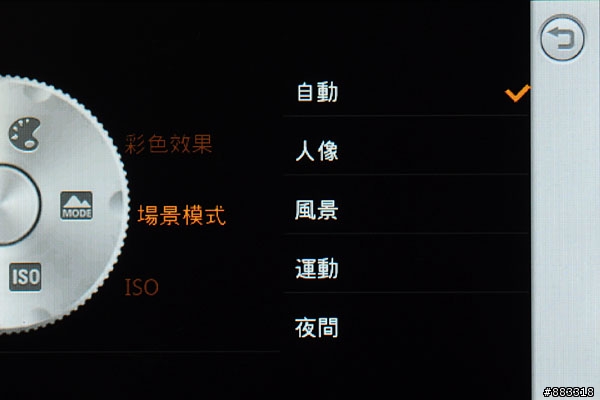
▲場景模式可以讓你選擇人像、風景或者運動、夜間使用。

▲彩色效果裡頭有標準、黑白、復古、底片、素描之類,不過這些功能我比較少用。

▲你也可以讓手機自動臉部追蹤,或用微笑快門幫你捉住最快樂的表情。

檢視照片的EXIF資訊
▲這是我在黃昏時近拍落花,色溫被校正偏冷,但感覺還不錯。

檢視照片的EXIF資訊
▲再給大家看看隨手所拍的街景。

檢視照片的EXIF資訊
▲近拍線條都蠻清楚的。

檢視照片的EXIF資訊
▲全景模式拍我拍出的大視野照片,這個功能好好玩。

▲另外拍好的照片可以另外編輯加工,除了裁切、加圖框、蓋印章外,也可以使用泡泡框再輸入想說的文字。

▲編輯好的照片再上傳到Facebook或Plurk,一定可以引起朋友之間熱烈討論。

▲瀏覽多媒體檔案時,還可以用時間軸方式顯現,這樣可以很清楚知道這是哪天所拍的。


▲LG這款GW620設計了兩套主頁,這套是LG客制化介面,有可愛的卡通ICON,待機畫面有三個可以自由配置,還可以進一步設定主頁主題,包含預設與小程式,這套是預設圖案。


▲點入功能表裡頭,所有的應用程式並非混在一起,LG幫大家分成通訊、多媒體、實用工具、Google、下載五大類,許多程式的ICON都被改成超可愛的卡通圖。

▲Google和下載區的ICON則維持原有的設計。

▲我們暫時切換為Android主頁讓大家比較兩個主題的差異。

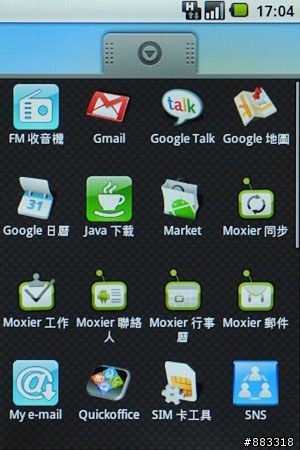
▲這就是Android主頁的圖樣,看起來比較中規中矩,不是可愛路線啦!功能表內的應用程式混在一起,並沒有客制化分類。


▲既然是Android平台手機,裡頭當然有Google地圖可以讓你隨時定位自己所在地點,還可以開放讓朋友查詢你所在位置,另外右圖是Google talk工具,讓你可以無聊時跟朋友用手機文字聊天。


▲GW620的網頁呈現方式是把功能設計在右側,讓你重新載入、切換上/下一頁、加入書籤等...。

▲音樂播放介面跟其他Android 1.5作業系統的手機是一樣的。

▲拿它來看YouTube上的有趣短片當然也沒問題啦!


▲Android平台手機最棒的地方就是內建Android Market,目前裡頭有5萬個應用程式,包含工具、遊戲等各式各樣軟體,不過台灣地區只能下載免費的部分,付費下載仍未開放。


▲這是我這幾天最愛玩的海綿寶寶拼圖,右邊也是我從Android Market下載的連連看遊戲,這些免費遊戲有好多好多,根本下載不完。
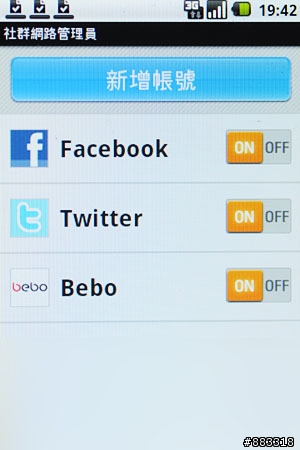
▲GW620有個好用的工具SNS,它可以讓你整合Facebook、Twitter、Bebo三個社群帳號。


▲輸入三個社群網頁的帳號密碼後,可以隨時點選就能看到這些畫面,左手邊是SNS裡頭的Facebook頁面,右邊則是Twitter頁面,UI設計相當簡單實用。

▲另外你也可以利用內建的My e-mail工具,把Google、Hotmail、Yahoo的電子郵件帳號輸入,當你輸入越多,視窗上方的信箱圖案也會增加,個別點選這些信箱ICON就能進入收發電子郵件。另外這套郵件整合軟體也可以同步聯絡人與行事曆。


▲左圖就是我的Gmail電子郵件,右邊是Hotmail電子郵件頁面,讓你不管在哪,只要手機有訊號就能隨時收信。

▲另外剛剛提過GW620的圖片瀏覽可以用時間軸方式呈現,也可以像圖中用分類方式,類別可以是全部、加入收藏、影片、標籤、人物這五種,其中以人物最特別。

▲當你點選人物區塊,GW620會自動掃描手機內的所有圖片,並且把感應到可能是同一人的照片挑出來,這時候你可以把照片輸入朋友的名字,往後只要手機又拍攝同一朋友的照片,系統就會自動用臉部偵測判別出來。


▲在媒體匣中直接點選這些已標記姓名的人物照片可以直接點選拿來撥號唷!讓你根本不用進入通訊錄找尋。
試玩GW620幾天後,我發現Android平台手機的整合度真的很高,可以把散在各個地方的電子郵件、社群帳號通通輸入後,手機就會幫你整合在一起。另外全鍵盤在輸入英文感覺特別有用,鍵盤上也有對應的注音符號,讓你在輸入中英文完全不用煩惱。最近我更是沈迷在Android Market四處挖掘有趣的應用程式,只能說Android平台手機真的好好玩。
















