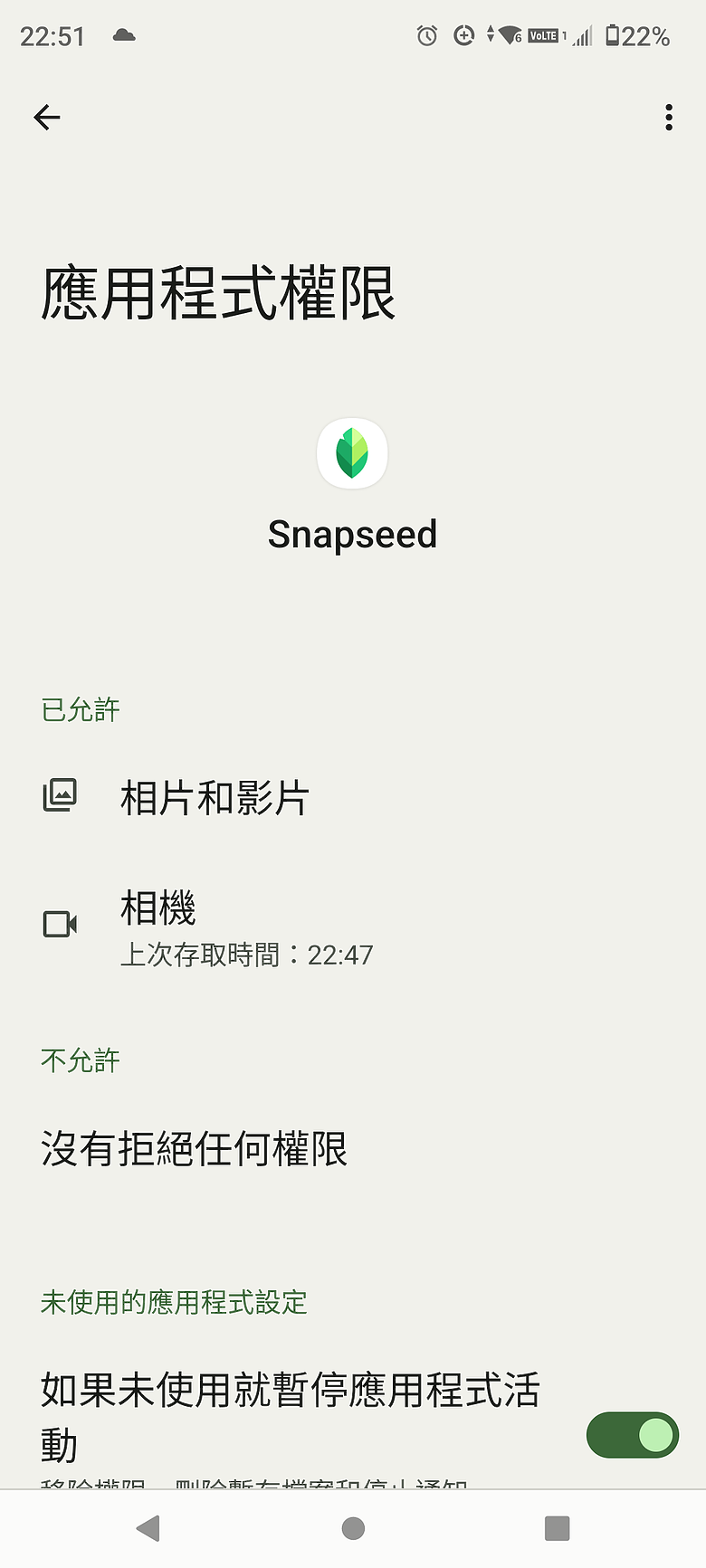
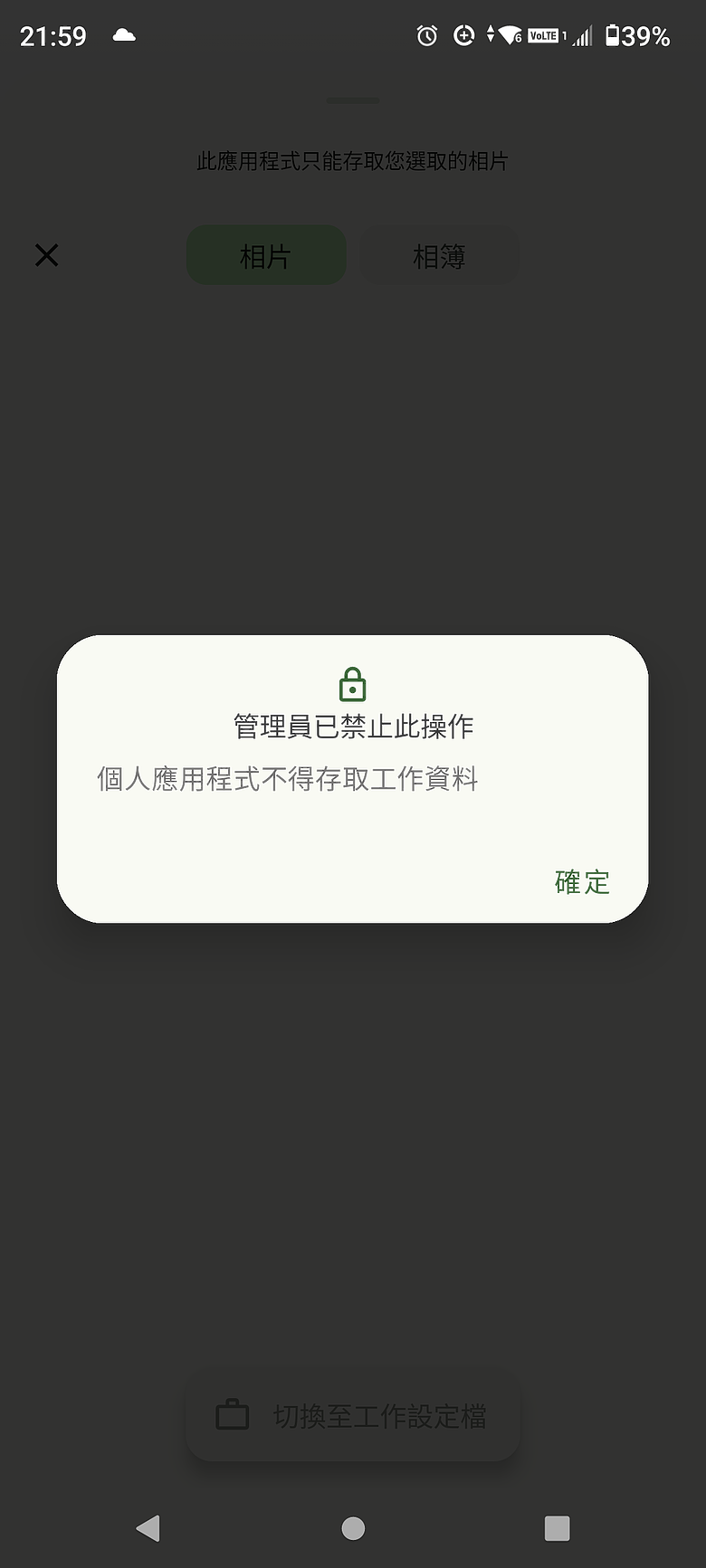
Gemini 回覆: 出現「管理員禁止此操作」通常是因為 Android 系統的預設檔案選擇器(Files / 檔案)被停用、限制權限或遭遇系統 bug,而非 Snapseed 本身的問題。可依序嘗試以下幾種解決方法:步驟 1:啟用並重設「檔案 (Files)」應用程式開啟手機 設定 > 應用程式 > 點選 檢視全部應用程式。點選右上角三個點,選擇 顯示系統應用程式(Show system)。找到名為 檔案 或 Files(圖示為藍色資料夾)的系統 App。若顯示「已停用」,請點選 啟用。點入 儲存空間與快取,點選 清除快取 及 清除儲存空間。步驟 2:從「相簿」繞過預設選擇器開圖如果系統選擇器持續報錯,可以直接從相相簿或檔案管理者開啟照片:開啟 Google 相簿 或 HTC 相簿。找到想修的照片,點選 分享 按鈕。在分享選單中選擇 Snapseed 即可直接載入照片編輯。步驟 3:檢查是否為工作資料夾(Work Profile)限制若手機有安裝公司政策軟體(如 Intune、MDM)或啟用了 工作資料夾,系統會禁止個人區的 App(Snapseed)存取工作區檔案,或反之。請確認照片與 Snapseed 是否位於 同一個空間(皆為個人空間)。步驟 4:重新頒發 Snapseed 權限前往 設定 > 應用程式 > Snapseed > 權限。將「相片和影片」權限改為 不允許。重啟手機後,再次進入改回 允許。