


我會先粗略分類,以下幾個部分來說明:
◎首頁部分
我的七大頁面固定會放上時鐘、小工具的設定、音樂、聯絡人、日曆、網際網路、訊息、Locations,跟這幾個相關的功能,我都會在這說明。
1.「訊息」、「聯絡人」、「網際網路」的首頁版面可以縮放
此功能主要在於增加應用程式小圖示的擺放空間,讓七大頁面的收納空間更大更有彈性,此功能有3段縮放。
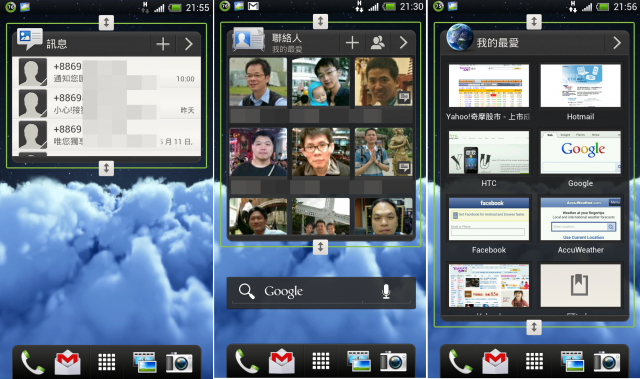
2.Sense 4.0桌面可新增資料夾也可改資料夾名稱,這Sense 3.6也有,我覺得很好用。
 按這裡檢視外部影片 (按這裡在新視窗中開啟影片)
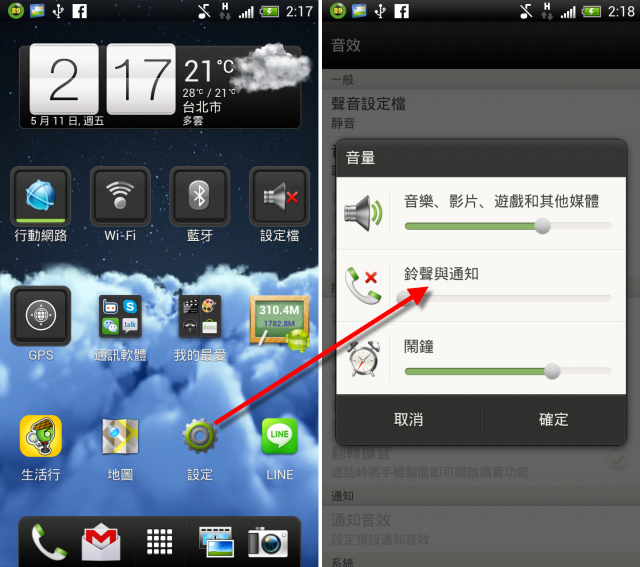
3.鈴聲與通知鈴聲一起靜音
以前「設定檔」設定為靜音時,通知鈴聲還會大響(因為本人就有遇過開會時通知鈴聲響的尷尬場面),Sense 4.0這次有改過來,加分!
4.「三大天王」按鍵之右下鍵,直接進入「最近使用的應用程式」
此按鍵取代以往下拉螢幕之後,才進入「最近使用的應用程式」,我認為其主要意義在於「活用按鍵」。
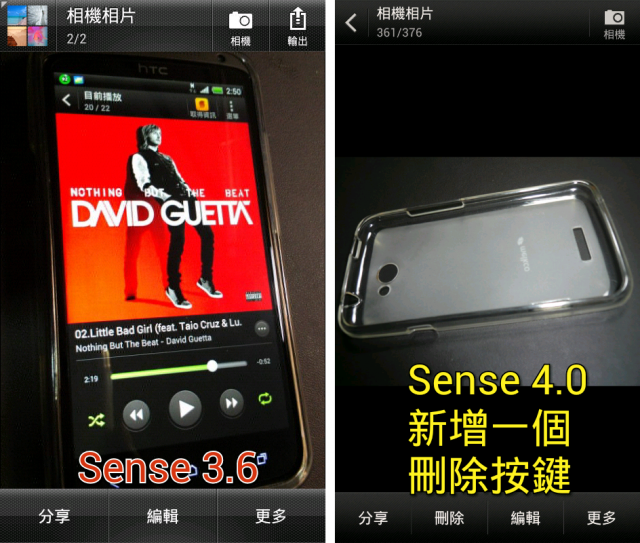
按這裡檢視外部影片 (按這裡在新視窗中開啟影片)5.「相片集」裡面新增「刪除」按鍵
因為大家進去相片集的目的,多半是要刪除拍不好的照片,這功能是有用的!

6.「訊息」功能新增「透過郵件備份簡訊」功能
在此不解說「透過郵件備份簡訊」功能,而是「備份簡訊」到手機儲存空間,檔名如下圖。用檔案總管去找,簡訊備份檔案會被放在/mnt/sdcard/sms_backup資料夾裡面。

◎「網際網路」
1.新增「閱讀與觀看清單」、「同步書籤」、「啟用flash」、「閱讀模式」功能
在七大頁面中,我的最愛多了「觀看清單」
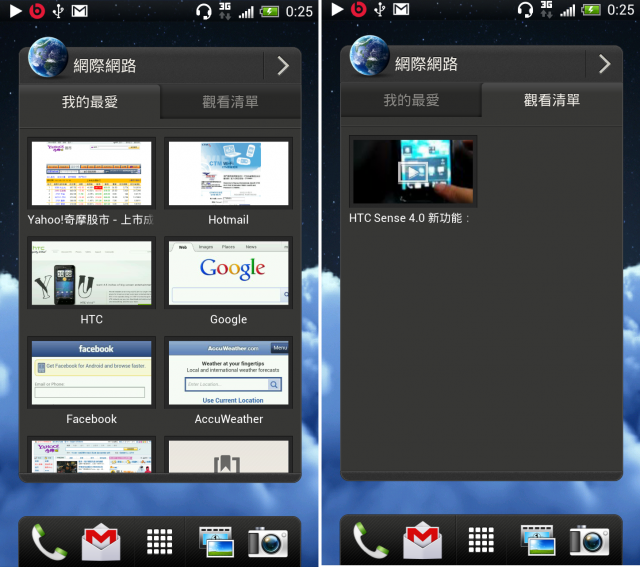
如何新增「閱讀清單」與「觀看清單」,請看下面的影片教學:
按這裡檢視外部影片 (按這裡在新視窗中開啟影片)「同步書籤」功能在左下圖中說明。「常用網頁」就是臨時想找一瀏覽過的網頁資訊,可進去「尋寶」。「已儲存」就是「閱讀清單」與「觀看清單」。
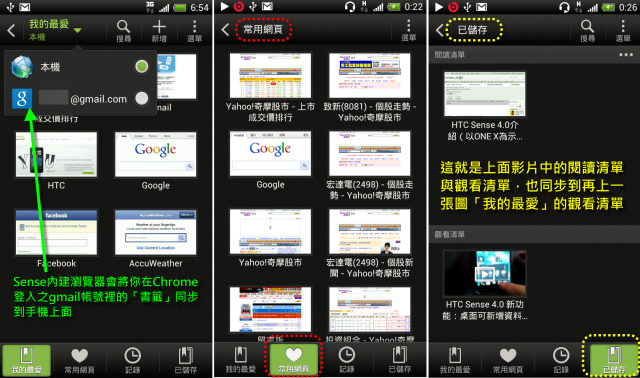
「啟用flash」是在「選單」中增加啟用或取消flash功能。「閱讀模式」如右下圖,對照已有的「自動排版」功能(如中下圖),我還是習慣用「自動排版」保留照片的模式。

2.Andoid4.0新增「滿板瀏覽網頁」與「大拇指手勢」功能(感謝ghost0735與newplaza大大的提醒與說明)
使用小撇步:記得大拇指從邊緣「划」進螢幕,五個選項也是用「划」進就算點選,多用幾次就知道我的說法了。
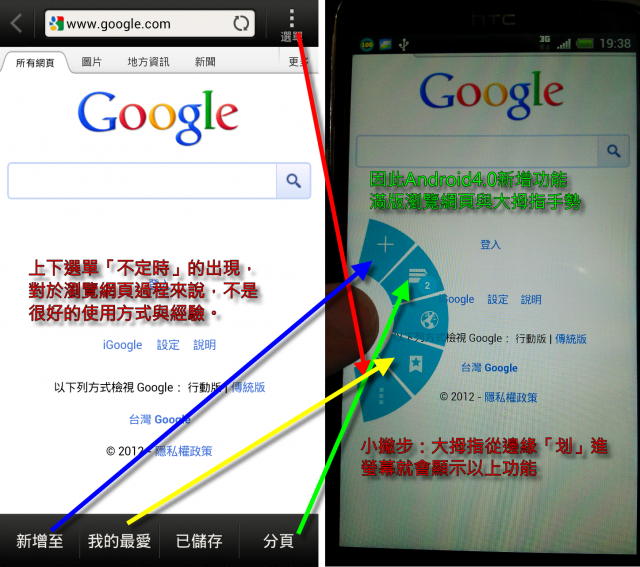
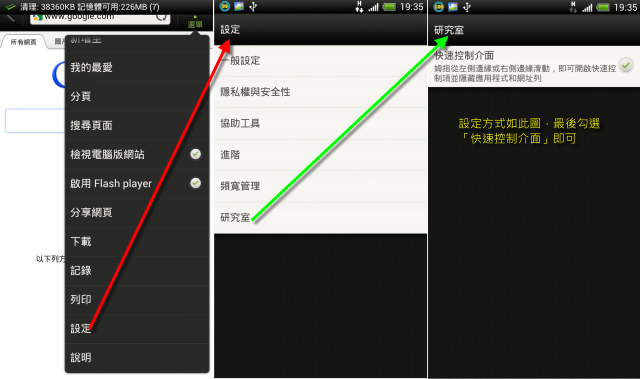
設定方式如下圖,據newplaza大大的說明,這應該是Android4.0的新功能,因為三星Galaxy Nexus也有此功能。
◎「音樂」
1.在「音樂」裡面,巧用youtube影片搜尋與聽廣播搜尋歌曲曲名
你聽歌聽一半時想看這首歌的mv?你聽網路廣播想知道現在DJ放的是哪首歌?看看影片就知道!
按這裡檢視外部影片 (按這裡在新視窗中開啟影片)2.Beats音效無所不在
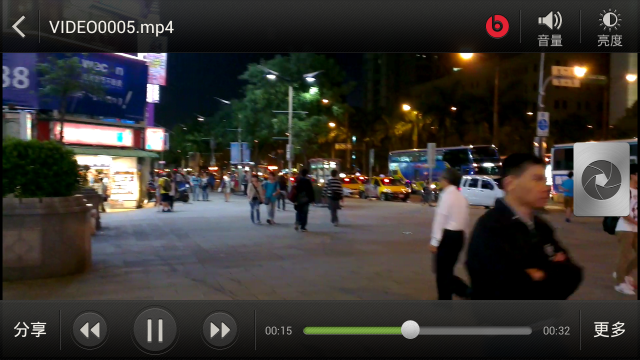
在內建音樂播放器一定有,Sense 4.0更在KK Box、YouTube以及內建影像播放器都可以設定Beats音效(就是紅色小b圖示)。

補充一點,(如下圖)內建播放器可調亮度,也可截圖,高畫質HD畫面也可以截圖成桌布。
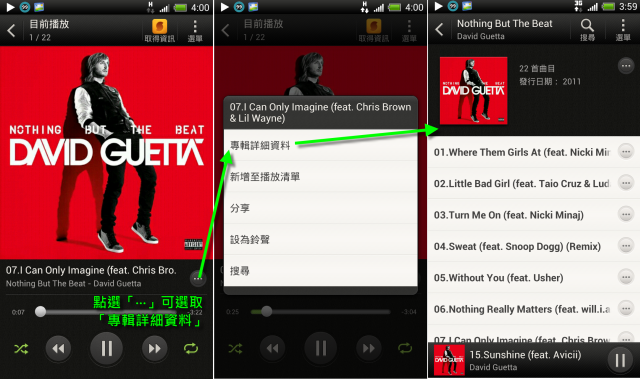
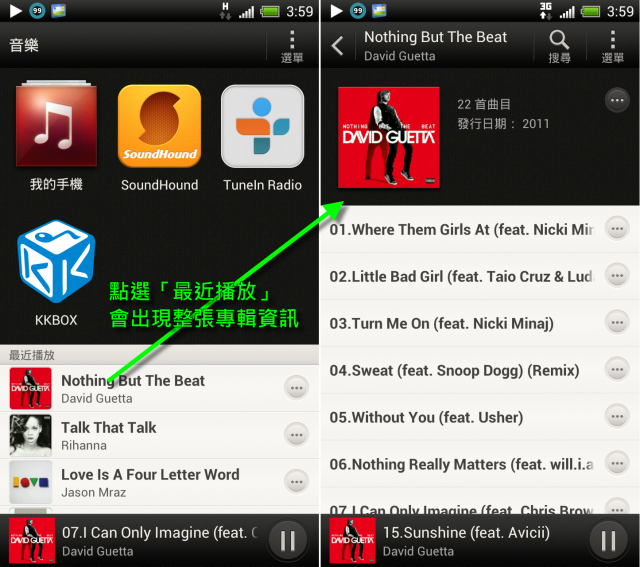
3.馬上可聽整張專輯,不用另設播放清單
有時剛下載一張專輯,只想先聽聽這張專輯,用以下二種方法,不需另設播放清單,方便又輕鬆。
◎個人化部分
1.可刪除你不要的內建「主題」
路徑為:「個人化」→「主題」→「選單」,就發現你可以刪除內建的主題。(心之吶喊:我不要的內建檔案還有很多呀!像那個鬼時鐘誰會去選用!大而無當!)

2.個人化與七頁面的相見歡
以往是加一個圖示(不管是小工具還是應用程式的),都會先回到頁面,要加下一個還要打開「個人化」,如此進進出出很麻煩,這「相見歡」功能不但簡單明瞭,也不會圖示加錯頁,方便多了!
按這裡檢視外部影片 (按這裡在新視窗中開啟影片)◎程式集部分
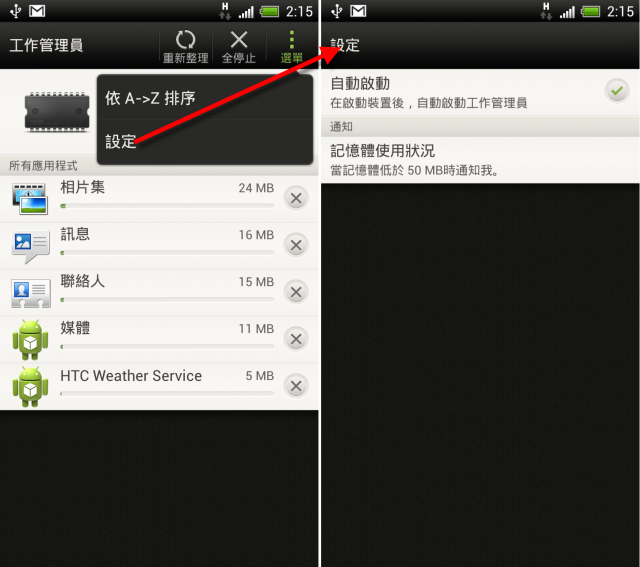
1.「工作管理員」新增「全停止」、「自動啟動」、「當記憶體低於XXMB時通知我」功能
Sense3.6叫做「全部清除」,到4.0改成「全停止」,常用此功能的話,也可長按一下左下圖的「工作管理員」,它就會做一捷徑到你的桌面上了。

進入「選單」會發現「自動啟動」這我有勾選,「記憶體使用狀況」我是設定「當記憶體低於50MB時通知我」,還有其他10、20、、、的選項。
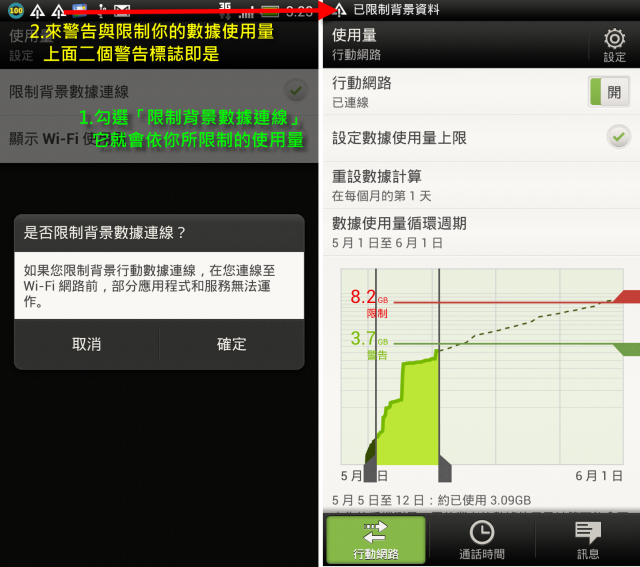
2.「數據使用量」警告與限制功能
在「設定」→「無線與網路」→「使用量」中,可以統計、警告與限制你的行動上網、Wifi的數據使用量,如果你不是使用上網吃到飽的user,這套程式對你應該是很好用。

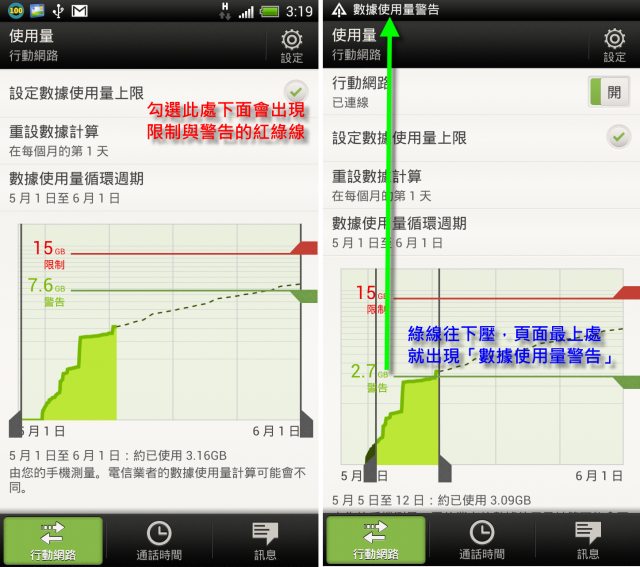
進入「設定」,勾選「限制背景數據連線」,它就會依照你所選定的警告量與限制量(紅、綠線),來警告限制你的數據使用。
3.程式集的排列模式:由3.6的直式變成4.0橫式

◎旅程:依照時間、路線整理你的地圖日誌
在旅行之前,你可預先在「旅程」中,排定好每天一定會去「打卡」的景點或店家,每張卡上又可駐記店家地址資料,甚至店家的GPS地圖定位等等----HTC「旅程」就是一本有照片「字卡式」的地圖日誌。

你可從Locations進入旅程(如下圖)----它可以跟導航整合一起使用,讓導航可以使用你整理的「照片地圖資料夾」與地圖內建的「照片地圖資料夾」。

我的「照片地圖資料夾」是以日期分類,當然你也可以用主題分類,自己設定囉!

按「編輯」加入照片,照片標題也可以修改

你可以事後修改定位、照片順序、照片(多拍幾張再挑一張好的加入)等等資料

「旅程」其實不只旅遊時才能用,像是「田野調查」的研究工作也很適合,需要做照片、地圖定位、聯絡資料等等一種「字卡式」日誌的工作項目,就很適合用「旅程」來整理。

「旅程」中含照片的「字卡」,po在Facebook時,就是長這個樣子。
◎Sense建議加強之處
1.還我好用的語音搜索按鍵:
Sense3.6的感動機 XL語音搜索很好用,你只要長按四大天王按鍵最右邊的搜索鍵,唸出要找的地址,只要一秒google就會出現搜尋結果。

現在換成三大天王按鍵,又移除掉搜索鍵,我是覺得很不方便。而且「語音搜尋」小圖示(如右下圖),Sense4.0的ONE X卻無法放在桌面上,感覺Sense介面的便利性在倒退。

建議改善方式:Home鍵長按直接進入google語音搜索,或是上面的小圖示可以放在桌面首頁。
目前Apple跟三星都在加強「語音」這塊功能,HTC這方面可不要輸人了!
2.還我好用的「快速設定」功能:
底下影片左邊是Sense 4.0的ONE X,下拉式選單取消了「快速設定」,右邊則是Sense 3.6白色動感機XL,突然很懷念Sense 3.6
 按這裡檢視外部影片 (按這裡在新視窗中開啟影片)
3.建議Sense4.0「回」到可顯示4則平面的「最近使用的應用程式」:
顯示平面的「最近使用的應用程式」應該比立體的節省效能吧?我覺得圖示、圖檔的顯示應該「大方美觀」為主,不要過度講求立體華麗又耗能。

4.面板、桌布、時鐘、鈴聲等等只內建一些基本常用的,比照「主題」變成可以刪除的檔案
從「設定」→「儲存空間」→選上面的「釋放更多空間」,一直到最後的下一步,你也可以從這刪除內建主題,這裡更有顯示「主題」的檔案大小,未來希望內建的面板(如下圖)、時鐘、音效等也都可以刪除。
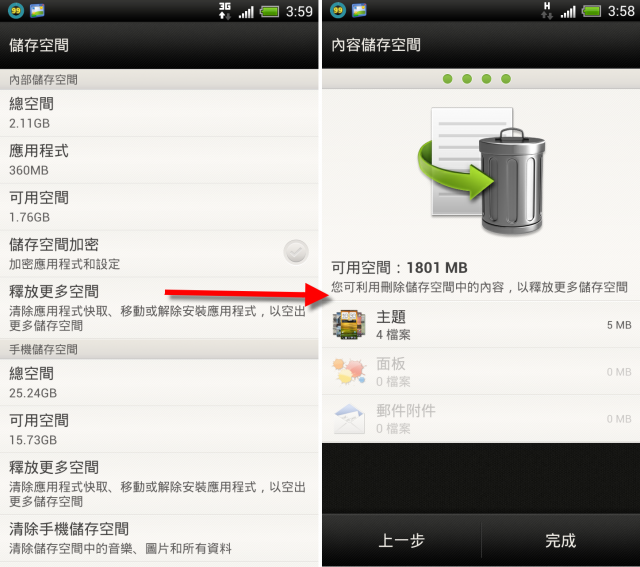
需要的人自己再去Htc Hub抓,這樣不僅可以活用Htc Hub,Sense本身才算是真的減掉「肥肉」!
5.要活用htcsense.com網站,利用此網站可以調查一下各地使用者,對於Sense功能哪些是熱門使用的?順便可以排行一下,這些資訊都可以作為在「增刪Sense裡面內建功能」的有效參考依據。
6.請多推廣好用的Sense功能,如「旅程」跟「工作」、「記事」等等,既然都做了這些功能,而且也不錯用,為何不好好推廣?
人家三星有一點東西就敲鑼打鼓的行銷,這點積極精神,HTC真的要好好學一下三星,別跟我說啥Quietly Brilliant,商場如戰場----這是戰爭!
--------------------------持續更新中----------------------------
延伸閱讀:
「開箱圖多」背著小書包的萬人迷機ONE X
http://www.mobile01.com/topicdetail.php?f=566&t=2720737&p=1#35631806#35631806
「開箱圖多」「Beats」較直白的Sensation XL長尾巴啦!新增Sense3.6新功能說明
http://www.mobile01.com/topicdetail.php?f=566&t=2447579&p=1#31987411
「開箱圖多」給你New Sensation的感動機(破15萬人次長尾巴改版)
http://www.mobile01.com/topicdetail.php?f=566&t=2183204&p=1#28287820















