

(實例1)
最近友人趁寒假屆近 (winter vacation coming soon..), 想要作些示範圖片/流程賺外快 (part-time earning), 找到生物系所的一狗票姐妹淘, 要作這個..

長頭髮, 綠頭髮的玩偶.. (啐~~)

看到這鍋 chipmunks造型, 三不五時還要拿 hair-scissors 或 電動刮髮刀 (e-shaver)幫忙理毛髮?!

這個髮型.. 有給它酷到哩~~

就醬~ 找上敝人幫忙~ 作拍照長綠頭髮過程..
(實例2)
曾經拍過魚缸內的不知名小魚生小魚的過程 (用 a640)..
(實例3)
當我們不看到黃金鼠, 它還有更多把戲會展露無遺?? 當時就用 DC 搭配 PC Remote-Capture拍照直接存圖檔在PC內, 連續拍個2 ~ 3天, 看看小可愛有何耍寶美姿..
當取出 Canon原廠 CD-ROM時, 請直接安裝相關 SW utility, 除 Quick-Time沒安裝之外, 其他的 utility都已安裝完成。
[Part I]
PC/N.B 連接 Canon DC (Connection with PC/Laptop and Canon DC)
安裝完成 SW utility之後, 在 Desktop上會顯現這2個 shortcut, 'Zoombrowser EX' and 'EOS utility'.

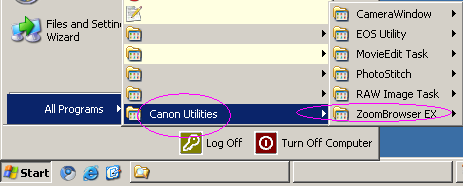
Surely, 開始 -> 程式集 (Start -> Programs) 也可找到, Canon utilities -> ZoomBRowser.
找一條 USB (一端為 type A connector, 接入 PC/Laptop plugged; 另一端為type mini-B connector~ 接入 DC plugged)
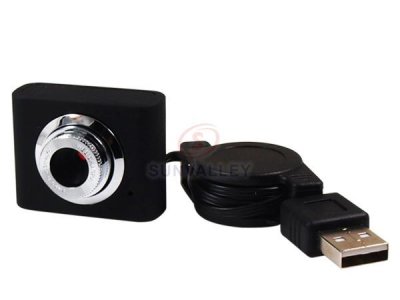
敝人經驗建議, Canon DC的原廠盒裝肯定有附贈一個這款 USB cable; 但坊間販售有些相同接頭的 USB cable 只適用於充電用途 (battery charging only), 別混用!! 如果您手邊有一些 PDA或 (衛星導導航機)GPS-Navigation, 或許就清楚這個提醒。

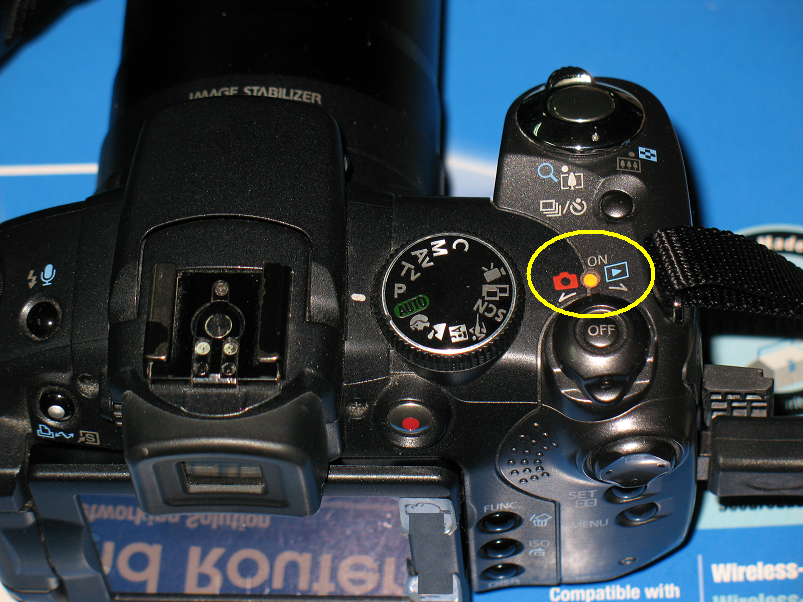
注意~ (1)將 DC的 (View/Shoot button) 撥至為 View, (2)將 DC的 (Power button)開啟為 ON.

前述(1), (2) 程序已完成, PC/Laptop 已開啟進入 Windows, 且USB cable plugged 接入 DC 和 PC/Laptop, 則 PC/Laptop會自動顯現這個視窗 (Pop up Window prompt..), 請按 [Cancel] button pressed. No more explanation here.. 敝人無法逐項個別解釋那麼多哩~ 因為這份 tutorial 目的是~ for [Remote control/capture].

而且在[硬體管管理員] (Device Manager)的列表會顯現已連結到的 Canon DC款型名稱 (Canon PowerShot S5 IS).
[Part II]
遙控DC作控制/拍照 (Operation for remote control/capture)
找到前述 shortcut或 程式集(Programs) -> Canon utility -> Zoombrowser EX.., 點擊 (Clicked)!!

Key point.. 要玩 Remote control/shoot, 請由此入~ Acquire & Camera Settings..

(Pull-down menu list) 下拉選項提示著, Connect to Camera, 因為敝人手邊相機是 Canon DC, 並非 (instead of) EOS DSLR series.

Pop-up windos prompt, 跑出另一個視窗, 別急~ 看清楚選項, 作下一步動作~~ (The next..)

那麼大一顆 ICON, 就點擊它囉 (clicked)
Show time.. 好戲上場, 正式進入 PC/Laptop透過 USB cable 遙控DC..

看看 DC本尊, 此時靈異現象出現~~ LCD Viewer冒出畫面.. (XD~)
PC/Laptop 又再顯示一個視窗, 希望將後續 Remote shooting拍照圖檔要存入特定資料夾 (dedicated folder for shooting pictures).
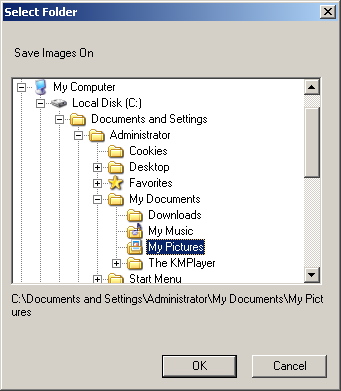
為求直覺/簡單~ 就用預設資料夾 (default folder), 我的圖片 (My Pictures)資料夾。 接著 [OK]按鈕 pressed..
PC/Laptop 正式顯現 Remote control/capture 畫面本尊..
回頭看看 DC本尊, 靈異現象又出現~~ LCD Viewer畫面消失, 但 POWER Led 轉: 橘(Amber)色, 這表示啥意思.. (XD~)
小小把玩作操控, 視窗最右上角 (Right-most corner), 有顆 Release 按鈕(ICON button). 用 mouse點按 (clicked)..

DC 就乖乖地給它拍照哩.. 拍照圖檔就存放在~ 我的圖片 (My Pictures)資料夾。(另類的~ 電子快門.. ?!)
繼續撥弄另一個 (粉紅圓框), mouse按住且作上/下移動調整 Zoom slider (變焦調整, Hint-prompt: Zoom Operation).
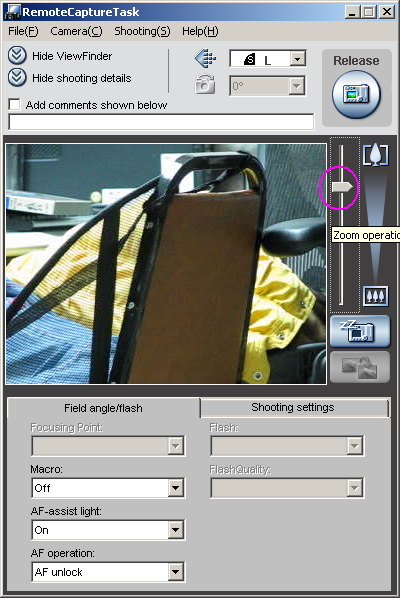
把玩至此, 就讓筆者想到有部電影, The Jackal (中文譯: 絕對目標/ 李查基爾, 布魯斯威利合演)。 看到那筒巨砲鏡頭, 讓我想到 Canon 大三元系列的那些 (小白/小小白..)鏡頭, 原來相機還可這麼殘忍的使用.. (尤其看到 Jack Black 被轟掉手掌的那一幕.. 噁~)


其他的應用操作, 有請各位發揮腦力激盪, 善用您手邊的 DC及 Remote control/capture好好的發揮, 但別拿去作~ 偷拍 / ~ X美鳯光碟事件/ 大開眼戒 (movie).. 等不良示範囉!!
Remote capture Task功能, 可操作的功能項目, 多到族繁不及備載.. 剩下其他操作, 就等待有心人另開爐灶作分享介紹或自行摸索瞭解 ..~_~
[Part III]
Interval-Shooting (間隔定時拍照)
針對 Interval shooting, Remote control/capute 也提出一套; Menu -> Shooting, 進入中 (Entering)..
http://2.bp.blogspot.com/_JVfI4hRJGJc/TRW3qn-4afI/AAAAAAAAF0Q/MGQMIiO4jbA/s400/step14_shooting_options.bmp
首先, 找最簡單滴.., 看到 [Release]選項, 用 Mouse點擊 (clicked)
http://2.bp.blogspot.com/_JVfI4hRJGJc/TRW3qpFYvZI/AAAAAAAAF0I/aXF-Y0CMcJY/s400/step15_shooting_option_release.bmp
點擊後, 就是拍照一張!! 夠簡單~
再來, [Timer shooting..]選項, 用 Mouse點擊 (clicked)
http://4.bp.blogspot.com/_JVfI4hRJGJc/TRW3qWOzzfI/AAAAAAAAF0A/WIlltgP4Wbw/s400/step16_1_shooting_option_TimerShooting.bmp
(Pop-up window prompt) 冒出一個視窗提示, 0秒, 可以修改那個 0數字變成任一個數字, 表示 n秒. 當按下 [Ok]按鈕 (clicked).., 在n秒後, DC會乖乖地拍一張圖照。 Oh~~~, 這就是 [n秒延遲拍攝]功能!!
http://2.bp.blogspot.com/_JVfI4hRJGJc/TRW4bMmevYI/AAAAAAAAF1I/iQA9wmxah7M/s400/step16_2_shooting_option_Timer_Interval_setting.bmp
Shooting(S) 最後一個選項, Interval Timer Shooting.. clicked
http://1.bp.blogspot.com/_JVfI4hRJGJc/TRW4a2A-6CI/AAAAAAAAF1A/JPpSIUO-naA/s400/step17_1_IntervalTimerShooting_setting_prompt.bmp
此時冒出的提示 (中文):
1. Power camera with an ac adapter.
供應相機電源, 請愛用外接電源變壓器輸入 (小玩一會兒, 這項別在意..)
2. Do not touch camera buttons during the shoot.
當相機正在運作[間隔定時拍照], 別按機身上的任一按鈕 (以免機身自爆?! 沒這回事兒, 但會中斷未完成的[間隔定時拍照]
3. Disable computer's standby (sleep) mode.
當相機正在運作[間隔定時拍照], 請先務必關閉 PC/Laptop的 stanby模式為 "Never (無)". 因為 PC/Laptop預設 standby時間為 20 minutes之後, 整台 PC/Laptop會整台進入"睡眼惺忪"狀態, 如果[間隔定時拍照]過程超過 20 minutes, [間隔定時拍照]會被中斷!
(To be mentioned)
Desktop (blank area) -> Mouse Right-Clicked -> Properties (內容) -> Screen saver (螢幕保護裝置) -> [電源 (Power..)] button clicked -> Standby (系統待命) -> "Never (無)"。
Interval 輸入欄位是 xx分 (min) yy秒 (sec)。 表示: 每隔 xx分 (min) yy秒 (sec)拍一張圖照。最小單位: 秒, 要再比秒 (second)更細微的設定?? 沒有!!
http://3.bp.blogspot.com/_JVfI4hRJGJc/TRW4a974W2I/AAAAAAAAF04/wdjCrGsNptc/s400/step17_2_IntervalTimerShooting_setting_start.bmp
Total No. of frames 輸入欄位是 zz張。 表示: [間隔定時拍照]的拍照總張數。 自己實際測試~ 可輸入張數為: 9999999999999999 (計十六位數)。 總張數需求~ 足夠唄..
[Start] button按下 (pressed), [間隔定時拍照]就按照剛才的設定, 開始運作.. 又有另一個提示視窗告知~~
http://1.bp.blogspot.com/_JVfI4hRJGJc/TRW4apk_faI/AAAAAAAAF0w/oaUWIzjmJG4/s400/step18_IntervalShooting_prompt.bmp
Interval: 間隔的時間(拍照一張)
Frames Shot: 合計需要拍照的總張數
Error: 間隔拍照過程中, 發生錯誤的次數記錄
Remaining Frames: 目前仍剩下 nn張未完成, 作間隔拍照。
如果間隔拍照完成, 則 PC/Laptop會貼心地提示訊息告知使用者..
http://1.bp.blogspot.com/_JVfI4hRJGJc/TRW4akkvQ3I/AAAAAAAAF0o/f-jS0ONKggU/s400/step18_2_IntervalShooting_finished_prompt.bmp
[Part IV]
DC 長效電力來源 (Longer power-life supplier for your Canon DC)
How many shoots do your cameras last for internal one battery??
一顆鋰電池在 DC內可以持續拍幾張?? 150張, 200張, 500張, 700張??
如果又加上, 每張拍照設定要用到閃光出力, 那一顆鋰電池還能有撐到最多幾張拍照?? 只怕會變成更少拍照張數, 如果用到~間隔拍照 (Interval Shooting)~.
貼心的 Canon 廠商.. 很體貼為普羅大眾提供 AC adapter的外接電源輸入孔。 煩勞諸公拾起您手邊的 DC檢視, 那鍋孔 (外接電源輸入孔, DC In) 到底在哪兒?? 八九不離十.. 都位在 mini-USB孔的附近!!
找到外接電源輸入孔啦~ 咦..?! 那~ 那~ 那個 AC adapter (外接電源變壓器)是不是都已被大家遺忘而塵封在原廠 DC盒裝內, 放到快發霉?? 快~ 快去翻箱開盒找找~~.........

[AC Adapter Kit, ACK600] for PowerShot A40, A75, A85, A95, A610, A620, A630, A640 & A650IS.
那個 s5 IS呢的外接電源變壓器型號哩?!
[AC Adapter Kit, CA-PS700] for PowerShot S5IS, S3IS, S2IS, S1IS, S30, S40, S45, S50, S60, S70, S80, SX1 IS, SX10 IS, SX20 IS & G7.

至於 CA-PS700 adapter 還可支援 Canon DSLR系列的一些款型 (因敝人沒有 DSLR, 所以就略去介紹..)。
介紹這2款特定DC群使用的外接電源變壓器, 另外購買的索價多少哩~?! 不多.. 一組 Canon 原廠的外接電源變壓器只賣 $2,180 (NTD)!!
WTF the 蝦米~~~?????? 這麼貴~~~!!
既然有原廠鋰電池, 副廠也有販售同款型鋰電池 想當然爾~ 副廠也可以推出外接電源變壓器, 因為這裡是 Formosa/寶島台灣啦~~
另外, 敝人有台 Canon A640, 購入 A640之後, 隨即找到 [AC Adapter Kit, ACK600]的替代品, 描述如下:
官方原廠的ACK600要價1.5k元; 而台製的多段 (萬用) 整流變壓器, 最貴才500元不到, 2~3年前偶就找到一款, 有請" Spike"出場...
~~~~~~~~~~~~~~~~~~~~~~~~~~~~~
至於 s5 IS咧?????? 根據敝人搜找整理而得, s5 IS的外接電源變壓器款型屬於 s30/s40/s50/s60/s70/s80/S5 IS/ S3 IS/ S2 IS/ S1 IS/ SX1 IS/ SX10 IS/ SX20 IS/ G7. 以及其他 EOS DSLR等級款型。
自己也實測拿 Spike的那些轉換接頭套入 s5 IS的 DC In孔, 無法正確套入~ 放棄..
~~~~~~~~~~~~~~~~~~~~~~~~~~~~~
有空剛呷飽沒事閒閒~ 到網拍晃繞幾圈, 即可尋此外接電源變壓器物品~~















