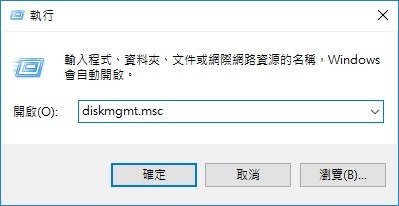
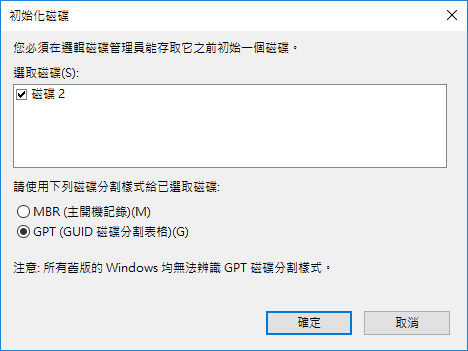
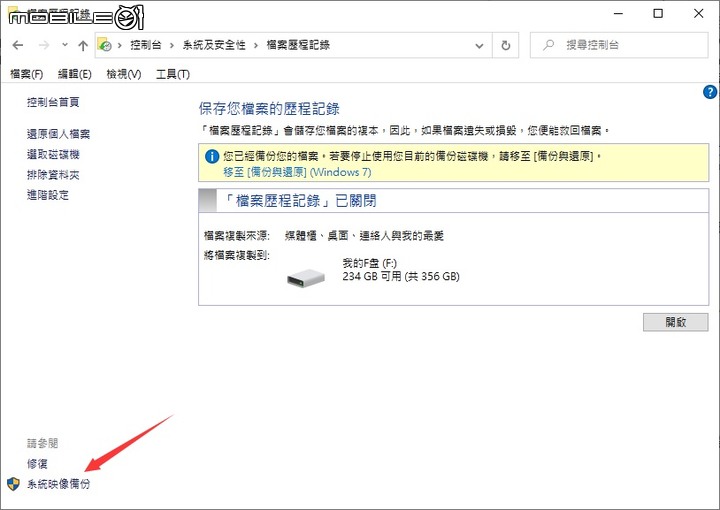
導致0x8004242d 錯誤,如下列表所示:● 與主引導記錄不一致或損壞● 磁碟機上缺少重要檔案● 磁碟機的損壞或檔案損壞● 與Windows大容量存儲控制器有關的問題上面列出的原因可能不夠具體,無法幫助用戶直接解決問題,但是它極大地縮小了我們需要嘗試的解決方案。因此,不管問題的可能根源是什麼,您都可以嘗試以下解決方案來修復錯誤。如何解決0x8004242d錯誤?解決方案1:將動態磁碟變更為基本磁碟由於Windows作業系統無法安裝在動態磁碟上,因此如果您嘗試格式化要安裝的分區,則會提示該錯誤。在使用以下步驟之前,請先備份要轉換為基本磁碟的動態磁碟。步驟1:按Win + R打開“執行”框。步驟2:鍵入diskmgmt.msc,然後單擊OK(確定)按鈕。步驟 3:“磁碟管理”將在“類型”列中顯示磁碟是動態磁碟還是基本磁碟。右鍵單擊每個動態磁碟磁碟機,然後選擇“刪除卷”。步驟4:在硬碟上單擊鼠標右鍵,然後選擇“轉換為GPT磁碟”。步驟5:檢查錯誤是否仍然存在。解決方案2:刪除所有分區當電腦在主啟動記錄中遭受某種損壞時,用戶最有可能遇到0x8004242d錯誤。其症狀是Windows需要的磁碟機丟失或磁碟機損壞。據報導,一些遇到問題的用戶通過從兼容媒體啟動並在格式化之前刪除每個分區來解決此問題。儘管已證明該解決方案的功效,但通常會造成不可挽回的檔案丟失。對於完全打算進行徹底清理的用戶,磁碟機上的檔案可能會發生什麼都沒有關係。但是對於不想刪除其中每個分區的用戶來說,這樣做並不能很好地為他們服務。因此,如果要在刪除所有分區之前安全地將檔案備份到磁碟機上,可以使用下面列出的說明來告訴您如何創建系統映像備份。步驟1:在搜索欄中輸入“控制面板”,然後將其打開。步驟2:按類別瀏覽“控制面板”中的項目,然後導航至“系統及安全性”>“檔案歷程記錄”>“系統映像備份” (在左窗格的底部)注意:步驟2適用於Windows 8、8.1或10。如果使用Windows 7,請導航至“備份和還原”。步驟3:點擊“設定備份”。重要信息:電腦搜索完合適的備份裝置後,它將要求您確定要將備份保存在何處。請記住,由於網絡不可靠,不建議將電腦的系統映像保存在網絡位置。如果要將系統映像保存到SSD / HDD的分區中,請確保要使用的SSD / HDD不會包含在系統映像本身中。考慮到這些考慮因素,理想的選擇是將系統映像存儲在外部存儲裝置上。步驟4:選擇要保存系統映像的磁碟機,然後單擊Next(下一步)。步驟5:選擇要保存到系統映像中的磁碟機,然後單擊Next(下一步)。步驟6:該實用程式將清晰展示與系統映像有關的方面,例如係統映像將存儲到的位置,要備份的磁碟機以及該系統映像將佔用的磁碟磁碟機。檢查這些詳細信息,然後單擊“開始備份”。步驟7:等待系統創建系統映像。根據要備份的磁碟磁碟機的大小,此過程可能會花費大量時間。注意:成功創建系統映像後,您可以通過以下路徑找到它:X:\WindowsImageBackup\(您的電腦的名稱)\Backup YYYY-MM-DD HHMMSSX代表存儲系統映像的磁碟磁碟機。YYYY-MM-DD HHMMSS代表創建系統映像的確切時間。刪除所有分區成功備份重要檔案後,可以使用以下步驟刪除每個分區來修復0x8004242d錯誤。步驟1:插入安裝媒體,然後重新啟動電腦。看到初始啟動屏幕後,電腦將提示您是否要從安裝介質啟動電腦的消息。要確認這一點,請按任意鍵。步驟2:在設法從安裝媒體引導電腦之後,請單擊“立即安裝”,然後按照安裝步驟進行操作。步驟3:將彈出第二條消息,要求您選擇所需的安裝類型。選擇自定義:僅安裝Windows(進階)。步驟4:進入分區階段後,選擇每個分區,然後單擊Delete(刪除)。當要求確認時,單擊“是”。重複執行此操作,直到只有一個名為Unallocated Space的Drive 0的磁碟機出現。步驟5:現在您應該能夠格式化所需的磁碟機。解決方案3:使用Diskpart清理磁碟機如前所述,由於大容量存儲驅動程式不兼容/損壞,該問題很容易發生。如果這是您面臨的問題,則您可以使用diskpart清理磁碟,然後再次運行Windows安裝程式安裝。請確保您需要兼容的安裝介質才能完成以下步驟。一些用戶報告說,該解決方案最終使他們能夠成功格式化分區,而不會出現0x8004242d錯誤提示的中斷。步驟1:將兼容的安裝介質連接到電腦,然後重新啟動。步驟2:在初始屏幕之後,屏幕上將顯示一條消息,詢問您是否要從安裝介質啟動電腦。要進行確認,請按任意鍵。步驟3:點擊左下角的“修復我的電腦”按鈕。步驟4:選擇列表中的“疑難排解” 按鈕,然後單擊“命令提示字元”。步驟5:在提升的CMD提示字元下,鍵入“ Diskpart ”,然後按Enter。步驟6:啟動Diskpart實用程式後,鍵入list disk命令,然後按Enter鍵列出所有可用的硬碟。您將看到磁碟列表。如果有多個磁碟,則可以通過比較硬碟大小來確定故障磁碟。步驟7:找出造成問題的磁碟機後,鍵入sel disk X命令,然後按Enter鍵選擇合適的HDD(請將X字母替換為分配給受影響的磁碟機代號)。步驟8:鍵入det disk命令,然後按Enter以確保選擇了正確的硬碟:步驟9:在確認選擇了正確的硬碟後,鍵入clean all命令,然後按Enter鍵開始使用Diskpart清理硬碟:步驟10:該過程完成後,鍵入exit命令,然後按Enter鍵以關閉該工具:步驟11:重新啟動電腦並返回到磁碟選擇階段,以檢查問題是否仍然存在。