damndog123 wrote:Win10電腦開機卡(恕刪) 樓主的描述不知是否跟我腦中想的一樣通常我會建議先拔掉系統碟、硬碟、USB裝置(可以留鍵鼠)然後開機是否很順的就能進入BIOS如果是的話,要不是硬碟快壞了,要不就是作業系統有問題
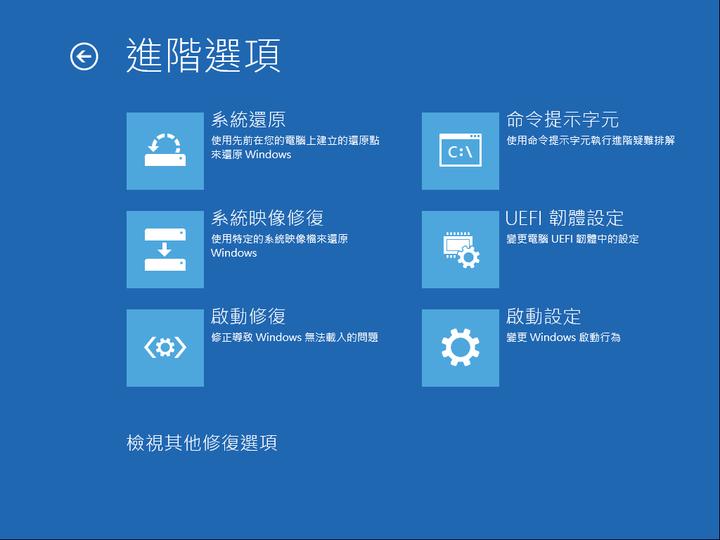
Windows 10 在開機卡住。您無法正確啟動您的電腦。解決Windows 10電腦開機卡住的辦法:辦法1:移除所有連接的外部存儲裝置並重新啟動如果在啟動過程中出現任何對電腦自檢產生誤導的錯誤鏈接,您應該移除所有連接的外部存儲裝置或媒體。包括插入的 USB隨身碟、USB Dongle、硬碟、記憶卡、相機/手機、打印機、掃描儀、藍牙、無限光電滑鼠等。然後,重新啟動您的電腦。辦法2:以安全模式重啟電腦一般來說,相關電腦卡在開機畫面問題可能是由多種因素引起的,如病毒感染、Windows 操作系統文件丟失/損壞、電腦硬盤壞扇區/損壞、軟體衝突等。而安全模式有助於糾正從啟動緩慢到啟動失敗以及介於兩者之間的各種故障。因此我們嘗試安全啟動。1、連續手動關閉(強行)您的 PC 大約 3 次。再選擇一個選項。單擊疑難排解。選擇進階選項,然後選擇啟動設定。2、點擊 重新啟動。在您的 PC 重新啟動後,您將看到許多選擇。選擇 4 / F4 啟用安全模式啟動它。如果您的電腦成功啟動進入安全模式,您可以嘗試以下 4 個選項:(1)什麼都不做,只是啟動到安全模式,然後重新啟動您的計算機。(2)在安全模式下使用殺毒軟體,進行全面掃描,然後重啟進入正常模式。(3)執行系統還原以將您的電腦設定復原到以前的工作狀態。(4)請卸載圖形驅動程式,然後以正常模式重新啟動電腦。要做到這一點:第①步:按“ windows+R ”鍵打開執行對話框。第②步:輸入“ devmgmt.msc ”打開裝置管理員。第③步:雙擊“顯示適配器”將其展開。第④步:右鍵單擊您的顯示適配器,選擇您的顯卡驅動程式,然後單擊“解除安裝裝置”。您也可以將最近安裝的應用全部卸載,然後重新啟動電腦。辦法3:卸載最近的 Windows 10 更新如果您在安裝 Windows 更新後遇到 Windows 10 啟動卡住問題,則只需卸載它們即可。方法如下:第 1 步:按照上述步驟在電腦或台式機上進入自動修復模式。第 2 步:進入啟動修復後,Windows 將要求您選擇一個帳戶。第 3 步:選擇您的用戶帳戶並輸入密碼以進入。現在,啟動修復將嘗試修復您的電腦。第 4 步:如果失敗,您將收到“關閉”電腦或轉到“進階選項”的消息。第 5 步:單擊“進階選項”。第 6 步:從“進階”選項中,單擊“疑難排解”。第 7 步:選擇“卸載更新”選項。 卸載最新的系統更新和最新的功能更新。