以前工作的檔案多小於30M,操作都很順暢。最近常常收到50M以上的CAD檔,跑起來就很吃力。複製要等半分鐘。有些較複雜的功能就要等到天荒地老。觀察CPU使用率都到達50%,RAM使用率到80%,於是動了升級的念頭。
要升級第一個想到是加RAM,但這台主機最高只支援8G,我在網路上也沒看到有換RAM的分享文,不敢冒然嘗試。
最有可能的是換SSD,只是受限於不知如何重灌作業系統(沒有光碟,沒有序號)
在網路上有找到硬碟克隆的方法,可使用ease us這套軟體進行克隆。我有點猶豫,還是不太敢動手,畢竟AIO 的電腦不像桌機那麼好拆裝,萬一軟體硬體都搞不好那就麻煩了,但我朋有鼓厲我,舊硬碟還在就不用怕。一語驚醒夢中人,對呀,我怕什麼!立即上網敗了一顆WD 500G SSD.
第二天下班就收到SSD. 我把它裝在硬碟盒,依照網路的教學,下載了ease US,一步一步進行硬碟克隆。我的C槽不太,約一小時就搞定了,也檢查過,都有完整複製。
接下來就是拆機。在網路上已經爬過許多文章,也看過相關影片,有點概念。但沒有找到軟體硬體都相同的機型,所以也只是”僅供參考”
拆機前找一塊毛毯鋪在工作桌上,以免刮傷螢幕。首先把螢幕朝下,放在工作桌上,鬆開下方四顆十字螺絲。用2.5十字起子即可,然後用指甲在接縫處輕易就可把螢幕和背蓋分開。
這個時候要小心了。打開15公分就好,先看清楚裡面怎麼連接的。螢幕和背蓋只有三條線相連,其中一條是有折過的排線,長度充裕,不必耽心。另兩條很短,開太大就扯到了,這是重點。
拆開那兩條短線(插PIN),就可以把背蓋180度放平,開始工作。
同樣用十字起子拆開機板的鐵殼,再拆開硬碟殼, 就可以拆下連殼一起拆下硬碟。機上所有的螺絲規格都相同。不同再分類。
硬碟和鐵殼有四顆螺絲固定,鬆開後就可拆分離。
換上新的SSD.,但SSD沒有螺絲孔可以和硬碟殼固定,所以我用雙面泡棉膠黏貼,這樣比較安心。
這時可以順便檢查風扇,因為沒有太多灰塵,就沒特別清理。也沒看到RAM的插槽,看起來無法更換。
檢查妥當拍照存檔,然後依序鎖回去,最後多四顆螺絲才算正常(硬碟鐵殼的)。
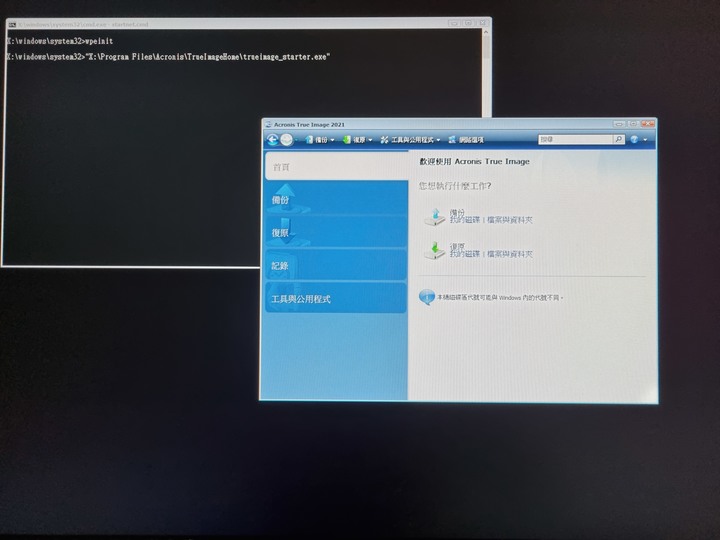
組裝完成,立即開機啟動。結果直接進bios。只知道有抓到SSD, 裡面資料也讀得到。但沒辦法設定開機順序。太深入的我不太了解,試了幾次都無法順利進入WIN系統,我考慮是不是再拆一次把SSD拿出來,重新克隆或是用其它的方法。但我怕拆來拆去把那兩條線弄斷,或是插PIN弄壞。那就得不償失。
後來先用筆電上官網,製作開機USB。插上後順利開機,然後一直選擇、確認、連網、選擇、確認。很快的,就重新灌好了。
它是直接到官網認證,如果原來是正版的就可順利安裝。
我測試一下,未換前,開機到能正常工作不卡頓約三分鐘。換SSD之後,開機約20秒。
以下就是照片說明
就是這台
https://www.asus.com/tw/All-in-One-PCs/Vivo-AiO-V241IC/< src="https://attach.mobile01.com/attach/202010/mobile01-77b20f97781846a1723c9f3ced20b0b3.jpg" />
底下四個螺絲鬆開,就可輕易把螢幕和背蓋分離

那兩條線插PIN解開才能躺平

硬碟的位置

就是這兩條線,弄斷就GG了
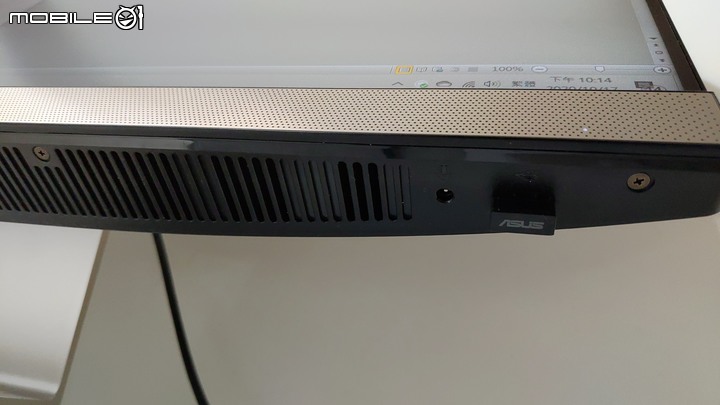
螺絲特寫

拆開硬碟,旁邊就是RAM的位置,無法更換。

這是新買的SSD, 放在硬碟盒裡面, 進行資料轉移

換上SSD, 加一片雙面泡棉膠,再鎖上硬碟殼,再依序復原就好了。
謝謝收看!