

USB今天連接電腦總是斷開再重新連接,一直反復就是沒法正常讀取資料,請問是不是USB壞了,裡面的資料有辦法找回嗎?


1、USB槽或連接線不起作用。
2、病毒和惡意程式攻擊
3、電源不足。
4、驅動程式錯誤
5、計算機檔案系統錯誤
6、USB驅動器物理故障
為解決USB不斷斷開和重新連接,我們將需要修復這一問題。因此,一開始,我們仍需考慮USB存儲裝置中的檔案是否需要全部丟棄,如果您不想讓這些檔案丟失,那麼您需要恢復保存在USB存儲裝置上所有珍貴的資料。
如何使用復原USB存儲裝置上的資料?
我們建議您是要Bitwar Data Recovery復原USB資料。這是一個安全可靠、恢復力強、界面簡潔的檔案救援軟體。他可以從任何存儲裝置如USB隨身碟、SD卡、外接式硬碟等救援任何類型的資料。且救援過程簡單,救援丟失的檔案僅需三個步驟。
點擊如下按鈕將Bitwar Data Recovery安裝到您的電腦上,您也可以在Bitwar官方網站https://tw.bitwar.net/data-recovery-software/直接下載安裝。然後啟動安裝好的Bitwar Data Recovery並按照步驟進行救援。
步驟1:將USB存儲裝置(USB隨身碟、SD卡、外接式硬碟等)連接到電腦,然後在嚮導模式選中其被電腦識別到的磁碟機分割區。然後單擊「下一步」。
步驟2:選擇「快速掃描」和選擇要還原的文件類型,然後單擊「掃描」按鈕。
步驟3:Bitwar Data Recovery掃描之後,您可以找到要救援的檔案,然後預覽它,預覽後然後單擊「復原」按鈕將檔案保存到安全的路徑下。
如何解決USB持續的斷開和重新連接
解決方案1:重新安裝USB驅動程式以修復錯誤
步驟1:點擊鍵盤上的徽標鍵,然後在搜索框中鍵入「裝置管理員」以將其打開。
步驟2:找到有問題的設備驅動。
步驟3:在此之後,右鍵單擊出現錯誤的USB,然後選擇「更新驅動程序」選項。
步驟4:重新啟動計算機,然後再次連接USB裝置,檢查問題是否仍然存在。
提示:對於USB 2.0或更低版本,應將其列為USB大容量存儲裝置,對於USB 3.0,應將其列為USB 3.0可擴展主機控制器。
解決方案2:禁用USB選擇性掛起
在電源不足的情況下,USB會不斷斷開連接並重新連接。以下是修復電源不足的方法:
步驟1:點擊「開始」以導航到「控制面板」。
步驟2:選擇「電源選項」。
步驟3:現在,單擊「變更計劃設定」,然後單擊「變更進階電源設定」選項。
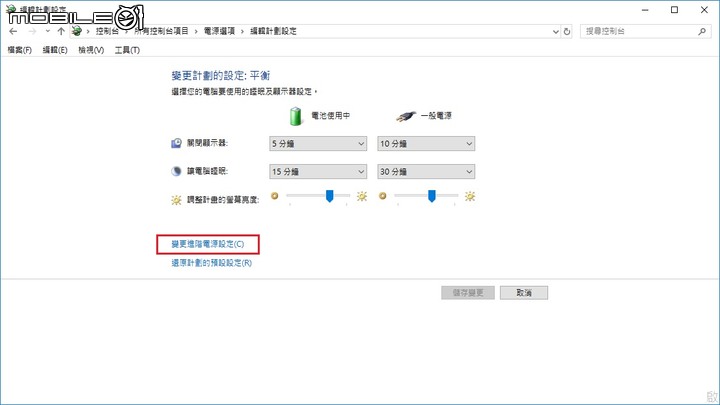
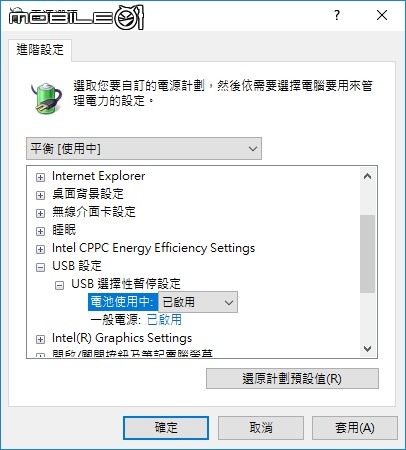
步驟4:找到「USB設定」選項,然後導航到「USB選擇性暫停設定」。
步驟5:最後,將「已啟用」更改為「已停用」,然後單擊「套用」以確認更改。
解決方案3:使用「CHKDSK」解決錯誤
有時,USB本身可能存在故障,例如存在壞扇區。應用以下步驟解決此問題。
步驟1:轉到「開始」,然後在搜索區域中鍵入「cmd」以管理員身份啟動命令提示字元。
步驟2:在命令提示符下,鍵入「chkdsk drive letter: /r /f」命令,然後按Enter。 (將磁碟機代號替換為您需要修復的代號)
步驟3:最後,重新連接USB裝置,以檢查其是否正常工作。
解決方案4:使用「系統檔案檢查」解決問題
當計算機的檔案系統出現某些問題時,可能會出現USB持續斷開並重新連接的問題。要解決此類問題,請使用內置的「系統檔案檢查工具」。
步驟1:轉到「開始」菜單,然後在搜索框中鍵入「cmd」以打開命令提示字元。
步驟2:在命令提示符下鍵入「sfc/scannow」命令,然後按Enter鍵以執行該命令。
步驟3:掃描完成後,重新啟動計算機,並檢查USB持續斷開連接並重新連接問題是否已解決。
除了應用上述解決方案外,您還可以檢查計算機系統中的USB槽是否有故障,因為有時由於USB槽損壞/功能異常也會導致此問題。
















內文搜尋