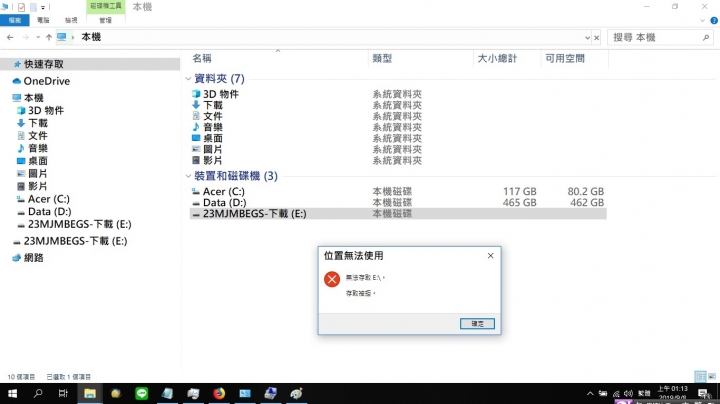
求救! 剛剛我用筆電外接一顆硬碟,外接硬碟本來使用都很正常,因為筆電突然當機,我就強制關機後重開,結果外接硬碟變成,存取被拒,已經用cmd chkdsk 做過檢查都沒問題,但不知為何突然存取被拒,剛爬文win10的存取權限相關文章,自己設定完後還是一樣存取被拒,請各位高手幫忙解惑,感恩
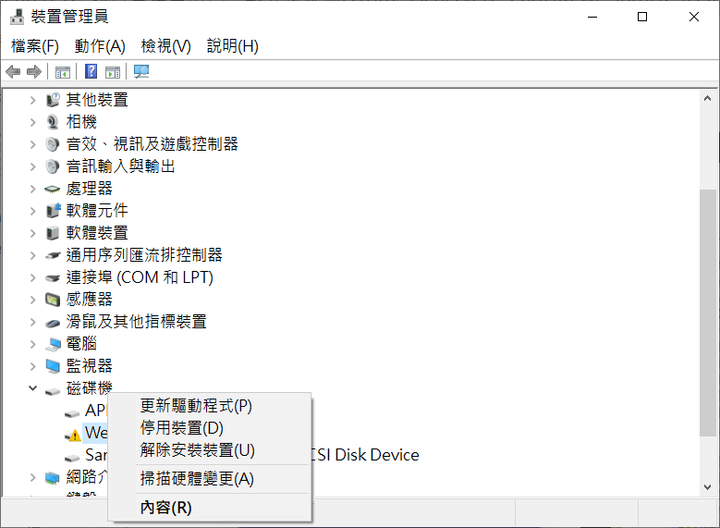
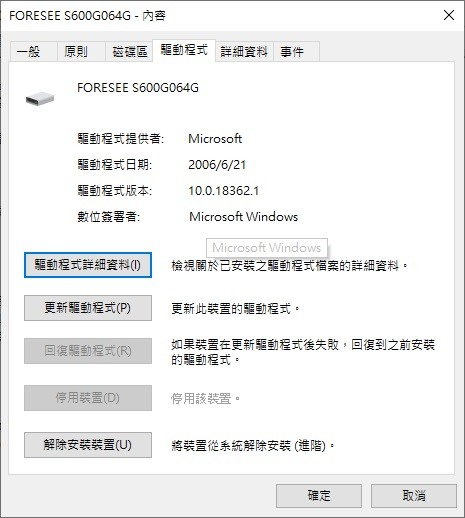
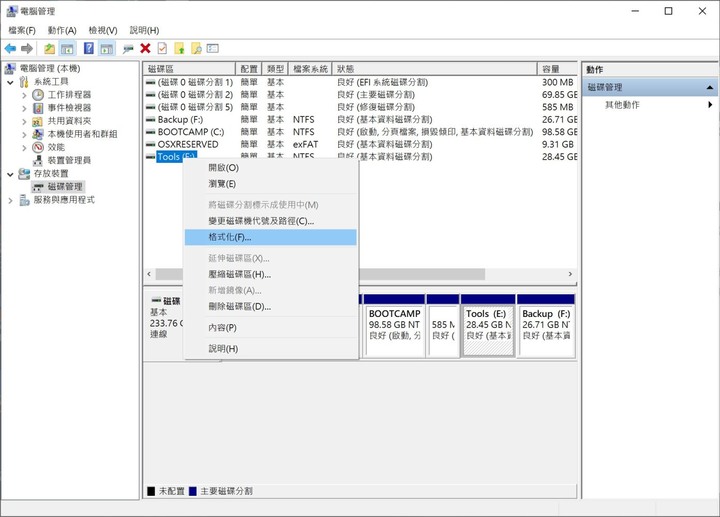
“參數錯誤”錯誤會導致用戶無法存取外接硬碟內的檔案或開啟資料夾路徑,進而可能導致檔案及資料夾丟失。一般造成此錯誤的原因有以下幾點:未安全移除外接硬碟:突然移除外部硬碟而不先將其從 Windows 中彈出,可能會對硬碟造成邏輯損壞。尤其是在讀取或寫入驅動器時。數據線或電腦USB端口故障:數據線連接鬆動或損壞可能會導致硬碟/外接硬碟出現讀/寫問題。此外,您的電腦可能根本無法檢測到外部硬碟,或者顯示外部硬碟參數不正確的消息。如果您懷疑是這種情況,建議您將磁碟機連接到直接位於主板上的端口,並嘗試使用不同的電纜。硬碟存在壞軌、檔案系統損壞、寫入錯誤等:檔案系統損壞會導致Windows顯示參數不正確的問題。病毒攻擊物理損壞:物理損壞可能會導致外部硬碟出現許多問題,包括檔案系統損壞,從而導致驅動器上出現參數不正確的錯誤。物理損壞最好由專家處理。小數符號配置:在某些情況下,小數符號(.)配置不正確,即使用其他符號代替點符號。雖然導致硬碟參數錯誤的原因不止一個,不過電腦前的您也不必過於擔心,接下來,請繼續仔細閱讀以下修復外接硬碟錯誤的方法。方法一:更新或重新安裝驅動程式如果您的磁碟機驅動程式已過時或損壞,您的電腦可能無法正確(或根本無法)讀取硬碟,就會出現參數錯誤的故障。此時,您可以通過更新它們或重新安裝它們來修復硬碟:右鍵單擊“開始”,然後單擊“裝置管理員”。展開磁碟磁碟機下拉菜單並右鍵單擊您的硬碟,單擊“內容”。轉到“驅動程式”選項卡並單擊“更新驅動程式”。單擊“自動搜尋驅動程式”。如果您有更新的驅動程式,您可以單擊“瀏覽電腦上的驅動程式”以手動執行此操作。如果您發現沒有更新的驅動程式,請單擊“解除安裝裝置”。單擊“解除安裝”。如果您必須解除安裝驅動程式,請重新啟動電腦,以便它自動重新安裝驅動程式。方法二:格式化和重置檔案系統在遇到外接硬碟參數錯誤的問題時,最有效的方法是直接格式化。將外接硬碟重新設定檔案系統,使它能再次被讀取,以下為操作步驟:右擊“本機”>“管理”>“存放裝置”>“磁碟管理”。在磁碟管理視窗中,找到並右鍵單擊需要格式化的硬碟,點擊“格式化”。在格式化視窗中,在檔案系統選項中選擇“FAT32”或“NTFS”格式。(FAT32用於小於32GB的外接硬碟)勾選“執行快速格式化”選項,最後點擊確定以執行快速格式化。完成格式化後,您的硬碟應該可以正常被讀取了。
可能的原因有許多種,1. 筆電的 USB port 出問題?你可以 拿其他 USB 隨身碟 接上去 看能不能讀取。筆電通常至少有 2個以上的 USB 插槽,如果是這個 USB port 有問題,就換另一個 USB port 試試2. 也有可能是 USB 線 或者 USB 轉 SATA 的 IC 出問題