

文章段落
包裝與開箱細節 |
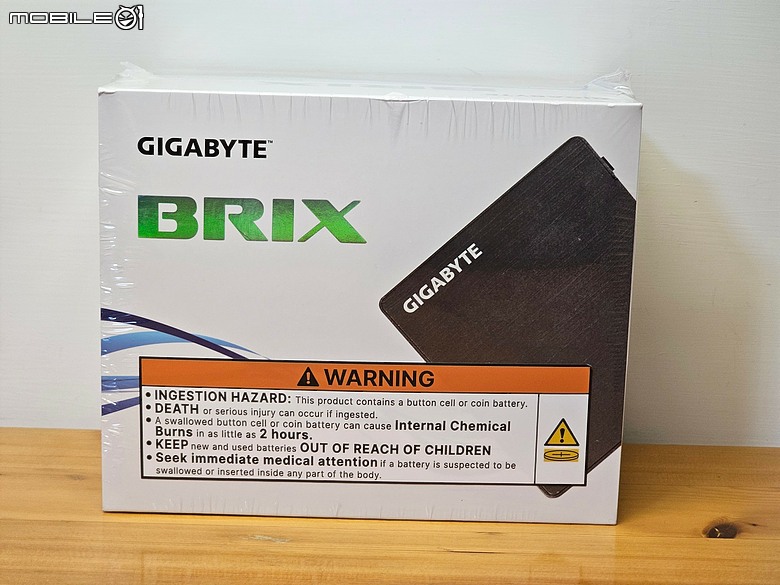
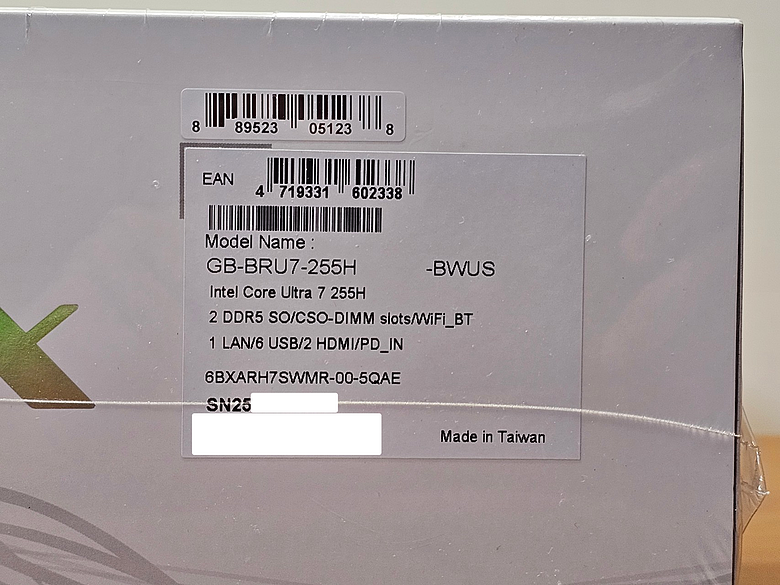
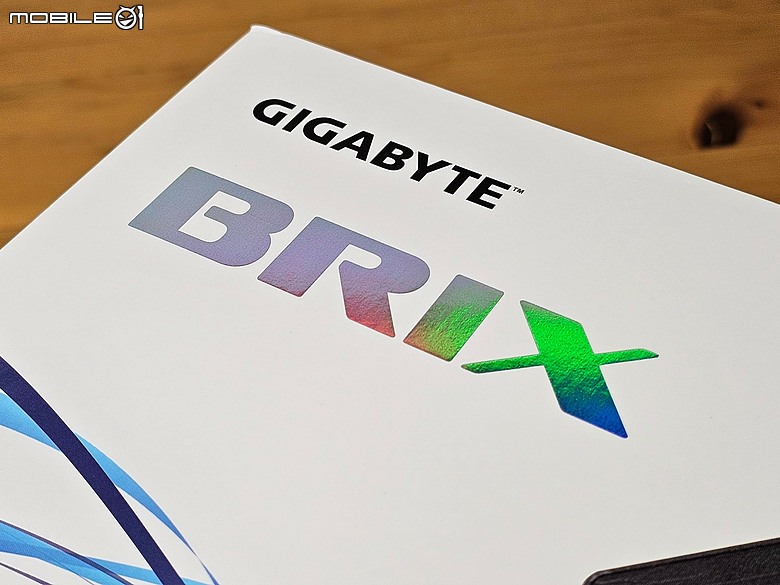
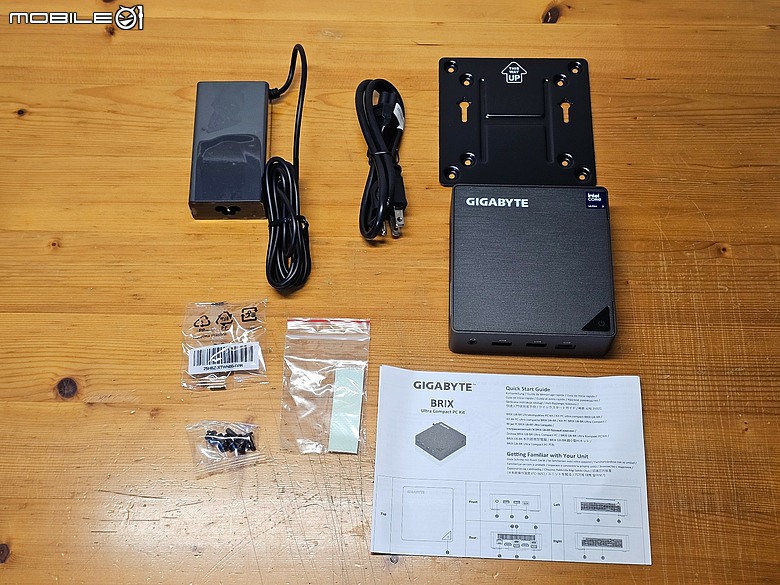
外包裝採用全彩設計,主機品牌名稱特別使用了幻彩上色,相當突顯 BRIX 的視覺意象。盒身正面貼有大大的醒目警語與警告標示(提醒內含水銀電池,需避免兒童接觸)。側邊則貼有產品標籤,方便核對型號與序號。最讓我意外的是,這台主機居然是臺灣製造,在一片中國製造的市場中實屬難得(當然,拆開後的內部零組件產地就不得而知了)。褪去包裝後,映入眼簾的是主機本體,用黑色不織布妥善包裹著。內部則使用厚紙板進行固定與緩衝,下層則是電源供應器區。隨箱附贈的配件包含:變壓器、VESA 壁掛轉接板、螺絲包、額外散熱貼片以及快速使用說明書。
- 全彩外盒
- 外箱標籤
- 幻彩印刷
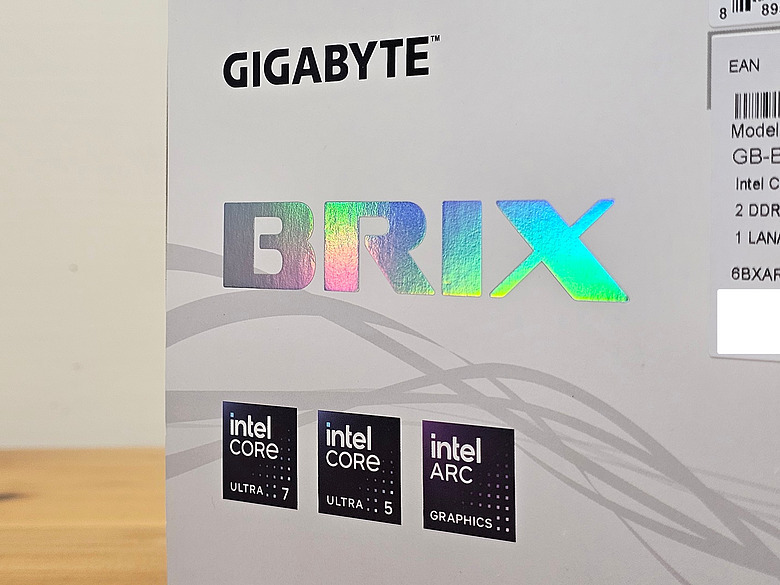
- BRIX & Intel Logo
- 主機
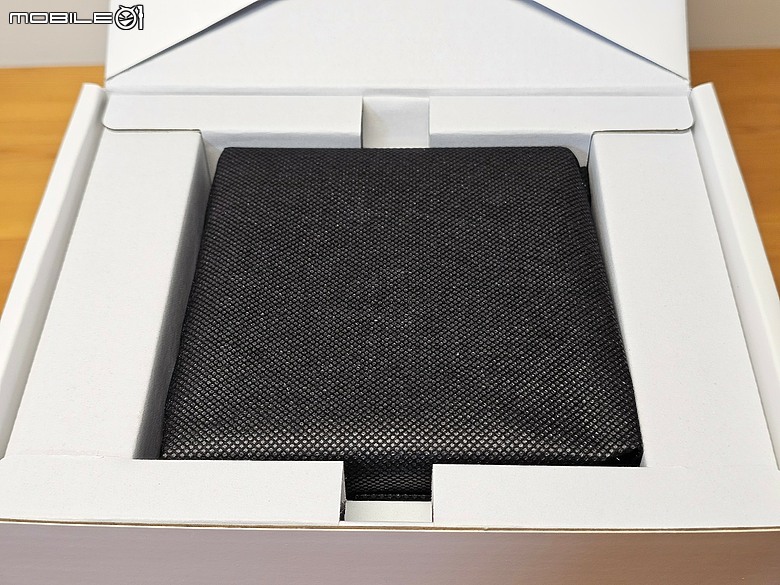
- 盒裝內容物
外觀設計與介面配置 |
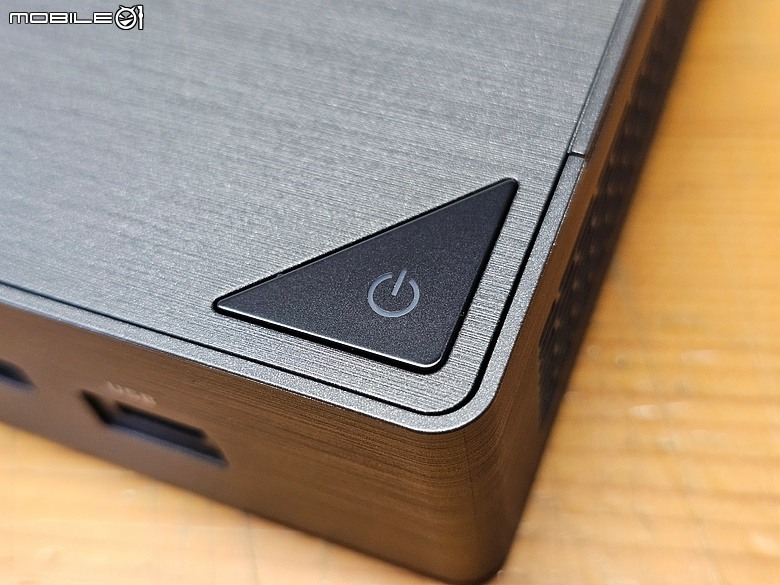
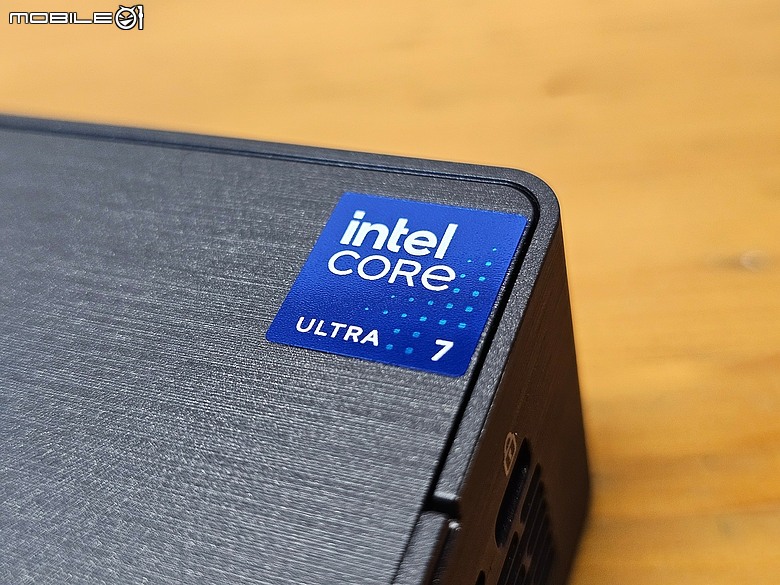
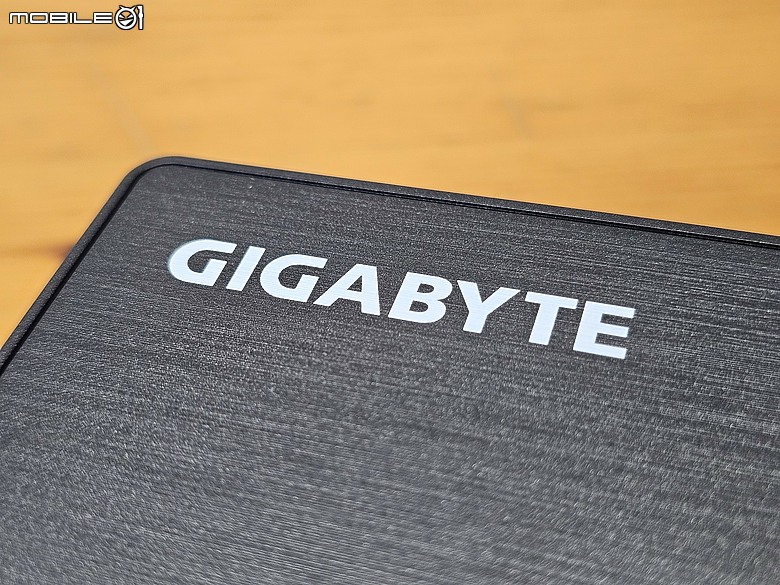
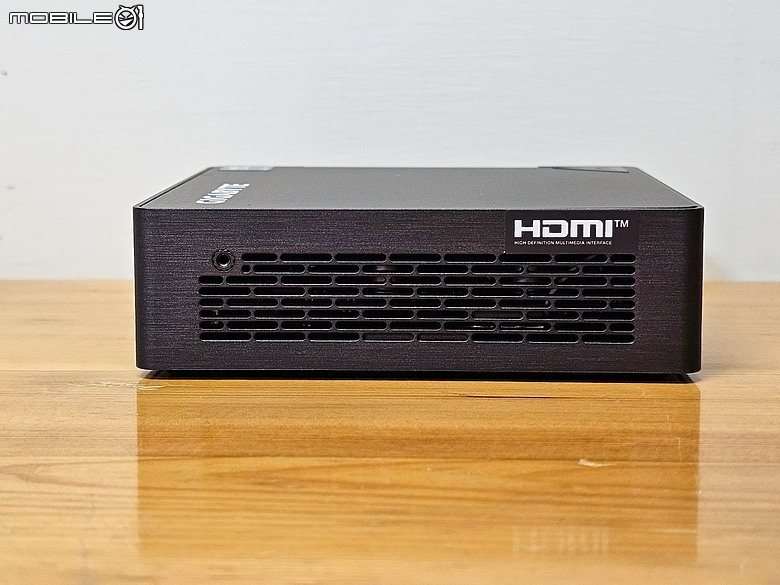
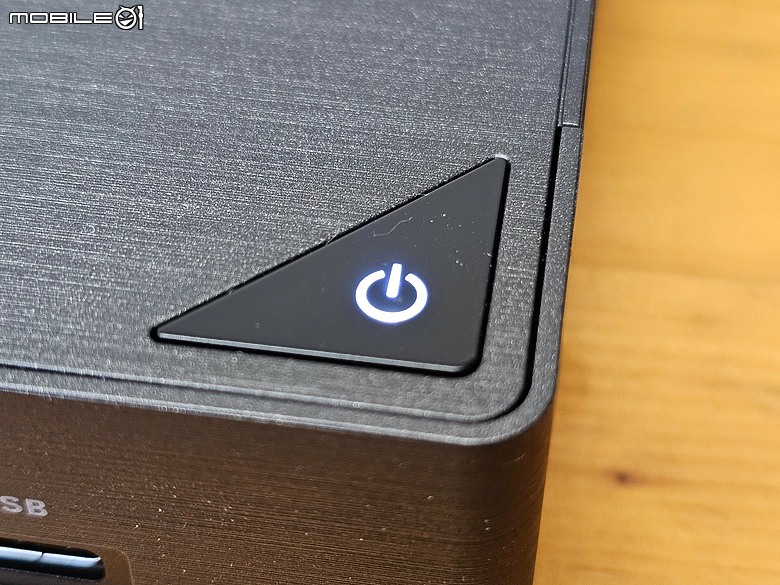
主機外觀每一面都採用了金屬髮絲紋處理,這是官網照片比較難呈現出的質感細節。上蓋印有技嘉 GIGABYTE 標誌,CPU 標籤也已預先貼好。電源開關位於右下角,三角形按鈕顯眼且識別度高,開機時會泛起白色燈光。
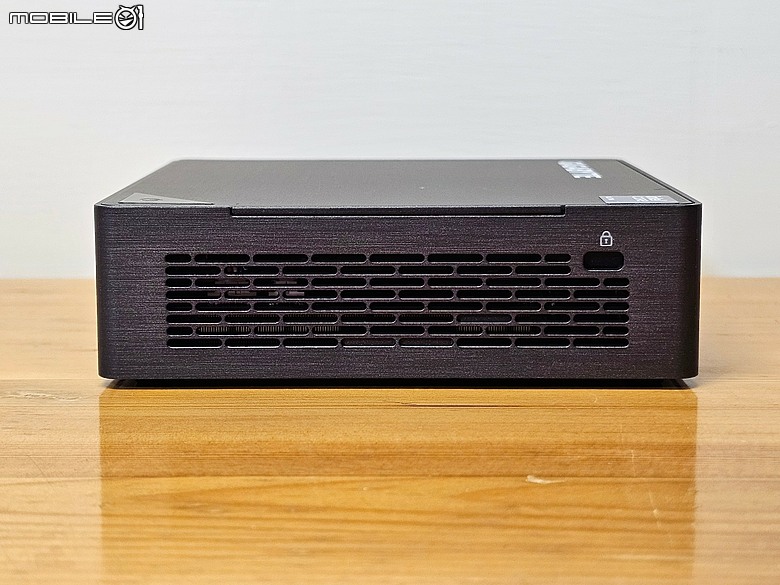
前端 I/O 從左至右分別為音源孔、USB-A *2、USB-C *1。每個 USB 埠皆支援 USB 3.2 規格。機身兩側配有大面積散熱孔,右側設有防盜鎖孔,左側則貼有 HDMI 標示與線材卡扣鎖孔,不過不知道為什麼這台隨箱沒有附卡扣。
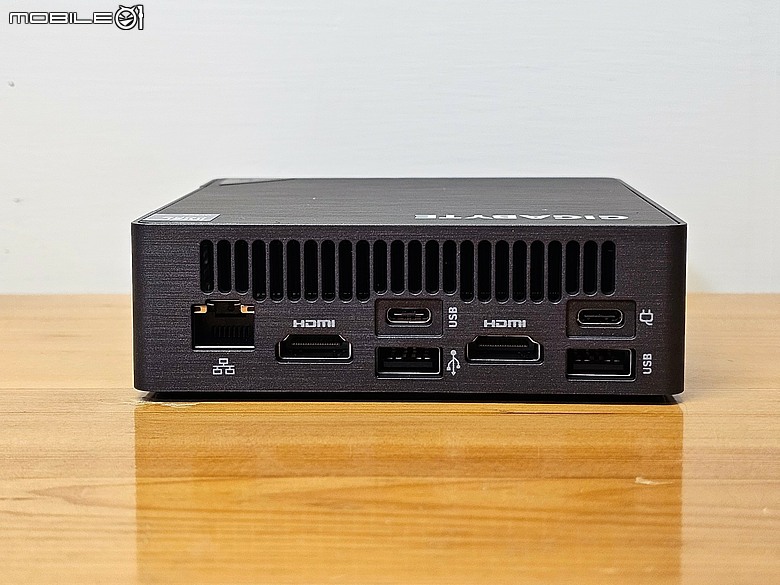
後方 I/O 配置非常齊全且標示清楚,配備 2.5Gbps RJ45 網路孔、HDMI 2.1 *2。特別值得一提的是 USB-C 埠,中間為 USB4 (TB4),右側則是電源插孔——是採用歐盟標準 USB-C 供電的迷你電腦!我嘗試用 USB Dongle 連接,同時接上隨身碟與螢幕訊號,在供電的同時傳輸資料並輸出畫面完全沒問題,體驗就跟筆記型電腦一模一樣。至於後方的 USB-A,則分別是 USB 2.0 與 USB 3.2,其中 2.0 通常就是留給無線鍵鼠接收器的專用 Port 了。
- 主機本體
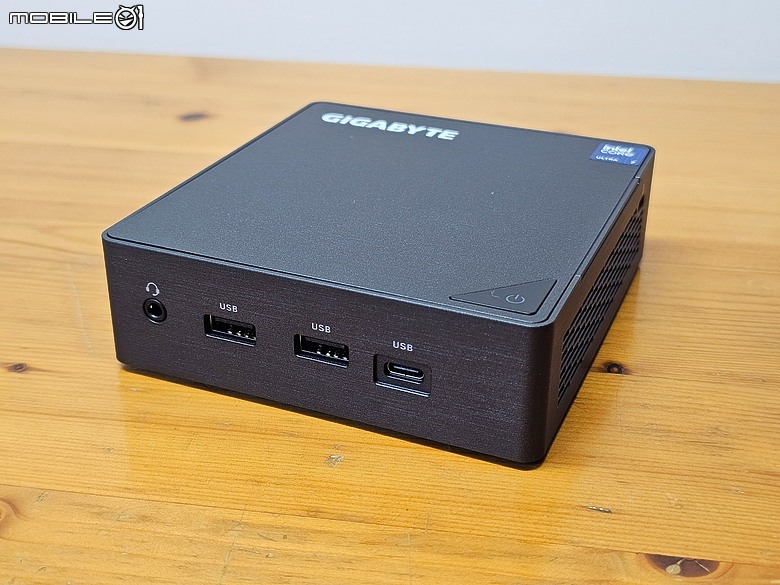
- 前端I/O
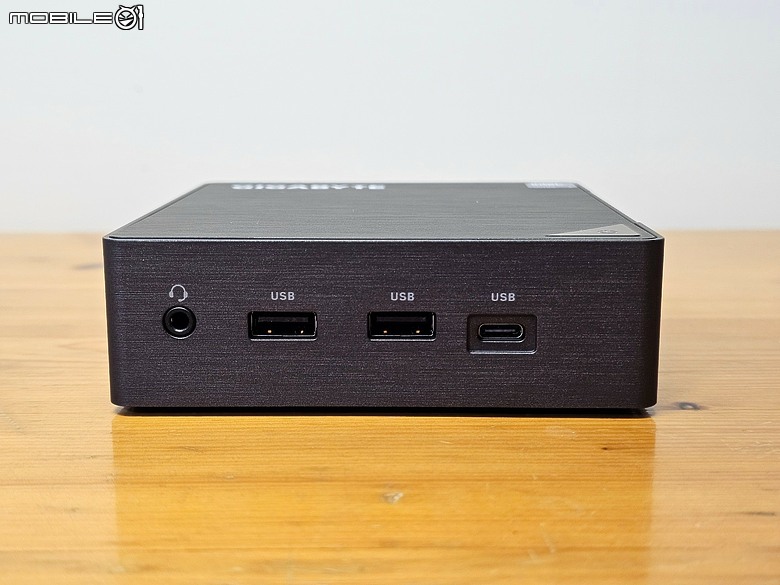
- 電源開關
- CPU 貼紙
- 技嘉Logo
- 右側
- 左側
- 後端I/O
內部拆解 |
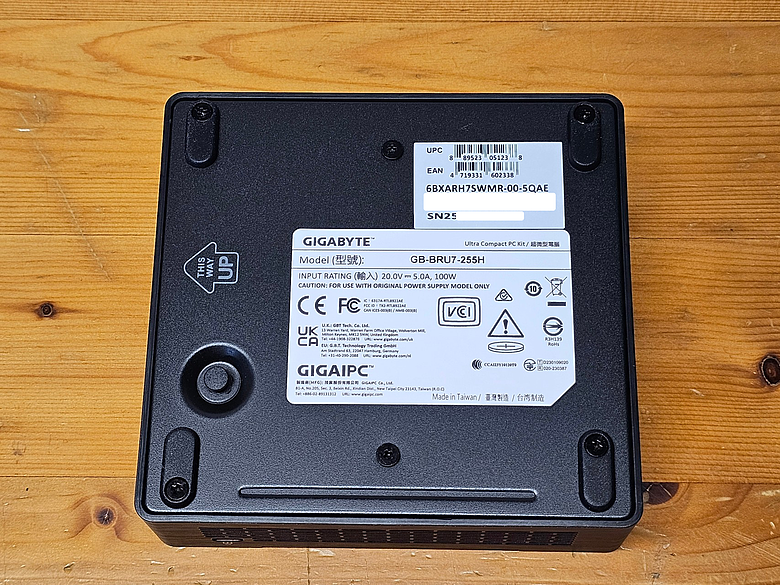
底蓋貼有型號與序號貼紙,清楚標示製造商、產地及各項合規認證,四角設有緩衝墊。左側凹陷的圓點是把手設計,鬆開螺絲後捏住把手向上抬即可開蓋(中間兩顆螺絲在一般維護時無需鬆開)。不過個人覺得底蓋上的「THIS WAY UP」箭頭有些多餘,因為捏住把手本來就會順勢向上抬,另一邊並不會自己升起;還不如標示蓋子蓋回去時的對齊位置來得實用。
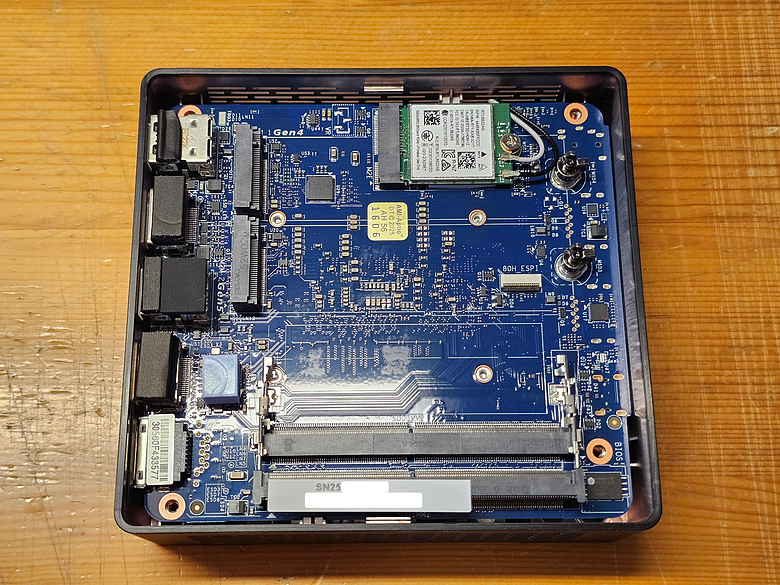
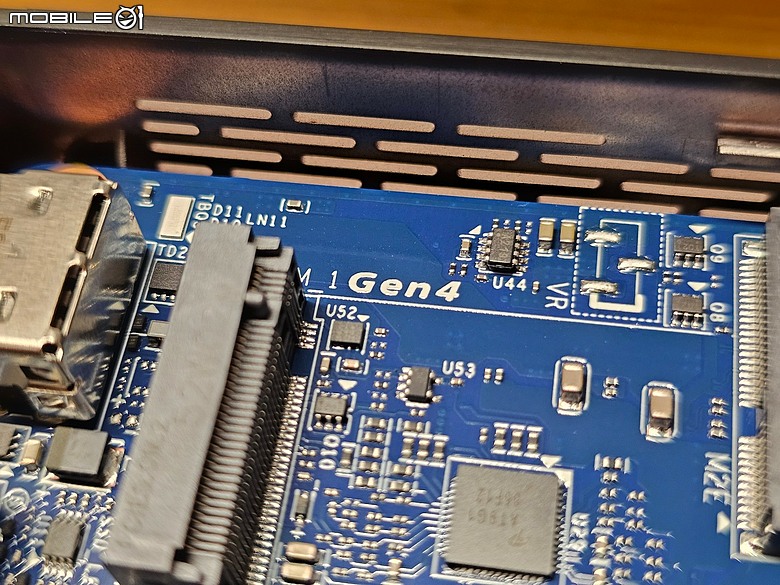
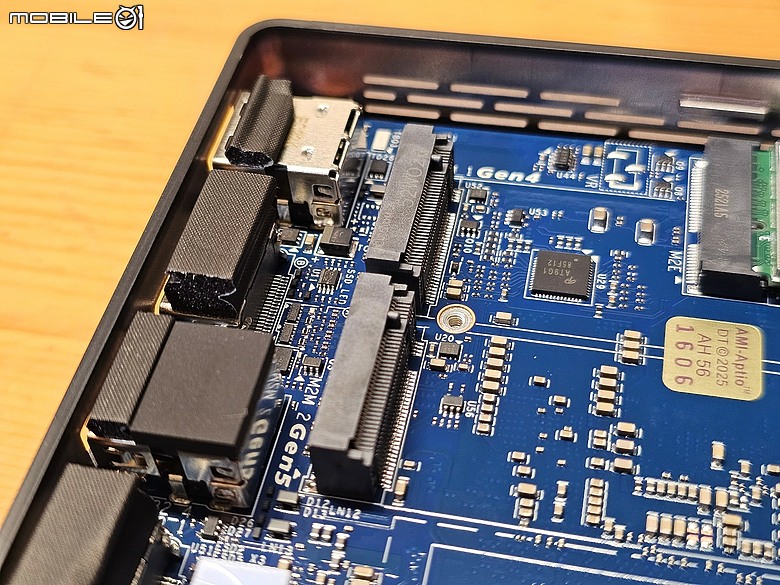
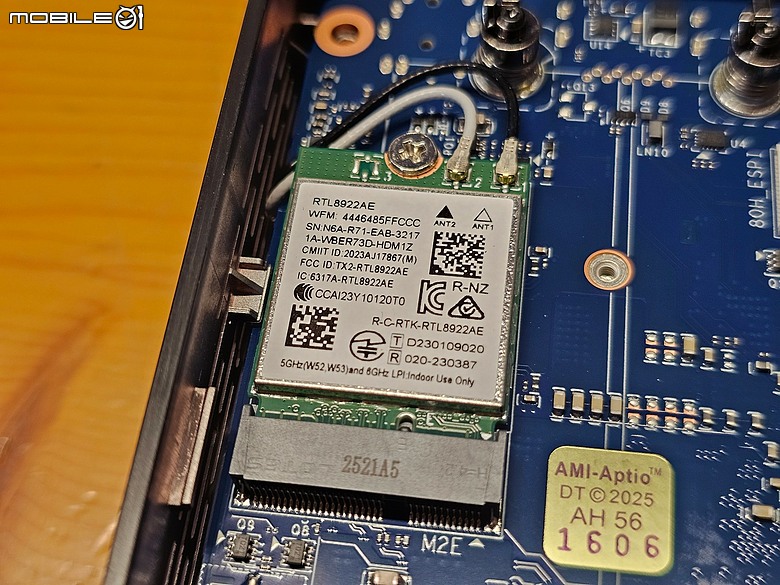
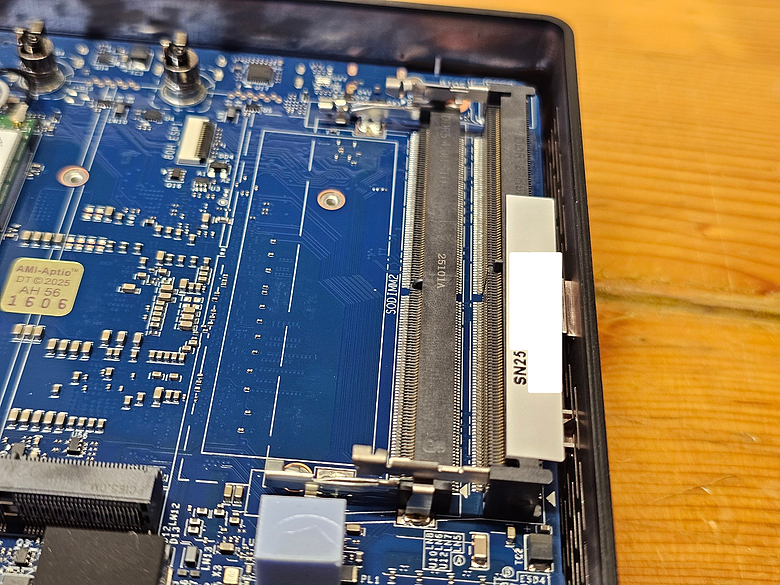
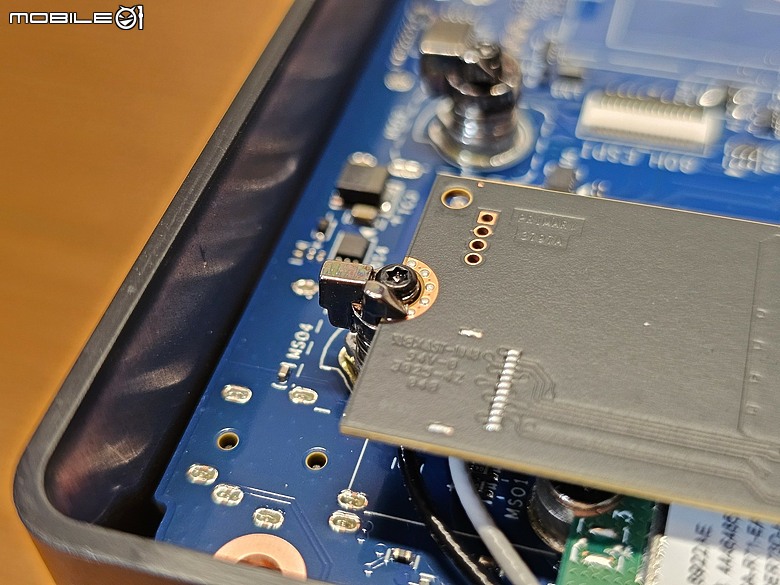
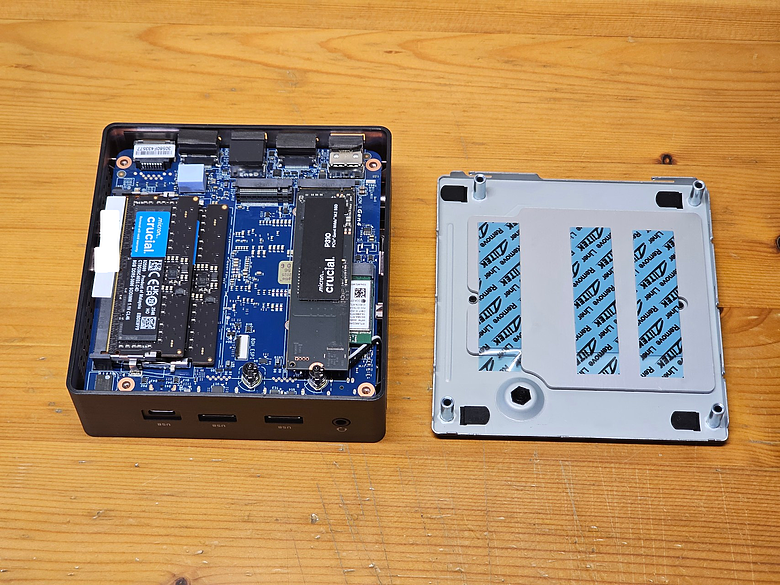
將底蓋翻過來,可以看到內部已預先貼好三條散熱貼片,分別對應兩條 SSD 與 RAM 的位置。內部的配置與分區非常整齊,不愧是主機板大廠的手筆。主機序號貼在 SODIMM 插槽上方,使用者可以自由擴充雙通道 RAM 與兩條 SSD。值得稱讚的是,M.2 插槽有明確標示 PCIe Gen4 與 Gen5,直接印在插槽旁邊,一眼就能確認安裝位置。固定螺絲更採用了免工具的撥動式設計,只要位置對準,輕輕一撥就能穩穩卡住 SSD。無線網卡則是採用 Realtek RTL8922AE。
- 底蓋與標籤
- 內部零組件排列
- Gen4 標示
- Gen5 標示
- 無線網路卡
- RAM 插槽
- 免工具螺絲
- 組裝完成
開機與系統安裝體驗 |
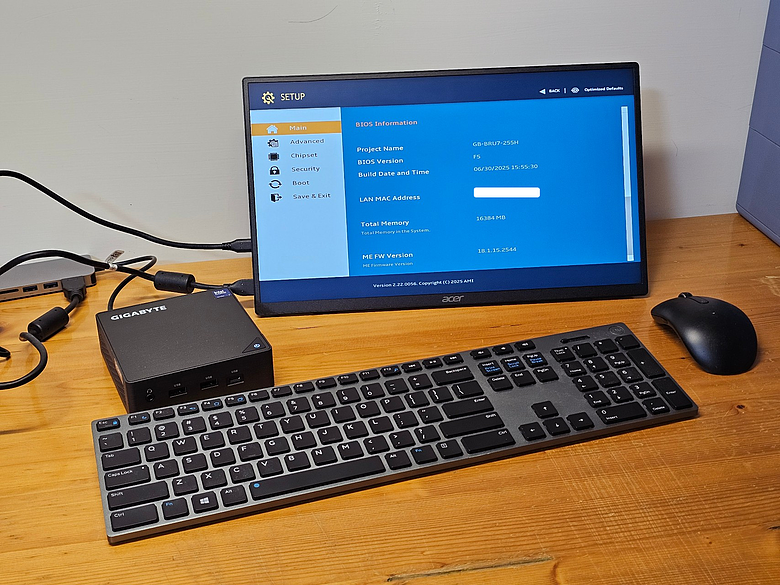
接上電源開機並按下 Del 鍵進入 UEFI 畫面,整體介面是相當傳統且直覺的 AMI BIOS。值得一提的是,Secure Boot 預設為關閉狀態,幾乎不需要特別調整複雜參數即可直接使用。
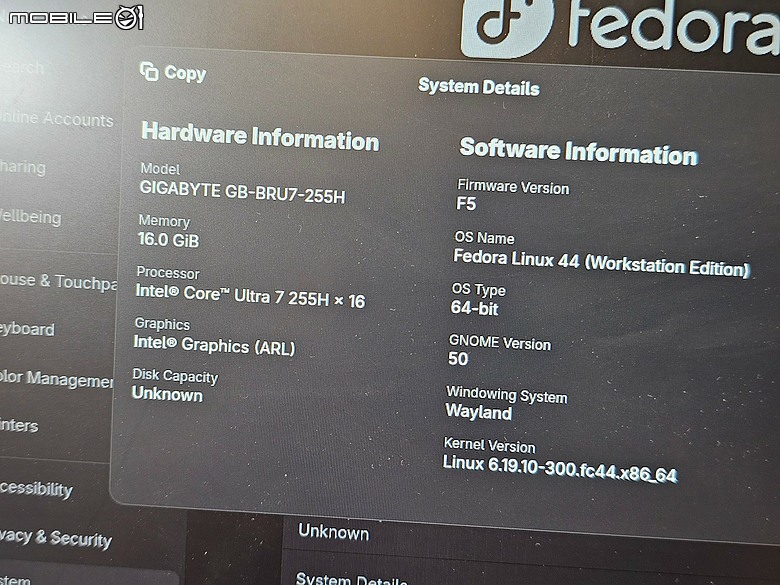
為了測試相容性,先來安裝最新的 Fedora 44 Workstation 試試水溫——測試結果非常完美!一進入桌面就能順暢使用,各項硬體驅動皆完美支援、正常運作。
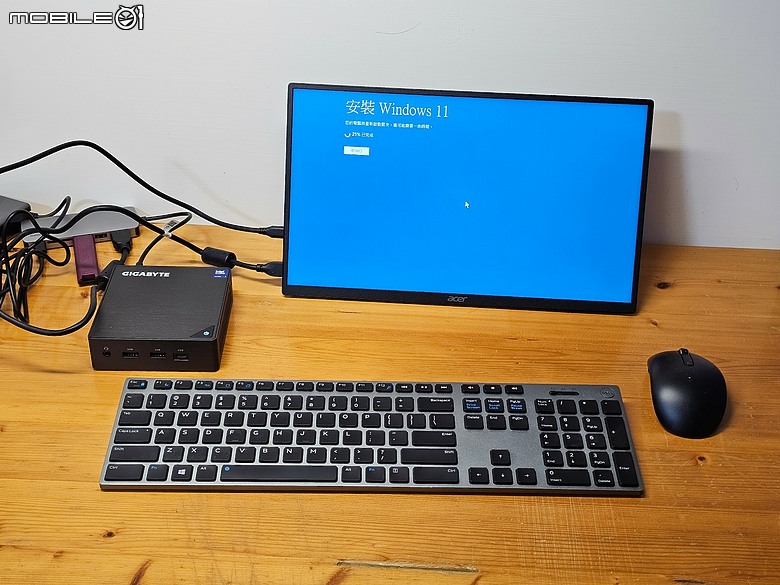
不過體驗時間結束,考慮到朋友的工作需求最終還是需要 Windows 環境,最後還是乖乖將系統重灌回 Windows 11 囉!
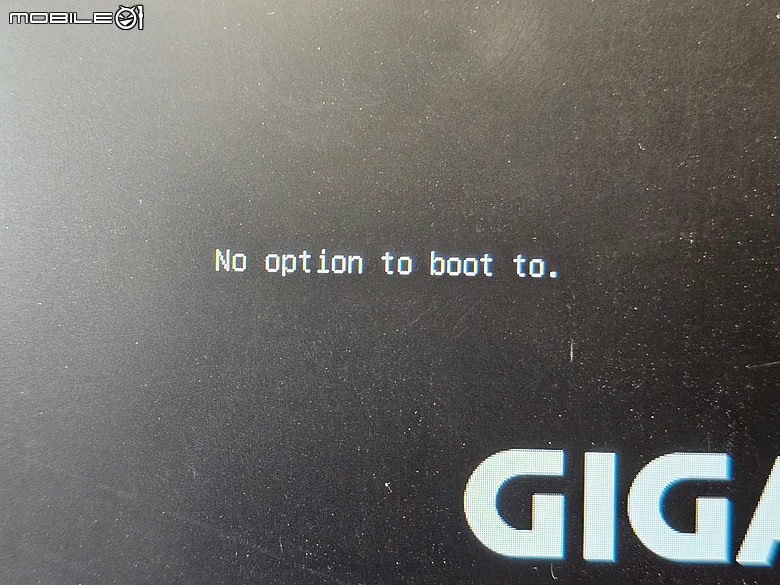
安裝作業系統時,有機率會遇到讀取不到開機隨身碟的情況,畫面可能會顯示 No option to boot to.。如果遇到這個問題,建議可以直接將隨身碟改插在 USB Dongle 上,即可順利讀取並完成安裝。
- 白色電源燈
- BIOS
- Fedora 44
- 找不到開機裝置
- Win 11 安裝中
總結 |
綜合整體的使用體驗,這款 GIGABYTE BRIX 迷你電腦在預算範圍內,展現出了相當優異的實用性與平衡度。金屬髮絲紋質感、市場稀有的臺灣製造品質,以及導入 USB-C 歐盟標準供電,都讓它在眾多迷你電腦中脫穎而出。對於 Linux(如 Fedora)與 Windows 的相容性極佳,且擴充埠齊全、M.2 快拆設計貼心,非常適合拿來當作穩定可靠的文書辦公主機。
懶人包 |
優點
- 臺灣製造(MIT): 品質令人安心。
- USB-C 供電: 捨棄傳統 DC 圓孔,採用歐盟標準的 USB-C 電源供應器,整合度大增。
缺點與可改進之處
- 後方 USB-A 插槽方向顛倒: 不確定這樣設計的用意為何,但正面插槽方向正常、後面卻是反的,整體缺乏一致性,使用體驗有些怪異。
- USB 3.2 未使用藍色防呆標示: 雖然各品牌配色不同,但使用時就必須刻意記住「左邊是 2.0、右邊是 3.2」,稍微不夠直覺。
- 外殼缺乏全面免工具設計: 拆機維護時仍必須準備螺絲起子,相較於其他支援手轉螺絲或快拆的機種,這點還有改善空間。
- 外觀設計較中規中矩: 比起市場上其他迷你電腦,視覺感較不夠現代、俐落(例如 USB-C 內凹設計、部分插槽標示略顯混亂)。
- 電源開關容易誤觸: 暫時移動主機時,手自然抓取機身很容易碰觸到右下角的電源開關,因而觸發關機或休眠。雖然可以從系統內修改電源按鈕功能,但仍覺得將開關設計在側面會更理想。















