發現無法將Firefox portable設為系統預設瀏覽器,所以就一直研究要如何解決這個問題,
多虧chatGPT的協助,目前已經找到了一個解決方法,所以想要與大家分享心得。
本文不是重新發明新方法,而是驗證 Winhelponline 2022 年的官方教學,
在 Windows 11 25H2 + Firefox Portable 152.0.5 仍然有效,
並補充新版 Firefox Portable 需要修改 App\Firefox64 路徑。
測試環境如下:
Windows 11 25H2
Build 26200.8653
Firefox Portable
152.0.5 (64-bit)
PortableApps
一、下載 VBS
來源:Winhelponline
作者:Ramesh Srinivasan
連結:https://www.winhelponline.com/blog/register-firefox-portable-with-default-apps/
二、修改 VBS(新版一定要改)
把:sIconPath = sAppPath & "\App\Firefox\firefox.exe"
改成:sIconPath = sAppPath & "\App\Firefox64\firefox.exe"
這一步非常重要。
新版 Firefox Portable 已改成 Firefox64 目錄,如果不修改,會找不到圖示與程式。
三、放到 FirefoxPortable 根目錄
FirefoxPortable
│
├── FirefoxPortable.exe
├── firefoxportable.vbs
├── App
├── Data
└── Other
四、Administrator CMD
cscript "D:\PORTABLE\FirefoxPortable\firefoxportable.vbs"
輸入:REGISTER
五、Windows 設定
設定→應用程式→預設應用程式→Firefox Portable→設定預設值
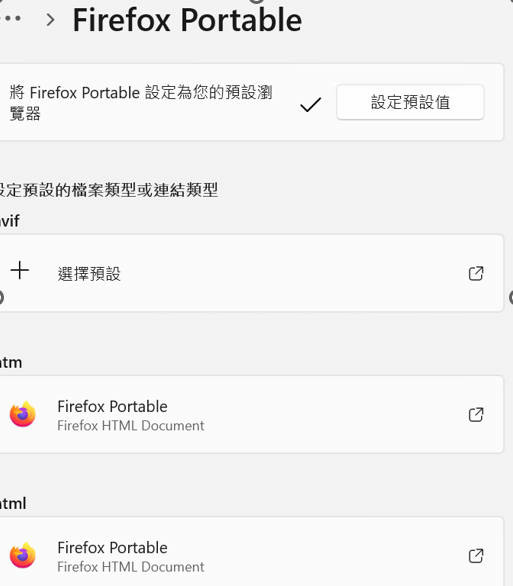
基本上到第五步驟就已經完成了,如果要繼續驗證的話,可以進行第六步驟。
六、驗證
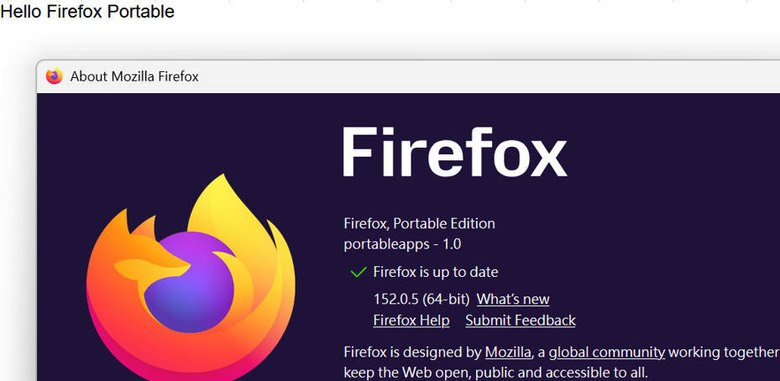
建立:test.html
內容:
Hello Firefox Portable
雙擊。應由 Firefox Portable 開啟。
七、注意事項
不需要安裝正式版 Firefox。
不需要修改 UserChoice。
不需要第三方 Default Browser 工具。
Windows 11 25H2 已驗證可行。
如果有不清楚的部份,直接使用chatGPT查詢,應該都可以得到解答。