

1.OBS 的基本設置
第一步.下載並安裝 OBS Studio 後,建議重新啟動電腦再開啟軟體,接著點選主畫面右邊的「設定」。
第二步,開啟設定視窗後,由於我們需要調整錄影相關選項,所以請點選左邊的「輸出」分頁。
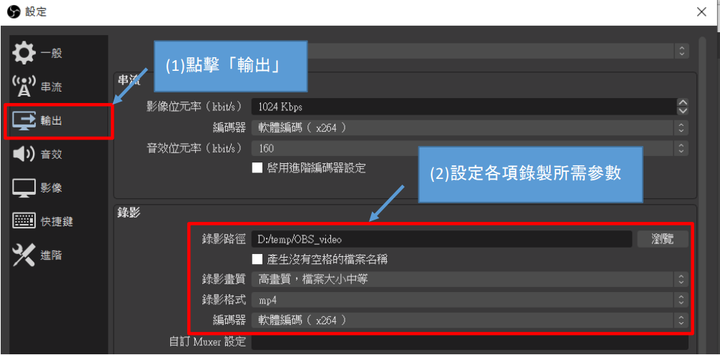
第三步,在「影像」設定頁中,解析度請設定的跟電腦解析度一樣。「FPS」也建議設置爲30幀,當然如果電腦性能比較好,也可以設置成60幀。

2. 開始錄影
第一步,於下方「來源」區域按+新增「顯示器擷取」或「視窗擷取」。
第二步,點擊「開始錄製」按鈕或依所設定的快捷鍵進行錄製、結束錄製。

第三步,點擊「檔案」功能選單中的「顯示錄影」,瀏覽已錄製完成的影片檔案。

3. OBS的簡易設置
上面的是步驟是否有點過於複雜覺得非常難理解?不用擔心,我們可以借助「自動設定精靈」,僅需幾步就可以完成OBS的設置。第一步,點擊『工具』頁籤,接着點擊『自動設定精靈』。
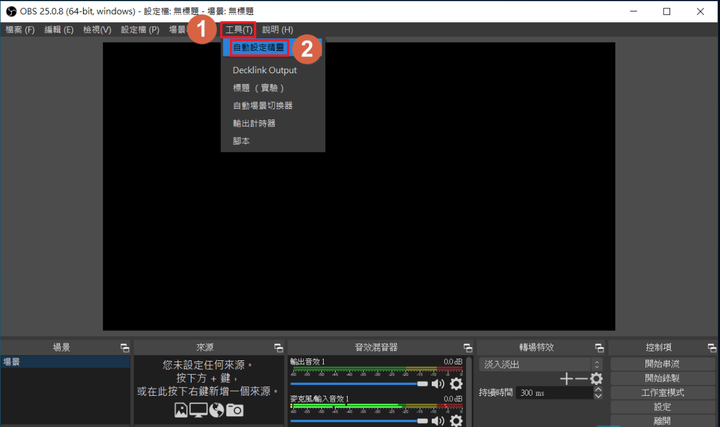
第二步,在設定框中選擇「僅為錄影最佳化,不會用於串流」,然後點擊下一步。

第三步,在畫面中我們可以調整『來源(畫布)解析度』,當然圖像品質越高越好。但是需要注意的是OBS Studio在錄製時會占用硬體的資源,所以當電腦的硬件不足時,選擇了過高的圖像品質,可能會導致遊戲卡噸,影響到你的遊戲體驗。
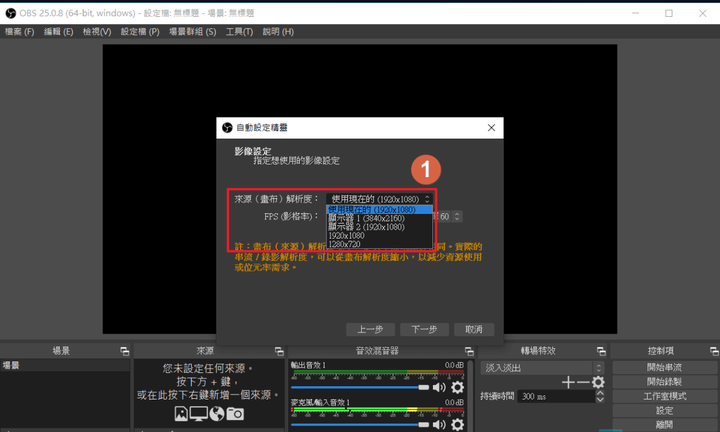
第四步,FPS可以選擇預設的『60或30,但可能時優先選擇60』的選項。『影像設定』都設定完成後,可以點選『下一步』。

第五步,自動設定精靈會根據你剛剛所選擇的選項,來最佳化OBS Studio適用你電腦環境的設定,如果你滿意此次設定的話,那可以點選『套用設定』;若對於此次設定不滿意,可以點選『上一步』,再次調整影像設定。

第六步,接着我們便可以自開始錄影啦,錄影的方法和上面的方法基本一樣,就不再重複了。
4.OBS的替代軟體
OBS過於繁雜,不喜歡嗎?那可以試一試 FonePaw 熒幕錄影大師。無需再擔心關閉視窗就立即結束錄影,您可以使用 FonePaw 錄製任何想要的 Windows 電腦/筆電畫面, 透過預設的錄影快捷鍵還能夠隨時開啟或停止螢幕錄製,非常實用!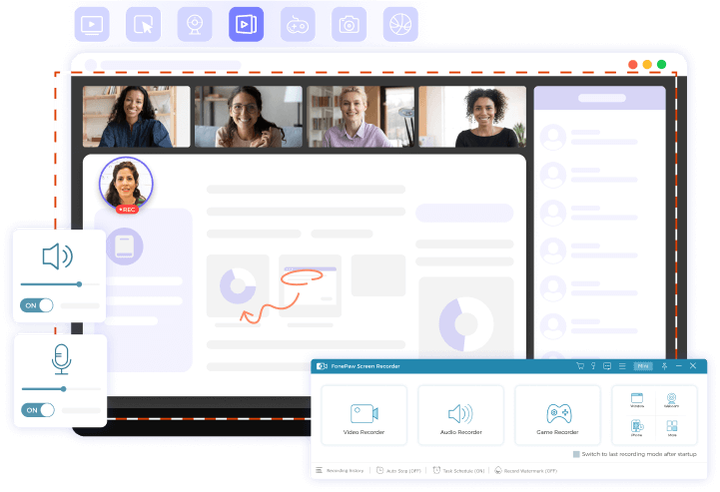
最適合:錄製講座和一般線上內容
作業系統:Windows 和 macOS
價格:免費試用、月費NT$546.00(不含稅),年費 NT$1260.00(不含稅),另有永久授權 NT$2368.10(不含稅)
小貼士:在設定錄製區域時,建議在「鎖定並錄製視窗」中選擇所需錄製的畫面,這樣即使你在錄影過程中轉換到其他畫面,錄製的影片仍然會只顯示你所選擇並鎖定錄製的視窗。
相关阅读:
OBS 黑畫面/抓不到畫面的解決辦法
Windows 10 螢幕錄影全方位教學,內建專業工具實現高質量錄影















