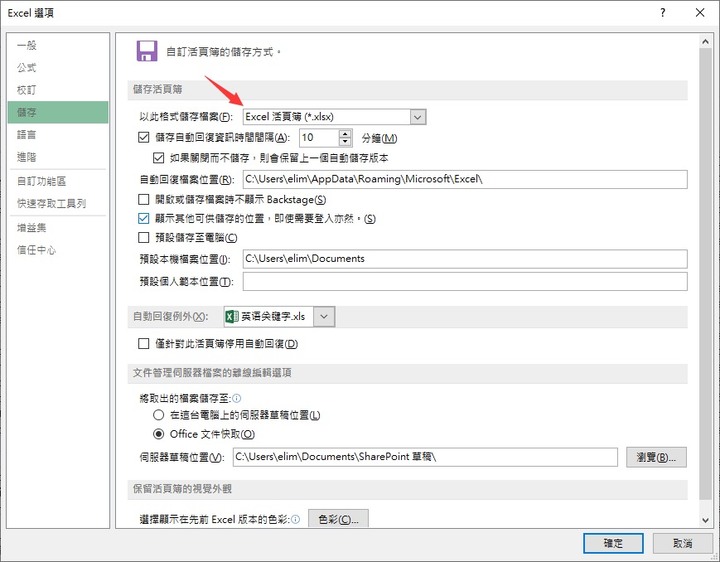
無法在Excel中讀取檔案的三個可能的原因1、PC上防病毒軟體的干擾2、檔案損壞3、與當前版本不兼容修復無法在Excel中讀取檔案的三種最佳解決方案對於前面提到的每個原因,下面都有一個相應的簡單解決方案可供用戶試用。解決方案1:禁用防病毒程式在打開Excel檔案之前,請關閉或禁用防病毒功能,以防止其掃描檔案和更改其標題,然後打開檔案以檢查該解決方案是否有效。解決方案2:使用打開和修復功能幸運的是,Microsoft Office組件中內置了的強大修復功能。步驟1:在PC上啟動Excel軟體,點擊左上角的檔案按鈕。步驟2:點擊開啟舊檔。在窗口的右側,單擊瀏覽,找到並選擇檔案。不要直接打開檔案,請先點擊“開啟”旁邊的下拉箭頭。步驟4:單擊“開啟並修復”以修復檔案。解決方案3:變更檔案類型對於前面提到的第三個原因,變更檔案類型可以解決Excel中無法讀取檔案的錯誤。在Excel 2007中:單擊Microsoft Office按鈕,然後單擊Excel選項。在Excel 2016,Excel 2013和Excel 2010中:單擊檔案>選項現在,讓我們轉到下一步:1、點擊“儲存”選項2、單擊“儲存活頁簿”部分下“以此格式儲存檔案”旁邊的欄,以顯示下拉菜單。3、選擇所需的檔案類型希望通過變更檔案類型可以幫助您修復錯誤。但是,如果上述解決方案都無法為您解決無法讀取Excel檔案的錯誤,並且Excel檔案可能由於復雜的原因而丟失,那麼使用Bitwar Data Recovery檔案救援軟體救回所需Excel將您您可以選擇的另一種可行解決方案。使用Bitwar Data Recovery救援丟失的Excel檔案步驟每當您的Excel檔案由於意外刪除、格式化、病毒感染、Shift +Delete或任何其他可能的事故而丟失時,請不必驚慌,因為Excel檔案的主要內容仍然存在於存儲裝置上,這時您唯一要做的事情是,Windows檔案系統已將屬於這些Excel檔案的磁碟空間標記為“空閒”,這意味著它將隨時被新增加的數據覆蓋。因此,我們需要盡快還原丟失的Excel檔案,為了還原所需的Excel檔案,我們應確保在磁碟空間沒有被任何新數據佔用之前重新找到Excel檔案,這意味著您不應該重複使用下載、複製、傳輸、保存等動作並將任何新數據儲存到包含丟失的Excel檔案的磁碟機上。然後儘快啟動Bitwar Data Recovery軟體,以掃描,預覽和救援已刪除、格式化或丟失的Excel檔案。


 從 APP 打開















