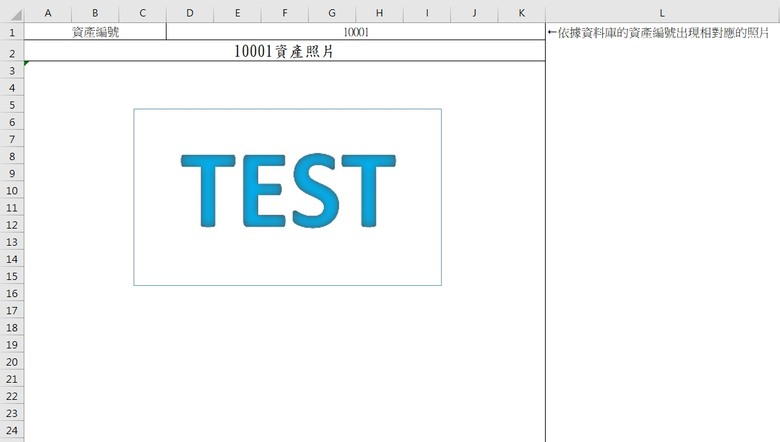
givenchy9999 wrote:照片問題如何在B表單KEY...(恕刪) 先將各種TEST的照片"放置在儲存格中"(點照片,再點照片右上角的圖示,這樣就會把照片放進儲存格,而不是懸浮在儲存格外),這樣再用VLOOKUP指令就可以依資產編號把對應的照片篩選出來放了------------------------------------------------------------------------------------------------2016版本沒辦法把照片放入儲存格,可以試看看寫VBA程式,把需求告訴AI,請AI幫忙寫VBA程式
givenchy9999 wrote:我都用過這些工具查過...(恕刪) 我問gemini並用方法1做成功了--------------要在 Excel 中達成「輸入名稱自動顯示圖片」,最推薦的方法有兩種。第一種是**現代版(適用於 Microsoft 365 或 Excel 2021 以後版本)**,操作極其簡單;第二種是**傳統版(定義名稱法)**,適用於所有 Excel 版本。---### 方法一:最簡單的現代法(適用於儲存格內圖片)如果您的 Excel 版本支援「**將圖片放入儲存格**」(Insert -> Pictures -> Place in Cell),這是最快的做法。**操作步驟:**1. **準備資料(工作表 A):*** A 欄輸入物品名稱(如:蘋果、香蕉)。* B 欄插入對應圖片。**注意:** 必須使用「放置在儲存格中」的功能,讓圖片像文字一樣待在格子裡。2. **設定顯示(工作表 B):*** 假設您在 `A1` 輸入名稱。* 在 `A2`(圖片顯示位置)輸入以下公式:`=XLOOKUP(A1, 工作表A!A:A, 工作表A!B:B, "找不到圖片")`3. **完成:** 只要 A1 名稱改變,A2 的圖片就會自動切換。---### 方法二:傳統萬用法(定義名稱 + INDEX/MATCH)如果您的圖片是「浮在儲存格上方」的(傳統插入法),請按照以下步驟設定:#### 第一步:準備來源資料1. 在 **工作表 A**,將物品名稱放在 A 欄,圖片放在 B 欄。2. **關鍵點:** 圖片的大小必須完全「縮」在儲存格邊框內,不要超出格子。#### 第二步:建立連動公式1. 點擊上方選單的 **「公式」** -> **「名稱管理員」**。2. 點擊 **「新增」**:* **名稱:** 輸入 `顯示圖片` (或其他你好記的名字)。* **參照到:** 輸入以下公式(假設資料在工作表 A 的 A1:B10,輸入框在工作表 B 的 A1):`=INDEX(工作表A!$B$1:$B$10, MATCH(工作表B!$A$1, 工作表A!$A$1:$A$10, 0))`3. 點擊確定。#### 第三步:連結圖片物件1. 到 **工作表 A** 隨便複製一張圖片,貼到 **工作表 B** 你想要顯示的位置。2. **重點操作:** 選中剛貼上的那張圖片,然後直接看 Excel 最上方的「**資料編輯欄**」(平常輸入公式的地方)。3. 在編輯欄輸入:`=顯示圖片` 並按下 Enter。4. 現在,只要你在工作表 B 的 `A1` 輸入名稱,這張圖片就會自動根據公式抓取對應的儲存格畫面。---### 兩種方法比較| 特性 | 方法一 (XLOOKUP) | 方法二 (定義名稱) || --- | --- | --- || **難易度** | 極簡單 | 稍微複雜 || **Excel 版本** | 需較新版本 (365/2021) | 所有版本通用 || **優點** | 公式直接管理,像文字一樣好處理 | 可以處理舊有的浮動圖片物件 || **缺點** | 舊版 Excel 打開會失效 | 設定名稱時公式參照必須絕對精準 |---**小撇步:** 為了避免輸入名稱時打錯字導致圖片跑不出來,建議在「工作表 B」的輸入格使用 **「資料」->「資料驗證」->「清單」**,直接用下拉選單選取物品名稱!您目前的 Excel 是哪一個版本呢?如果您不確定,我可以教您如何確認,再幫您判斷哪種方法最適合。