

不能跟螢幕同步嗎?(每秒60張)
螢幕是FHD 1920x1080 60Hz.
還是可以設定,只是我不會設定而已?


想換電腦 wrote:
只能固定在每秒24張
影片的幀率, 拍攝時就決定了
(就是說你餵給播放器的影片就只有24張/秒)
以前好像是說人眼有視覺暫留現象, 每秒24幀就夠了,
player 有補幀的功能, 利用AI可增加幀率
PotPlayer 內建補幀功能(雙重影格)
- PotPlayer 內建「雙重影格」功能,可在播放時即時產生中間幀
- 開啟方式:
- 右鍵 → 偏好設定 → 視訊 → 影像處理 → 勾選「雙重影格(產生中間影格)」
- 限制:依賴 CPU 處理,若硬體效能不足可能出現雜訊或色差
搭配 SVP(Smooth Video Project)
- 支援 GPU 加速(如 NVIDIA、AMD),補幀效率與品質更高
- 可將 24fps 或 30fps 影片補至 60fps 或更高
- 適合高幀率需求者,如動畫、運動影片、遊戲實況

想換電腦 wrote:
用PotPlayer 64 bit播放影片,只能固定在每秒24張嗎?
不能跟螢幕同步嗎?(每秒60張)
螢幕是FHD 1920x1080 60Hz.
還是可以設定,只是我不會設定而已?
影片 內 有.





到 Bluesky Frame Rate Converter 官網 網頁拉到最下面下載並安裝。
以管理員身分開啟 BlueskyFRC Utility。
在 Device 區域:
GCN 架構 (舊卡): 勾選 Enable AMD Fluid Motion Video。
RDNA 架構 (RX 5000/6000/7000/9000 系列): 確保驅動程式已更新,程式會自動偵測支援並允許開啟類似功能(部分新版顯示為 Enable AMD Fluid Motion Video 或直接支援轉換)。
在 Rate Conversion 區域:
勾選 24p 和 30p。
Output (輸出) 建議設為 Auto (通常會補到 60p) 或手動設為 x2 / x3 (若螢幕支援高刷新率)。

Enable support for DXVA decoder: 務必勾選。
這讓解碼工作交給硬體,減輕傳輸負擔。
Enable Zero-Copy Mode: 務必勾選。
這對 5700G 最重要! 因為內顯是用系統記憶體 (RAM),開啟 Zero-Copy 可以讓數據直接在記憶體內交換,不用複製來複製去,大幅減少 VRAM 佔用和延遲。

設定 PotPlayer:
開啟 PotPlayer → 按 F5 進入選項。
點選 [濾鏡] → [全局濾鏡優先權]。
點擊右側的 [新增系統濾鏡...]。
在列表中找到 Bluesky Frame Rate Converter 並點擊確定。
關鍵步驟: 在濾鏡列表中點選它,將右下角的「優先順序」改為 強制使用。
點擊套用並確定。

5700G 內顯 Vega 8)擁有 AMD 獨家的 Fluid Motion技術
5700G 的 GCN/Vega 架構可以直接透過硬體進行補幀,效果最自然,且對 CPU/GPU 的負擔相對較小。


搭配 madVR 視訊渲染器 , 追求極致畫質的觀影效果。
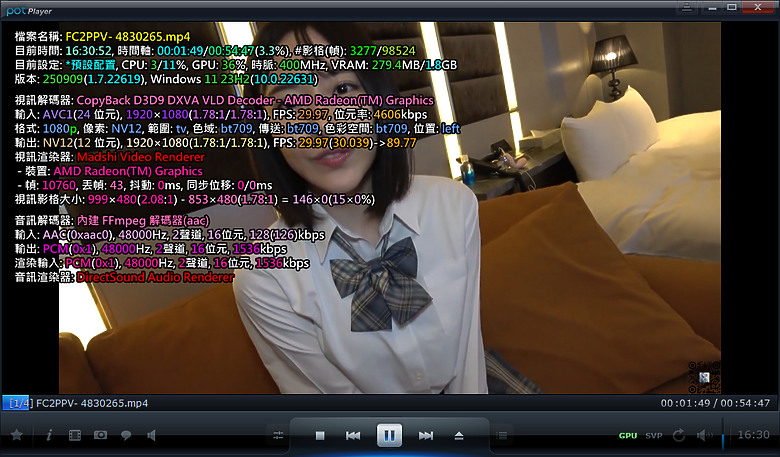
第四台也可以補幀

另外一個選擇,SVP 是給非 AMD 顯卡或舊電腦的人用的救星。
SVP (SmoothVideo Project) 是付費軟體。
SVP (軟體補幀): 靠 CPU 暴力運算,風扇會很吵,電腦會變慢,而且要花錢。
















內文搜尋