

原本以為隨便找個網站貼上連結就能下載,實際比較後才發現差異滿大。有些網站廣告很多,有些只能下載720p,還有一些會一直跳轉頁面,甚至要求開啟通知權限。
如果只是偶爾下載一支影片,線上網站確實方便;但如果在意畫質、格式或一次需要處理多支影片,我會比較推薦使用功能完整一點的工具。
先分享我比較在意的幾個條件:
● 能不能選擇1080p以上畫質
● 下載後有沒有聲音
● 是否支援MP4與MP3
● 能不能一次處理多支影片
● 會不會一直跳出廣告
● 是否要求輸入YouTube帳號密碼
一、偶爾下載:免安裝網站就夠用
如果只是臨時保存自己上傳的短片,GetYouTube、iViGo或loader.fo這類線上網站比較省事。
操作方式大致相同:
- 複製YouTube影片網址
- 將網址貼進下載欄位
- 選擇MP4、WebM或音訊格式
- 選擇畫質後儲存
二、想要穩定與批次下載:推薦iMyFone TopClipper
如果經常備份自己的頻道影片,或需要整理多支已取得授權的素材,我比較推薦iMyFone TopClipper。它同時提供線上版和安裝版,不只支援YouTube,也能處理TikTok、Facebook、Instagram及其他常見影音平台。相比每次都要重新尋找下載網站,固定使用同一套工具會方便不少。
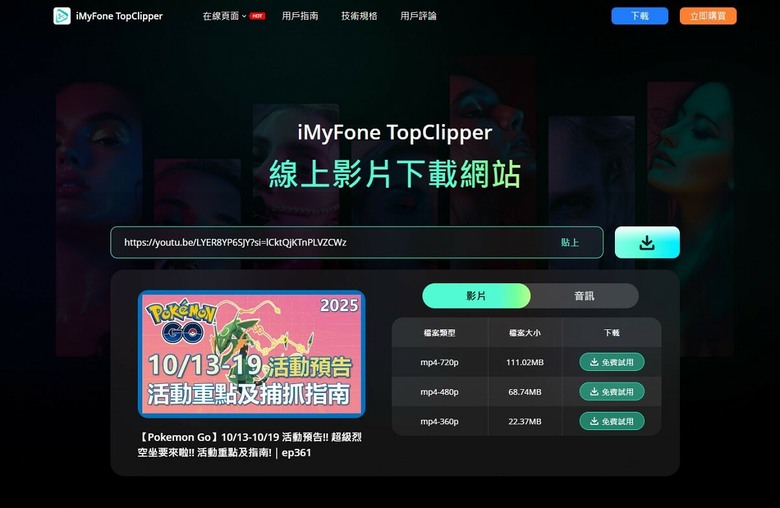
我覺得它比較實用的地方有:
● 支援MP4、MOV、MKV、AVI及音訊格式
● 可選擇1080p或更高畫質
● 支援多支影片批次處理
● 能將影片轉成MP3音檔
● 不會一直跳出誤導性的廣告按鈕
● Windows、Mac與手機皆有對應方式
● 除了YouTube,也能處理其他影音平台
操作也不複雜,複製影片網址後貼進搜尋欄,選擇格式與畫質,再開始下載即可。對不熟悉轉檔設定的人來說,比較不用研究一堆參數。
不過它也不是完全沒有缺點。部分線上功能需要註冊帳號,若只是偶爾下載一支短片,使用免安裝網站會更快;它比較適合經常整理影片、重視畫質,或需要批次下載的人。
三、免費網站最大的問題是廣告與安全性
我自己最不喜歡的是假下載按鈕。有些頁面會同時出現好幾個「Download」,真正的按鈕反而藏在最下面。
如果網站出現以下要求,我建議直接關掉:
● 要求輸入Google或YouTube密碼
● 要求關閉防毒軟體
● 自動下載不明的EXE或APK檔案
● 要求開啟瀏覽器通知
● 點一次就開啟多個廣告分頁
● 宣稱可以破解付費或私人影片
想進一步比較各工具的畫質、格式與廣告情況,可以查看這份YouTube影片下載工具推薦清單,裡面整理了12種常見選擇。
我的選擇結論:
● 只想在YouTube App離線看:YouTube Premium
● 偶爾保存自己的影片:免安裝線上網站
● 需要高畫質、轉MP3或批次處理:iMyFone TopClipper
● 網站出現大量跳轉廣告:直接換掉
最後提醒一下,下載工具應用於自己的影片、公開授權素材,或已取得作者同意的內容。下載檔案不代表取得著作權,不建議重新上傳、公開散布或拿去做商業用途。
大家目前都用哪一種方式備份自己的YouTube影片?有沒有遇過下載完成卻沒聲音的情況?















