請問有大神知道要如何設定截圖→剪取工具?

請問有沒有人知道電腦截圖後可以直接編輯圖片(不用另外點開剪取功能)怎麼設定嗎?

之前電腦設定用prtsc可直接用剪取功能打開截圖直接編輯,但前幾天截圖時不確定按到onedrive的什麼功能,現在截圖後非常麻煩....現在流程變成
截圖→onedrive截圖捷徑→圖片按右鍵→使用其他程式開啟→剪取工具
請問有大神知道要如何設定電腦才能直接變回截圖→剪取工具?
2026-01-05 15:11 發佈
tdk5151 wrote:
請問有沒有人知道電腦...(恕刪)

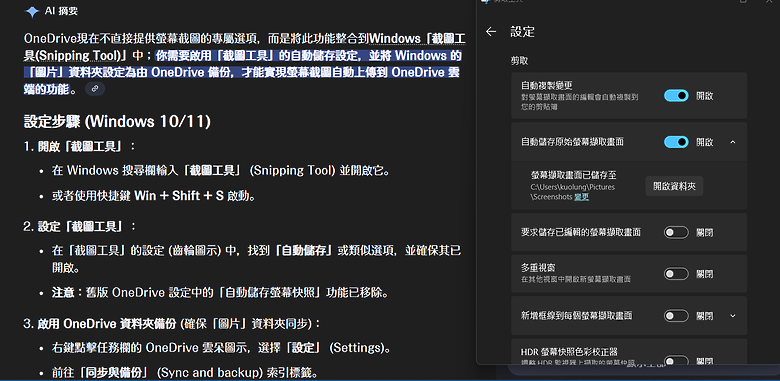
剪取工具設定內就有說明歐
如果都沒設定快捷鍵是 shift+win+s

tdk5151
tdk5151 樓主

謝謝,之前已試過,沒用 [笑]

2026-01-07 0:50
tdk5151 wrote:
電腦截圖後可以直接編輯圖片

我都用開源的 shareX,截圖後即直接進入編輯畫面,好用/快速,老鼠點一點就好,功能又多,不用一大堆要兩三隻手指的複合按鍵。

第三方可用的軟體不少吧,找一個自己喜歡的....
tdk5151
tdk5151 樓主

謝謝,改天會下載試看看[萌]

2026-01-07 0:51
快捷鍵截圖之後,點一下通知,
剪取工具右上角有3個點, 點進去可以設定
發文有幫助 請給分.......................................
tdk5151
tdk5151 樓主

謝謝,有試過了[笑]

2026-01-07 1:01
搜尋onedrive截圖
tdk5151
tdk5151 樓主

謝謝,有試過了[含情]

2026-01-07 1:15
假如只是要最最最基本的裁切圖片的話用相片檢視器就好了,我用win11,看圖軟體用相片檢視器開啟,圖開好後點左上角的編輯就可以開始拉框做裁切了(像二樓的兩張圖就截全屏後拉框做裁切就好),也有簡單的去背、光學辨識等功能能用,微軟官方軟體,也能再搭配科拍樂做進階一點的功能

您寫上來的操作步驟的「剪取工具」選「相片檢視器」就可以了
tdk5151
tdk5151 樓主

謝謝,有看到這功能[爽]

2026-01-07 1:02
免費軟體
Ashampoo Snap

https://www.ashampoo.com/zh-tw/snap-free


  • 擷取螢幕快照
  • 用於矩形區域、整個和可捲動網站的多用途擷取工具
  • 擷取固定大小和手繪選擇
  • 將多個螢幕擷取為單一螢幕快照
  • 列印螢幕
  • 內建螢幕快照編輯器
  • 裁剪、縮放和旋轉圖片
  • 加入直箭頭和曲線箭頭
  • 加入文字和評論
  • 提取螢幕色彩
  • 支援的格式: JPEG、PDF、PNG 和 PSD


Ashampoo Snap FREE 可將 Windows 上的任何螢幕內容擷取為螢幕快照。 因為,一張圖片值一千個字 -
只要它製作、編輯和評論都很好。 Ashampoo Snap FREE 是建立 internet 站點、視訊、圖片和檔案螢幕快照的舒適方式。
智慧多用途錄製工具使建立和擷取矩形選擇就像錄製捲動網站一樣簡單。
當然,也支援固定大小和自由選擇,以及基於計時器和間隔的錄製,例如錄製一個多步驟的過程。 Snap FREE
還可以將多個連接的顯示器擷取為單一螢幕快照,並支援列印。
內建編輯器不僅具有基本的圖片編輯操作,如裁剪、縮放和旋轉,還配備了許多工具來註釋和反白顯示帶有檔案、註釋、標記、箭頭等的單一圖片部分。
結果可以通過 Ashampoo Webspace 和電子郵件輕鬆共享,但也可以通過單擊按鈕傳送到其他已安裝的應用程式進行進一步處理。
當然,也完全支援列印。 Ashampoo Snap FREE 可以通過「魔眼」
(靠近螢幕邊緣的浮動工具列)、系統通知區域圖示和用於即時存取功能的鍵盤快速鍵進行操作。 該程式不顯眼且佔用系統資源少。

tdk5151
tdk5151 樓主

謝謝,這軟體介紹的功能跟原本需要的完全一樣,看來只能重新下載了[微笑]

2026-01-07 1:17

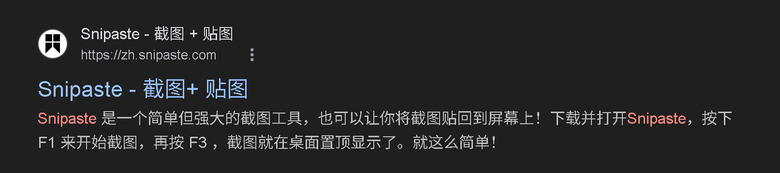
snipaste可太好用了,可以單獨編輯很多東西
OneDrive設定
點選左側 同步與備份,找到 「將我擷取的螢幕擷取畫面儲存到 OneDrive」,把開關 [關閉]。


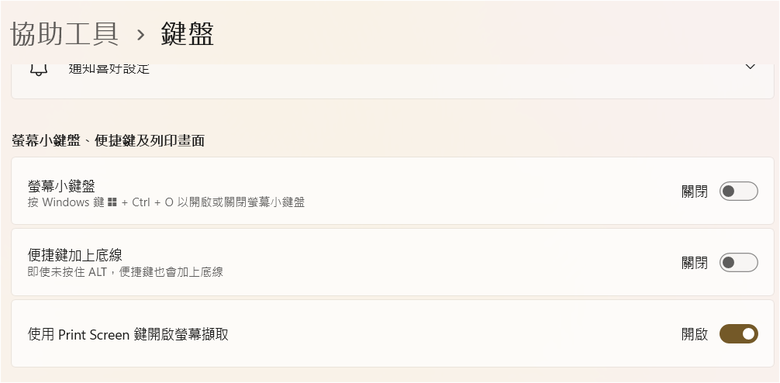
設定 左側選 協助工具 鍵盤

找到 「使用 Print Screen 按鈕開啟螢幕剪取」。

確認這個開關是 [開啟] 的狀態。
試試看從 OneDrive 的「設定」裡面,把「將我擷取的螢幕擷取畫面儲存至 OneDrive」選項關閉。


編輯:啊啊啊,前一樓大大講過這個了。我重複了抱歉。
內文搜尋
X
評分
評分
複製連結
Mobile01提醒您
您目前瀏覽的是行動版網頁
是否切換到電腦版網頁呢?