

第一部:準備工作
首先,讓我們的 AI 辨識錄音。點擊錄音素材並按右鍵,會出現一個 識別字幕歌詞 的按鈕。點擊它,系統會自動識別字幕。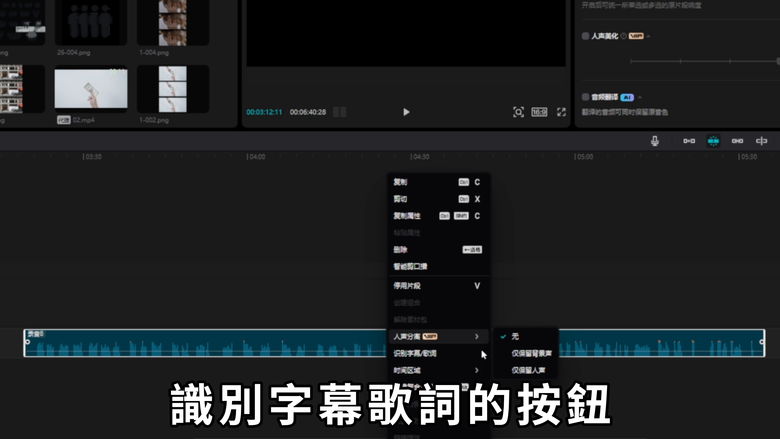
稍等一下,辨識完成後,你會看到簡體字幕。

第二步:匯出簡體字幕
- 點選右上角的匯出按鈕,將字幕匯出成文本文件。
- 輸入自己的名稱並選擇資料夾位置。
- 在字幕匯出選項中打勾,不匯出視頻和音訊,只選擇 STR 格式。
- 完成匯出。

第三步:轉換字幕格式
- 打開 Word,並選擇剛剛儲存的文本文件(000-1)。
- 確認文字轉換結果,你會看到簡體字幕。
- 使用 Word 的簡轉繁功能,將簡體字轉換為 繁體字。此功能還能將一些大陸用語改成臺灣用語。

第四步:回到剪映
- 回到 剪映,選擇新增字幕,導入剛剛轉換好的文件(000-1)。
- 將字幕拖曳到合適位置並對齊。如果字幕位置跑掉了,可以手動調整。
- 這樣就完成 簡體轉繁體 了

總結
這就是使用 剪映 快速製作 繁體字幕 影片的全部步驟。希望這篇教學能幫助你提升 影片製作 效率和質量。如果你對 影片編輯、字幕轉換、或 YouTube 影片優化 有任何問題,歡迎在下方留言。YouTube, 影片製作, 剪映, 繁體字幕, 教學影片, 字幕轉換, 影片編輯, 影片分享, YouTube 教學, 影片優化















