

 現在看起來影片都有一些問題,如畫質模糊或者光線不足。在這些情況下,我開始嘗試使用一些方法來挽救這些影片,也分享以下3個影片救援小撇步,希望對大家有所幫助。
方法1:使用影片畫質修復軟體
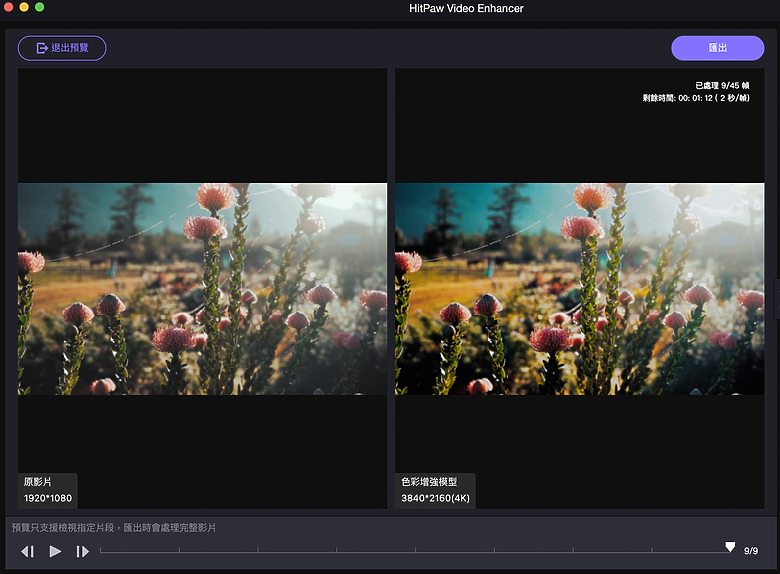
透過第三方影片修復軟體可讓提升影片畫質變得更簡單。HitPaw影片修復軟體就是一款透過AI技術驅動提升影片畫質的工具,配備多種AI修復模型,讓用戶根據影片所需要修復的問題選擇合適的模型。當影片畫質模糊或不清晰時,可以增加影片的銳化度、提高清晰度,或進行色彩校正,讓畫面更加清晰明亮。如果影片光線不足,畫面太暗,透過增加光線效果,調高曝光值、增加亮度和對比度,或進行局部曝光處理,使暗部區域更明亮。如果想無腦修復影片畫質,只要一鍵進行智能修復就可輕鬆完成。
在自然環境下拍到的花朵姿態,一定會受到光線跟自然律動影響,透過「色彩增強模型」修復後,可以看出顏色更鮮豔,修復過的影片也更順暢。
功能介紹:
- 包含7種AI修復模型,可針對不同類型影片進行優化
- 最高可支援畫質修復至8K解析度
- 支援多種影片格式,包括常見的MP4、MOV等
- 提供批量處理功能,能夠同時修復多個影片
- 介面簡潔,易於上手,適合各類用戶
- 利用AI技術有效提升影片畫質。
- 操作簡單快速,無需專業知識即可輕鬆修復影片。
- 提供無浮水印預覽功能,可以在修復前預覽效果。
- 系統相容性:支援Windows和Mac 版本
方法2:使用影片畫質修復APP
從App Store 或Google Play Store 選擇一款適合的應用程式(如威力導演或Emulsio 3 ),打開應用程式,導入需要修復的影片,並選擇適合影片問題的修復工具。如果影片因手抖有晃動問題,可以使用影片穩定器;如果顏色失真,可以使用色彩校正工具,進行AI調色。方法3:使用iPhone內建相機功能
想在iPhone直接調整和提升影片畫質也是可以的,只要做到以下:- 解析度設定:在iPhone的相機設定中選擇不同的錄影解析度,例如1080p (HD) 或 4K (Ultra HD)。4K錄影可提供更高的細節和清晰度,但檔案大小也會相對較大。
- 幀率設定:iPhone允許選擇不同的幀率,例如24 FPS (電影標準幀率)、30 FPS (自然動態模糊) 或60 FPS (超清晰畫面)。不同的幀率會影響影片的流暢度和風格。
- HDR錄影:高動態範圍錄影可以提供更豐富的色彩和更好的光線對比,特別是在高對比度的場景中
- 錄影格式:可以選擇「高效率」或「最兼容」的錄影格式。高效率格式提供更小的檔案大小,而最兼容格式則能在多種設備和編輯工具上使用。這些設定可以在iPhone的「設定」應用程式中的「相機」選項裡找到,或者在相機應用程式的錄影模式中直接調整。
 ~
~















