

本教學是介紹軟體內濾鏡及工具如何使用,並不是修圖技巧。

由於教學文章是使用gif圖片展示,所以可能操作上會有點迅速
畫面會重持續複撥放,可以重複觀看幾遍。
GIMP是著名的圖片編修自由軟體,軟體免費,下載後可以讓電腦擁有進階的圖片編修功能,他有筆刷、濾鏡、切割、變形,多種妳可以使用修改圖片的功能
本篇文章同步備份於我的部落格。
https://dowfulhappy.blogspot.com/2020/08/gimp-21018.html
本文章的欄目有點長,目前有八個部分可以供各位閱覽
1.Gimp介面介紹
2.操作使用說明
3.工具區常用介紹
4.圖片改色工具
5.圖片濾鏡效果
6.改善效果-分類
7.映射效果-分類
8.生成圖形-分類
影片撥放清單:
https://www.youtube.com/playlist?list=PLxJsRv8ZoX_H_WDmHcVlOCVRaionpwAZu
示範圖片pexels.com:
https://www.pexels.com/photo/photo-of-monument-during-daytime-3290068/
https://www.pexels.com/photo/2-soldier-with-guns-on-grey-pile-of-rocks-holding-smoke-stick-during-daytime-163489/
https://www.pexels.com/photo/arena-athletes-audience-ball-264279/
https://www.pexels.com/photo/brown-tabby-cat-sitting-on-brown-wooden-stool-3885948/
https://www.pexels.com/photo/back-view-of-a-woman-in-brown-dress-3866555/
https://www.pexels.com/photo/white-window-type-ac-outdoor-unit-1472035/
https://www.pexels.com/photo/selective-focus-photography-of-orange-tabby-cat-1170986/
https://www.pexels.com/photo/sky-earth-space-working-2156/
https://www.pexels.com/photo/photo-of-gray-concrete-post-with-green-grass-1288190/
https://www.pexels.com/photo/lighthouse-during-golden-hour-1535162/
https://www.pexels.com/photo/photography-of-night-sky-733475/
https://www.pexels.com/photo/slogann-on-social-distancing-4108226/
https://www.pexels.com/photo/person-pouring-coca-cola-on-glass-beside-snacks-4109112/
gimp程式介面介紹: GIMP主介面功能位置展示

Gimp 介面主要有五個部分: 工具區、程式選單、工具參數編輯、編輯紀錄、圖層區
Gimp工具區:有筆刷、濾鏡、切割、變形 可以使用工具功能來修改圖片
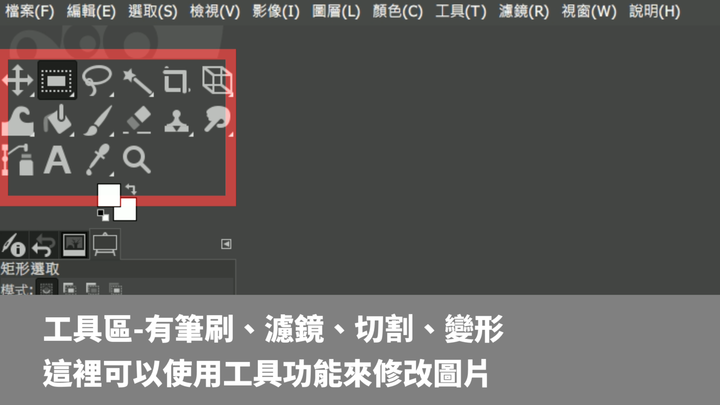
Gimp 程式選單: 工具區上方選單區域是編修圖片,添加效果常用的地方

Gimp 工具參數調整區: 調整筆刷大小、 選取工具選取模式、 編修部分復原

Gimp 編修歷史紀錄:位於右側上方 主要查看上一次瀏覽的紀錄,當然也有其他功能
像是字型閱覽、筆刷編輯、顏色統計表

Gimp圖層區: 合成照片 可以多個素材 堆疊在同一個照片當中
另外圖層內的圖片透明度可以調整
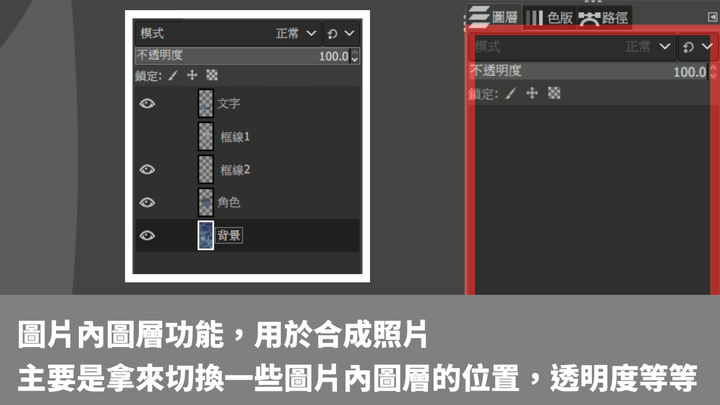
介紹程式介面部分結束
GIMP操作使用說明:(有關於編修圖片的4個步驟)

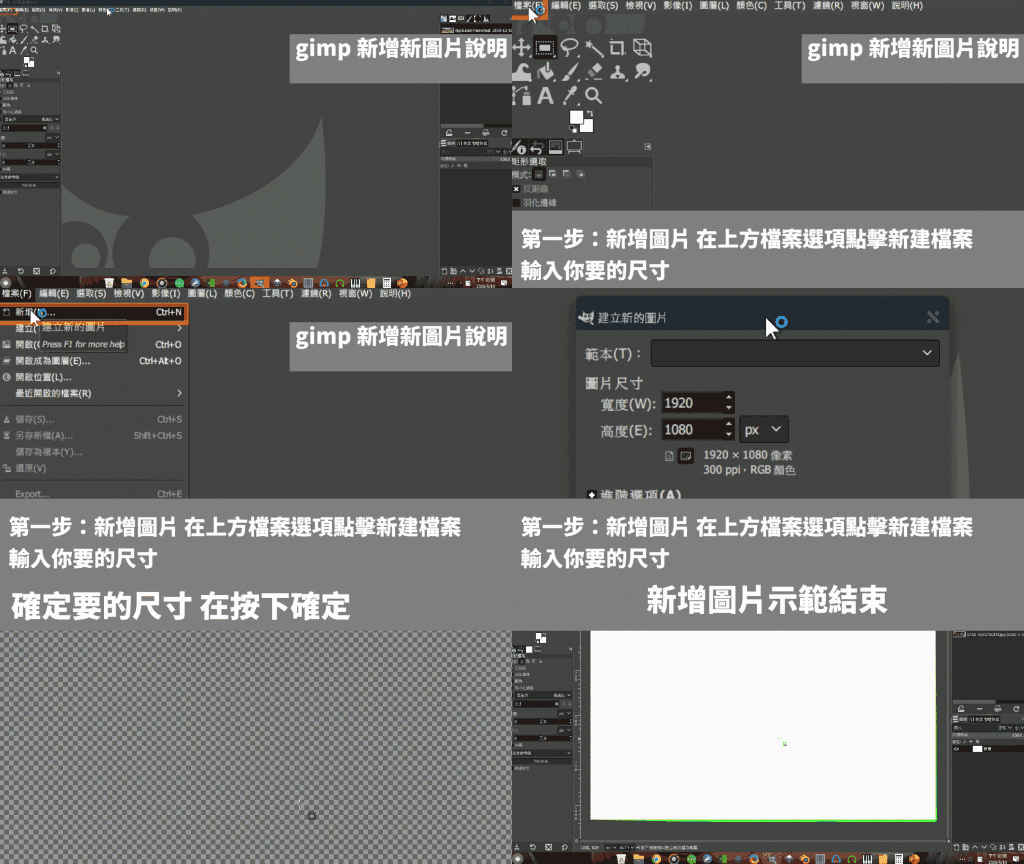
第一步:新增圖片 在上方檔案選項點擊新建檔案
輸入你要的尺寸
編輯現有照片:
如果你想要編修已存在的照片
使將照片拖拉進gimp. 左上方預留區區塊,就可以進行編輯

圖形放大縮小: ctrl+ 滑鼠滾輪上下調整

預覽畫面移動: 滑鼠滾輪鍵壓住直接拖移

工具區常用介紹: 編修圖片的筆刷 擷取 變形工具都在這
補充說明:gimp經過多次改版後簡化了工具區的布局
新版的Gimp會把工具進行分類,隱藏相同性質的工具
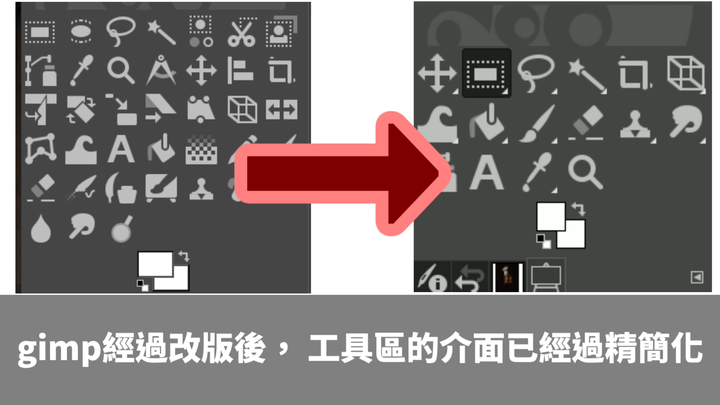
只要對筆刷工具,按下滑鼠右鍵,就可以開啟被隱藏的工具

介紹操作方式部分結束
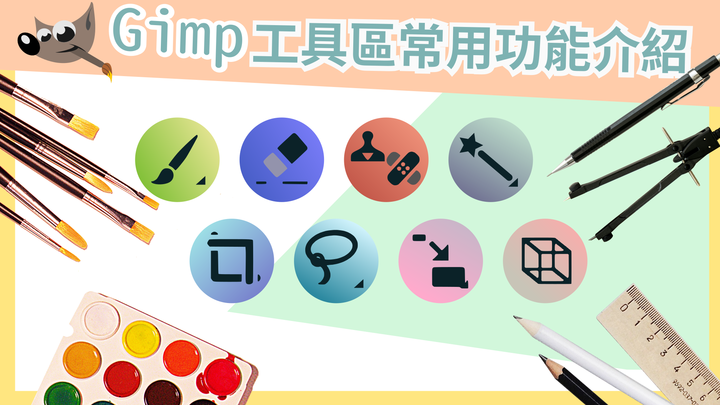
GIMP筆刷工具區使用說明:(有關於常用編輯工具使用)
筆刷工具:
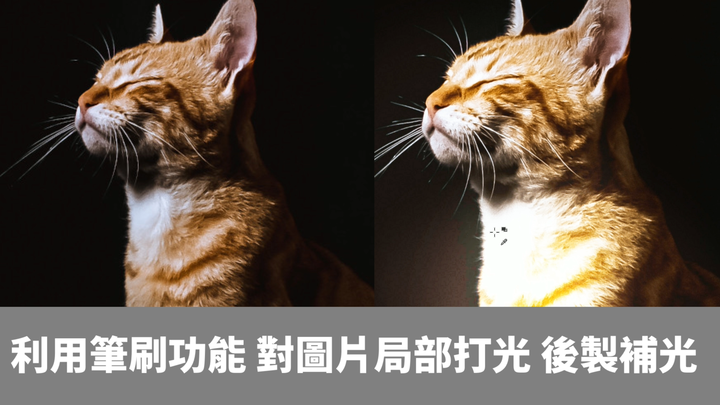
筆刷 是專門繪畫用的,修圖時也可以拿來局部打亮或是局部變色
使用方法:

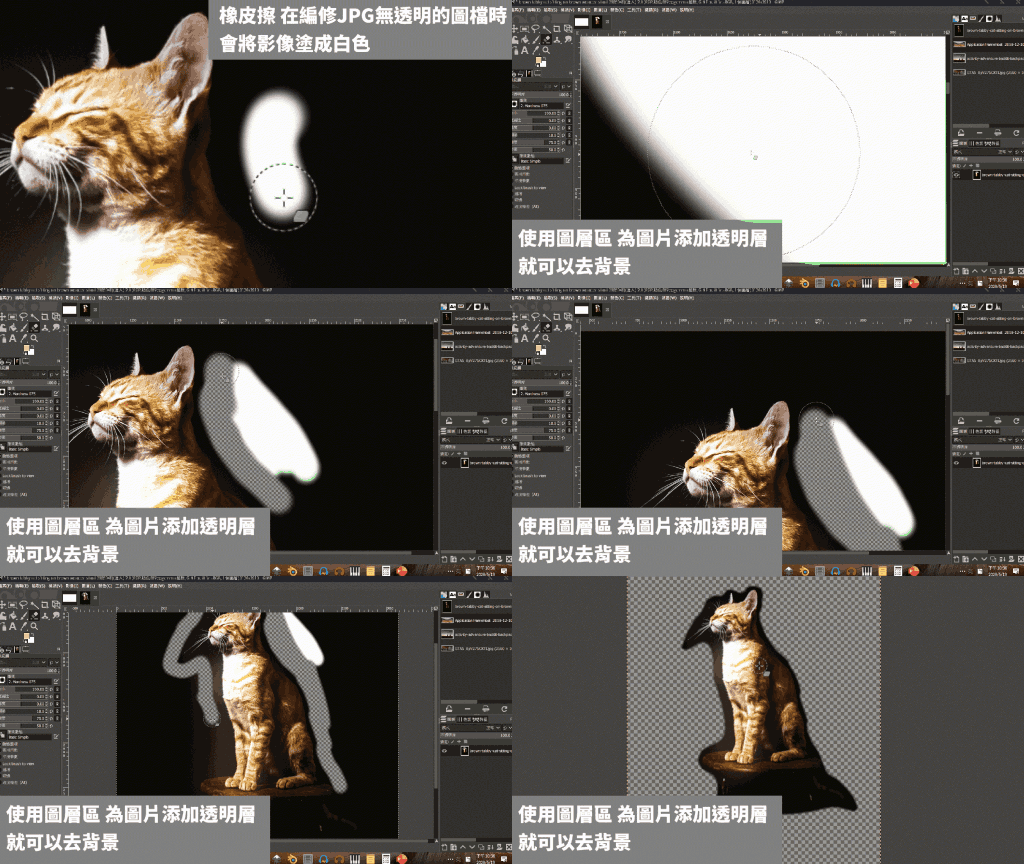
橡皮擦工具
橡皮擦 是專門將圖片 去背景用的

使用情況: 特別提示:橡皮擦在編修JPG圖檔時,會將影像塗成白色

在圖層功能打開 透明層 就可以去背景
修補工具 用來修復圖片瑕疵的工具
修人臉或物品可以得到以假亂真的效果
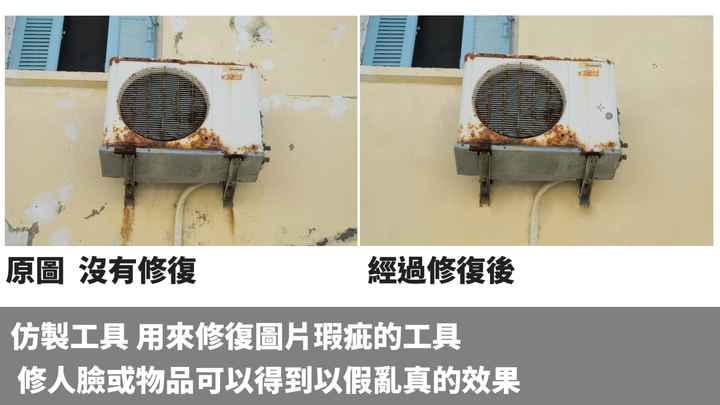
仿製工具使用方法:
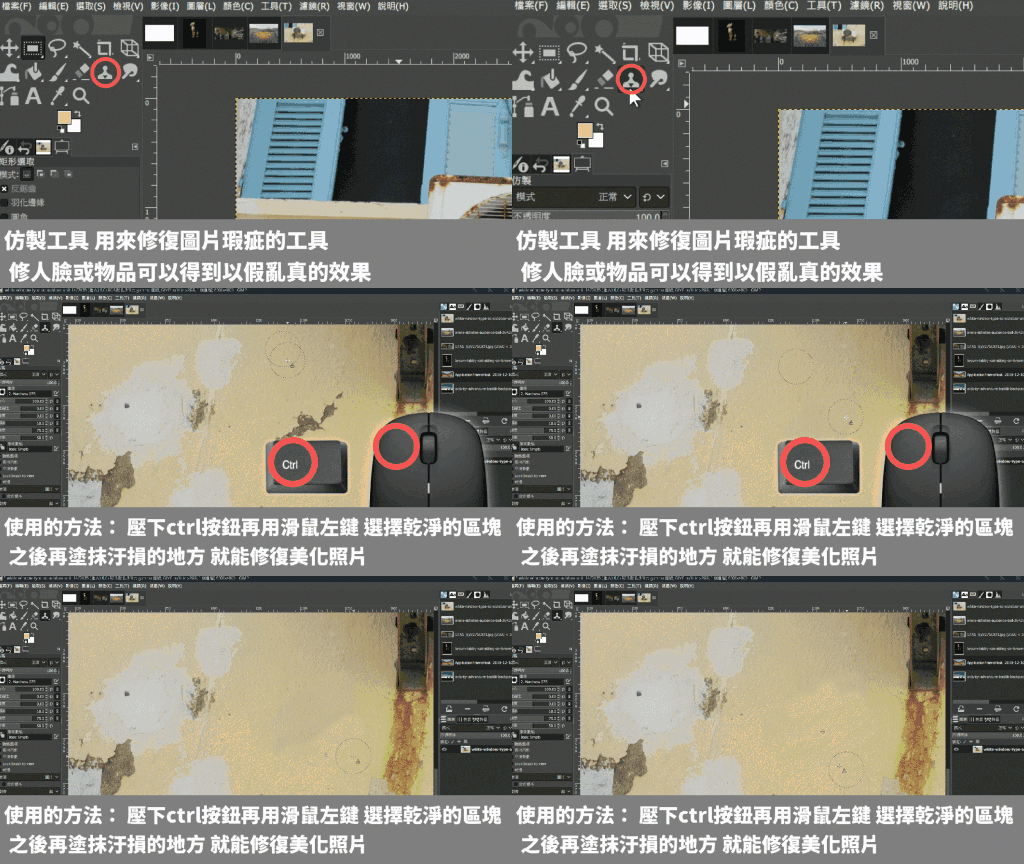
使用的方法:壓下ctrl按鈕再用滑左鍵選擇乾淨的區塊
之後再塗抹汗損的地方就能修復美化照片
修復工具 消除色差:
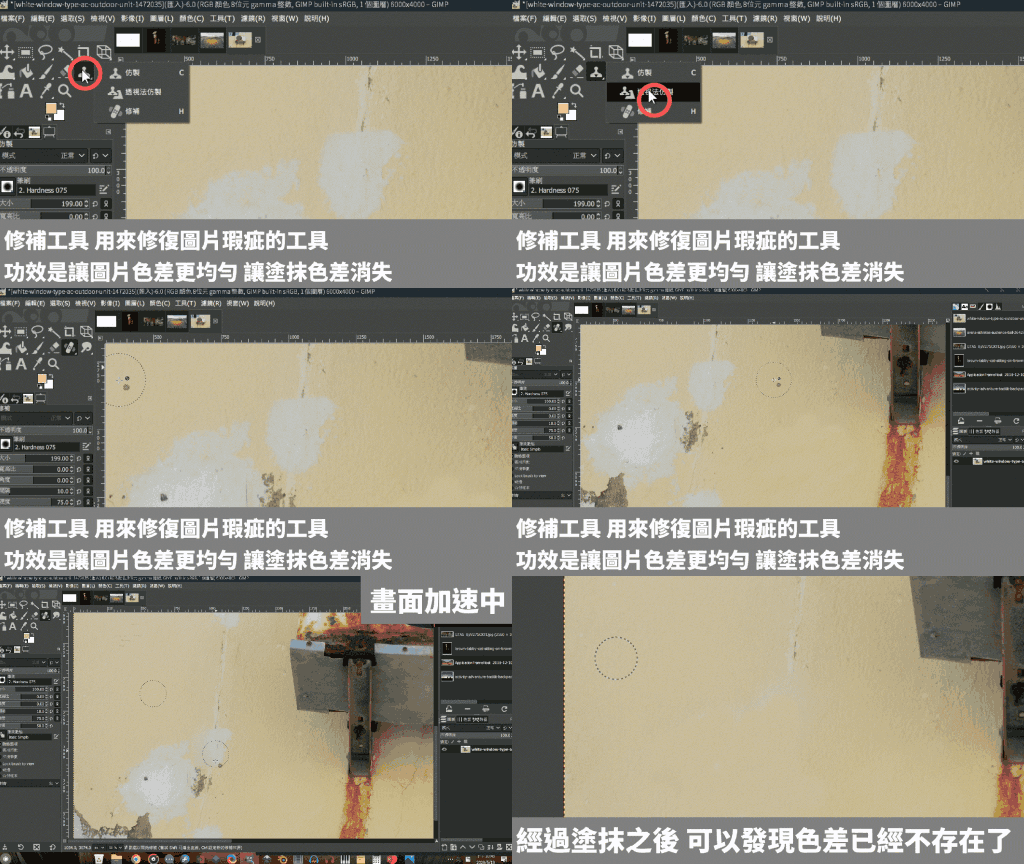
修補工具用來修復圖片瑕疵的工具
功效是讓圖片色差更均匀讓塗抹色差消失

智慧型選取工具 可以選取一些 色塊 ,可以利用它來去背 或局部改動


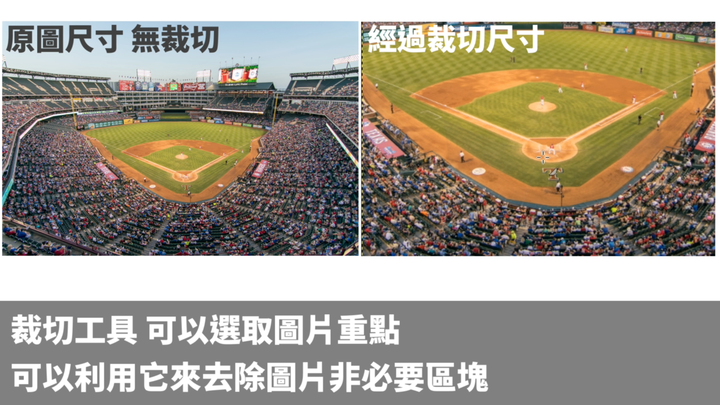
矩形選取工具
框選一個方形,直接剪裁原圖,裁切時會用的到

自由選取工具 可以讓您像用畫筆的方式 畫出一個要擷取的範圍
通常擷取的東西是不規則狀的
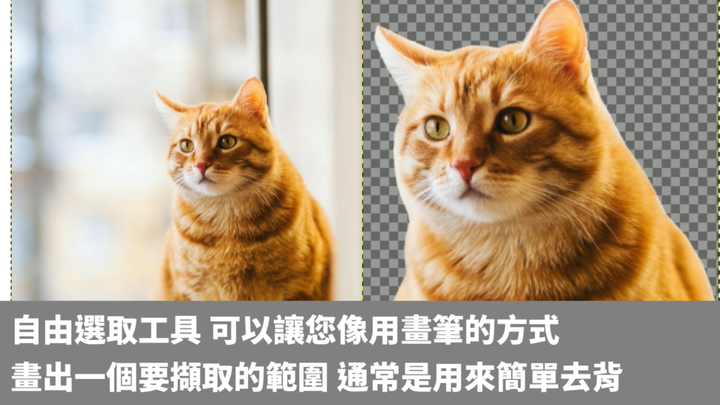

之後開始選取,慢慢畫出線條,將整個物體選取起來

最後在使用程式清單中的編輯功能,貼成新的圖片

縮放比例工具 通常是將一些圖層的圖片放大

注意:這個是有使用到圖層功能(建築物在上面,背景在下面)
將去背景的圖片啟用圖層功能
貼在裡面其他圖片內,只要在目標圖片開啟編輯清單,選擇貼上圖層就行了。
事先把圖片與建築物分離出來,再透過變形工具調整。
此功能要注意,使用不當會讓圖片看起來很奇怪
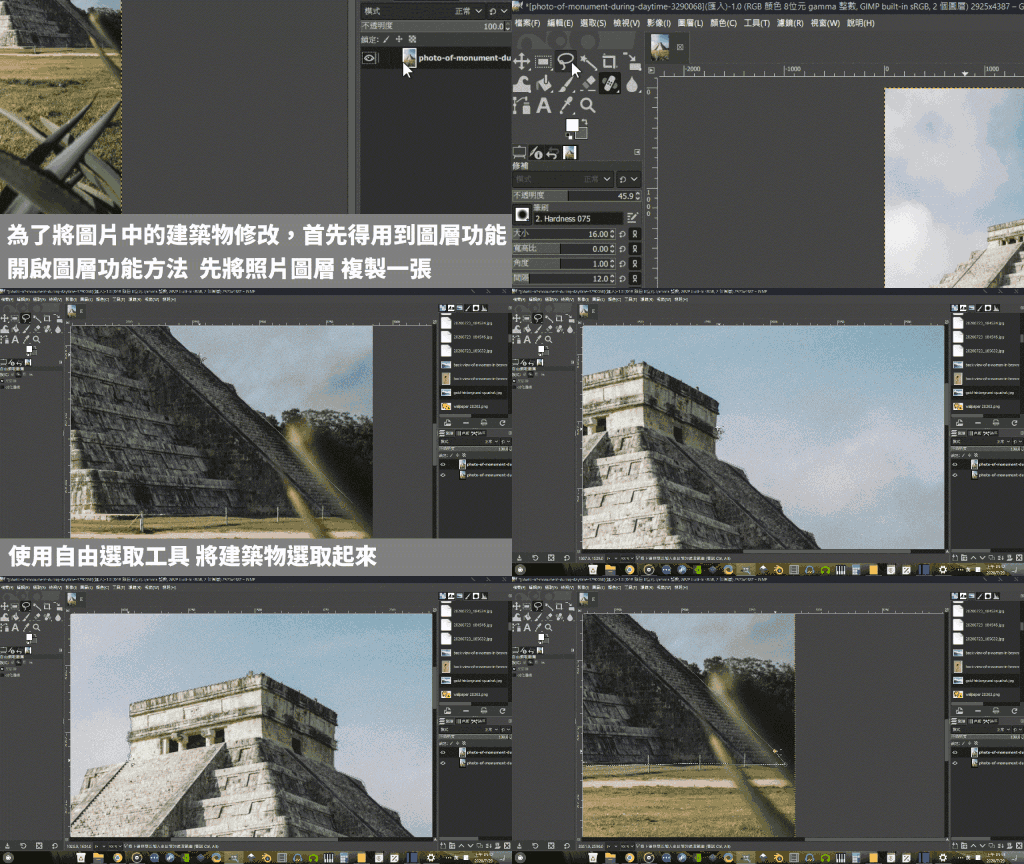
選取起來之後,最重要的部份是要將路徑反轉,再按下Delete按鍵刪除背景
成為去背景素材
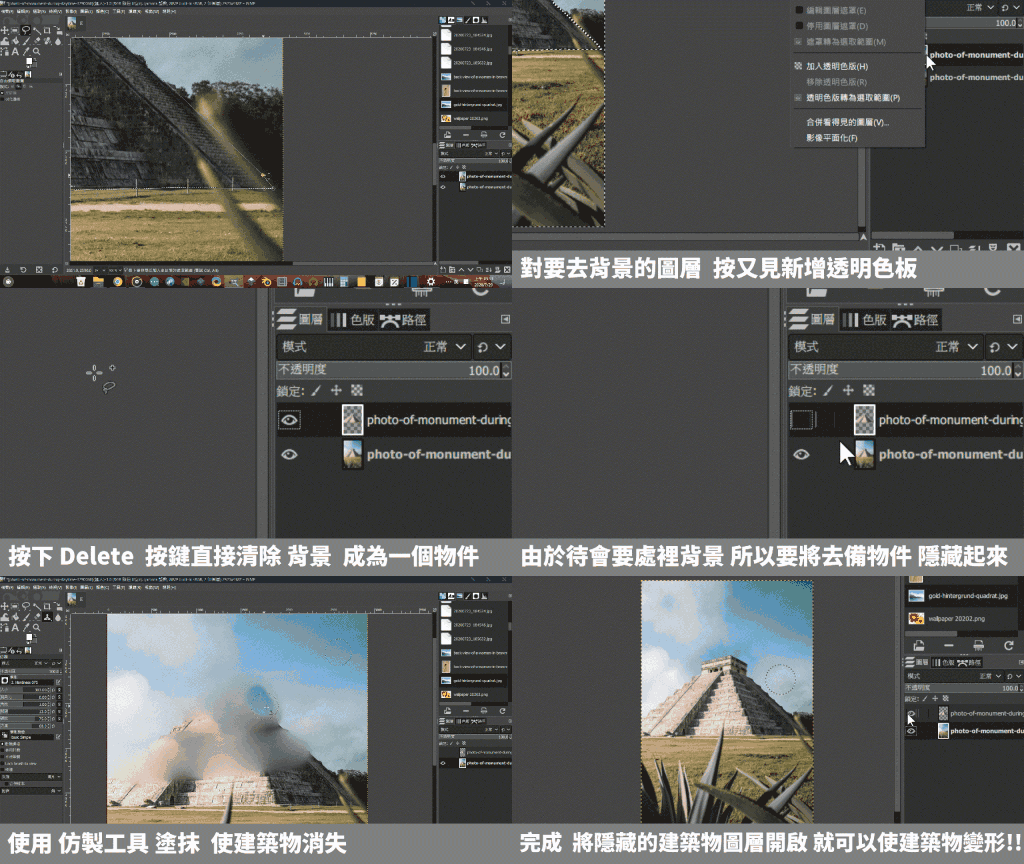
好了 開始進入 縮放比例工具的主題
(前面那些都是前置作業)
縮放比例工具 放大縮小 可以改變建築物的大小 使建築物看起來更大

變形工具透視法,可以改變建築物的角度
透視法變形:第二種使用方式
將畫面鑲入至電視螢幕內的方法。

先匯入兩張照片 一張是有電視螢幕的畫面(用於將畫面合成鑲入裡面)
另一張是 電視螢幕要顯示的畫面

將第二張圖(想要讓電視顯示的畫面圖)
使用編輯清單 選擇貼上 貼到第二張圖片(記得預覽畫面要調整成第一張匯入圖片)

最後將圖層固定住,使用變形工具-透視法 將圖片鑲入畫面中

GIMP改色工具使用說明:(關於圖片色彩調整功能介紹)
接下來介紹的是圖片改色工具的效果說明

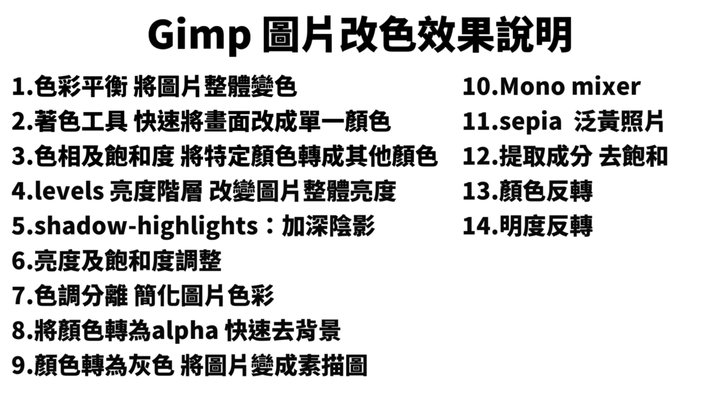
色彩平衡

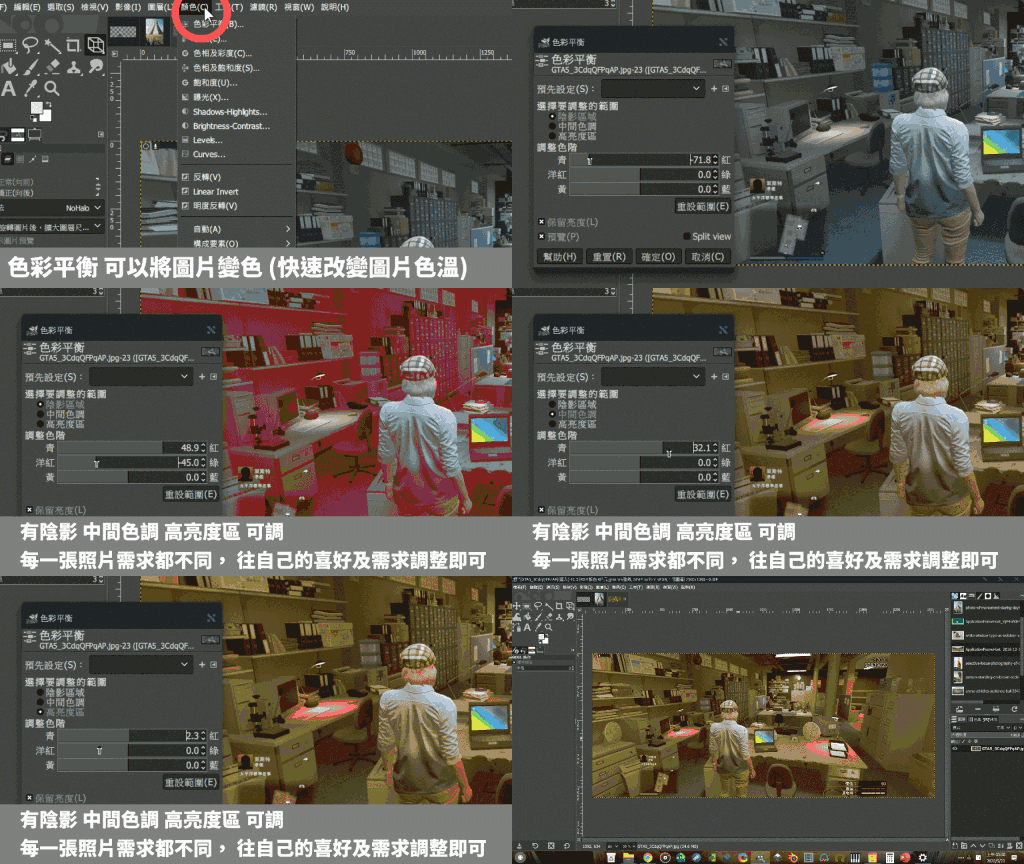
使用方法:顏色>色彩平衡
可以調整整張照片的色彩,像是陰影的顏色 整張照片的色彩,甚至包括高光的區域
色相及彩度
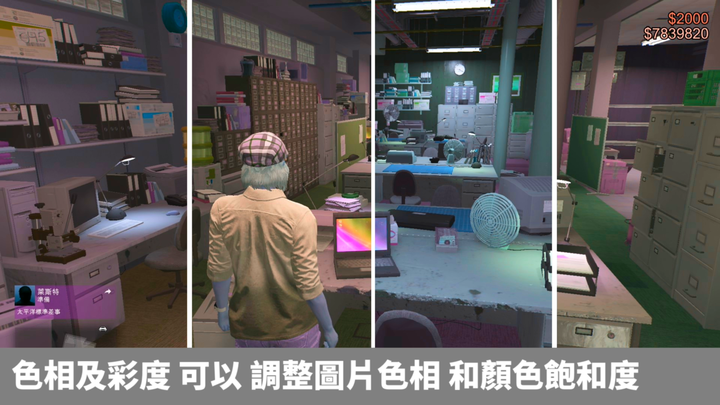

使用方法:顏色>色相及彩度
將整張圖片變色,並且可以調整飽和度和亮度
HUE:色相 Chroma:飽和度 lightness:亮度
著色工具

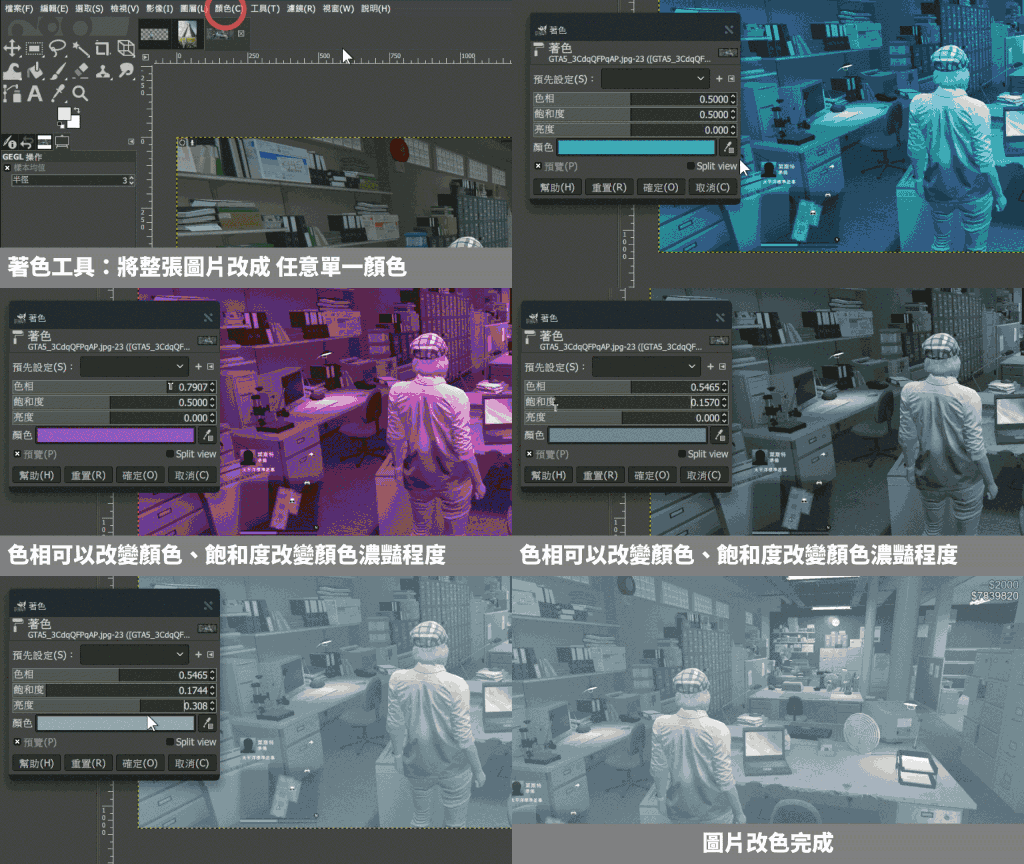
使用方法:顏色>著色
將整張圖片改成 單一顏色 可以調整圖片中的 色相、飽和度、亮度
色相及飽和度
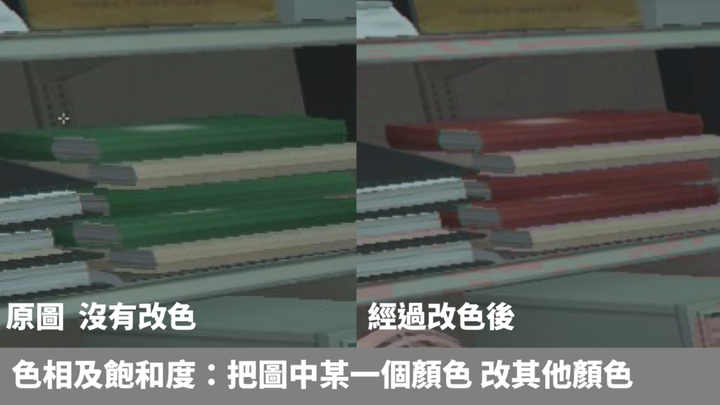

通常是改變 圖片顏色使用,或是把圖中某一個顏色 改成你要的顏色也可以用
使用方法:顏色>色相及飽和度
levels 亮度階層變更


使用方法:顏色>Levels(色階)
它可以讓照片白色部分變得更亮或更黑
也可以修正照片白平衡錯誤,偏紅偏藍的問題。
補陰影 加深立體感 shadow-highlights
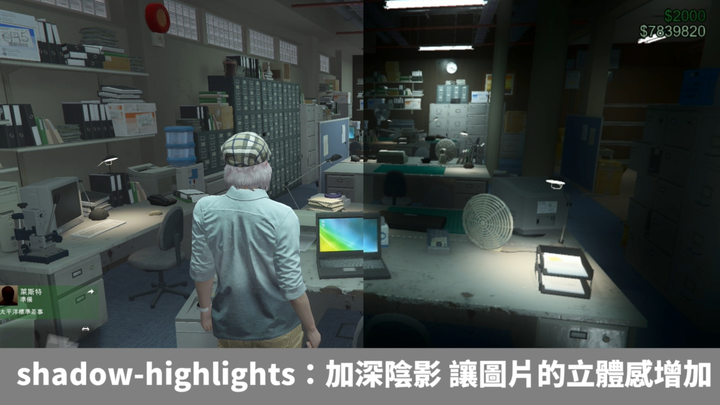

使用方法:顏色>shadow-highlights
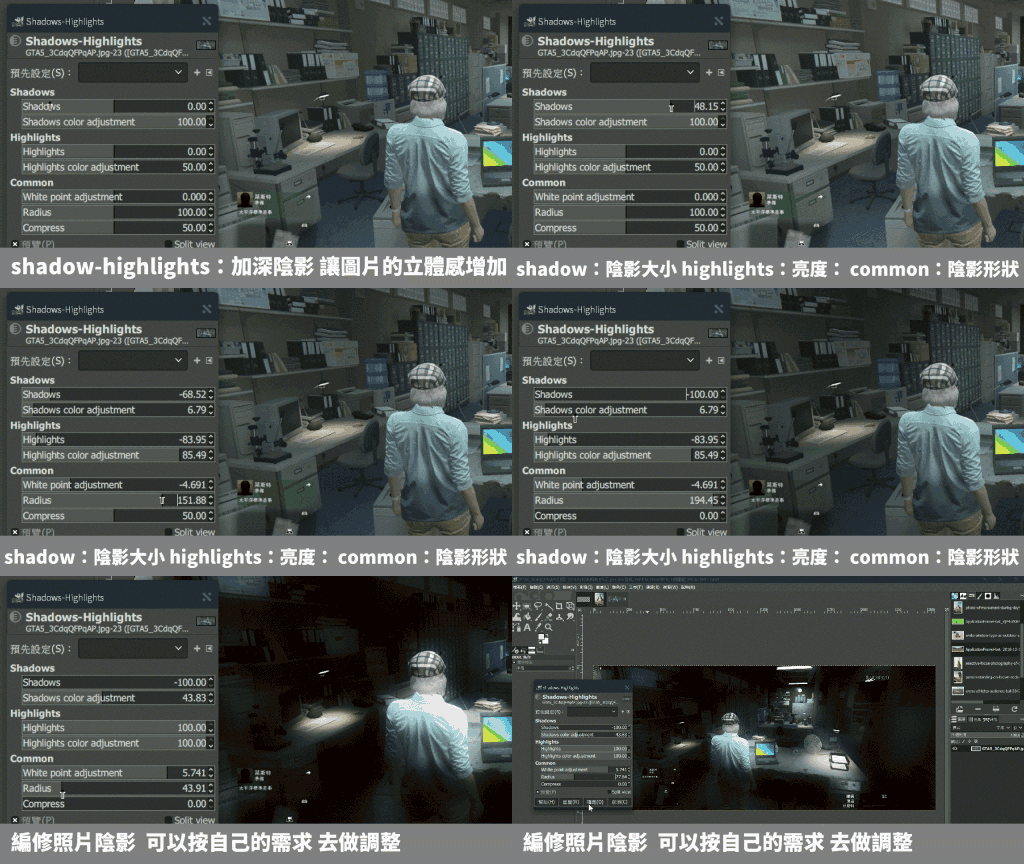
加上陰影 讓圖片的立體感增加
shadows 陰影大小 、highlight 亮度、common 陰影形狀
亮度及飽和度調整 brightness-contrast:
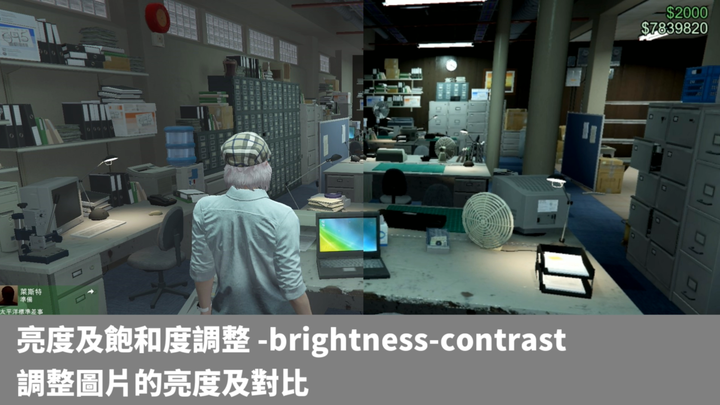

使用方法:顏色>brightness-contras
亮度則是調整整個圖片的曝光程度
對比 調整照片的顏色 越高則越鮮豔
色調分離


使用方式:顏色>色調分離
讓照片的色彩豐富性變低,越來越簡化
threshokd 黑白色調簡化

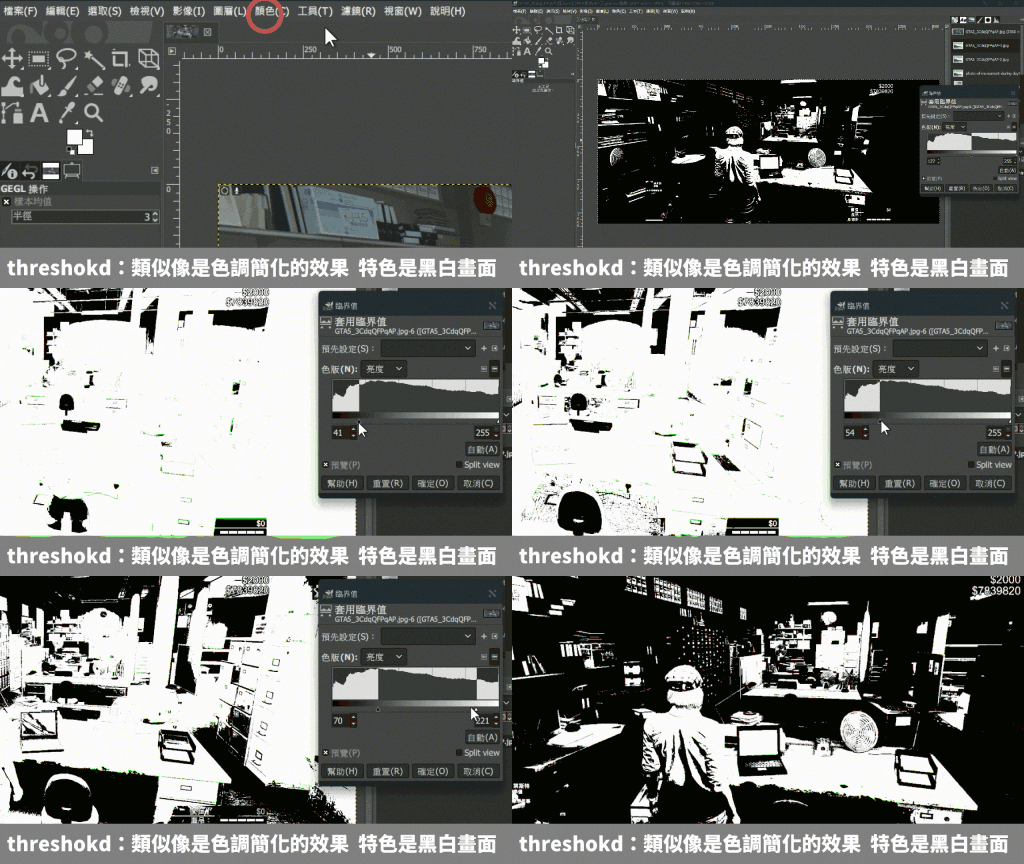
使用方式:顏色>threshokd
類似像是色調簡化的效果,不同的是他是黑白畫面
將顏色轉為alpha


使用方法:顏色>將顏色轉為alpha
將取色工具點擊綠色單色背景,調整opactity threshed
這可以讓特定顏色變成透明圖層
在快速去背單一白色背景的圖片時很好用
另外使用顏色轉alpha會遇到 邊緣背景色除不掉的問題
可以用色相及飽和度來解決。

使用方法:顏色>色相及飽和度
去飽和度介面內將綠色降至最低
顏色轉為灰色
可以調整參數做出像是繪圖線稿的感覺

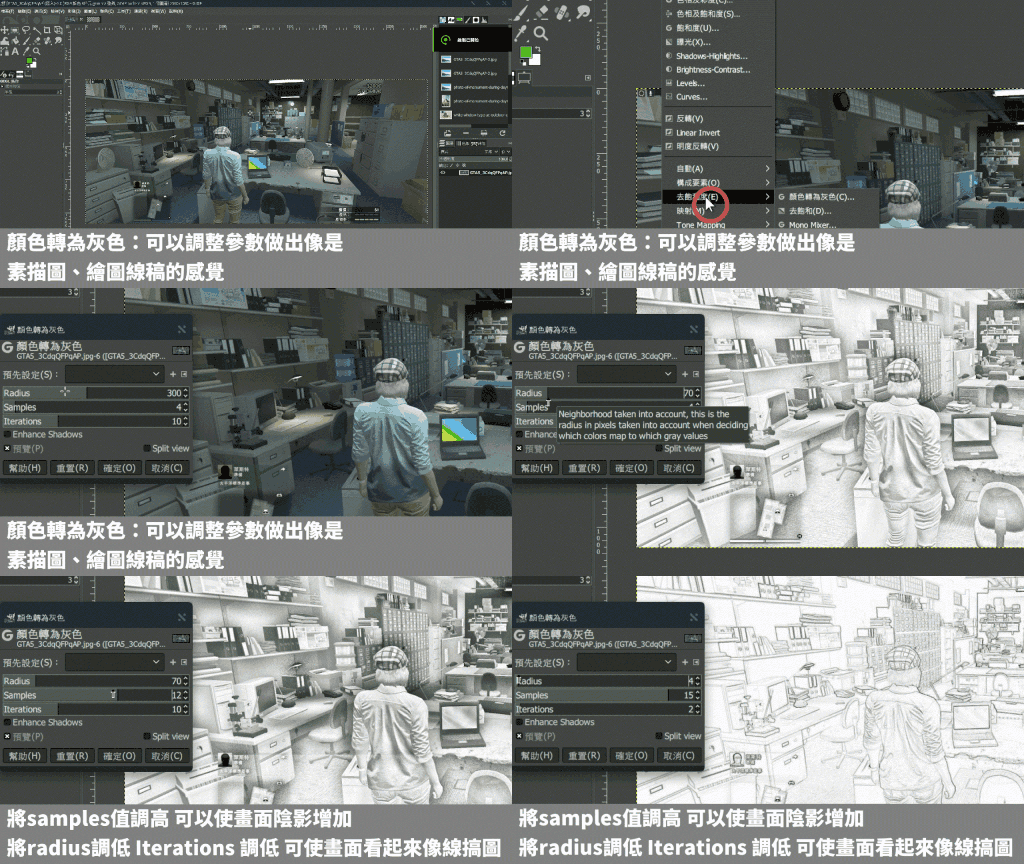
使用方式:顏色>去飽和度>顏色轉為灰色
將samples值調高可以使畫面陰影增加
將radius和 Iterations 調低 可使使畫面看起來像線稿圖
單純去飽和度

將照片轉成黑白照片,有5種不一樣的效果

使用方式:顏色>去飽和度>去飽和
他提供五種不同的灰色效果
Mono mixer
調整參數可以把圖片改的非常黑暗,也類似於去飽和度的黑白效果
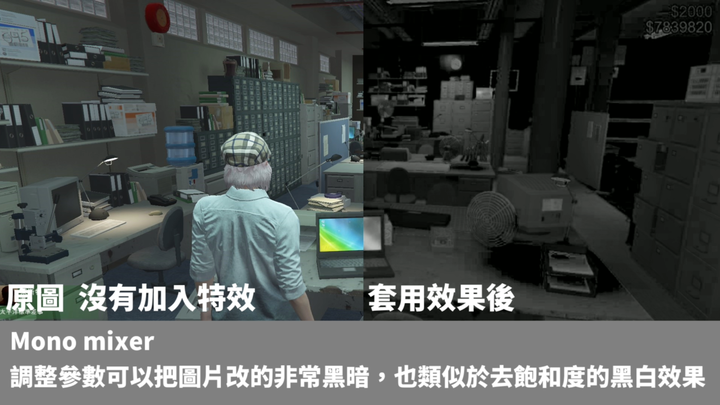
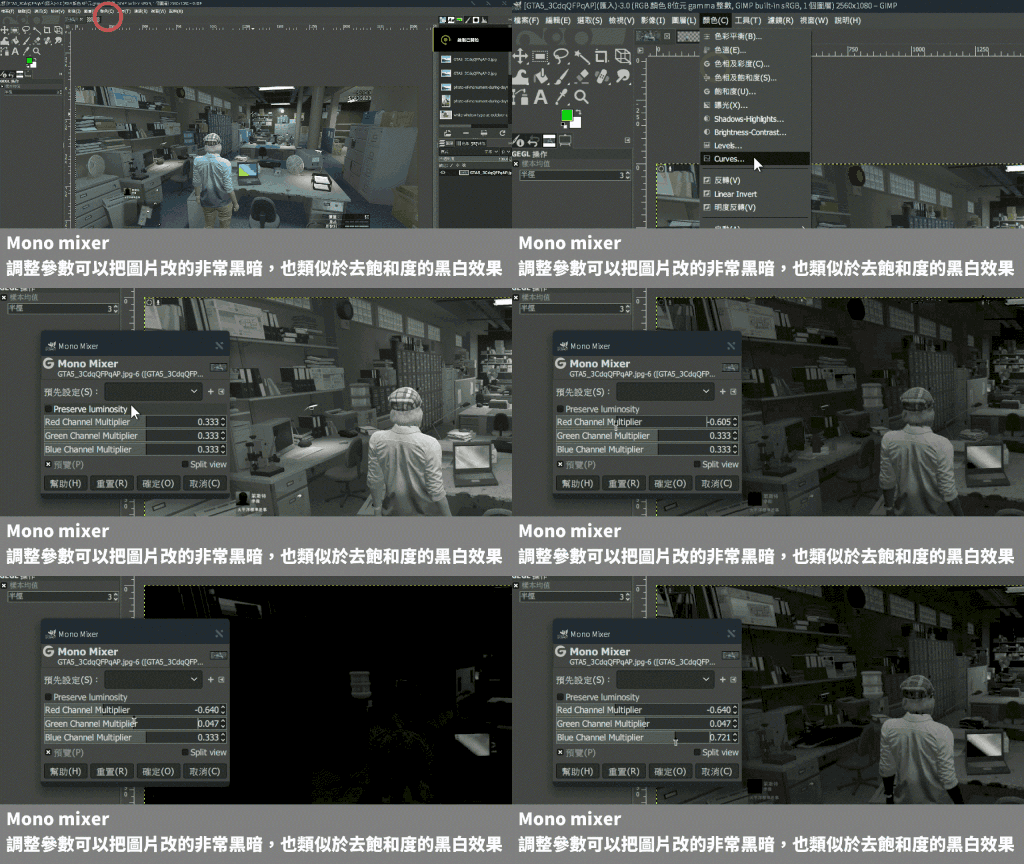
使用方式:顏色>去飽和度>Mono mixer
sepia
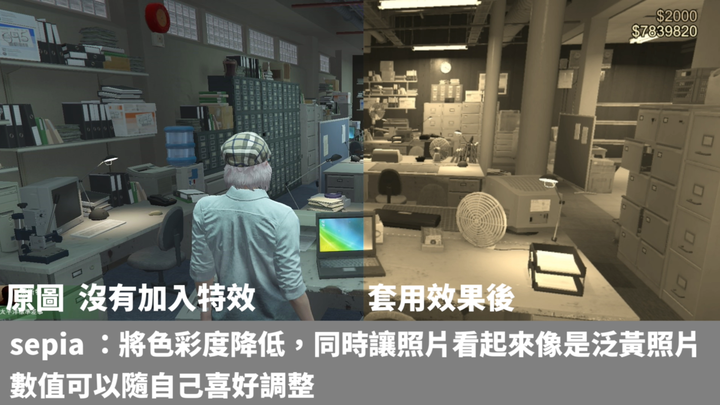

使用方式:顏色>去飽和度>sepia
調整Effect strength 將色彩度降低,同時讓照片看起來像是泛黃照片
提取成分


使用方式:顏色>構成要素>提取成分
也是將照片轉成黑白效果,顯示的效果是依照色板模式的選擇變更
裡面效果繁多(我用了快轉帶過),但不脫離上面展示的幾種效果
反轉顏色和明度
將圖片的顏色進行反轉,例如黑變白,藍變橘(互補色)
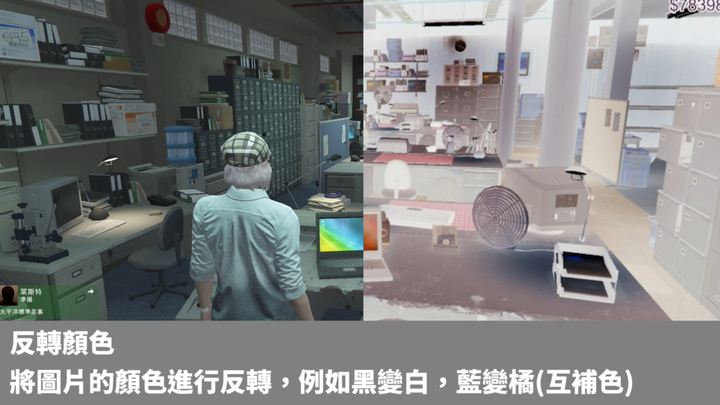

使用方式:顏色>反轉(連調整都不用調就直接改)
明度反轉
單純的白變黑,不會連帶把藍變成橘。


使用方式:顏色>明度反轉(連調整都不用調就直接改)
GIMP圖片濾鏡使用說明:(關於圖片濾鏡效果功能介紹)


高斯模糊

可調參數 越高代表越模糊

使用方式:濾鏡>模糊>高斯模糊
像素化
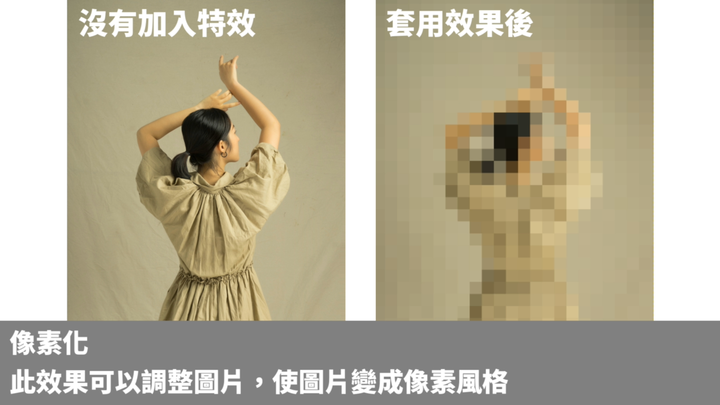

馬賽克化,將照片變成一格一格的方格狀。
使用方式:濾鏡>模糊>像素化
霧化效果
在圖片周圍隨機加上一些雲霧,顏色可自訂


使用方式:濾鏡>裝飾>霧
舊照片
將圖片變成褐色接近退色的歷史照片模樣。

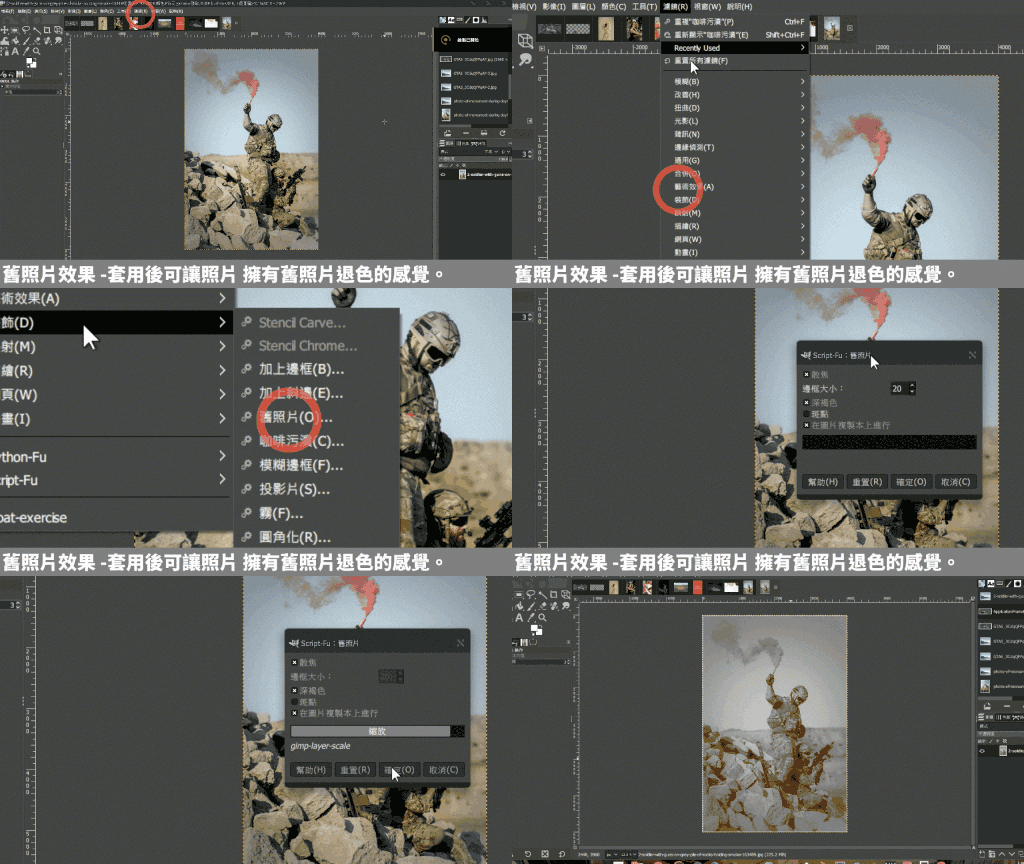
使用方式:濾鏡>裝飾>舊照片
霓虹效果
將圖片變成像是 黑夜霓虹燈的效果

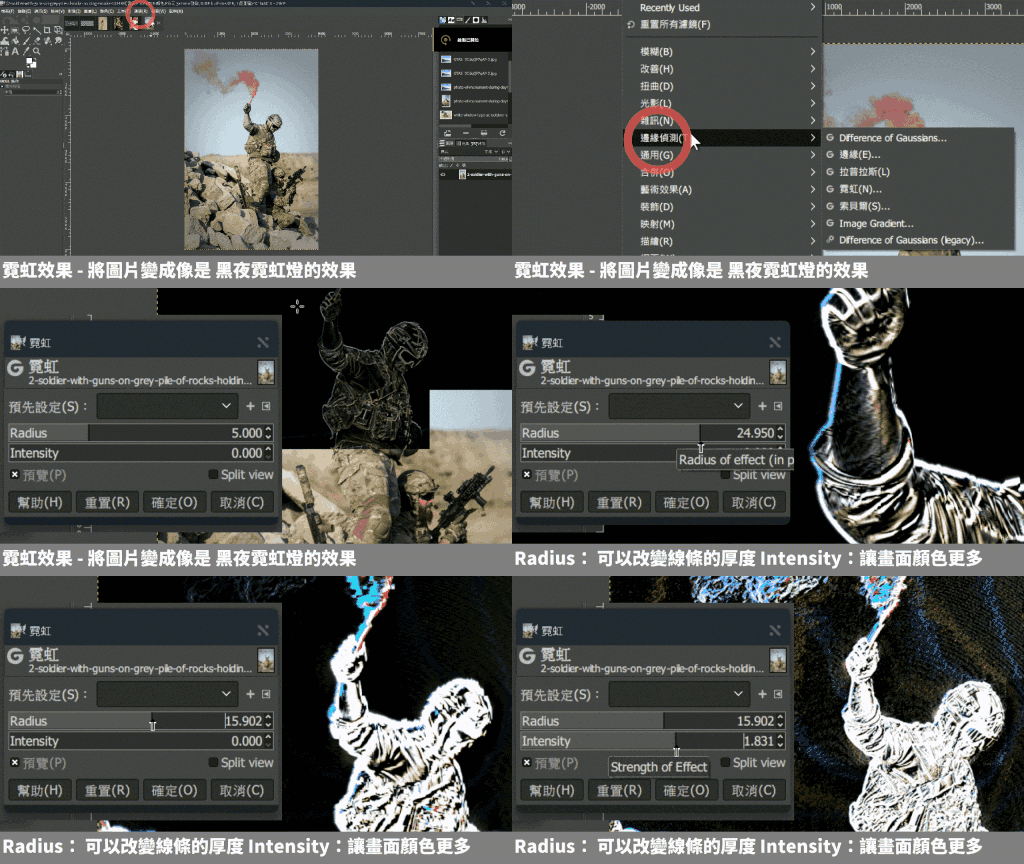
使用方式:濾鏡>邊緣偵測>霓虹
布料化

讓整個圖片變得更像印在布料上的

使用方式:濾鏡>藝術效果>布料化
HSV Noise 雜點生成
在照片上生成雜點 增加照片的粗曠感


使用方法:濾鏡>雜訊>HSV Noise
dulling:生成雜點 Hue:雜訊顏色
GIMP圖片改善效果說明:(關於改善圖片兩個功能介紹)
專門改善圖片上的瑕疵濾鏡分類,像是消除雜點,又或是去紅眼


去紅眼
可以消除圖片上眼睛變紅的瑕疵


使用方法:濾鏡>改善效果>消除紅眼
消除紅眼可以把紅色眼睛瑕疵去除,不過也會影響到頭髮和口紅的顏色。
減少雜點
可以減少圖片上的顆粒,不過效果使用太過度,會糊掉

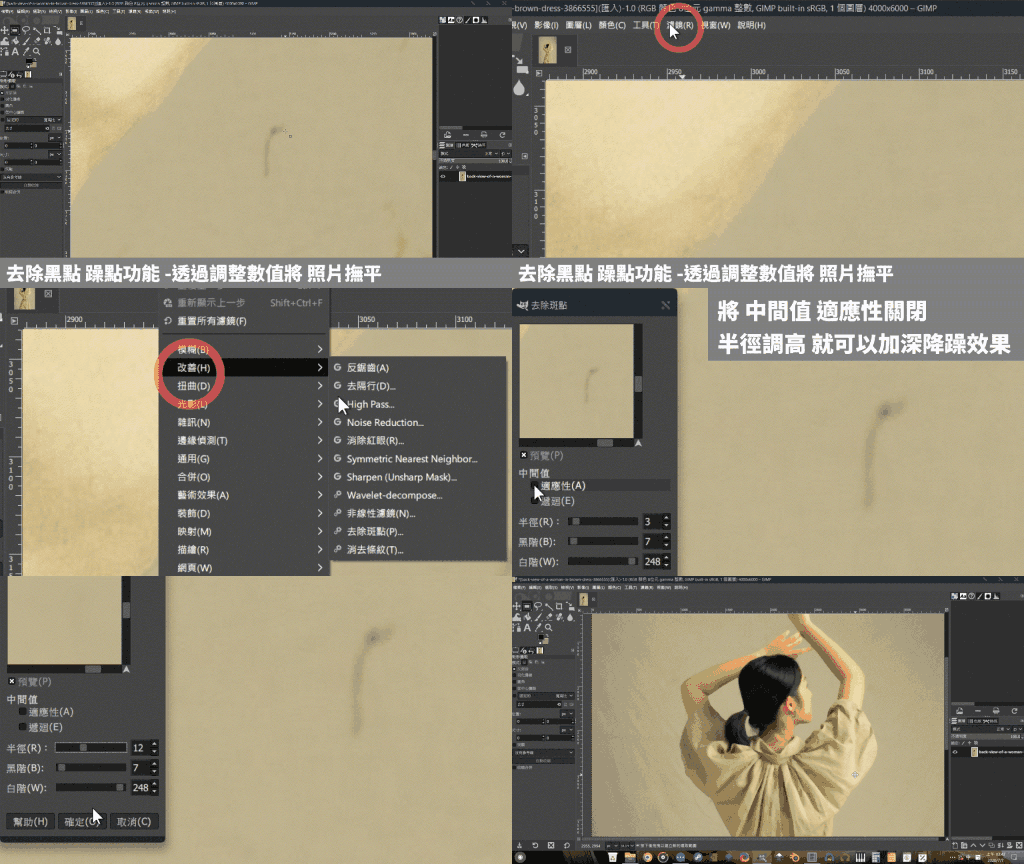
使用方法:濾鏡>改善效果>去除斑點
進入設定介面後將適應性關閉,接下來調整半徑。
就可以將照片上大部分黑點躁點去除。
GIMP圖片映射效果說明:(關於圖片圖片變形功能介紹)

小小星球球形效果
讓圖片可以變成360度攝影機的星球效果
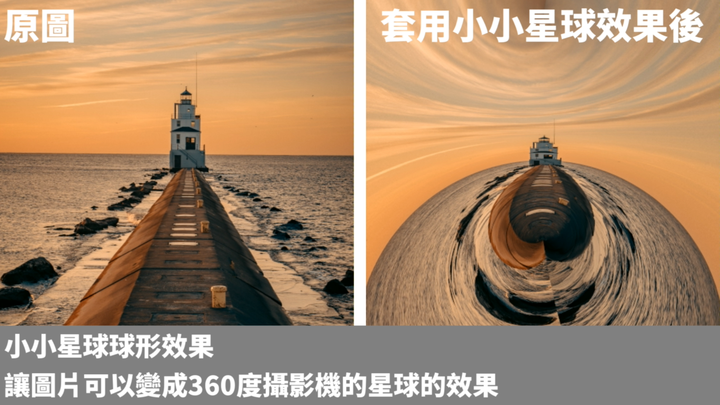

使用方法:濾鏡>映射>小小星球
Pan:改變角度 Tilt:變形廣度 zoom:放大縮小
panorama projection
將照片變成環形放射狀圖形效果


使用方法:濾鏡>映射>panorama projection
pan:角度、tilt:變形廣度、spin:變形角度、zoom:放大縮小
扭曲
將圖片變成像是油畫的感覺

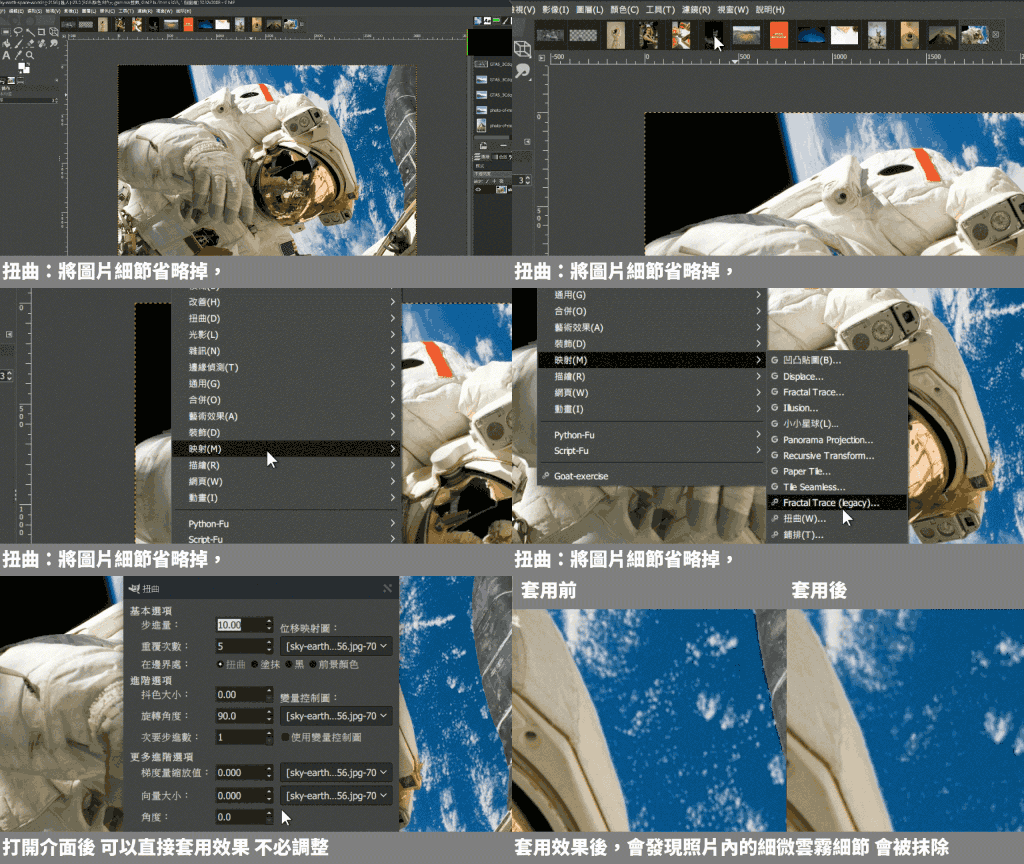
使用方法:濾鏡>映射>扭曲
可以將圖片中微小的顆粒淡化。
paper tile 紙磚塊
將圖片變成分割的樣子


使用方法:濾鏡>映射>paper tile
可以將圖片分割成碎片。
tile seamless 磁磚無縫
將圖片四處製造出疊影
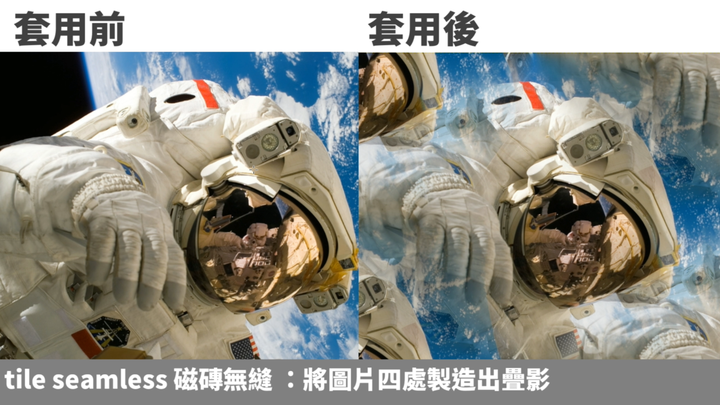

使用方法:濾鏡>映射>tile seamless
可以在照片中輕鬆製造疊影,疊影取樣的部分為圖片中間
illusion
與panorama projection類似,只是合成的圖有割裂感,看起來更像萬花筒
而且會把圖片弄成透明的


使用方法:濾鏡>映射>illusion
Division越高,被分割的區塊就會越細
fractal trace
做出像是摩爾紋的變形效果,有時候變形看起來更像萬花筒

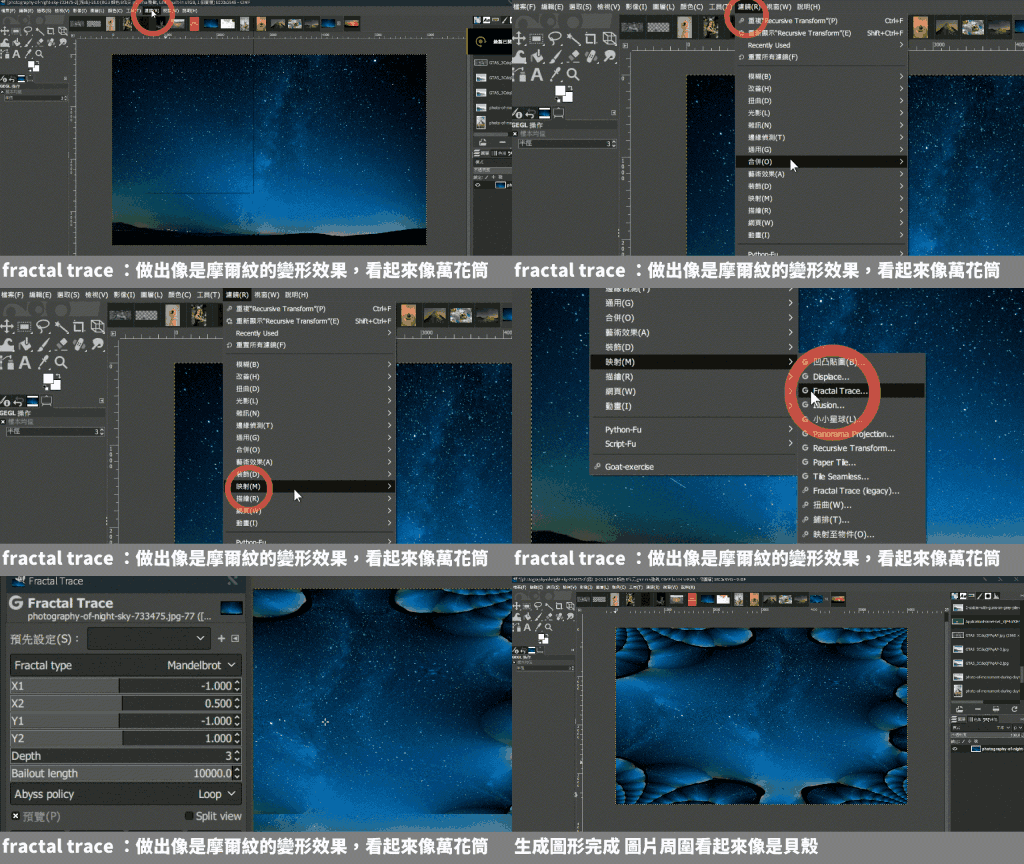
濾鏡清單>映射>Fractal Trace
可以生出貝殼或是非常密集的紋路...
(注:密集恐懼症請慎思酌量使用此特效)
GIMP生成圖形功能使用說明:(程式運算生成圖形)
此欄目介紹的效果是依據程式運算,所以新增白色畫布也是可以使用
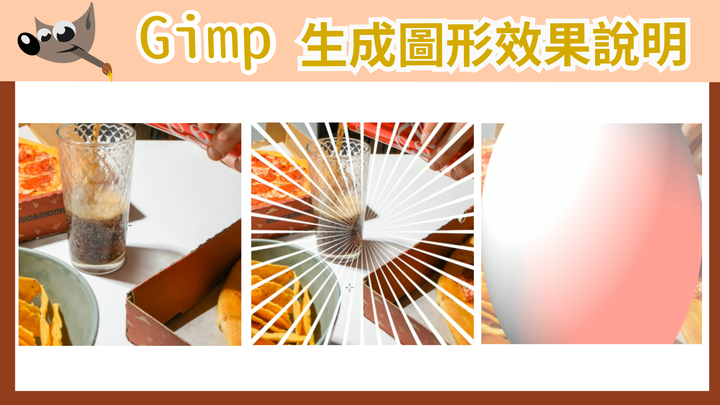
熔岩
在圖片上生成像是炙熱岩漿般的效果


使用方法:濾鏡清單>描繪>火山熔岩
生成出來的畫面比較像是熱能照相機。
電路花紋
在圖片上隨機生成電路圖,跟濾鏡本身沒有任何關係

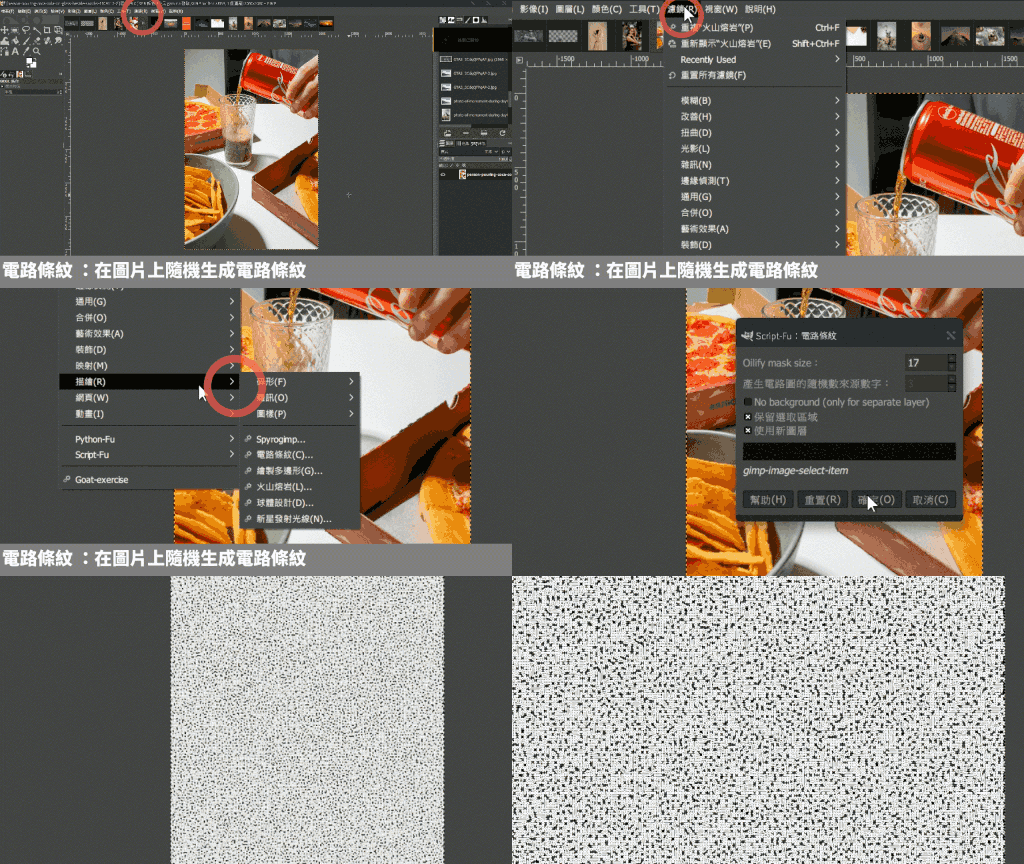
使用方法:濾鏡清單>描繪>電路條紋
生成出來的效果像是雜訊一般,放大仔細之後會有電路板的感覺。
(注:密集恐懼症不可使用此特效)
立體球型
在圖片上生成立體球體,顏色可以自行設定要的顏色進行生成

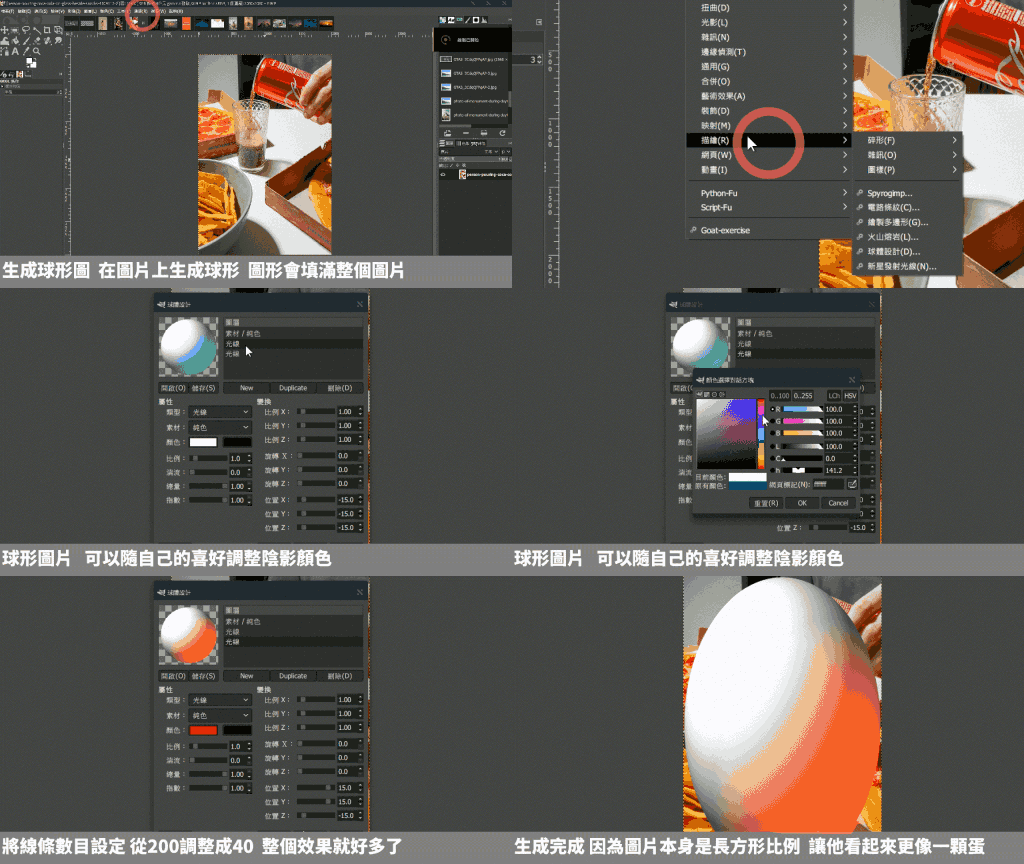
使用方法:濾鏡清單>描繪>球體設計
球體顏色可以自行調整,生成出來球體也會依照圖片大小進行填充。
超新星雷射光線
在圖片上製造出光芒的效果

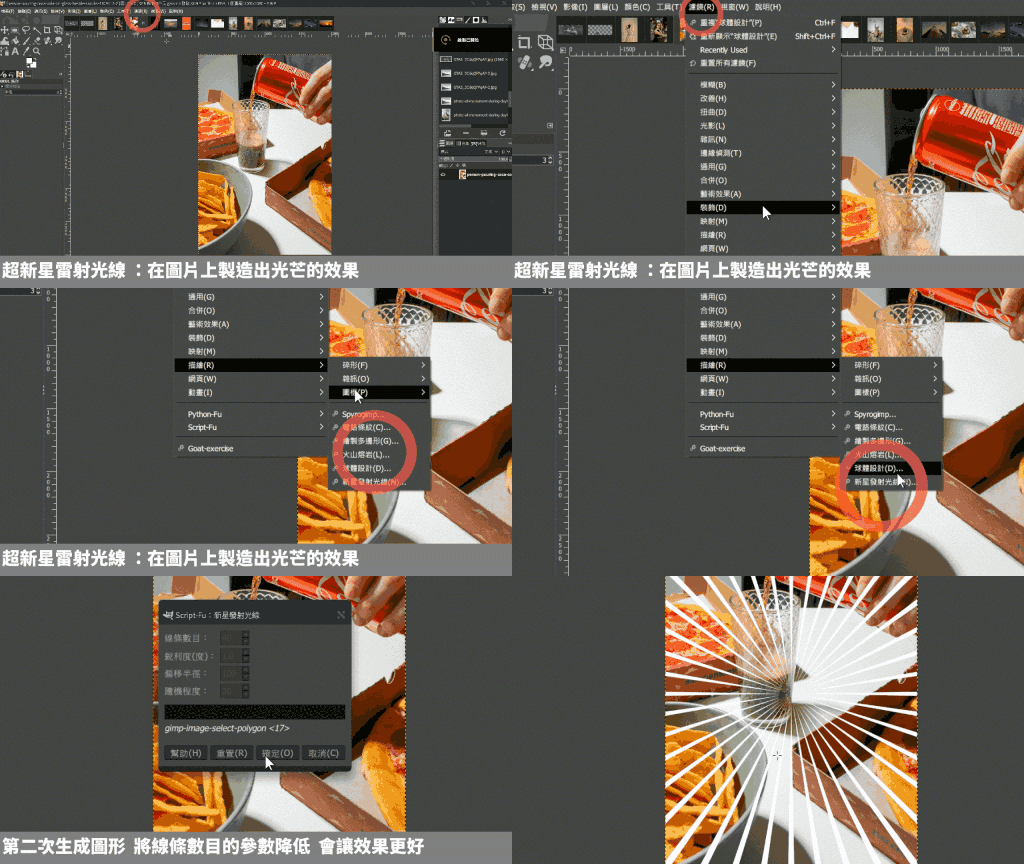
使用方法:濾鏡清單>描繪>超新星雷射光線
生成出從中間發散出去的光線
要注意的是線條數目越多 效果越不明顯
本文結束 謝謝各位觀覽















