


最近拍照技術越來越進步囉!

不過,也因為這樣子,所以產品的試用圖越拍越多

也因為寫心得的關係,要一張一張的貼
實在很耗費篇幅

所以,我就上網找影像編修軟體
看看有什麼比photoshop Illustrator來的方便
又不用花錢 ← 這才是重點!!

今天就來推薦一個 非常實用又不花錢 的影像編修軟體
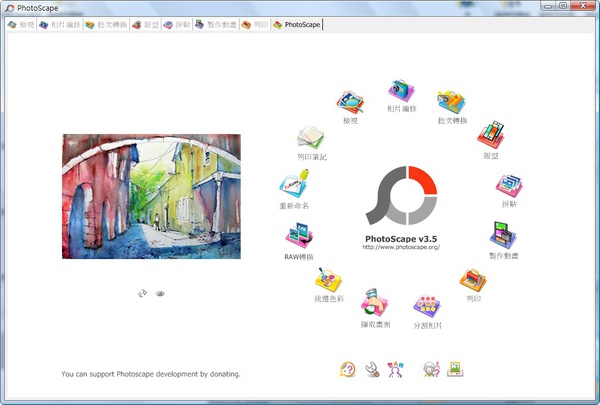
這個軟體真的很簡單喔!
功能也不輸 photoshop 和 Illustrator
是寫試用心得『有圖有真相派』的一大福音!
另外,也順便在此提供畫面截取軟體:FSCapture v5.3
因為以下的圖片,我就是用此軟體,進行PhotoScape介面的截取
不管是局部截取或是單視窗、全螢幕截取,又或者是多邊形自己亂畫區塊
通通都可以照你想要的方式,把畫面拍攝下來喔!
現在,就容我來介紹 PhotoScape 這款軟體的功能吧!
首先,先下載軟體
PhotoScape
官方網站 http://www.photoscape.org/
軟體下載 http://www.photoscape.org/ps/main/download.php
它是免費的,檔案也不大

一點也不佔空間,所以一定要下載來玩看看
下載完之後,就是安裝軟體,安裝完之後,就準備以下步驟
[開啟軟體]
---------------------------------------------------------------------------------------------------------------
我們可以看到Photoscape提供的所有功能
現在,就以我最常使用的功能來做介紹「相片編修」、「版型」、「製作動畫」
至於其他的功能,因為使用的方法並不難
所以,如果有興趣的,再自己去玩看看
其實真的都很簡單,並不難了解^^
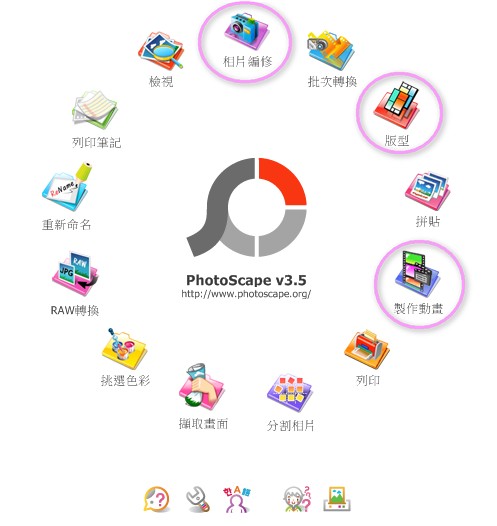
附註:粉紅框框是用畫面截取軟體:FSCapture v5.3 中的繪畫功能完成的!
因開啟畫面截取軟體之後,就沒辦法再用prtsc sysrq
所以在此就不提供教學步驟了!
擷取畫面功能,我覺得沒有FSCapture v5.3來的方便,所以要不要使用就隨個人意思囉^^
「相片編修」
---------------------------------------------------------------------------------------------------------------
紅色區塊為 檔案路徑
下方為資料夾內圖片的縮圖, 找到資料夾,並且選取你要編修的圖片
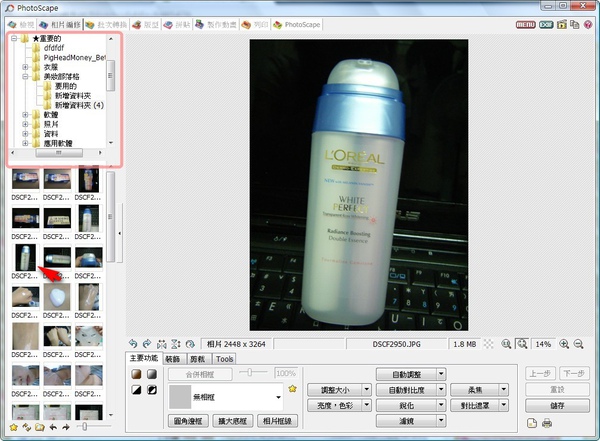
接下來,介紹下方的功能列
「主要功能」、「裝飾」、「剪裁」、「Tools」
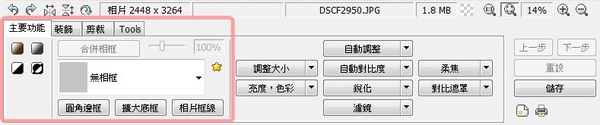
「主要功能」面板,功用在於 相框的製作
♥ 相框
PhotoScape內建非常多種款式的相框
按下 下拉式選單 以後,所有的相框款式都在裡面
只要按下你喜歡的樣式,輕輕鬆鬆便可完成邊框的製作
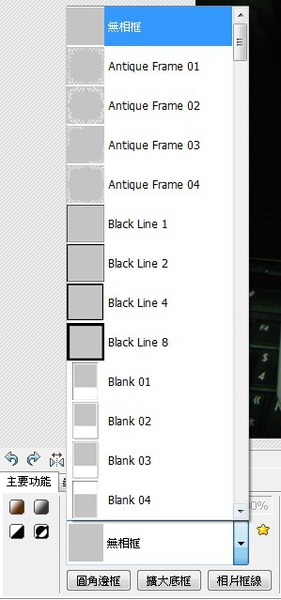
範例:
(使用:Stitch 01)

(使用:Curl Border)

主要功能面板底下,還有三個子功能「圓角邊框」、「擴大底框」、「相片框線」
如果你不想要套用下拉式的相框樣式
利用這三個子功能,也可以幫助你快速完成簡易的邊框喔!
♥ 圓角邊框
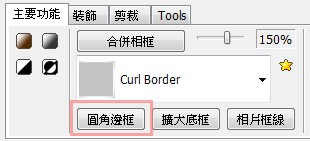
這個功能,可以按照你想要的圓角大小、背景顯色、框線色彩來製作
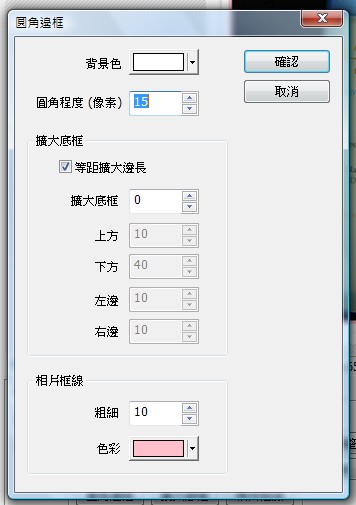
自行設定好數值、顏色,按下「確認」
完成之後,這張就是 圓角 加 粉紅色 的圓角邊框啦!

♥ 擴大邊框

其實,上一張圖,粉色紅的區塊,就是屬於「擴大底框」的功能
我們也可以再利用「擴大底框」的功能,再把區塊變大
因為我這張照片的背景偏黑色,所以再加上黑色的背景

我是選擇「等距擴大邊長」所以四周圍都會一起擴大
你也可以選擇要上、下、左、右邊,設定要擴大的長度
完成設定之後

加上黑框,是不是別有風格呢?
♥ 照片框線
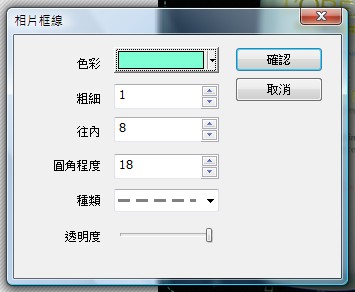
一樣,按照你想要的樣子,設定數值
便會按照你所設定的粗細大小、樣式、顏色
在照片之中,增加框線的設置

接下來,就是這幾樣幫助照片變得更精美的功能了!
如果照片拍得不夠完好,就需要利用電腦做修整
「自動調整」、「自動對比」、「亮度、色彩」這些可以幫助你把圖片調成更理想的顏色
也可以套用一些 特效濾鏡,有趣又好玩
♥ 濾鏡
我覺得這個特效濾鏡真的很好玩,為照片添色不少!!
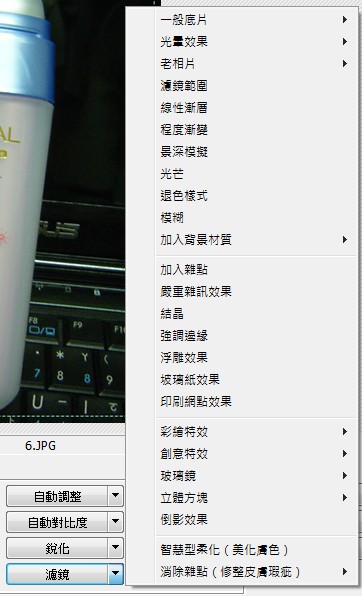
在這邊,我選擇了 光芒 來試試
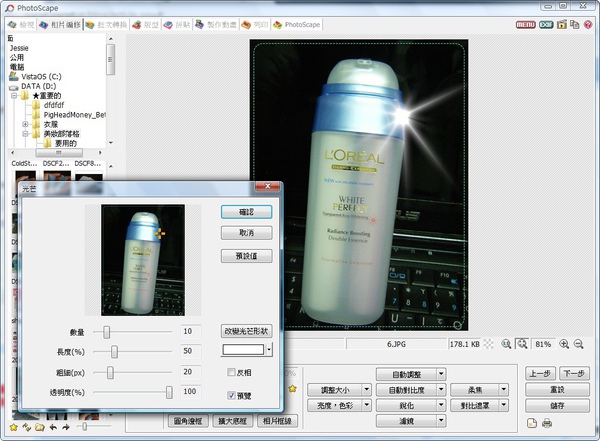
這個功能可以在照片上加上亮點,可以隨意調整星芒的位置、數量、粗細、透明度等等
加上光芒之後,視覺瞬間亮了起來,很吸引人注目!!
我喜歡這種感覺,以後也會多多利用這項功能的^^
接下來,換切換到「裝飾」

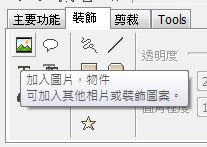
此功能,可以加入圖片、物件,也可加入其他相片或裝飾圖案
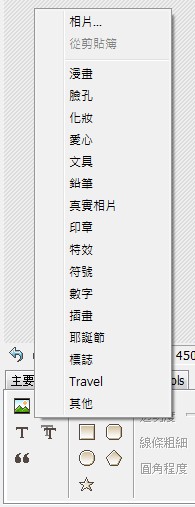
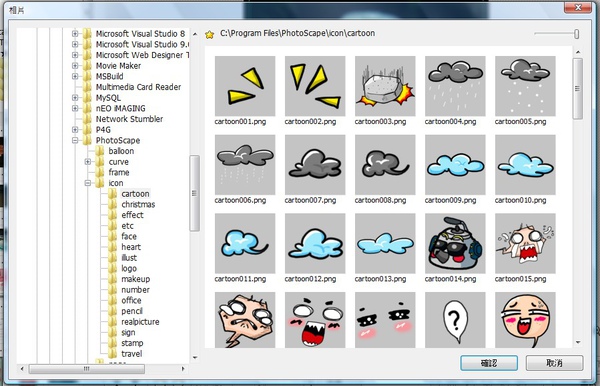
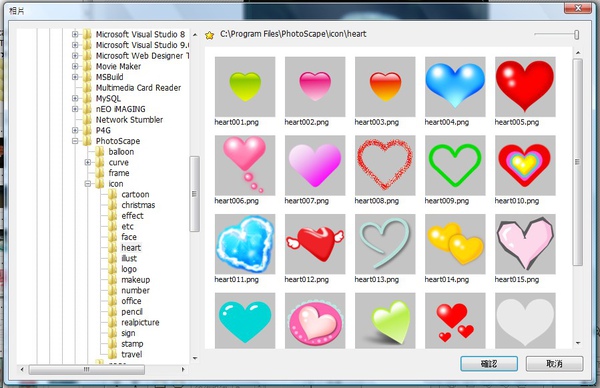
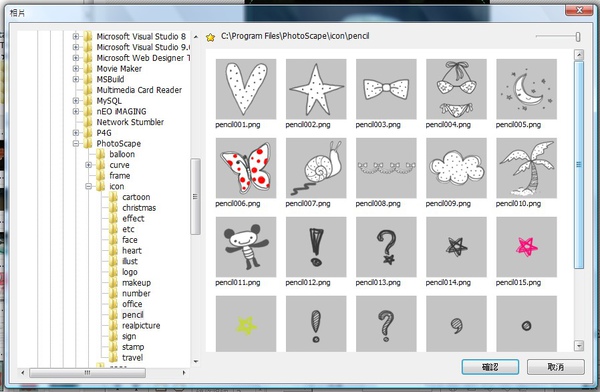
按下圖示,內含多種風格的插圖
♥ 漫畫
♥ 愛心
♥ 文具
可以自由無限增加插圖,讓照片變得生動活潑
就像這樣

其他的功能,則可以輸入文字、符號
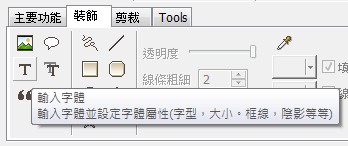
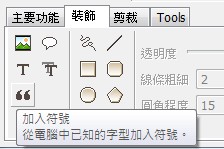

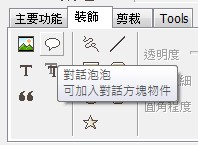
對話泡泡,樣式也很多種
步驟設定都很簡單,只要點選功能鍵進入設定
就可輕輕鬆鬆完成有趣又好玩的連環漫畫囉!
例如,嬌生最近的活動『真人漫畫』我覺得好有趣,而且還蠻有創意的^^
「剪裁」可以自己剪裁各種比例的照片

勾選「圓形剪裁」
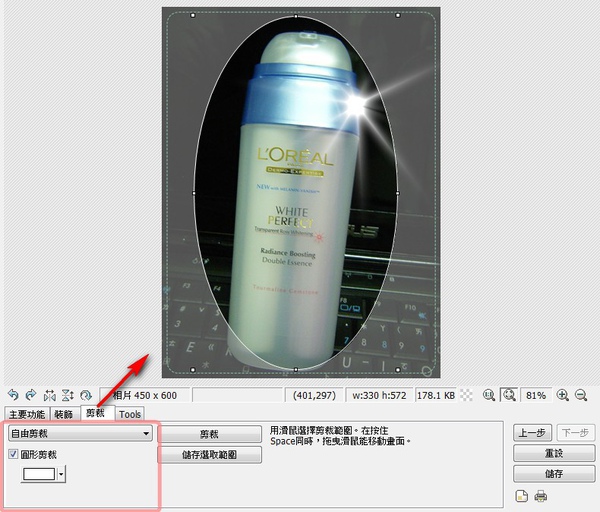
就會由你所選取的部份作裁切
最後一個「Tools」

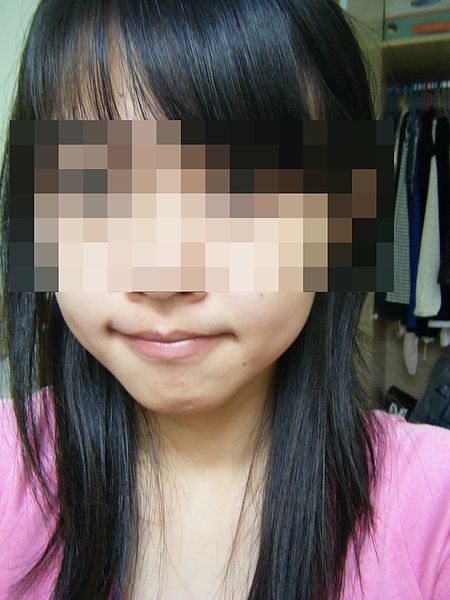
馬賽克是最常拿來惡搞的功能^^

因為我在試畫眼線,所以一隻眼睛有畫一隻沒畫,很好笑
所以......
呼~寫到這邊,已經1:58分了耶!!
我該睡覺了,明天再來發表「版型」跟「製作動畫」
晚安~
















