

雙面浪人 wrote:
ai居然知道!!提供...(恕刪)
太感動了,與Gemini交流一下,查詢到Jeffrey Friedl 的第三方插件,使用方法如下,我已成功救出大多數500萬像素照片的檔案,而且有保留EXIF資訊,,真的超感動,第一次感覺到AI的強大,也感謝你提供意見讓我去使用Gemini
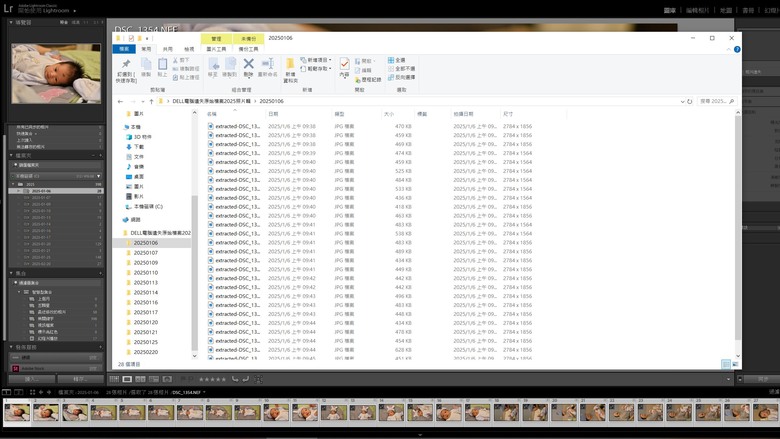
希望這篇文章也能幫助到需要幫助的人!
Jeffrey Friedl 的插件(Extract Cached Image Previews)比 Adobe 官方腳本強大之處在於,它會掃描快取中「所有可能」的解析度,即使 1:1 預覽不見了,它也能幫你把剩下的標準預覽抓出來。
以下是安裝與操作的詳細步驟:
---
### 第一步:安裝插件 (Plugin)
1. **解壓縮檔案**:將下載的 `.zip` 檔解壓縮,你會得到一個名為 `preview-extraction-xxxx.lrplugin` 的資料夾。
2. **移動位置(重要)**:將這個 `.lrplugin` 資料夾搬移到一個你不會輕易刪除的地方(例如:文件資料夾,或是在 Lightroom 編目旁邊建一個 `Plugins` 資料夾)。
3. **開啟 Lightroom 增效模組管理員**:
* 在 Lightroom 頂部選單點選:**檔案 (File)** > **增效模組管理員 (Plug-in Manager)**。
4. **新增插件**:
* 點擊視窗左下角的 **「新增」(Add)**。
* 找到並選取你剛才放置的那個 `.lrplugin` 資料夾,點擊「選擇資料夾」。
* 此時清單中應該會出現 **"Jeffrey’s Preview Extraction"**,且右邊顯示綠燈(已啟用)。
---
### 第二步:操作提取 (Extraction)
1. **選取照片**:在 Lightroom 的圖庫模組(Library)中,選取那些你想救回的照片。
2. **執行插件**:
* 點選頂部選單:**檔案 (File)** > **增效模組額外資訊 (Plug-in Extras)**。
* 找到並點擊 **"Extract Preview Images"**。
3. **設定儲存位置**:
* 彈出視窗後,點擊 **"Select folder..."** 選擇你要把救回的照片存到哪裡。
4. **開始提取**:
* 點擊 **"Extract Previews"**。
* 插件會開始逐一掃描 `Previews.lrdata` 並將影像存為 JPEG。
---
### 常見問題與解決
* **為什麼還是失敗?**
如果這個插件也抓不到,通常是因為你的 `Previews.lrdata` 檔案本身已經壞掉,或是裡面的快取已被 Lightroom 定期清理機制刪除了。
* **關於付費 (Donationware)**:
Jeffrey 的插件是「捐贈軟體」,未註冊前通常有數量限制(例如一次只能處理幾張)。如果這確實幫到你了,建議可以小額捐贈獲取全功能代碼,或者分批次選取少量照片試試。
---
### 下一步建議
您可以先嘗試用這個插件**選取 10 張照片**進行測試。如果這 10 張能成功救回(即使解析度不高),那就代表這個方法可行。
**如果選取 10 張依然失敗,請告訴我,我們可能需要直接從作業系統層級去檢查 `Previews.lrdata` 的檔案大小是否正常。**
















