由於家中平常就有使用 IP Camera 攝影機在進行居家安全監控和事件的回放,像是小朋友發生危險後的事後回放。之前曾發生過小朋友晚上睡覺從床上掉下的經驗 ><
上圖為目前還是頭好壯壯正在服役的 DCS-8525LH (左圖),及監控家中大門的 DCS-8000LH (右圖),但總是還缺少一台放在遊戲室的攝影機。如此一來當小朋友在遊戲室的時候,大人們在客廳就可以知道小朋友在做什麼,因為通常小朋友很安靜的時候就代表可能在皮了,哈哈~ 此時家長們就不用一直往房間跑,或者是當小朋友受傷時,就可以調記錄出來查看當下發生什麼事情了。
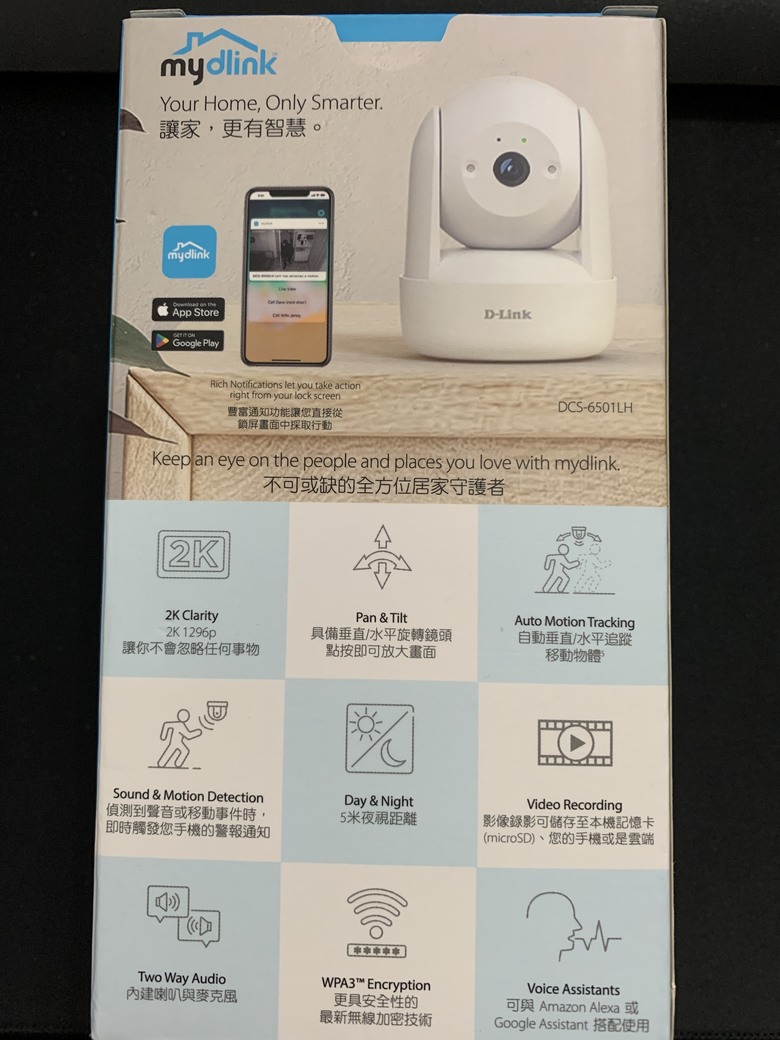
也就是因為原 IP Camera DCS-8525LH & DCS-8000LH 使用上沒有太大的問題,讓我挑選下一台網路攝影機時就想到 D-Link 的相關產品,也是這篇文章所要開箱的主角 D-Link DCS-6501LH/C ~ 首先介紹彩盒外觀與配件如下:
 |
 |
 |
|
外盒照 - 正面
|
外盒照 - 右側
|
外盒照 - 左側
|
從彩盒上面的規格來看,採用無線的方式與家中的路由器連接,如此一來就可以避免安裝環境的限制。
變壓器有2種規格,台灣是用左邊的變壓器插座。而機器本身採用 type C 電源接口供電,這也算是符合現在的趨勢。
 |
|
所有的內容物
|
接下來是軟體的安裝。從 App store 下載 mydlink App,申請 mydlink 帳戶進行登入 (已有帳號的話可以使用原帳號登入)。登入後,App 會自動偵測到設備,若沒有自動彈出新增裝置訊息,也可以手動新增。
掃描設備底座上的 QR code,照著 App 上面的提示逐步安裝,連線至家中的 router 網路,順利的話整個綁定過程約莫 2 分鐘左右即可完成!為了後續的應用可以更改設備名稱 (此處我以「小幫手」為例)。
綁定完後當然是趕緊檢查影像是否播放正常&開燈下的表現!!
DCS-6501LH/C(上圖) 2K 1296p 解析度的表現與 DCS-8000LH(下圖) 720p的比較。DCS-6501LH/C 可以直立式播放也可以全螢幕(橫擺)觀看,還可以單點放大/縮小,此時高解析度就可以看出兩者的差異。
接著測試這 2 台攝影機在夜視下的表現~
新舊攝影機的比較,真是沒比較沒有傷害!DCS-6501LH/C的細節呈現更為清晰,像是衣服的紋路、物品形狀等都看得相當清楚。
同時 DCS-6501LH/C 在即時影像底下還有很多的快速鍵可以使用,很多的功能鍵在 live view 選單底下,以下由左至右分別介紹。
左一麥克風的圖示,支援半雙功的通話功能。
左二數字圖示則是解析度的切換,可切換720p/1296p。可根據網路環境的連線速度,或者是節省 SD card /雲錄影的儲存空間,來選擇高解析度或低解析度。
左三是記錄定點位置,方便鏡頭進行快速移動
左四是全景圖的隨點即移功能,可快速點選移動位置的隨點即移功能,一開始需要先在設定選單手動建立全景圖。從它外觀的動作來看,應該是每到一個定點就先拍一張照,然後最後再將這些圖片串接起來組成一張全景圖。
除了在家可以觀看影像,若是人出門在外一樣可以透過 mydlink App 遠端連線至家中的攝影機查看家中的狀況,不管你是使用 4G網路,還是使用外部網路,連線觀看都是沒有問題的。此外 mydlink App 還提供了許多的設定,方便使用者根據自身的需求以進行應用,接下來用圖片說明:
1.情境 - 適用於沒有固定的情況,例如想出門買個東西,就不用怕忘記將手動隱私模式關閉,而手機上的 App 就會根據目前的定位位置而將隱私模式給關閉。
2.自動化 - 新增一條規則 (條件:當偵測到有動作的時候,動作:進行通知與 SD 卡錄影),當滿足所設定的條件後,就會觸發相關的動作。更很有趣的是,如果你的帳號底下有多台攝影機,它竟然可以讓某台攝影機觸發後,連動造成其它攝影機同步進行錄影。
3.排程 - 可使用在每天固定的情況,並且在手機上面還會即時出現推播訊息,如此一來就不用擔心會漏接訊息。
左圖為情境模式下的通知訊息;中圖為自動化規則的通知;右圖為排程模式下的通知訊息。
若沒有注意到即時的通知訊息也沒有關係,可以至功能選單上面透過「事件與影像」選單來查看,設備的上下線通知、隱私模式的開啟與關閉,及各式各樣事件的通知。
除了即時影像之外,事後影像的回放也是很重要的,底下為 DCS-6501LH/C 攝影機偵測到事件後 SD card 的錄影功能:
SD Card 事件回放.mp4另外從彩盒上可以得知 DCS-6501LH/C 攝影機支援 Google Home 和 Alexa,正好家中本身就有在使用 Google Nest Hub2 進行 3C 產品的控制,因此可以一起搭配使用。同樣的從 mydlink App 功能選單的「語音控制」可以與 Google Home 進行連結。
點選 「連結Google助理」後會導向至 Google Home App,此時在裝置頁面,點選新增裝置按鈕,進行「支援 Google Home」頁面後可搜尋 mydlink 關鍵字,即可進行連結。
- Google Home(第3方軟體連結)

- 語音控制(完成)

- 語音控制(連結成功)

- Google Home(裝置)

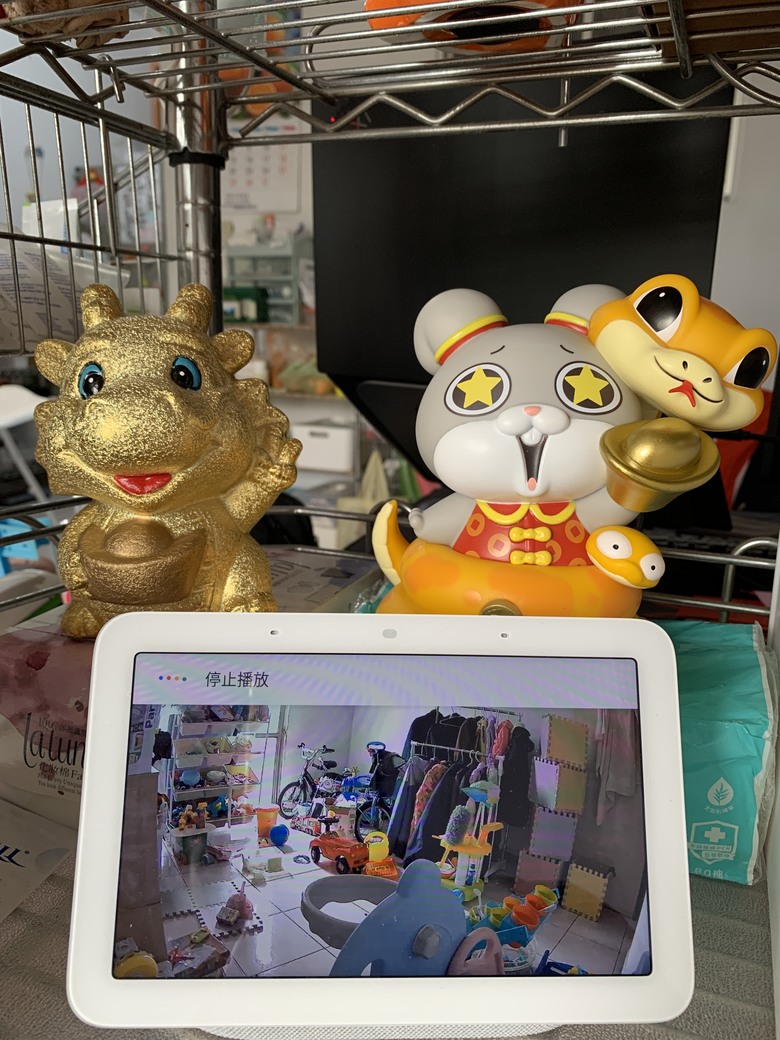
此時只要跟 Google Nest Hub2 說「OK google 播放小幫手攝影機」,Google 雲端就會和 D-Link 雲端進行溝通,以達到使用 Google 的設備可以觀看 D-Link 攝影機的畫面。
若要停止播放,只需用語音控制即可 「OK google 停止播放」,如此一來家長們只需要在客廳看著 Google Nest Hub2 上面的螢幕,就可以知道小朋友在房間的狀況,人就可以不用一直待在他們的身邊,而且鏡頭還可以追著小朋友移動,不用擔心拍不到。
DCS-6501LH/C 無線攝影機所搭配的 mydlink App 還有很多的功能無法一一敘述,再讓有興趣的朋友來作分享,最後來說說這台無線攝影機的優缺點。
優點:
- 可 355度水平旋轉及180度垂直旋轉。
- 具有自動移動追踨功能。
- 隱私模式下可自動遮閉鏡頭。
- App 含有豐富操控及額外的應用。
除了攝影機的基本功能外,還附加了很多實用的功能,期許 D-Link 日後能夠開發出更多的相關設備,以建構自已的生態系,特別是它的自動化功能很讓人驚艷。
缺點:
- 這台不支援 ONVIF 無法與 NAS 一起配搭使用,只能使用自家的 App 進行影像的儲存。
- 若要分享攝影機的影像畫面,只能共用同一個帳號/密碼,無法限制家中其它成員的權限。
由於尚未進行長時間使用,因此無法確保是否有還有其它未被發現的問題,不過慶幸的是該設備可以進行 OTA 更新, 也不用擔心之後問題被解決無法更新。
DCS-6501LH/C 攝影機建議售價 NT$1699,電商或門市常看到 NT$1500 以下的價格,有需要的人可以參考看看。最後用這張圖來祝福大家,新年快樂~