在經過短短幾天的試用,總算完成了這篇開箱文,趕快來和大家分享一下我的使用心得:
首先一定要先秀一下咱家辛巴大爺的英姿(見下圖)就是這麼威武霸氣!

在公司收到剛剛寄來的貨品時,忍不住先來拍個正面照和背面照…瞧瞧這特殊的三角造型,是不是特別帥氣,有種外星高科技的FU呢?

回到家裡利用周末空閒時間,趕快拆開來安裝,打開一看~果然配備有不少…已安裝好立架的機體用黑色海棉固定住(卡的超緊,完全不怕掉出來,但…要拿出來時也要花點力氣”拔”出來)。其他配件則被藏在上方和左右兩側的紙盒隔間內,上方的是超長的電源線(估算有3公尺長),右側是插頭用的變壓器,左側則是放了好幾個在不同國家使用的轉換插頭。

接下來就是非常重要的安裝步驟。
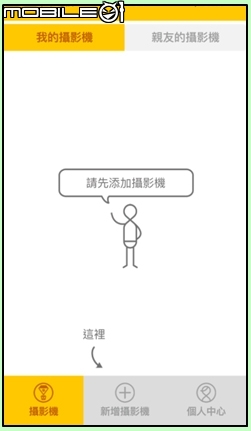
因為是要隨時觀看攝影機的拍攝內容,所以Zyxel提供一個名叫Aurora的APP,只要拿手機掃一下盒子上的QR Code,就可以直接下載這款APP,並根據APP的指示進行註冊。底下是安裝完APP、點入後呈現的畫面。因為我是第一次使用,先選右下的註冊,會要求填寫加入myZyxelcloud的帳號及密碼。
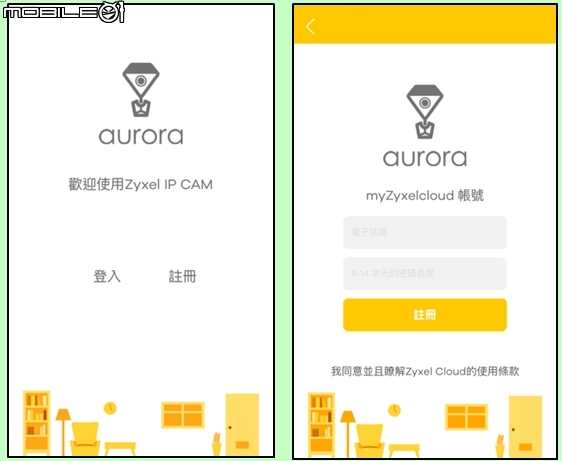
註冊成功後,就跟著畫面指示來添加攝影機。
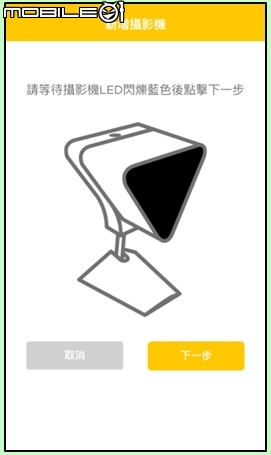
在選擇了新增攝影機後,手機畫面出現下圖,這時要稍微耐心等候,等到攝影機發出”嗶”一聲,且LED開始藍色閃爍後,再來按下一步。
小提示:因為攝影機要和手機首次進行連線,這時手機的藍牙功能千萬要記得打開喔~因為這個連線需要透過藍牙來配對,我一開始沒注意到,第二次才成功。
接下來,手機出現了三種LED燈的選項,根據手邊的攝影機閃爍顏色(隨機),來確認安裝正確的攝影機。

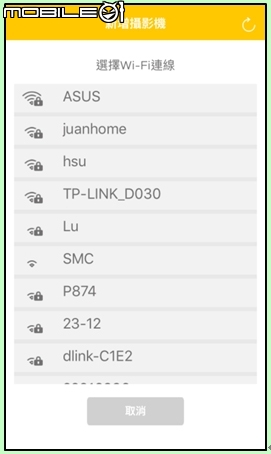
接下來,手機APP會指示”選擇Wi-Fi連線”,要讓這台攝影機連上家裡的無線網路,接下來選好網路後並輸入密碼...
出現下圖時,就代表已完成我手上這台雲端攝影機在手機上的連動設定。這時只要點選中間影片播放的鍵,就會把攝影機鏡頭拍的畫面呈現在手機上喔! (但現在因為還沒完成攝影機位置的安裝,所以還沒有畫面。)

在進行攝影機細部設定前,我要先來找好它的安裝位置。
當初在購買前,我就是看中它有四種不同的安裝方式,如合勤官網上的圖示(見下圖)…

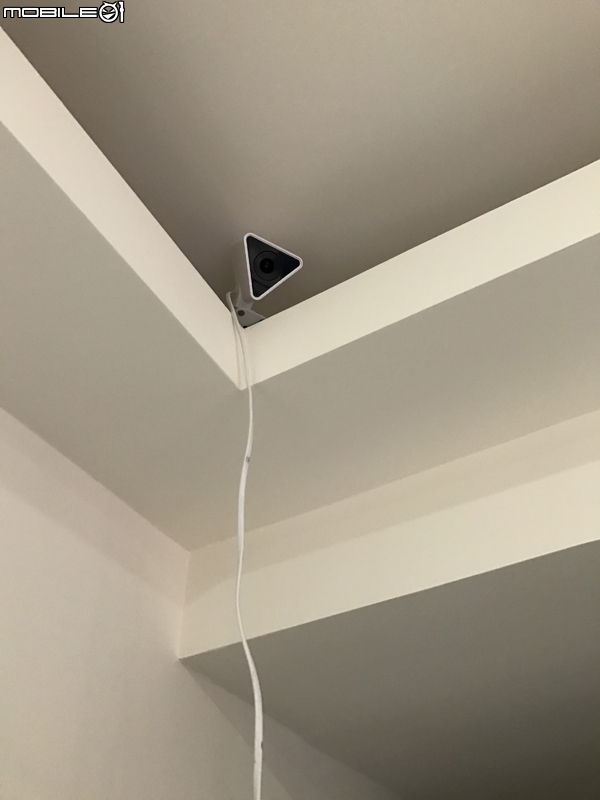
像是可以擺這裡,或用盒中提供的螺絲配件鎖在天花板隔層裡(吊掛)。但我實在是不想破壞家中美美的裝潢,而且因為要插電,電源線要怎麼拉還要再研究一下。
它也可以放在電視機前面,離插座也比較近。

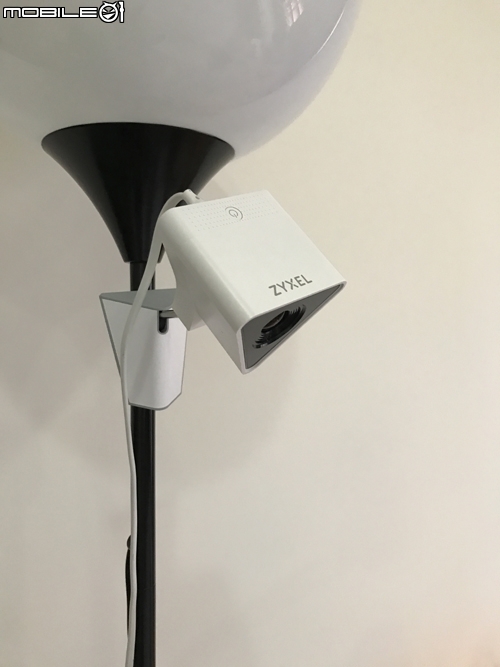
妙的是,它的磁鐵吸力真的很強,不是只有冰箱能用,瞧…它一樣能牢牢吸住我家造型枱燈的鐵桿,就算這樣安裝也沒問題。
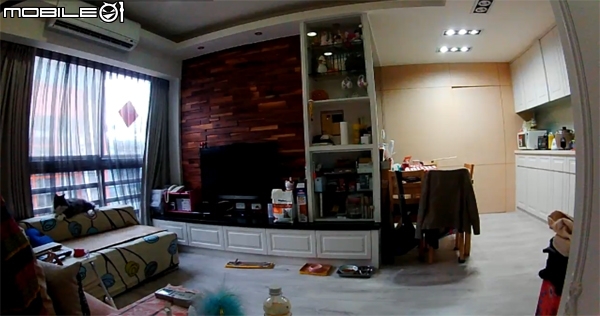
在尋尋覓覓之後,總算喬好攝影機擺放的位置,趕快來秀一張有145度的鏡頭拍出來的全景圖如下~(不好意思,家裡有點亂)。
左側可看到辛巴大爺正悠閒的躺在落地窗前的沙發背上,冷眼瞧著鏡頭旁的鏟屎官,不知道又在搞什麼新把戲。(如下圖)

小提示:觀看時,若把手機橫放,整個影像畫面就自動變大囉!(如下圖)
接下來,要開始進行這台雲端攝影機的細部安裝設定。
咦?設定的按鈕在哪裏呢…喔! 原來是在影像右側邊緣有個可點開的三角形圖示,一點開,”設定”鈕就立馬出現在右下的選項。
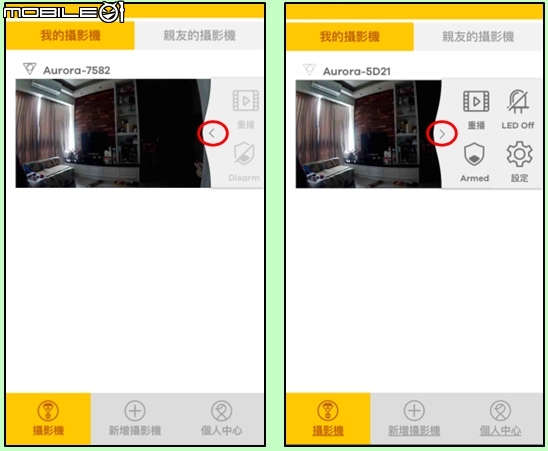
進入設定後,可以看到下方有個韌體升級的”更新”選項,如果還沒升級就要趕快更新。
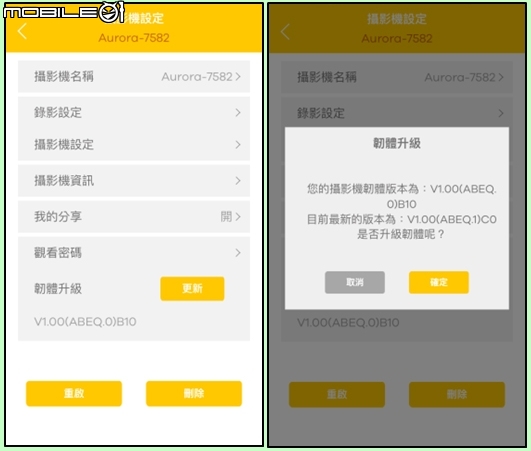
接下來進入”錄影設定”

要記得打開最上方的錄影鈕,接下來,
第二個選項是提供選擇”只錄事件”或是”按時錄影”。
第三個選項的”錄影解析度”預設為720P,可自行上調為1080P。
(小提示:後來當我在房間用手機即時觀看攝影機的畫面時,發現也可直接點選畫面上方的"1080P"來切換)
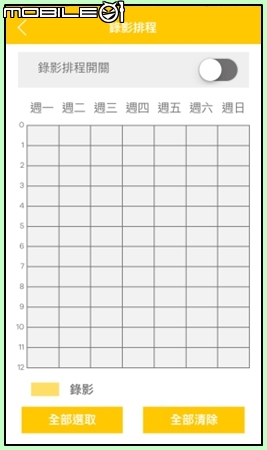
第四個選項的“錄影排程”點進去,可看到每周七天的時間表,先把上面的開關打開,再點選需要的時間段,有選到就會變橘色。按錯了,只要再點一下就會取消。
接下來進入”攝影機設定”,畫面顯示如下圖。

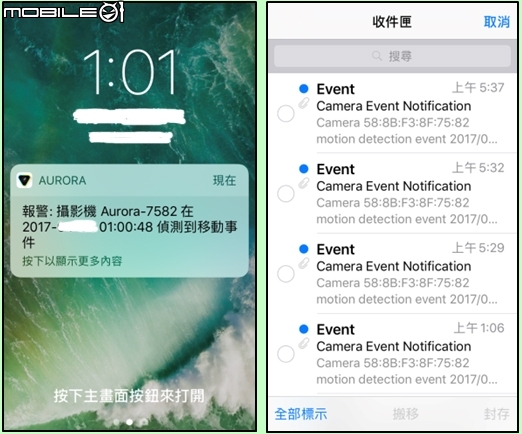
下方的”移動偵測區域”,則是在該部攝影機的可拍攝區域,自行點選想要哪些區域進行移動偵測,也就是說,只要在我有設定好移動偵測區域裡,若有發生任何異動,就會觸發告警,並在事件觸發的前3秒即開始錄影。下圖則是我手機收到的告警通知、以及同步收到的信件通知,信內則會截取事發前、後共三張照片讓用戶存查,相當方便。
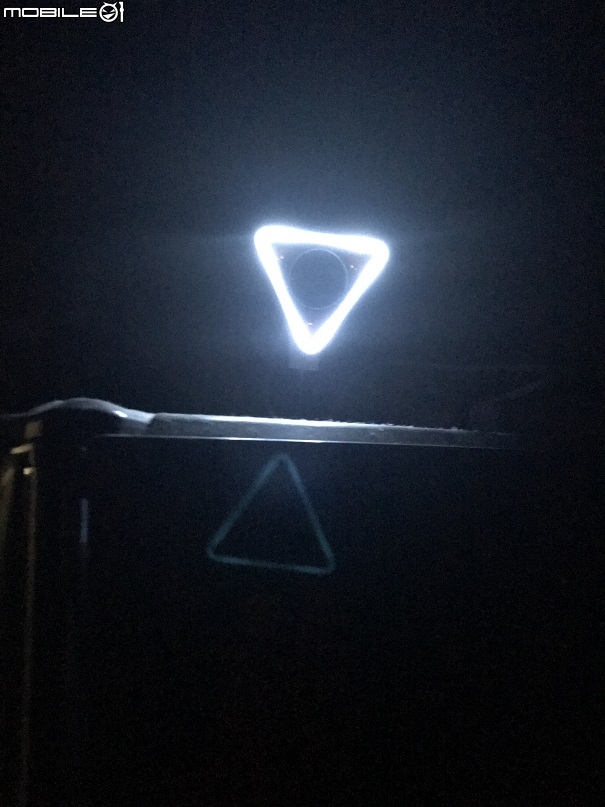
在完成上述設定後,首先要來驗證這款產品所謂”低光源”的拍攝效果。我先把落地窗簾都拉起來,這時把手機橫放時所呈現的鏡頭影像如下圖;
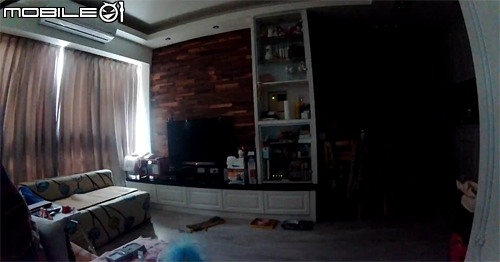

接著等我確認鏡頭開啟低光源攝影時(鏡頭LED燈會變白色),整個畫面果然明亮許多,請見上圖。
下來則要來測試”雙向語音通話”功能。
我先躲在房間,等辛巴走到客廳時,按住APP畫面上的麥克風圖示,並發聲呼喚辛巴~嘿!牠果然回頭看向這台Aurora的擺放位置,我立馬截下這張紀念圖…看牠頂著一雙”火眼金睛”,是不是更添加一絲神秘、威嚴的色彩呢?

而且這台Aurora有一個分享的功能,可讓我們家其他人用他們自己的手機就能一同監看家中客廳情況、和辛巴互動,還不錯用喔~
而且我有研究過,這台IP Cam提供的影像品質有目前市面上最常見的720P,和現今最高規格1080P(FULL HD)兩種,以它內建的16G記憶卡,最多可記錄高達數十小時的影像,不一定要外接到NAS或存在雲端,而且APP上記錄下來的影片也可直接下載至手機,可隨時觀看或另外保存,相當方便。
此外,在APP的主畫面下方中間有個”新增攝影機”的選項,可配合個人需求增加多台攝影機,對於想讓家中監控無死角的人來說,Aurora是個蠻不錯的選擇。
個人使用心得:這台Aurora最讓我滿意的是它的安裝方式多變、設定簡單。每個人可以根據自己所要安裝的環境狀況來選擇最合適的安裝方式;對於首次接觸IP Cam的人或是對3C產品感到苦手的人來說,APP一開始的安裝及設定引導說明,簡直是一大福音。
自從家裡新裝了這台Aurora後,感覺和辛巴的互動機會有增加,我會在上班的空檔打開APP看看辛巴在做什麼(雖有一、二次看到牠在玩抓板,可惜大多數突擊檢查時牠都在睡覺( ╮(╯_╰)╭ ),當然~單方面觀察的比例居多,但偶然出聲逗逗牠,也挺有趣的。
不過比較苦惱的是,這台Aurora的移動區域偵測太過靈敏,有時只是一點亮光,都會觸發告警…後來我只好把區域偵測範圍再縮小,以免只是旁邊過道的感應式燈泡亮燈都會觸動告警。不過也幸好這台IP Cam內建的記憶卡有16GB,加上我設定的是”只拍事件”而不用全天錄影,這樣的儲存量已經很足夠用啦!
對我來說,之前若臨時有事出差不在,即使請家人幫忙照顧辛巴、卻又會放心不下,但現在有了這台安裝方便、APP操作容易的合勤Aurora,就可以讓我隨時掌握辛巴的動態,甚至偶爾和辛巴對話互動,感覺還蠻物超所值呢!