

 ,遙想前幾個月才推出全新系列的機械式鍵盤GK71<青軸>和<紅軸> ,如今微星又為玩家提供了全新的遊戲神器, VIGOR GK41 DUSK 機械式電競鍵盤,並採用最適配遊戲玩家的輕巧型機械軸體<紅軸>
 ,並且這次也是首次提供可更換機械軸鍵帽,一灰一黑的搭配,讓您的鍵盤有別於其他人,獨創出屬於自己的機械鍵盤,接下來就帶給大家看看吧!!!
開箱‧啟動

- 首先外盒側邊寫上大大的 GK41 DUSK 字樣,並將機械鍵盤的主軸:Kaith紅軸,印在側邊。
- 底部的部分將GK41 DUSK 的基本功能與特色簡單介紹,其中最右側顯示了GK41鍵盤的其他資訊,如:尺寸約422mm x 138mm x 43 mm、重量約1.058公斤最重要的是目前GK41 DUSK 只支援Windows 10或以上的系統。


- 打開外盒後,可以看到鍵盤被塑膠套包裹著,紅色的ESC及ENTER鍵格外亮眼,中心點的部分由灰色按鍵所分布,外圍則是黑色按鍵,而旁邊附贈的盒則是這次GK41 DUSK額外附贈的異色鍵帽組
 ,以及一本說明書
 。
。
 。
。

- 至於底部的部分可惜這次GK41DUSK沒有採用和GK71一樣整線凹槽在內,額是給了大量的止滑腳墊,多達6個止滑墊,相對這次的鍵盤腳架則是一大亮點!!

- 微星在鍵盤腳架上刻上了角度,代表敞開哪一層的腳架,可以讓鍵盤維持多少的角度,方便使用者調整到自己喜歡的高度
 ,以下將展示各種角度的圖片

- 首先是0角度


- 接著是高度提升至3度


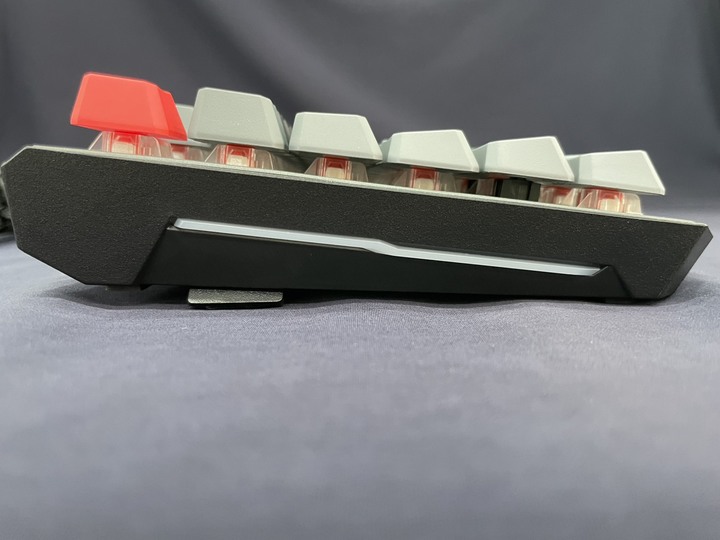
- 最後是最高角度7度


- 機械鍵盤最為重要的不外乎就是機械軸本身,GK41 DUSK微星這次採用Kailh(凱華)紅軸,相比常見的Cherry 紅軸,這次Kailh紅軸的彈簧是調整成比較有回彈力道的重量有達到50克,而一般Cherry 紅軸在45克左右,在保持彈力的同時依然維持紅軸該有的無聲且能輕鬆觸發按鍵的特性,不像傳統紅軸是軟趴趴的手感,輕輕一撇就按錯鍵等等


- 整體的按鍵構造也是採用時下流行的懸浮式按鍵,意味著傳統的鑲嵌按鍵已進入歷史,但注意有些人以為懸浮式鍵盤伴隨著防水功能,但GK41 DUSK是不防水的唷
 !!
!!
 !!
!!
- 右上角的部分則是經典的鍵盤提示燈,分別是九宮格數字鍵鎖定燈、英文字母大小寫鎖定燈、最後比較特別是WINDWOS功能表鎖定鍵,開啟可以避免遊玩遊戲時誤觸到WINDOWS功能鍵而跳出遊戲視窗發生悲劇
 !!
!!
 !!
!!
- 接下來要開啟的隨附的專屬額外鍵帽,一盒內被塑膠盒分成上下層。

- 攤開之後就會像下面圖片這樣,這時可以注意到,鍵盤上分布為黑色的按鍵到了替代的鍵帽上變成了灰色的!!
- 這個替代鍵帽是讓多數的按鍵有了灰色按鍵跟黑色按鍵的可以選擇,讓使用者可以隨意自定義鍵盤要那些是灰色那些是黑色,除了ESC及ENTER鍵是紅色跟黑色的配色唷


- 並且擔心有使用者不太會拆鍵帽,內附了一個拔按鍵的小利器
 !!
!!
 !!
!!
- 影片示範
鍵盤燈光秀
- 接下來便是秀出這把GK41 DUSK有多少的RGB花樣了!!!
- 此時可以看到RGB的燈光除了按鍵本身之外,連同側邊也都配了一個RGB燈條唷!!
- 而RGB燈光的部分當然也可以自定義,首先接上GK41 DUSK的時候,電腦便會詢問是否要安裝微星的MSI Center驅動軟體,安裝後除了可以設定燈光之外,也可以額外儲存3組RGB燈光模式,可以快速切換,鍵盤常見的巨集功能也是要仰賴MSI Center軟體才可以
 。
。
 。
。


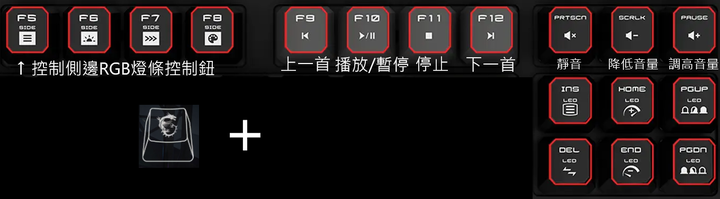
- 而GK41 DUSK的燈光除了靠MSI Center之外,鍵盤上還有指定按鍵能對鍵盤的RGB燈光做出對應調整。
- 以下將列出所有燈光快捷按鍵的部分。
鍵盤燈光設定
- 按鍵FN + Ins : 鍵盤RGB模式切換(有多種模式可切換:疊層/ 恆亮/ 呼吸/ 循環色彩/ 海浪/ 雷達 I/ 雷達II/ 漩渦 I/ 漩渦 II/水平線/ 漣漪/ 活躍/ 自訂/ 關閉)
- 按鍵FN + Del:RGB燈光方向轉換
- 按鍵FN + Home / End:鍵盤RGB燈光效果加速 / 減速
- 按鍵FN + PgUp / PgDn:鍵盤RGB燈光效果延長尾翼 / 縮短尾翼
- 按鍵FN + ↑ / ↓:鍵盤RGB燈光亮暗度調整
- 按鍵FN + ← / →:鍵盤RGB燈光顏色切換
- 按鍵FN + Esc:重置鍵盤設定並回復原廠設定
側邊燈條設定
- 按鍵FN + F5 :側面燈條 RGB模式切換(有多種模式可切換:穩定/呼吸(單色)/波紋 I/波紋 II/呼吸(RGB色彩)/關閉)
- 按鍵FN + F6 :側面燈條 亮度控制(有 6 段)
- 按鍵FN + F7 :側面燈條 RGB效果速度控制(有 3 段)
- 按鍵FN + F8 :側面燈條 更換RGB顏色
- 主按鍵燈光模式示範影片(疊層/ 恆亮/ 呼吸/ 循環色彩/ 海浪/ 雷達 I/ 雷達II/ 漩渦 I/ 漩渦 II/水平線/ 漣漪/ 活躍/ 自訂/ 關閉)
- 側面燈條的燈光模式示範影片(穩定/呼吸(單色)/波紋 I/波紋 II/呼吸(RGB色彩)/關閉)
紅軸ASMR
<結論>
- 微星在今年度相當積極的添增許多電競利器,這把GK41 DUSK也是近期微星釋出的第二把電競機械鍵盤,相比第一把的GK71,GK41 DUSK走入平價機械鍵盤的領域,且採用熱門程度不下於青軸的紅軸
 。
。 - 身為平價鍵盤,按鍵的設計也沒有缺少電競所需要的防按鍵衝突功能(鬼鍵),GK41 DUSK甚至可以自動檢測按下的按鍵數量,當按壓數量超過6鍵,將啟動N鍵的防衝突功能,加上豐富的RGB外觀,完全不怕別人一眼看不出這是把電競鍵盤!!
- 更讓人眼睛為之一亮的是購買鍵盤的同時,又附帶獲得了可隨時替換獨立鍵帽,透過灰黑紅三種顏色為鍵盤提升了除了RGB燈光外的多樣性,又可以避免原鍵帽發生遺失或表面按鍵受損時,還要另外尋找替換的鍵帽,減少麻煩
 。
。 - 全新機械式電競鍵盤上市,也歡迎大家來台中旗艦門市找小編一同體驗。與微星一同打造最強無線電競
 !!!
!!!
 。
。 。
。 !!!
!!! 登入回文可以看到詳細商家資訊















