序篇:場地與活動
這次地點在大安森林公園對面的丹迪旅店,參加過多次01體驗會後,這是第一次來這,算是一間都會區商務精緻型旅店吧。

這是旅店的外觀大門,不過入口處是在旁邊的小巷子,這是商務旅店常用的設置
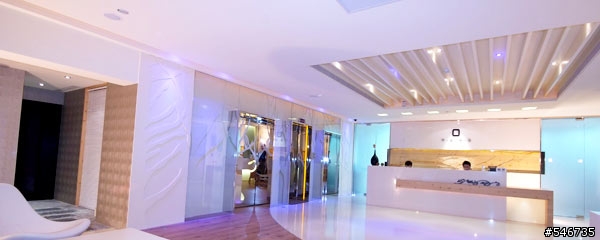
進門後的大廳,雖沒有很豪華,但這也是商務旅店的特性,重點是功能一樣齊全
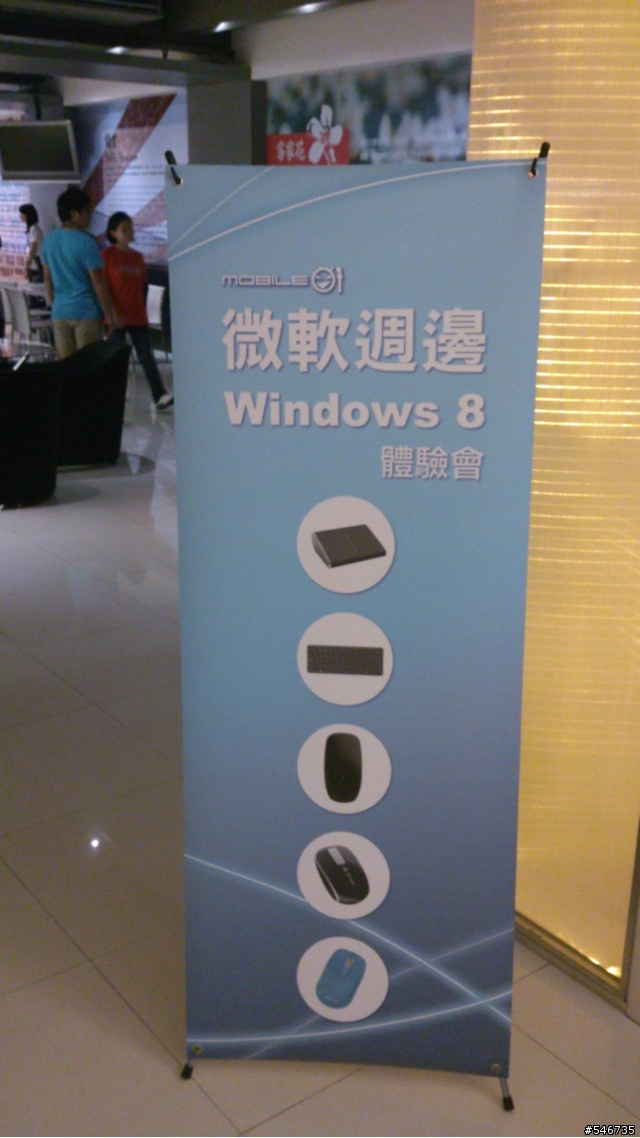
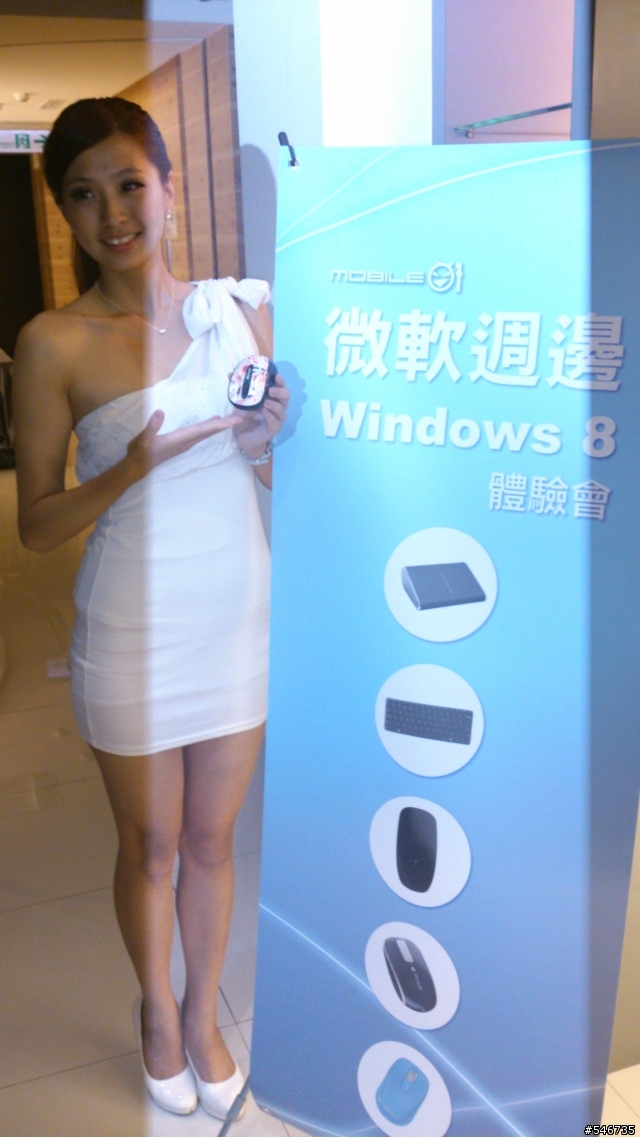
這次體驗會在地下室,照例一定會有個立牌來引導大家
考量每次體驗會都會有熱心的網友,用照片來作實況轉播,但我想體驗會重點還是在產品體驗,所以就多在產品上,發表一下自已在現場體驗的感想。發表的過程,就重點帶一下。
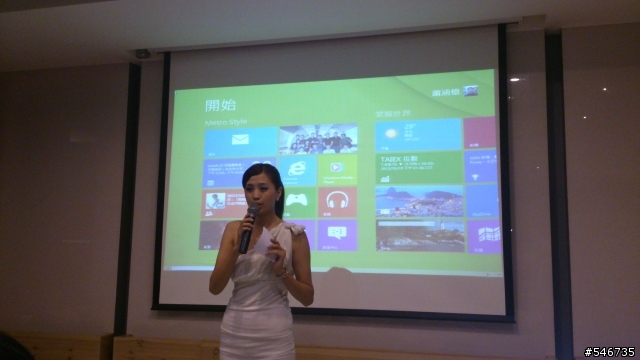
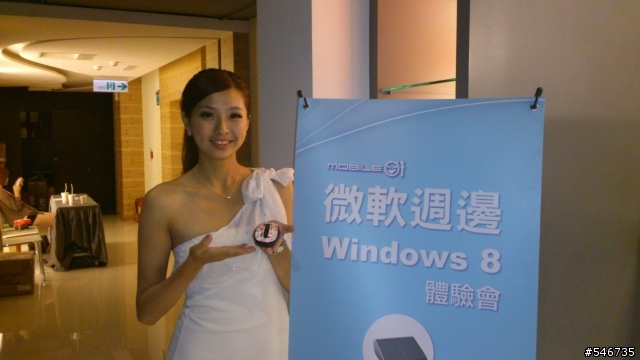
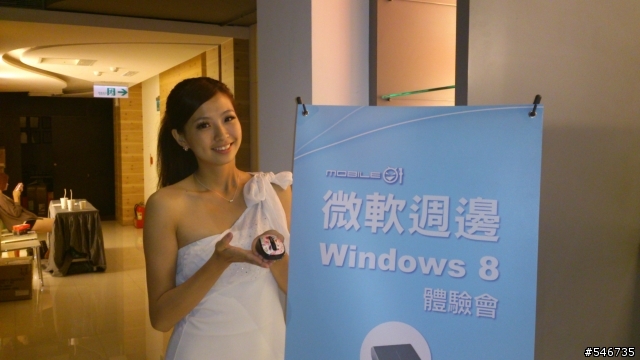
開場了,這次的主持人很甜美,當然最後一定會有福利照的
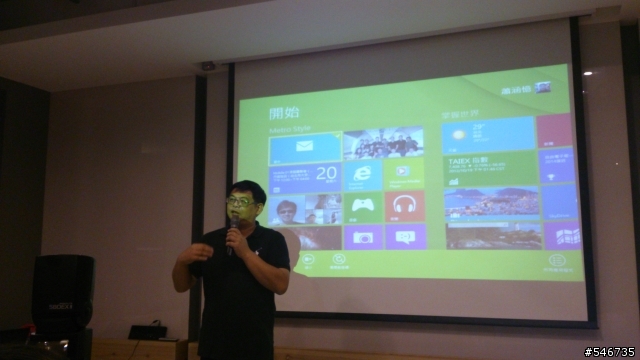
MS代表,簡單介紹這次為了WIN8所表表的產品,當然亦會找達人來介紹他的使用心得
主篇:產品介紹與體驗
這次體驗會的產品雖沒有全部拿出來體驗,但重要的產品都有,所以並不會不齊全,且特別多以藍牙產品為主,但也因為全場藍牙,導致很多產品配對無法成功,但是對體驗上倒沒有太大的影響,不過這也顯示出2.4G的頻段的產品實在是太多了,其實WI-FI也是有類似的情況。
為了簡單明瞭,每樣產品大到分成二部份來說明,第一為產品特性介紹,第二為個人體驗感想,會場上也一直與MS的人員有互動,也會把互動融入其中,表達方式以條列式來達到簡明的目的。
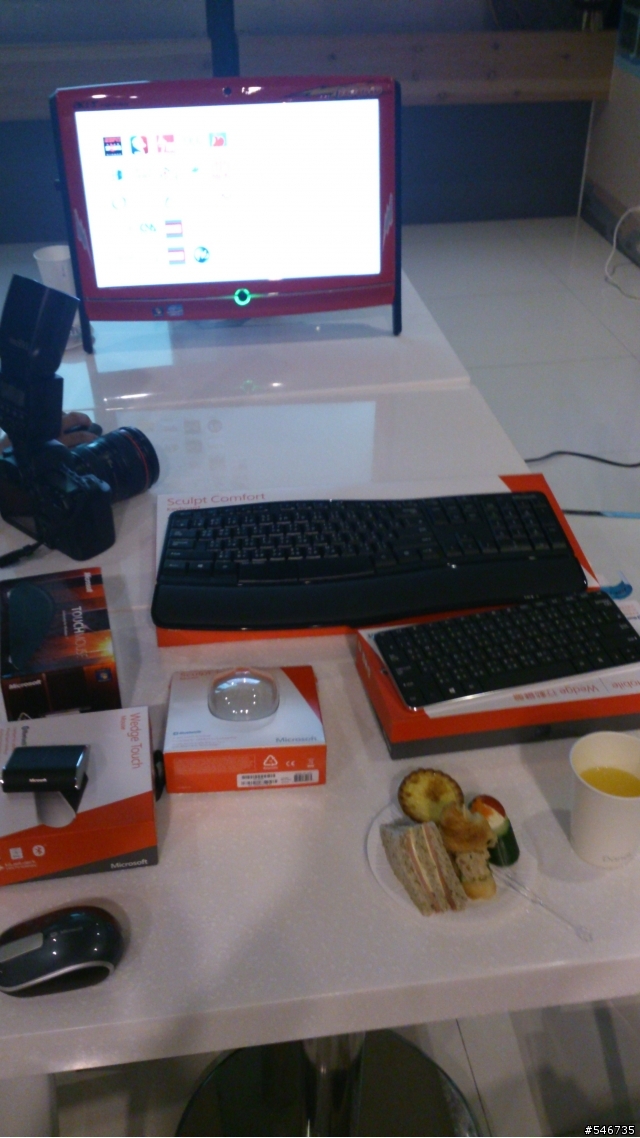
這就是這次體驗會上有體驗到的產品。當然也把這次精美的點心一起入鏡了。
體驗產品包括以下五種
1.Microsoft Touch 滑鼠
2.Microsoft Sculpt Touch 滑鼠
3.Microsoft Wedge Touch 滑鼠
4.Microsoft Wedge 行動鍵盤
5.Microsoft Sculpt 舒適鍵盤

MS原廠給這次產品的分類,大致上如下
1.給WIN8觸控用的,也就是上述產品的1、2、3、4項,也是這次體驗的重點,我標題就是如此來的,全是以無線藍牙連接
2.給WIN8桌機用的,主要特色就是多了功能鍵,只有上述第5項有體驗,因為給桌機,所以體積最大。
開始體驗了
Microsoft Touch 滑鼠
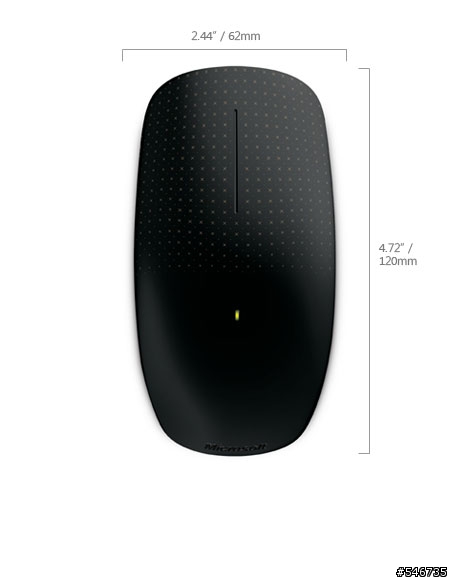
藉用官方有尺寸規格的圖來顯示其大小
產品特性:
大家會覺得眼熟,沒錯,它不是新品,去年為了WIN7的AERO介面時,就發表了,MS也有辦體驗活動,把上次體驗的連結附上,有興趣的可看一下。
MS Touch Mouse
*寬大的觸控面積
*支援3點觸控
個人體驗:
*因具有3點觸控,在WIN7時,1指、2指、3指都有特定功用,當然WIN8也是如此,把體驗直覺寫下。
1指:就是前後左右導航,很直覺也容易使用。
2指:管理應用程式,前後顯示該應用程式設定,左方叫出WIN8設定列,右方切換程式,需要適應一下,才能完整的了解其功能。
3指:放大與縮小桌面,因為3指使用上最不符合人體功學,所以其功能也相對簡單,符合人性化設計。
*特性與前述連結的WIN7相仿,只是在2指、3指的功能不太一樣。
*達人分享:可利用拇指的單點觸控來設定單點功能,如換頁等。
*提供強大的自設定功能,可把它設置成對自已有利使用方式。
Microsoft Sculpt Touch 滑鼠

開始體驗新品了,圖中右方即是Microsoft Sculpt Touch 滑鼠,左方是Wedge Touch 滑鼠
產品特性:
*這是第二代產品,前一代叫作explore touch
*用觸控板來取代滾輪,觸控為單點觸控
*觸控板具力回饋,可讓你知道目前處在什麼狀態
個人體驗:
*使用起來跟一般滑鼠相當,差別最大就是那個帶有力回饋的觸控板。多數人認為滾輪的力回饋有什特別的,它不太一樣,摸擬的非常真實,讓你十分"有感",雖說不能完全像滾輪,但一定讓你知道你在使用滾輪
*MS人員分享:力回饋技術是MS向別家買來的,較第一代產品,實感有提升
*個人認為上下滑很順,左右滑因為觸控面積較小,要適應一下
Microsoft Wedge Touch 滑鼠
圖片在上面已介紹過了,下面介紹它換電池的設計

它背面有一個開關,MS人員戲稱此產品為"打火機",實際上確實很像,開關一撥,側邊馬上彈出,用以換電池
產品特性
*外觀非常具有原創性,十分小巧
*整面就是一個觸控版,支援單點觸控
個人體驗
*簡單想成它就是有第一項介紹TOUCH滑鼠的前半段,但只支援單點,也就是前後左右導航
*非常好攜帶,因為它很小巧,但在使用上也因為太過小巧,需要時間去熟悉如何握法,初次使用上,多少會有一些不方便
*與MS人員討論,表示此產品以行動功能為主,無法符合太多人體工學,所以要視需求選用此項產品,也就是外出行動為主,不適合長期使用
Microsoft Wedge 行動鍵盤
也是算原創產品之一,專為平板電腦設計,分成二部份,無線鍵盤與保護蓋

鍵盤主體正面,與一般無線藍牙鍵盤類似,初步看沒什特別的,讓我們繼續看下去
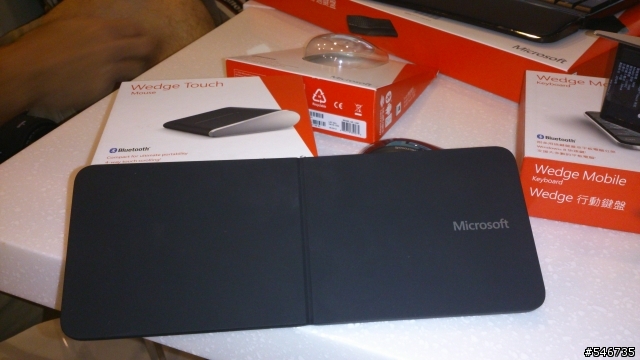
保護蓋,初步看也沒什特別,可是他俱有開關機的功能,蓋上鍵盤時,就會關閉電源,取下則打開電源
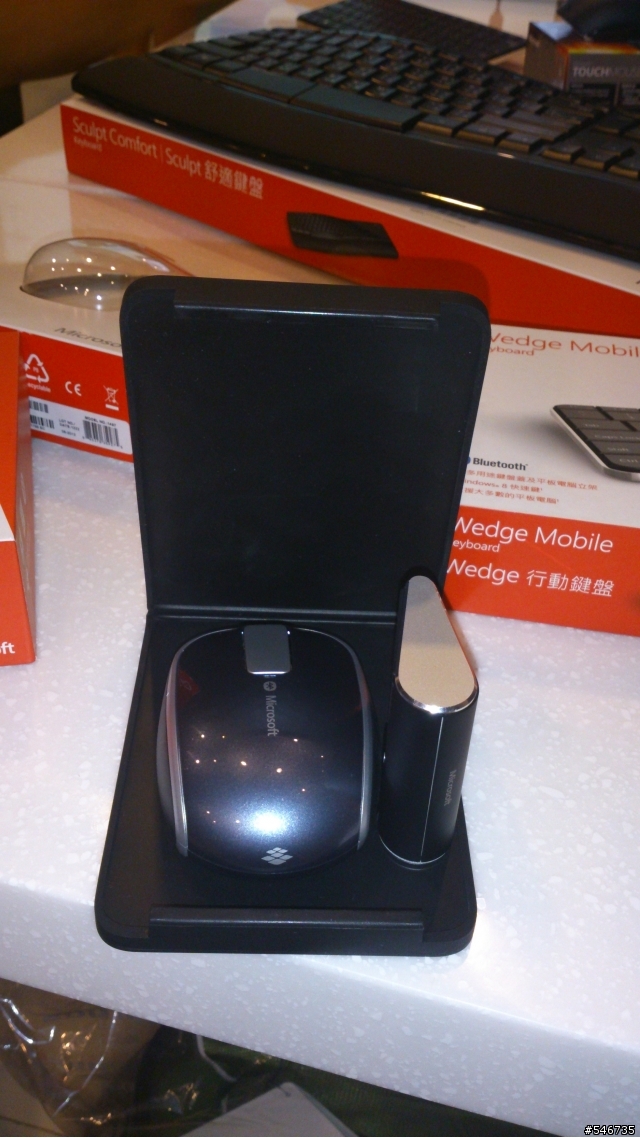
開始變形了,保護蓋為特殊金屬材質設計,可從中間折疊,變成平板的支撐架

鍵盤正面沒什特殊之處,背面可有了,圓柱狀的支撐架,左、右二邊各有一個按鈕,左邊是藍牙配對,右邊就如圖中所示,是電池的開關
產品特性
*鍵盤結合平板支撐架,非常流線型與俱創意的設計
*保護蓋非常結實,但也因此增加了其重量,在行動性上,降低了一些方便性
*電池與配對開關結合在鍵盤支撐架上,充份利用整體設計
個人體驗
*按鍵偏較軟,且因為行動性,多少都會有點感覺不是很紮實,但這是小型行動鍵盤都有的情況
*與MS人員討論,保護蓋因為要支撐600克以上平板,只好設計的非常穩固,所以增加了重量,若是外出時無需用到支撐架,可以不用帶出去,鍵盤上亦有電源開關的設計,不一定要靠這個保護蓋
Microsoft Sculpt 舒適鍵盤
最後一項了,體積最大,所以多看一些圖片
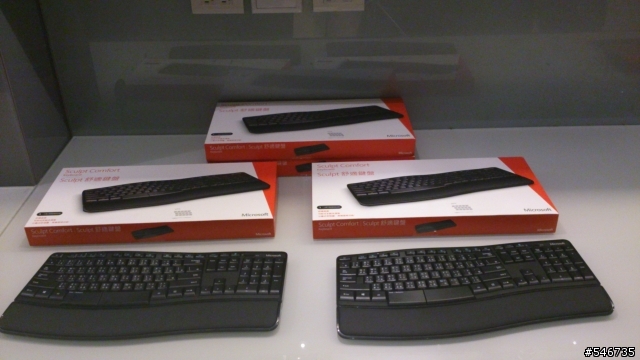
三位一體,外加包裝盒
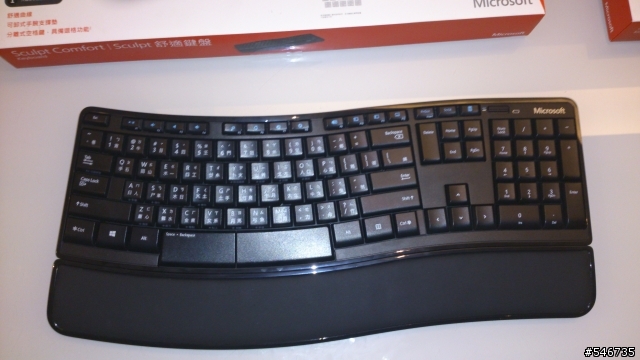
近觀來一張
產品特性
*造型採用人體工學設計,呈弧形狀
*護腕是可拆下的,可在舒適與空間上作取捨
*叫作FOR WIN8,一定要有特殊功能,具有專為WIN8的特殊功能鍵,看下圖
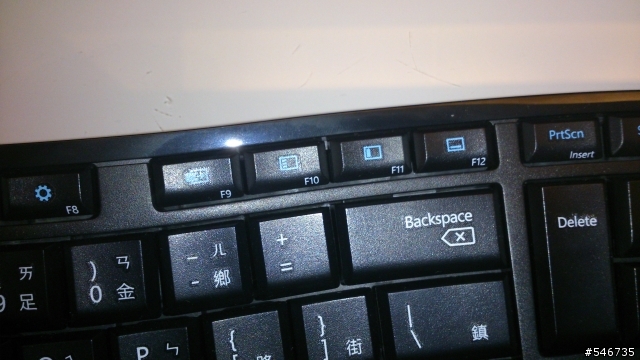
圖中四個按鍵圖案是否熟悉了,就是FOR WIN8用的功能鍵,所謂WIN8口訣中的"觸控四邊",雖然桌機改成"滑鼠四角",但你用這個鍵盤後,可再改成,"鍵盤四鍵"
產品特性
*符合人體工學,且護腕可拆,若數字鍵也可拆就更完美了
*主要特殊就是上想的FOE WIN8的功能鍵
個人體驗
*雖然現場因為驅動程式的關係,無法使用特殊功能鍵,但就像上述的,把它想成"鍵盤四鍵",就可清楚了解這個健盤的特殊處
*因為是給桌機使用的,所以按起來很紮實
*將空白鍵分成二個按鍵,除了更符合人體工學外,其中一鍵還可當退後鍵的多功能鍵

最後,再把體驗的產品全部排排站列上
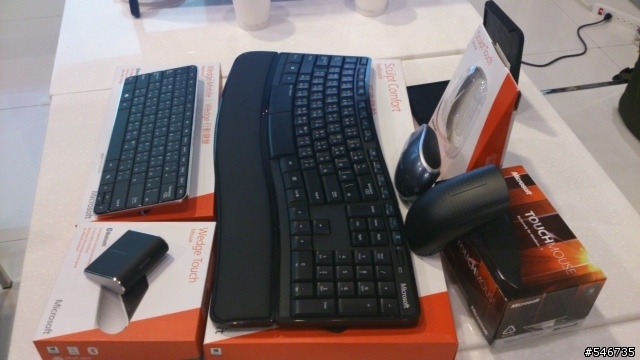
側邊照也不能放過
終篇:整體優缺與Best of My Choice
符合簡單明暸的原則,這邊就將整體的優劣勢,用一句精華來說明,也顯示出其重中之重
優:
觸控為主,專為WIN8,符合人體工學與使用目的
劣:
藍牙只能記憶一台主機,更換要重新配對
Best of My Choice
我個人的選擇此次的最佳產品是"Microsoft Touch 滑鼠"
沒錯,沒有看錯,選了一個去年的產品,我的主要考量是整體的CP值與未來發展性,它具有其他產品沒有的先天優勢,"三點觸控",可從WIN7到WIN8,它都還可以持續發揮它強大的功用即可得知,因為"觸控"是未來趨勢,只要加上好的驅動程式與軟體,這個三點觸控的產品絕對會發揮它更大的功用。
當然,就像文中所述,每樣產品或多或少都有它的專用性,好壞主要看你在什麼地方、什麼時候去用它,選對了,就是最佳選擇。
番外篇:沒體驗的產品與福利社
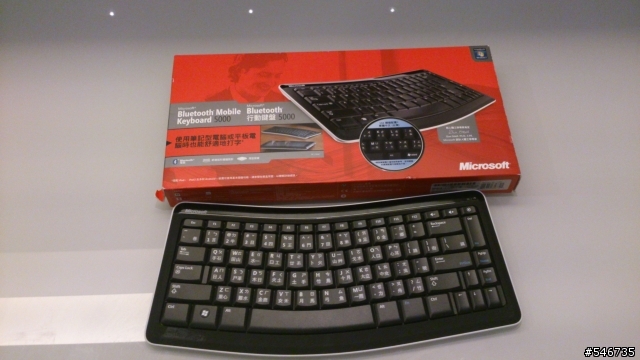
一般的藍牙行動鍵盤,有弧線造型,體積較大

多彩型的有線滑鼠
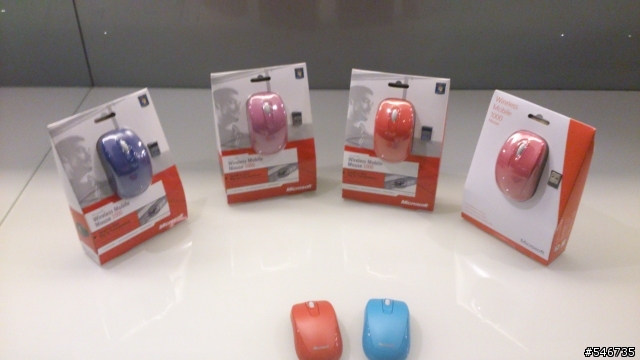
多彩型的無線滑鼠,所有顏色都上場
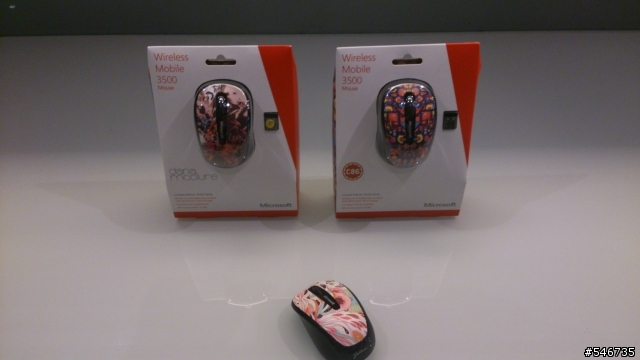
藝術家系列,特殊的版面,無線光學鼠
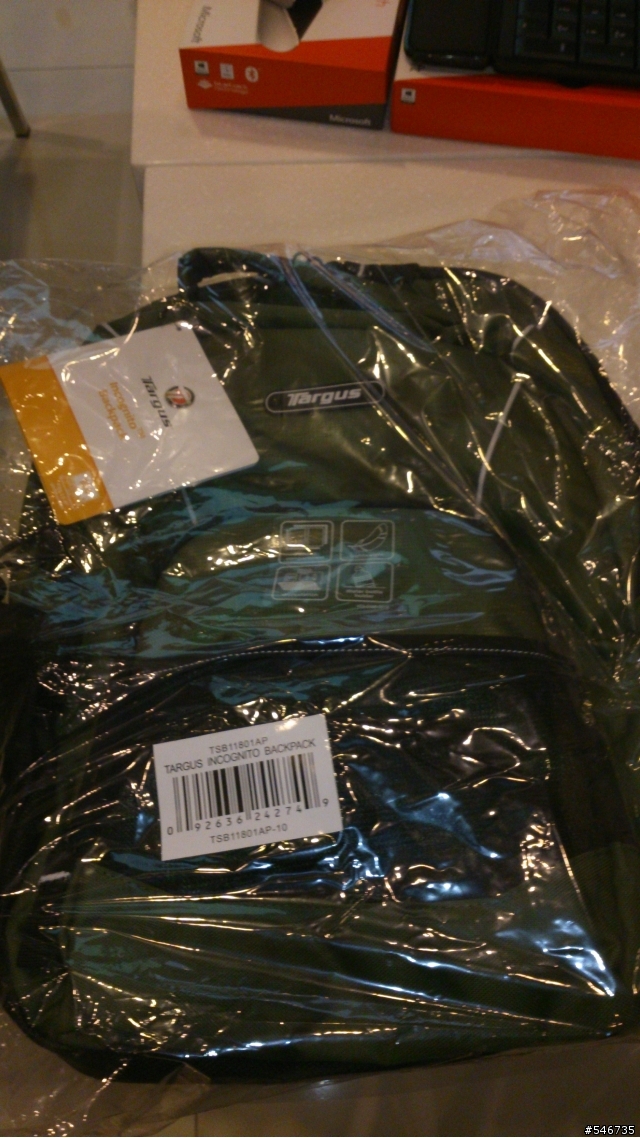
個人福利,TARGUS筆電背包,參加活動的拌手禮
接下來就是,大家的福利了,特別說一下,這是用手機SOXX TX的微笑快門自動捕捉的,看來效果還不算太差。