是的,我手又癢了…
打開我的備用機,系統是DSM 7.0.1,先到套件中心安裝VMM,同時也到群輝的官網下載VirtualDSM 6.2.3的映像檔。
群輝的下載服務器由此去:跳轉
待VMM安裝好了後,打開VMM將剛才下載的DSM_VirtualDSM_25426.pat上傳到VMM的映像檔管理中,上傳完畢後就可以新建一台虛擬機器,選擇安裝DSM。待安裝好選開機,此時會要求授權,選中DSM提供的免費授權(只有1個免費授權)後,即會進行第一次啟動,這時間有點久,要5~10分鐘左右。等啟動好後就可以連線進到DSM6.2.3

來到全新的DSM6.2.3系統,打開套件中心,試著安裝Photo Station,此時系統會跳出在套件中心找不到PHP 7.0的對話框,我們打開SSH功能,遠端登入查看php的版本,下指令:php -v後可看到系統預設的是PHP 5.6.11版

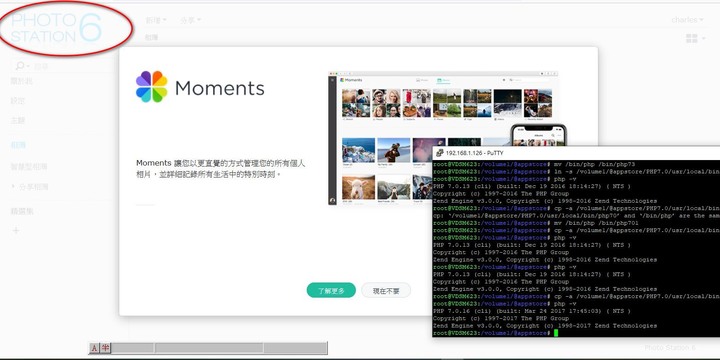
所以我先安裝套件中心第三方套件的PHP 7.3.24版,並將系統預設的PHP改成我剛安裝的PHP 7.3版,但仍然跳出找不到PHP7.0的對話框,難道它就一定要PHP7.0嗎… 於是又上群輝的官網下載PHP7.0,進到群輝的下載服務器,找到PHP7.0的目錄,進去一看… 哇~ 好多版本,我隨便下載一個好了,所以我就下載PHP7.0.13,手動安裝了這個套件後,再把系統預設的PHP給改成PHP 7.0.13,接著再到套件中心安裝Photo Station,不過仍然是跳出找不到PHP7.0的提示… 幹~ 要砸電腦了~
冷靜一下,換個思考方式,在套件中心安裝時它還沒下載就跳出找不到PHP7.0的對話框,那我先去官網下載Photo Station的spk回來,再手動安裝不就好了。起心動念,境隨心轉~ 哈哈哈~~ 果然手動安裝時它給的錯誤訊息就很明確了~~~ 它告訴我,它要的就是PHP7.0.16

這下好辦了,上官網下載PHP7.0.16的spk,將php7.0.13移除,再安裝php7.0.16套件。然後將系統預設的php版本改成php 7.0.16!! 此時你在套件中心點擊Photo Station下方的安裝套件,你就可以神奇的發現,它開始安裝了!!!

安裝完就可以開始使用Photo Station了… 你的DSM 7.x終於在繞了一圈後有Photo Station 可用了!