• 2

Synology DSM 7 Beta版來了~ 用官方的VMM來安裝VIRTUAL DSM 7.0 試玩!! 更新:官方下載地址來了~

DSM 7.0-40850發布了… 緊接著 DSM 7.0-41222的更新也來了!! 雖然正式版還沒有發布,想嚐嚐鮮但又怕升級了後不習慣而後悔了…

12/8:官方的測試版下載網站終於上線了~選擇自已的型號即可下載更新安裝檔,想試用的可在機型選 Virtual DSM 即可, https://prerelease.synology.com/en-global/download/dsm70_beta


※ 需先下載好 DSM_VirtualDSM_40850.pat,有申請過的內測的人,可以在群輝官網登入帳號後直接下載。沒有申請內測的人就google吧!

Synology DSM 7 Beta版來了~ 用官方的VMM來安裝VIRTUAL DSM 7.0 試玩!! 更新:官方下載地址來了~

怕後悔~~ 沒關系~ 我們可以用VMM來安裝一個vDSM來試用看看~

首先要打開套件中心,找到"公用程序",再安裝Virtual Machine Manager (VMM)這個應用程式。(有安裝過的就可以跳過此步驟)
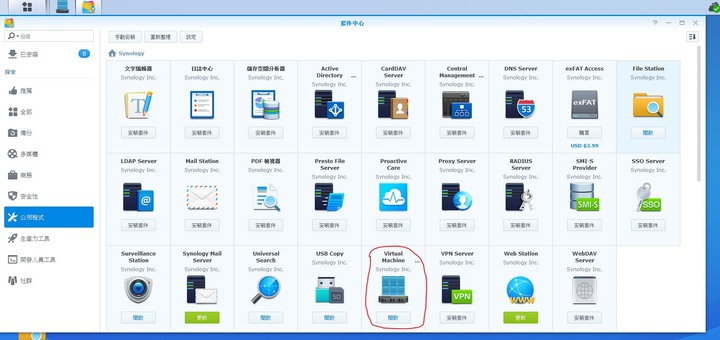
Synology DSM 7 Beta版來了~ 用官方的VMM來安裝VIRTUAL DSM 7.0 試玩!! 更新:官方下載地址來了~

安裝好後打開它,會有初步的設定,基本上看要求選擇並按下一步就可以了。

每台群輝NAS都有一個免費的vDSM授權! 只能安裝1個虛擬化的DSM,要再安裝多的需要買授權了~~~ 我本來就有安裝一個vDSM已佔用了這個授權,所以現在想要試用新版的DSM,得先把已安裝的vDSM給刪除,把免費授權給放出來(沒安裝過vDSM的就不用這個步驟)!!
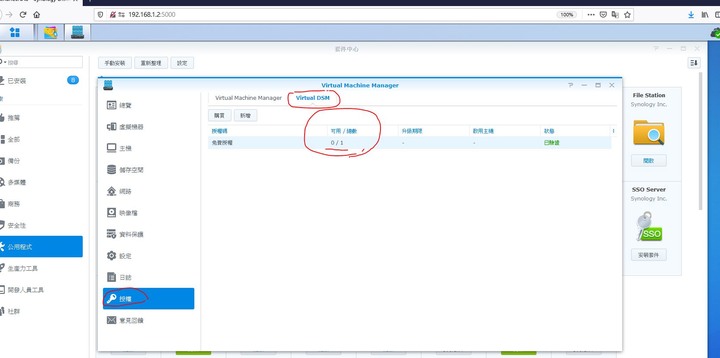
Synology DSM 7 Beta版來了~ 用官方的VMM來安裝VIRTUAL DSM 7.0 試玩!! 更新:官方下載地址來了~

再來把下載好的映像檔上傳到VMM中:選新增->從電腦上傳
Synology DSM 7 Beta版來了~ 用官方的VMM來安裝VIRTUAL DSM 7.0 試玩!! 更新:官方下載地址來了~

等它跑完後,你就可以看到你的dsm 7.0已上傳到VMM中了~
Synology DSM 7 Beta版來了~ 用官方的VMM來安裝VIRTUAL DSM 7.0 試玩!! 更新:官方下載地址來了~

接著再新增一台虛擬機器,作業系統選擇Synology Virtual DSM
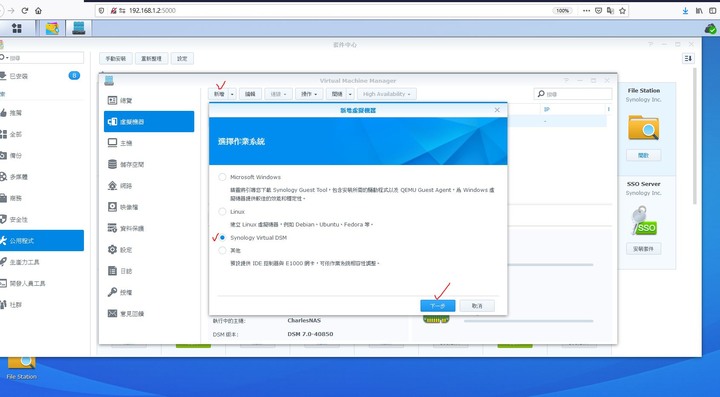
Synology DSM 7 Beta版來了~ 用官方的VMM來安裝VIRTUAL DSM 7.0 試玩!! 更新:官方下載地址來了~

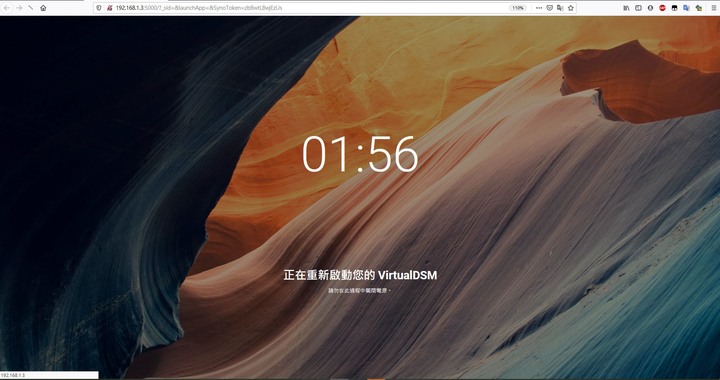
接著你可以看自已的硬體來設定分配cpu及記憶体給vDSM用,我是只給它1g記憶体+50g的虛擬硬碟。網卡就選Default VM network,等都設定好了,就可以點擊開機(已開机的這邊會變成關机),等它跑一會儿,連線的按鈕可以按時,就是開好機了,點擊它就可以連到剛安裝的vDSM 7.0~
Synology DSM 7 Beta版來了~ 用官方的VMM來安裝VIRTUAL DSM 7.0 試玩!! 更新:官方下載地址來了~


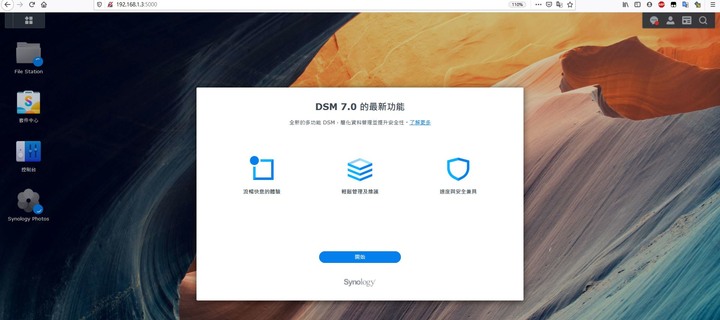
現在來到新的DSM 7系統了,因為是虛擬的,所以盡情的的玩吧… 完全不會影響到本機上的資料及設定~
Synology DSM 7 Beta版來了~ 用官方的VMM來安裝VIRTUAL DSM 7.0 試玩!! 更新:官方下載地址來了~
2020-12-08 20:53 發佈
我NAS主要是用來存照片的,所以先試用看看Moments,找了一下套件中心沒找到! 倒是看到了Synology Photos這個套件,Moments應該是整合到這邊了~ 先安裝了再說!!


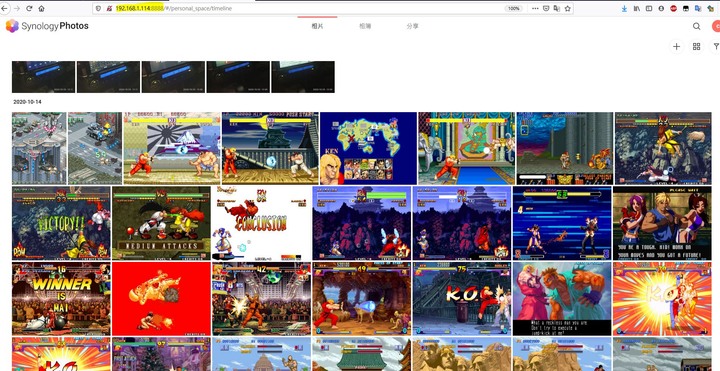
安裝好了,打開它~ 果然熟悉介面出現了~


先上傳幾張用安卓盒子玩雙系統( 安卓 + EmuELEC )的圖片~


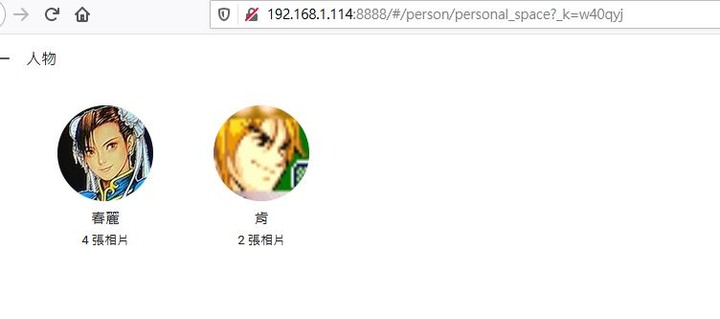
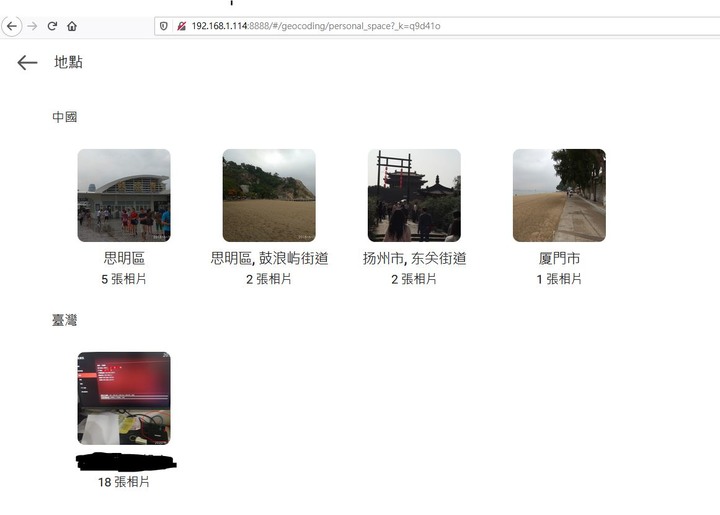
感覺它轉檔蠻快的,是我的錯覺嗎… 一下就轉好了! 再上傳幾張以前去廈門、揚州的照片,看是否會自動分類,連春麗和肯都識別出來了… 哈~~~


因手机拍照時都會自動儲存gps資訊,所以一上傳就馬上分類好了…


新版的dsm,可以設定端口就直接打開相簿,再也不用先連DSM再開相簿了…


例如我的就可以直接輸入192.168.1.114:8888就可以進入Synology Photos,非常的方便!


今晚剛安裝DSM 7... 其他的功能還沒有安裝…這幾天再來慢慢玩看看!!
感謝大大分享,有機會好想來試試看 :)
想請問樓主 Synology Photo 瀏覽照片時能放大縮小嗎?
Moments 瀏覽時無法放大縮小很不方便。
yeifon wrote:
想請問樓主 Synology...(恕刪)

剛試了一下,可以放大縮小呀…
我是用android的
jasonvi wrote:
剛試了一下,可以放大(恕刪)


我指的是用電腦, 像樓主那樣在瀏覽器下看照片時, 能否放大縮小。
就像google相薄甚至可以直接用滑鼠滾輪縮小照片。
yeifon wrote:
我指的是用電腦, 像(恕刪)


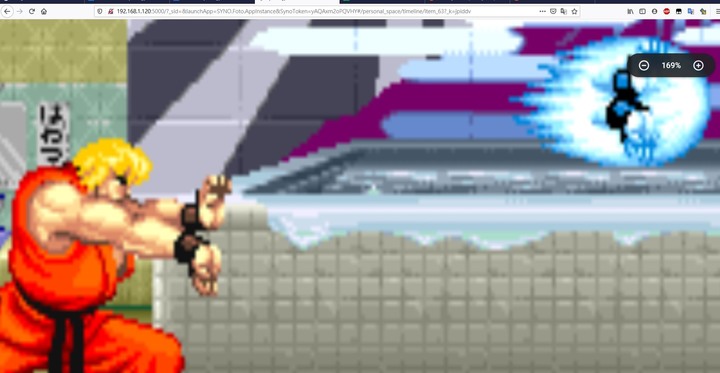
可以哦~ 滑鼠的滾輪即可縮放,最大可放大到300%


chirle wrote:
可以哦~ 滑鼠的滾輪(恕刪)


太棒了~ 開始期待正式版更新了! 謝謝樓主分享!
本想試試DSM 7.0的Surveillance Station,無奈vDSM沒有免費的攝影机授權!! 所以無法新增攝影机。

後來想用CMS來轉移實體機(DSM 6.2.3)的授權來測試!! 結果因為兩邊的Device Pack版本不同而無法成功!!!
如果沒有啥問題的話,一直不想升級已用得順手的NAS系統! 因升級過程及升級後應該會有一堆大大小小的問題產生…

但這幾天在測試vDSM 7.0-40850時,發現實體機上的VMM版本如果太低的話,vDSM就無法再往上升級到最新的DSM 7.0-41222版本! 要升級VMM這個應用程式時,又出現無法支援當前的DSM版本的問題…

昨晚突然頭腦一熱,就把NAS從6.1.7升到6.2.3-25426 Update 3… 果然跑出一堆問題待解決,還好都不是什麼太大的問題,解決起來也還簡單! 主要是應用程序上一堆不相容待修復的問題… 選擇讓它自動修復就睡覺去了~不用管它!

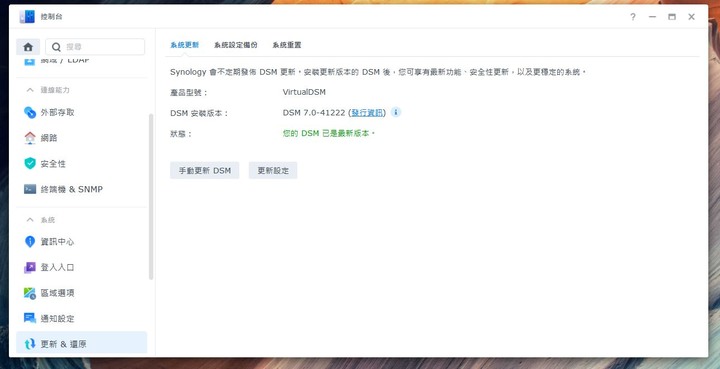
今天早上登入NAS,打開VMM啟動vDSM 7.0,進入系統後馬上升級到DSM 7.0-41222,在歷經十幾分鐘的升級及重啟後,成功升級!!


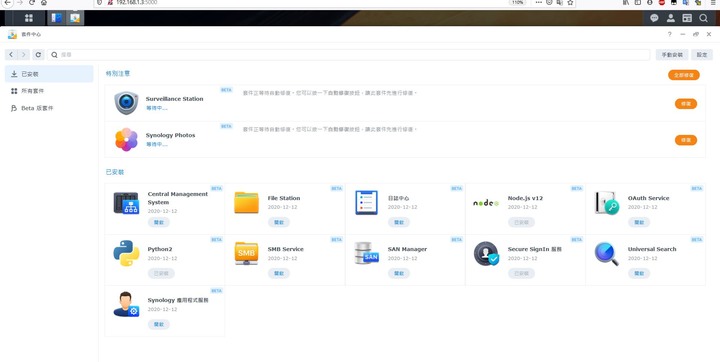
但打開套件中心,發現也是一堆要修復的應用程式… 也是選擇自動修復讓它去跑就好了…


目前已成功升級到DSM 7 最新的測試版!
  • 2
內文搜尋
X
評分
評分
複製連結
Mobile01提醒您
您目前瀏覽的是行動版網頁
是否切換到電腦版網頁呢?