


ASUSTOR AS5404T NAS 網路儲存伺服器。
在台灣市面上的消費級 NAS 網路儲存設備廠商中,ASUSTOR 華芸算是近年來硬體更新頻率較高的品牌,不僅在傳統的多 Bay 硬碟產品線持續推出新品,先前還推出了採用全 M.2 SSD 配置的 FlashStor 系列(請見:ASUSTOR FLASHSTOR 12 Pro FS6712X NAS 開箱實測 10G 網路搭配全 SSD 配置提供高速存取快感),提供需要高速網路集中儲存的小型多媒體工作室,有更快速的資料儲存管理中心。而陳拔這次要來開箱的,是 ASUSTOR 在今年下半年推出的 Nimbustor 系列 Gen2 升級版 NAS AS54 系列,其中的 4 Bay 機種 AS5404T(另外一款是 2 Bay 配置的 AS5402T),採用 Intel Celeron N5105 處理器、4 組 M.2 NVMe Gen 3 SSD 插槽、HDMI 2.0b 輸出(支援 4K 解析度)以及雙 2.5 GbE 網路連接埠,可說是目前消費級 NAS 中相當頂尖的規格。
ASUSTOR AS5404T NAS 網路儲存伺服器 開箱與配置
首先來看 ASUSTOR AS5404T NAS 網路儲存伺服器 的開箱與配置部分。AS5404T 在 ASUSTOR 產品線中被歸類在提供給遊戲或是影音玩家使用的 Nimbustor 系列,跟陳拔之前開箱,偏向個人或是小型工作室儲存的 Lockerstor 系列(請見:ASUSTOR Lockerstor AS6704T NAS 開箱實測 以 2.5 Gbps、4 SSD 配置的效能儲存裝置),在外部設計上就有些不同。
ASUSTOR AS5404T NAS 網路儲存伺服器的外盒正面,基本上跟 ASUSTOR 其他的消費級 NAS 產品差不多,不過在這次 AS5404T 的盒面上多出了象徵極致效能的龍形符號,來代表與其他系列在性能上的不同之處。

在盒裝正面貼紙上標註了具備 4 熱插拔硬碟槽以及 2.5 GbE 網路連接埠的配置。

下方則是按照慣例標示了 ASUSTOR AS5404T NAS 網路儲存伺服器的主要硬體特色,包括四核心處理器、4 GB DDR4 記憶體、四組 M.2 插槽、三組 USB 3.2 Gen 2 連接埠、兩組 2.5 GbE 有限網路連接埠(支援鏈路聚合功能)、硬體轉碼、磁吸前蓋、三年保固以及 ASUSTOR 特殊的內建 HDMI 介面設計。

側面部分則是標示了 ASUSTOR AS5404T NAS 網路儲存伺服器的軟體特色,包括採用 ASUSTOR DATA Master ADM 作業系統、專為愛好者所打造的功能、生活化的 APP 應用以及內建監控中心等,另外 ASUSTOR AS5404T NAS 網路儲存伺服器 也支援了包括 Windows、MacOS 以及 Linux 等作業系統,並且可搭配手機 APP 進行行動裝置連接。

另一側則是具備機體外部指示說明的貼紙。

貼紙上的標示說明。

ASUSTOR AS5404T NAS 網路儲存伺服器盒裝內部除了本體外的配件,包括兩條 RJ-45 網路線、電源線、變壓器、快速安裝指南、記憶體安裝說明、2.5 吋硬碟機安裝螺絲等。

變壓器為台達電製品,輸出功率為 90W。

ASUSTOR AS5404T NAS 網路儲存伺服器的本體,雖然還是採用 NAS 一貫的方形機殼設計,但是華芸在正面與側面都採具備切線的造型設計,加上正面具備鏡面外蓋,跟其他 NAS 機種相比相對的在外型上美觀許多。

ASUSTOR AS5404T NAS 網路儲存伺服器的正面配置,在左側具備電源開關跟一系列的狀態指示燈號,另外在下方還有單鍵備份按鈕以及 USB 3.2 Type-A 連接埠的配置。

狀態指示燈的配置,提供包括系統狀態指示、網路狀態指示、USB 連接埠運作指示以及硬碟運作指示,跟 Lockerstor 系列的動態螢幕設計相比顯示的資訊量較少,但相對的機體售價也較為便宜。

下方則是單鍵備份以及 USB 3.2 Type-A 連接埠,方便使用者備份隨身儲存裝置內的資料。

開啟電源後指示燈亮起的狀態。

前蓋是採用磁吸式的設計,稍微用力一點就可以取下。

取下前蓋後的 ASUSTOR AS5404T NAS 網路儲存伺服器 正面配置,可以看到四個硬碟安裝槽設計,採用免螺絲、支援熱插拔的形式。

硬碟槽的取出方式採用主流的彈性把手設計,從下方向上扳起把手後就能夠拉出硬碟槽,不過 ASUSTOR AS5404T NAS 網路儲存伺服器 在這部份的設計採用勾式卡扣固定,扳起時需要多一點力氣(陳拔很怕把它扳斷....)。
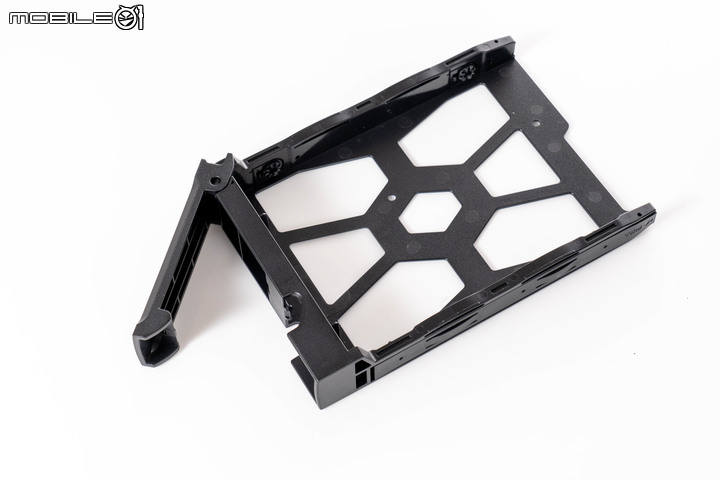
ASUSTOR AS5404T NAS 網路儲存伺服器 的硬碟安裝槽,在 3.5 吋硬碟機部分採用免螺絲的固定形式,而 2.5 吋硬碟就需要利用隨附的螺絲固定在底部的鎖孔。

實際安裝 3.5 吋 SATA 硬碟機的狀態,3.5 吋硬碟機採用側邊彈片的固定形式。
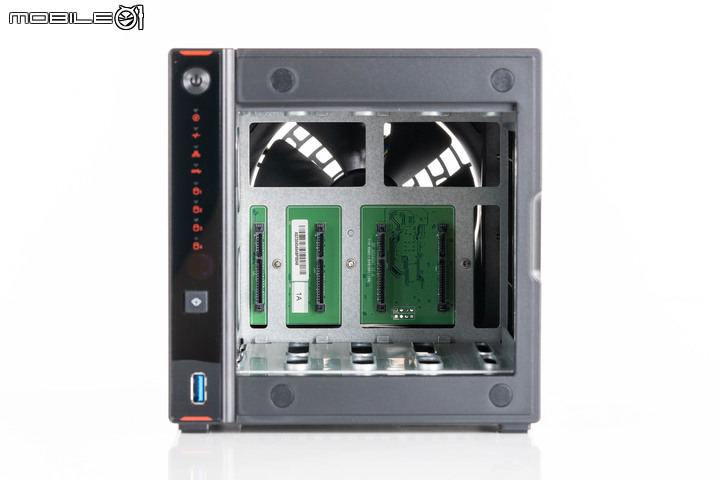
卸下硬碟架後可以看到後方的 SATA 連接介面。
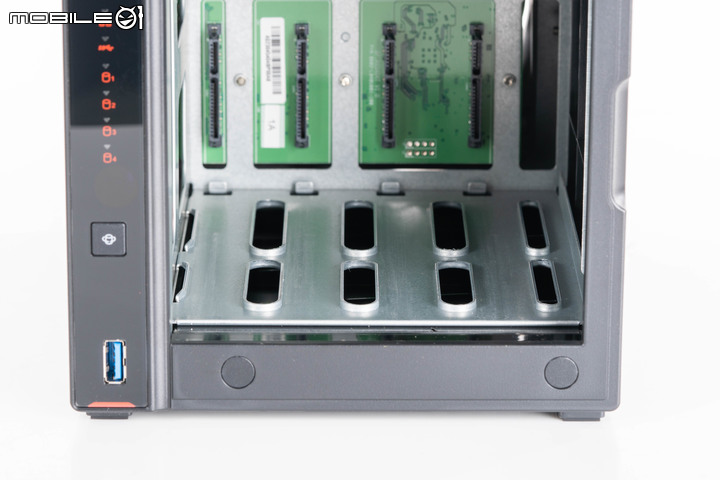
在上方與下方的金屬框架有導軌設計,方便安裝/拆卸硬碟架到正確的位置。

側面框架對應記憶體插槽的部分有開口,方便使用者擴充記憶體,另外在後方可以看到處理器的散熱鰭片。不過在 NVMe M.2 SSD 的安裝部分,就需要拆卸外殼才有辦法擴充安裝了。

出廠時先預裝了 4GB 的 Apacer DDR4-3200 CL22 SO-DIMM 模組,使用者也可以擴充成更大容量的款式。
側面部分也採用具備切線造型的設計:
- 右側

- 左側


在上方機殼則是有造型設計的散熱開口,下方對應的位置是 NVMe M.2 SSD 的安裝槽,提供 SSD 足夠的散熱空間,使用者也可以透過加裝薄型散熱片的方式,為 SSD 提供額外的散熱效能。

ASUSTOR AS5404T NAS 網路儲存伺服器 後方機身的配置,採用單一 120mm 的大型風扇作為散熱手段,透過較低的轉速設計來減少運作時的噪音。

右側上方設置了兩具 USB 3.2 Type-A 連接埠。

下方則是 HDMI 2.0b 連接埠以及兩組 2.5 GbE 有線網路,最下方還有 Reset 插針孔。

ASUSTOR AS5404T NAS 網路儲存伺服器 的底部配置,除了四個角落的緩衝腳墊外,在靠近前方的位置還有散熱進風通道。

前面有提到若是要安裝 SSD 的話需要拆開機殼,在機身底部也有對應的拆卸指示符號,需要先將機殼後方的四個角落螺絲卸下後,就可以將較大的機殼向後滑移至 OPEN 的位置,開啟 ASUSTOR AS5404T NAS 網路儲存伺服器 的機殼。

機殼滑移至開啟狀態的情形。

卸下機殼後的狀態,可以看到內部支撐硬碟架的金屬框架設計。

轉到另一側就可以看到四組 NVMe M.2 SSD 的安裝槽位,是以子卡形式安裝在主機板上的擴充卡,SSD 的固定方式採用免螺絲的卡扣固定形式。

SSD 擴充卡子卡。
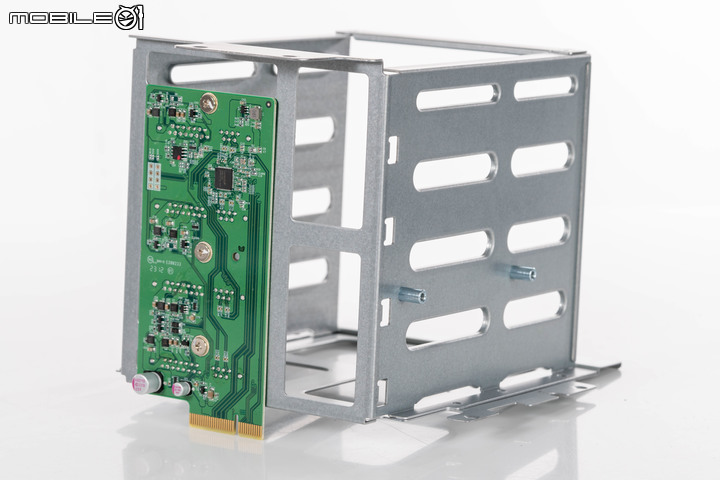
另外將內部的金屬框架卸下後,也可以看到 SATA 硬碟機的連接介面也是採用子卡形式設計。

子卡上的 SATA AHCI 控制器,為祥碩的 ASM1164,採用 PCIe Gen 3 x2 通道設計,最高提供四組 SATA 6 Gbps 傳輸介面,並且支援 NCQ 指令集。

卸下硬碟框架後,就可以看到 ASUSTOR AS5404T NAS 網路儲存伺服器 的主機板(這時候更好安裝記憶體?)

ASUSTOR AS5404T NAS 網路儲存伺服器 主機板的配置,可以看到在處理器的部分採用金屬鰭片作為被動散熱手段。

提供 USB 功能的瑞昱 RTS5420 USB 3.2 Gen 2 X1 4 埠 HUB 控制器。

兩組 2.5 GbE 有線網路連接埠的控制晶片則是在主機板背面,採用瑞昱的 RTL8125BG。
ASUSTOR AS5404T NAS 網路儲存伺服器軟體功能
接著將 ASUSTOR AS5404T NAS 網路儲存伺服器 裝上硬碟與 SSD 進行測試,這次搭配測試的硬碟機為 Seagate Ironwolf Pro NAS 硬碟中最大的 22TB 款式(ST22000NT001),採用 7200 轉 512 MB 快取規格,官方規格的最大傳輸速率為 285 MB/s,陳拔之後也會對這顆硬碟另外進行測試。
這次搭配測試的硬碟機:Seagate Ironwolf 22TB。

陳拔一次安裝三顆進行測試。

NVMe SSD 部分則是安裝了三組 Seagate Ironwolf 525 NAS SSD 1TB,為 PCIe Gen 4 規格,循序讀寫規格為讀取 5000 MB/s、寫入 4400 MB/s。
接著開機進行初始化設定,這部分先在電腦端安裝 ASUSTOR 官方的管理程式:ASUSTOR Control Center ,來尋找 NAS 並且進行初始化設定。
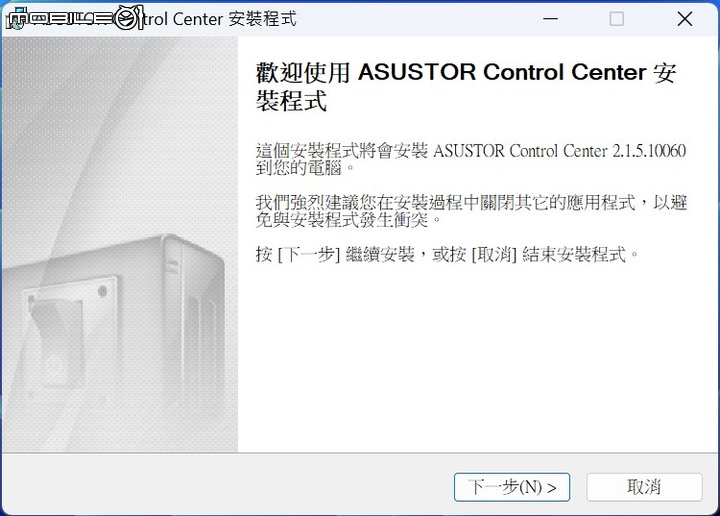
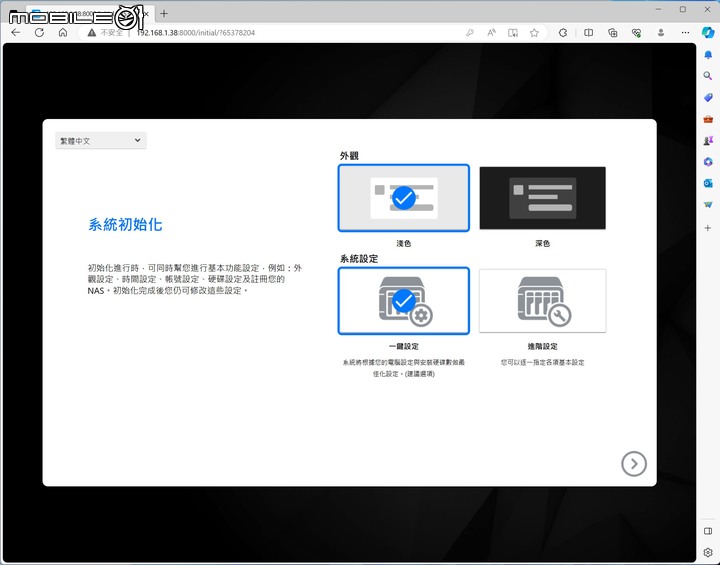
安裝完成後就可以開啟 ASUSTOR Control Center 進行搜尋設定(建議安裝時使用系統管理員權限進行安裝,比較不會有問題),以下是用較簡單的一鍵設定進行的步驟,除了進行相關功能的設定外,也會自動下載最新版本的 ADM 作業系統。而對於 NAS 操作比較熟悉的使用者,也可以利用進階設定來做更細微的設定。
- 搜尋NAS

- 系統初始化
- 設定 NAS 名稱、帳號密碼

- 設定儲存空間

- 開始初始化

- 註冊 NAS

- 初始化完成


設定完成後就會進入 ADM(ASUSTOR Data Master)作業系統,就可以開始使用了。

另外因為安全性的因素,進入 ADM 一開始後就建議把預設的 HTTP/HTTPS 通訊埠設定改掉,以免成為攻擊的破口。
- 帳號管理

- 資料管理

- 檔案存取

- 通知設定

- 網路防護

接下來就來看一下最新版本 ADM 所提供的功能。
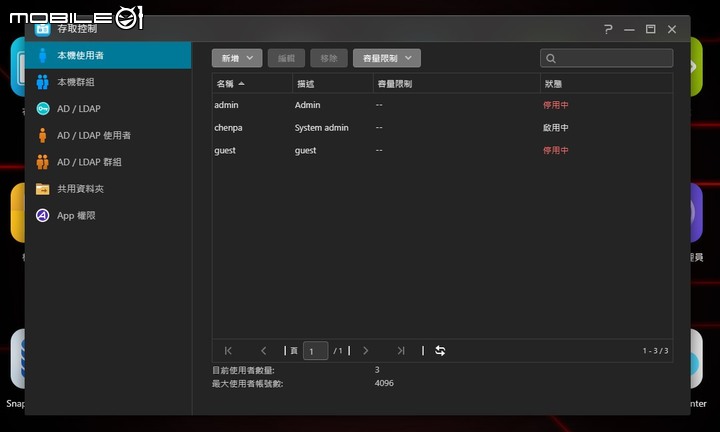
存取控制部分主要針對使用者/群組、AD/LDAP、共用資料夾、App 權限部分進行設定。

資源監控部分則是提供使用者對 NAS 整體、應用程式、儲存空間等狀況進行監控,也可以在偏好設定裡針對處理器跟記憶體的用量設定警告通知。

備份與還原部分則是可以設定 NAS 的遠端同步/備份、SMB/FTP 伺服器的備份、NAS 本地端資料夾的備份、外接裝置的備份以及設定前面板 USB 單鍵備份按鍵的運作模式,也可以備份/還原 NAS 的系統設定檔。

對於一般使用者來說 USB 單鍵備份功能真的相當好用,平常一般使用的隨身碟或是 SSD,可以用這種方式快速備份裡面的資料,不用插電腦拉檔案傳輸,使用者也可以設定每次備份在新的資料夾中,系統會自動以日期建立資料夾歸檔。

外接裝置部分會自動偵測連接到 USB 連接埠上的裝置,支援包括硬碟機、印表機、WiFi 網卡、UPS 不斷電系統、藍牙網卡、USB 外接光碟機等,也可以接上記憶卡讀卡機為
相機裡拍攝的檔案進行備份。

點選外接裝置後也可以看到外接裝置的相關資訊,陳拔在這邊接上了美光的 Crucial X8 2TB SSD 跟 SD 記憶卡讀卡機,均能順利讀取。

服務部分則是可設定 SMB、AFP、FTP、NFS、WebADV、終端機、Rsync、伺服器、TFTP 伺服器、SNMP 伺服器、sFTP 伺服器、反向代理等服務應用。

偏好設定中提供了一般、網路、區域選項(設定時間、時區、語言),硬體(燈光、電源、風扇控制)、事件通知、ADM Defender、憑證管理員、ADM 更新、網路資源回收桶、排程、輕鬆連線、手動連線、還原至出廠設定、註冊等功能。
其中比較特別的是因為近期華芸相當注重影音多媒體部分的功能,加上這次又採用 Intel Celeron 處理器,所以在偏好設定這邊有一些比較特殊的控制選項,像是提供影片轉檔功能以及影音效能模式,讓 ASUSTOR AS5404T NAS 網路儲存伺服器 上的影片可以在瀏覽器上順暢播放。

自動多媒體轉檔功能。

影音效能模式。
另外針對大量照片縮圖這類比較耗 CPU 資源的背景工作,也可以透過排程功能設定在深夜等離峰時間進行,比較不會影響一般日常使用的感受。

排程功能的介面。

儲存空間管理員的部分則是可以用來管理目前安裝的硬碟/SSD,設定硬碟群組、RAID、iSCSI、iSCSI Lun 等配置。
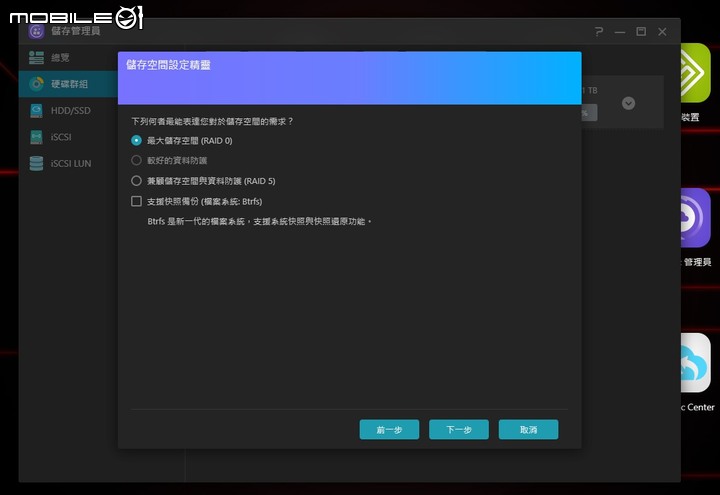
可以在這邊針對硬碟群組的 RAID 組態重新進行設定。

也可以設定 SSD 快取。在 ASUSTOR AS5404T NAS 網路儲存伺服器 中可以將 SSD 設定獨立的儲存區塊,或是做為 HDD 硬碟區塊的快取使用。

SSD 快取建立介面。

另外也可以檢查單顆硬碟/SSD 的狀態,另外對於 Seagate Ironwolf 硬碟,也提供了 Ironwolf 健康管理功能,提供更進階的硬碟健康管理。

Ironwolf 健康管理功能需要在 APP Central 內安裝。

安裝好後硬碟的 Icon 就會變成 Ironwolf 的圖示。

另外也可以看到硬碟的工作量狀態。

SSD 部分因為這次也是搭配 Ironwolf 525 SSD,所以也支援健康管理功能,直接在 SSD 的資訊裡顯示健康狀態,包括剩餘健康度、生涯總寫入量以及目前的運作溫度。

系統資訊部分則是顯示目前使用的 ADM 版本、 BIOS 版本、處理器、記憶體容量、系統溫度、處理器溫度以及風扇轉速等資訊,在另外的頁籤則是顯示網路狀態、事件紀錄、目前線上使用者等資訊。
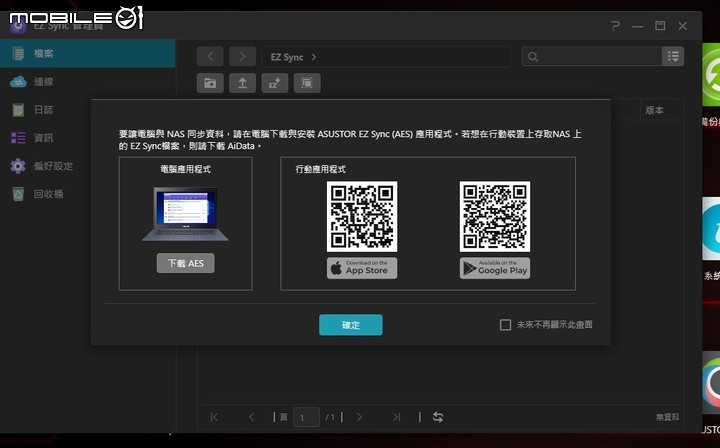
EZ Sync 管理員則是可讓電腦或是行動裝置與 NAS 中的特定資料夾同步資料,PC 部分要下載 ASUSTOR EZ Sync 應用程式,iOS 或是 Android 裝置則是要下載 AiData APP 來同步資料。使用者也可以在介面中設定同步的資料夾、管理連線、查看使用日誌、連線資訊等。

Snapshot Center 快照備份中心,可以設定快照備份排程、管理快照等。
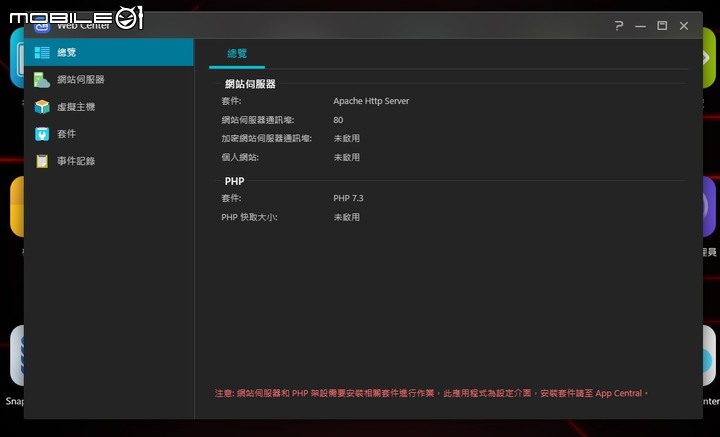
WebCenter 則是最近由 APP Central 中獨立出來,對於要在 NAS 上架設網頁伺服器的使用者更加方便進行設定,這一版的 ADM 也提供了包括 PHP 7.3/7.4/8、 Nginx 的支援。

Dr.ASUSTOR 也是 ADM 新增加的功能,會自動診斷 NAS 中的設定、硬碟機的狀態提供診斷意見以及可以改善的設定參考。

診斷掃描後的結果頁面,會把未通過的項目列出來提醒使用者。
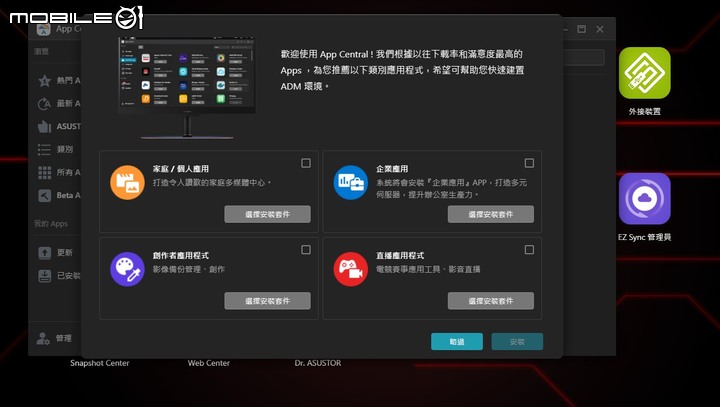
至於在 NAS 的延伸功能部份,同樣可以透過 APP Central 進行擴充 APP 的下載,華芸在這部分針對不同的使用目的提供了不同的 APP 建議組合,提供了家庭/個人應用、企業應用、創作者應用或以及直播應用等四個面向,點選方案後按下右下角的安裝就會自動下載安裝打包的 APP,不用一個個找,算是相當貼心。
像是陳拔將四個面向需求都點選之後,就會自動安裝包括 ASUSTOR Live、ASUSTOR Portal、DataSync Center、LooksGood、MiniDLNA、PhotoGallery 3、SoundsGood、UPnP 多媒體伺服器 V2、ClamAV、GloudBackup Center、Syslog Server、Next Cloud 等,以及執行所需的背景應用程式等,相當方便。
- APP 新增頁面1

- APP 新增頁面2

首先先來看 ASUSTOR 比較特別,可利用外接螢幕、滑鼠操控的 ASUSTOR Portal 介面,在安裝完成之後就會自行啟動,使用者可以透過 ASUSTOR AS5404T NAS 網路儲存伺服器 後方的 HDMI 與 USB 連接埠,外接螢幕與鍵盤滑鼠來操控 NAS。

ASUSTOR Portal 的主頁面,提供了包括 ADM 作業系統控制,Firefox 瀏覽器、 NETFLIX、YOUTUBE/斗魚、Facebook Gaming、Twitch、Youtube Gaming 等服務的連接入口。

在設定中也可以針對顯示解析度,過掃描,聲音輸出、預設 APP、螢幕保護以及語言進行設定。不過目前 ASUSTOR Portal 僅限將網頁捷徑增加至首頁,並沒有辦法直接開啟 NAS 裡的 APP,像是要將 PhotoGallery 或是 Media Server 加到 Portal 首頁,就需要以開啟捷徑的方式處理,有點可惜。

若要新增非網頁功能的話,需要以網頁捷徑的方式在 ADM 內進行設定,而且開啟的速度會比較慢一點,這部分華芸一直沒有做出更方便的設計,有點可惜。

ASUSTOR Live 則是可以把 NAS 作為直播分流中心,可以透過 RTMP 協定先將直播畫片傳到 NAS 中,再一次串流到多個平台進行播放,並且可以將直播影片儲存在 NAS 上進行備份。

在下方也有完整的步驟說明,照著指示做就能順利設定完成。
ASUSTOR AS5404T NAS 網路儲存伺服器傳輸效能測試
接著就來看 ASUSTOR AS5404T NAS 網路儲存伺服器的實際效能表現,首先先來看資料傳輸效能的部分,ASUSTOR AS5404T NAS 網路儲存伺服器提供了兩組 2.5 GbE 有線網路連接埠,並且支援鏈路聚合功能可將兩組網路合併成更高網速進行存取,不過因為 01 的測試環境目前並沒有支援鏈路聚合功能的路由器,所以這部分仍然會使用與陳拔工作機上的 2.5 GbE 網路孔直連的方式進行測試。首先在磁碟機的存取效能部分,陳拔將三具 Seagate Ironwolf Pro NAS 22TB 硬碟機(ST22000NT001)以 RAID 5 陣列組成 HDD 磁碟群組,總使用容量為 40TB。SSD 的部分則是以三組 Seagate Ironwolf 525 NAS SSD 1TB 組成 RAID 0 陣列 SSD 磁碟群組,來看看 ASUSTOR AS5404T NAS 網路儲存伺服器的存取效能表現。

測試方式是透過將兩個磁碟群組掛載 iSCSI LUN,在 Windows 內設定為虛擬的本機磁碟機,利用 Crystal DiskMark 進行傳輸速度測試,測試結果如下:

可以看到 ASUSTOR AS5404T NAS 網路儲存伺服器在 SSD 磁碟群組在循序讀寫效能部份逼近了 2.5 GbE 介面的理論值,而在 HDD 群組部分則是在循序讀取與隨機寫入上的表現較慢,但循序寫入跟隨機讀取上的表現,SSD 硬碟群組並沒有勝過 HDD 群組太多。
另外陳拔也利用 NAS Performance Tester 軟體,以 SMB 共享資料夾連接的方式進行測試,以下是測試獲得的結果:
- HDD 群組

- SSD 群組

另外若是將 SSD 作為硬碟機群組的快取,傳輸速率會有所提升嗎?陳拔針對這部分也進行了測試:

將三組 M.2 SSD 都作為 HDD 磁碟群組的快取後,在 iSCSI LUN 掛載後讀寫測試的效果,比起單純 HDD 硬碟群組,資料傳輸的效能直逼 SSD 的儲存組設定,循序讀取的部分來到 291.67 MB/s。

HDD 群組掛載 SSD 快取的前後差異,主要是在讀取部分比較高分,平均有 28.4% 至 41.5 % 左右的效能提升,不過在寫入部分就比單純 HDD 群組的表現要來得慢一點,但最高讀寫速度都逼近了 300 MB/s 左右的水準。
至於在影音轉檔部分,也是這次 ASUSTOR AS5404T NAS 網路儲存伺服器所強調的重點,透過 Intel Celeron N5105 四核心的效能,可以讓 ASUSTOR AS5404T NAS 網路儲存伺服器裡儲存的影片透過硬體轉碼的方式直接轉成瀏覽器支援播放的格式,陳拔也將先前相機版吉姆林大拍攝的 4K 影片,存進 ASUSTOR AS5404T NAS 網路儲存伺服器裡,透過內建的LooksGood 影片播放 APP 進行測試。

在 LooksGood 裡面可以檢視影片的資訊,包括解析度、編碼、音訊格式等,但可惜的是 LooksGood 目前僅支援以 1080p 解析度播放影片。

實際播放影片的情形,老實說以 ASUSTOR AS5404T NAS 網路儲存伺服器的 2.5 GbE 網路頻寬來進行串流影片播放是足夠的,但是陳拔在測試時的時候,發現 LooksGood 底層的 ffmpeg 程式會佔用到相當多的處理器資源,最多會佔用到 60 至 70% 左右,若是影片流量較大,就會出現些微的卡頓現象,整體來說這顆處理器的效能在應對影音串流播放仍然不夠理想。
ASUSTOR AS5404T NAS 網路儲存伺服器測試總結

ASUSTOR AS5404T NAS 網路儲存伺服器。
就陳拔這段時間試用的感受來說,ASUSTOR AS5404T NAS 網路儲存伺服器在基礎的網路儲存應用上所提供的功能是足夠的,4 Bay 硬碟槽搭配 4 NVMe M.2 SSD 安裝槽的設計,可說能應付大多數高階使用者的需求,但相對地從測試結果中可以看出,ASUSTOR AS5404T NAS 網路儲存伺服器的傳輸速度仍受限於網路傳輸規格,最高就是 300 MB/s 左右的速度水準,加上無法以擴充卡形式安裝 10 GbE 網路,有點浪費了 SSD 的高速性能。
至於在軟體功能部分,在這幾年的測試下來,可以明顯感受到華芸對於 ASUSTOR DATA Manager ADM 作業系統的持續更新,不管在介面、整體操作流暢度、甚至對新手使用者的貼心設定精靈導引,跟過去機種相比都有更加好用的感受,但可惜的是在免電腦使用的 ASUSTOR Portal 部分,無法直接將 ADM 上的 APP 直接顯示在 Portal 上,有點浪費了 Portal 這個設計,如果可將 PhotoGallery 或是 LooksGood 這樣的官方應用直接從 Portal 上開啟,那就更方便了。




 看起來不錯
看起來不錯
















