

第一動:M.2 NVMe SSD
第二動:ECC RAM
第三動:10GbE 網卡
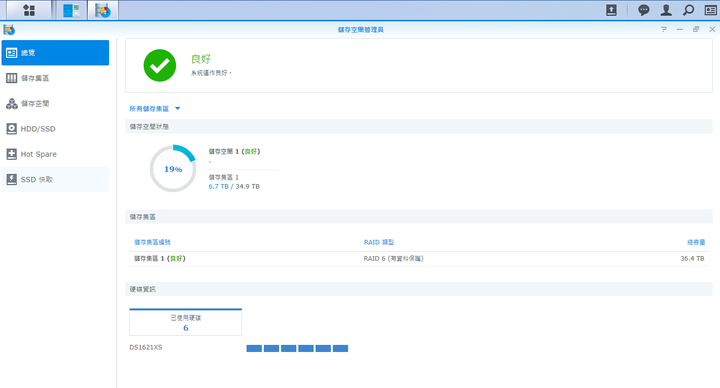
DSM儲存空間
簡單SSD測速
手邊服役中的 DS1817+ 看編號就知道是2016年就上市的產品,雖說至今仍老當益壯,但總是年輕的肉(X)機(O)體更好.....基於機器插好插滿的原則,當初這台8BAY共塞了六顆傳統硬碟與兩顆固態硬碟,組成兩個儲存區(RAID6與RAID0)。
8BAY要找後續機種,當然一定是會找大於等於相同槽位數的機型,應該很少人會找縮減槽位的機器來接替,所以第一時間就評估 DS1821+,這台是採用 AMD Ryzen V1500B CPU,處理器能力鐵定比 ATOM C25XX 家族強上一截。但扣除處理器差異外,感覺 DS1817+ → DS1821+ 對我日常作業似乎沒什麼差異:網速過了4年還是只肯給 1GbE,硬碟槽數一樣多,RAM 我舊機已經 16GB 也夠用....頓時換機動力大減~ 剛好看到版上有網友提到 S家 10G 網卡這個議題,DS1817+ 沒辦法開啟 SR-IOV,這拿來當換掉舊機的藉口正好不過了!!!

爬了一下網路文章,除了NIC本身要支援 SR-IOV外,似乎連CPU都需要有支援SR-IOV才能開啟完整SR-IOV。找了一下S家的產品線,能支援的似乎只有 DS1621xs+ 是最低標,手邊傳統硬碟剛好是六顆,加上網路有分享S家 NVME SSD 改當儲存空間的方法,等於把舊機SSD*2也能同步移植到新機上,最後就把換機目標鎖定 DS1621xs+。
從來都只有越換越多BAY,頭一次從8BAY「降級」至6BAY,
 順便搭上 PNY XLR8 CS3040 2TB PCIe Gen4x4 SSD 特價潮,入手兩棵來頂替也算補足舊機的滿8槽位~~
簡單拍一下紀錄開箱,有興趣的可以繼續往下閱讀
↓ 樸實的素色紙箱,僅簡單標示DS1621xs+型號:
![[開箱] Synology DS1817+「降」級 DS1621xs+ NAS 實錄](https://attach.mobile01.com/attach/202109/mobile01-5b46a575d36d1537db71cc52e61d12e1.jpg)
↓ 其中一側有簡單介紹機器性能與內容物:
![[開箱] Synology DS1817+「降」級 DS1621xs+ NAS 實錄](https://attach.mobile01.com/attach/202109/mobile01-f078f812ed8868bfcdec7fc9a45b8b6d.jpg)
↓ 第一層是配件盒(包含電源線、網路線、螺絲包):
![[開箱] Synology DS1817+「降」級 DS1621xs+ NAS 實錄](https://attach.mobile01.com/attach/202109/mobile01-d78cf430baee780f7a351acc63e0c36f.jpg)
↓ 接下來附上薄薄一張說明文件:
![[開箱] Synology DS1817+「降」級 DS1621xs+ NAS 實錄](https://attach.mobile01.com/attach/202109/mobile01-60d3a5eb799bfe924767ec205b1ce8e1.jpg)
↓ 最底層就是機器本體:
![[開箱] Synology DS1817+「降」級 DS1621xs+ NAS 實錄](https://attach.mobile01.com/attach/202109/mobile01-bb9df7e7a46adbab48d9f7ada2048b73.jpg)
↓ DS1621xs+ 正面(上至下依序為:狀態燈/警示燈/網路指示燈*3、6BAY插槽、USB 3.0*1):
![[開箱] Synology DS1817+「降」級 DS1621xs+ NAS 實錄](https://attach.mobile01.com/attach/202109/mobile01-fdf21a95769ad03fd6e8882dbf848076.jpg)
↓ DS1621xs+ 兩側都有簍空品牌標示:
![[開箱] Synology DS1817+「降」級 DS1621xs+ NAS 實錄](https://attach.mobile01.com/attach/202109/mobile01-9ddfa854f6ef1352012fe537a9755d31.jpg)
↓ DS1621xs+ 背面(左至右依序為:電源孔、USB 3.0*2、10GbE*1、1GbE*2、E-SATA*2、PCI-E擴充):
![[開箱] Synology DS1817+「降」級 DS1621xs+ NAS 實錄](https://attach.mobile01.com/attach/202109/mobile01-d8669f0aaa260a96ae61d1317fe3893f.jpg)
第一動:M.2 NVMe SSD
↓ DS1621xs+ 左側內部 M.2 插槽*2:
![[開箱] Synology DS1817+「降」級 DS1621xs+ NAS 實錄](https://attach.mobile01.com/attach/202109/mobile01-4f70e8120a0b5b146cc323c5da4e1d3d.jpg)
↓ 這陣子超搶手的 PNY 2TB PCIe Gen4x4 SSD,五年保固:
![[開箱] Synology DS1817+「降」級 DS1621xs+ NAS 實錄](https://attach.mobile01.com/attach/202109/mobile01-521673ccfca6801a5a2a140abc4eeb25.jpg)
↓ 每條$5000有找,不插滿對不起「乾爹」!!:
![[開箱] Synology DS1817+「降」級 DS1621xs+ NAS 實錄](https://attach.mobile01.com/attach/202109/mobile01-312c54f337c01a79b451ef78c304a712.jpg)
↓ 先上幾個散熱墊:
![[開箱] Synology DS1817+「降」級 DS1621xs+ NAS 實錄](https://attach.mobile01.com/attach/202109/mobile01-d1358773407bebab85bac2c5a851cdcc.jpg)
↓ 插好插滿 (搞不懂廠商為啥愛用塑料卡榫,高溫很考驗材料耐久性):
![[開箱] Synology DS1817+「降」級 DS1621xs+ NAS 實錄](https://attach.mobile01.com/attach/202109/mobile01-2a321e5442421ad8ef4b475e0d40c2a8.jpg)
↓ 考量到SSD主控的熱情,加上風道由前往後,所以補條水平的散熱片,同時散熱墊延伸到NAS機殼散熱:
![[開箱] Synology DS1817+「降」級 DS1621xs+ NAS 實錄](https://attach.mobile01.com/attach/202109/mobile01-3d0dffe7fb1fdf18827d4c87691e110f.jpg)
↓ 這次強化SSD散熱使用到的散熱材料:
![[開箱] Synology DS1817+「降」級 DS1621xs+ NAS 實錄](https://attach.mobile01.com/attach/202109/mobile01-d99f1b6c3039e09794ab43f8ea728d1b.jpg)
第二動:ECC RAM
↓ 接下來換 RAM 拉:
![[開箱] Synology DS1817+「降」級 DS1621xs+ NAS 實錄](https://attach.mobile01.com/attach/202109/mobile01-eabec0a526e7e325079efcd6c71233ba.jpg)
↓ (偽)原廠 DDR4-2666 16GB CL19 ECC RAM 模組,保證不跳警告:
![[開箱] Synology DS1817+「降」級 DS1621xs+ NAS 實錄](https://attach.mobile01.com/attach/202109/mobile01-5f3509cc6c20d7d04be7955040494f4d.jpg)
↓ 原廠 8GB ECC RAM 還沒通電就準備一旁玩沙去:
![[開箱] Synology DS1817+「降」級 DS1621xs+ NAS 實錄](https://attach.mobile01.com/attach/202109/mobile01-302853fc9fc7051771e51b0eb332820d.jpg)
↓ 一樣插好插滿 32GB ECC RAM (16GB*2) !!!:
![[開箱] Synology DS1817+「降」級 DS1621xs+ NAS 實錄](https://attach.mobile01.com/attach/202109/mobile01-912a761c7de878009181df9f6dd86dd3.jpg)
第三動:10GbE 網卡
↓ 接下來新增 INTEL X550-T2 雙電口,保證支援 SR-IOV:
![[開箱] Synology DS1817+「降」級 DS1621xs+ NAS 實錄](https://attach.mobile01.com/attach/202109/mobile01-1f67cfb6e18e06a7e5547e45f2559f71.jpg)
↓ 機器一側有 PCI-E x8 擴充槽*1:
![[開箱] Synology DS1817+「降」級 DS1621xs+ NAS 實錄](https://attach.mobile01.com/attach/202109/mobile01-fc0ce88f08ecf745edfe7b0c086562c6.jpg)
↓ 10GbE 雙電口網卡組合成功:
![[開箱] Synology DS1817+「降」級 DS1621xs+ NAS 實錄](https://attach.mobile01.com/attach/202109/mobile01-2a75d70375252d886f59c96e875451bf.jpg)
↓ 這台NAS總有共 10GbE*3 + 1GbE*2 網路能力:
![[開箱] Synology DS1817+「降」級 DS1621xs+ NAS 實錄](https://attach.mobile01.com/attach/202109/mobile01-e6fd013d63c4902d96bfcba84a49c8cf.jpg)
↓ 最後的核心主角登場,金標 10TB :
![[開箱] Synology DS1817+「降」級 DS1621xs+ NAS 實錄](https://attach.mobile01.com/attach/202109/mobile01-46d0abf55148f81358f05527282f4ce1.jpg)
以上是硬體組裝部分,S家移轉機器很無腦,直接舊機上的硬碟依原來順序插回新機,開機選擇「移轉」,不到10分鐘就可以重新上線使用。
軟體部分簡單截圖,說明 M.2 NVMe SSD 可以當標準儲存空間,我是用來跑 VMM 剛剛好。
↓ RAM 32GB 無誤 :
![[開箱] Synology DS1817+「降」級 DS1621xs+ NAS 實錄](https://attach.mobile01.com/attach/202109/mobile01-5e83fb77450d05f4e22db2f11ce8c824.png "點我看大圖")
↓ 可以比照舊機,6+2(偽8BAY)全部上場,組合 RAID6+RAID1 :
![[開箱] Synology DS1817+「降」級 DS1621xs+ NAS 實錄](https://attach.mobile01.com/attach/202109/mobile01-fa02519a064f74f3b62fcd696fac0932.png "點我看大圖")
↓ M.2 NVMe SSD 組成 RAID1 :
![[開箱] Synology DS1817+「降」級 DS1621xs+ NAS 實錄](https://attach.mobile01.com/attach/202109/mobile01-d88fc12b7e420ab7d9d24fc75d99cd9a.png "點我看大圖")
↓ 設定為 Btrfs 用來跑 VMM 虛擬機 :
![[開箱] Synology DS1817+「降」級 DS1621xs+ NAS 實錄](https://attach.mobile01.com/attach/202109/mobile01-33a42fe0d56f1ecf39f2f12781038ecb.png "點我看大圖")
↓ M.2 NVMe SSD 相關資訊,可以直上,沒有相容性問題 :
![[開箱] Synology DS1817+「降」級 DS1621xs+ NAS 實錄](https://attach.mobile01.com/attach/202109/mobile01-e35580f792d3f10f21deab182e9a7061.png "點我看大圖")
簡單SSD測速:
![[開箱] Synology DS1817+「降」級 DS1621xs+ NAS 實錄](https://attach.mobile01.com/attach/202109/mobile01-49cfb436d3f4579ce75faf714ab27ad7.png "點我看大圖")
(終於是滿血狀態的M.2通道)


 。
。


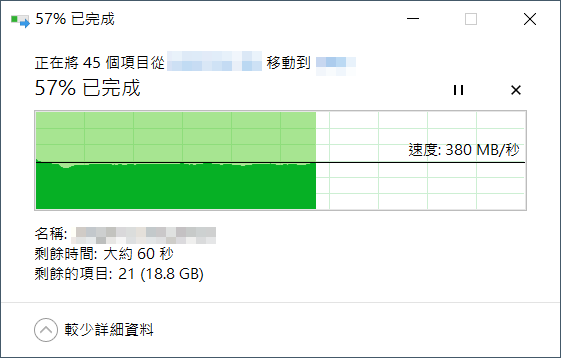

 ,我的環境 iperf3 10Gbe<->10Gbe 能跑上 9.x Gbps
 ,網上可找到一些討論















