


前言
去年GIGABYTE在COMPUTEX上展示了一系列純白色系的產品,其中的主機板X870 AORUS STEALTH ICE,簡約純淨的質感相當受人注目,加上最新的背插模式,能讓硬體設備組裝後的外觀更為協調,展現出純色體系的一致美感,而作為與白色款相對的X870 AORUS STEALTH,則是以純黑風格為主,規格和外觀的部分完全相同,搭載16+2+2相並聯式電源設計,支援2組PCIe Gen5x4,並在插槽的部分導入Ultra Durable技術,以提供更好的耐久度和穩定度
產品開箱
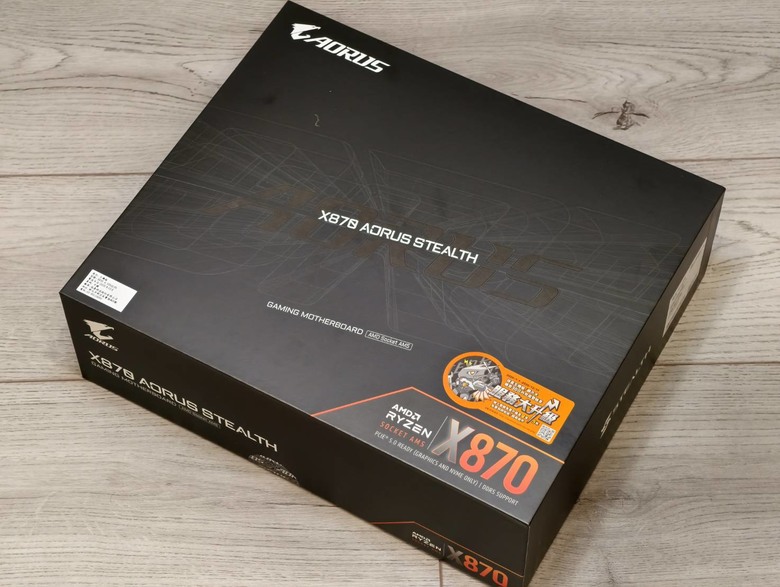
▼外盒的正面與背面,X870 AORUS STEALTH為黑色的外盒包裝,有完整支援PCIe 5.0的傳輸介面、Wi-Fi 7 無線網路模組、5GbE LAN網路模組和2組原生 USB4接口,並在NVMe和顯示卡的拆裝有提供友善設計,更方便DIY玩家組裝

▼內盒包裝上掀後會看到極有特色的立體鷹神,並強調主板對稱的美感

主板放置處的中央不再是一個平面,而是稍微有點凸起,讓四周的插槽能夠容納,下層是配件區,有Wi-Fi 7的延伸天線和SATA線等,很難得能看到配件區域可以有這麼棒的收納空間

▼主機板正面, 採用標準ATX尺寸,因為是背插設計,插槽都移到背面,整個板面看起來相當整潔,STEALTH風格與其他系列不同,沒有太多華麗的裝飾,而是給予滿滿安全感的散熱裝甲披覆在外

▼主機板背面,搭載UD BASE PLATE,支撐性強的金屬背板, 具備電競風格的條紋外觀和酷炫的Logo標誌,插槽位置則是在背板的外側

插槽配置有4+8 Pin超耐久實心針腳 CPU輔助電源插槽設計、24Pin超耐久ATX電源插槽設計、風扇和ARGB燈效,還有前置IO和開關鍵,UD Power Connector具備實心針腳,能提供更良好的供電穩定和散熱性

▼後方IO配置,有雙原生 40Gbps USB4、5GbE LAN、Wi-Fi 7 指向型超高增益天線


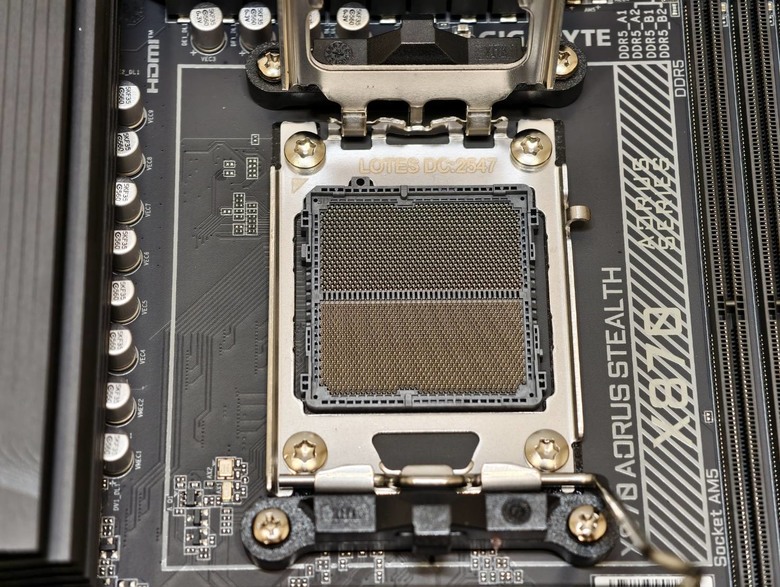
▼Socket AM5插槽,支援Ryzen 7000/8000/9000系列處理器,針腳接點與前代AM4插槽一樣都是由主板提供,所以安裝要小心不要弄歪針腳
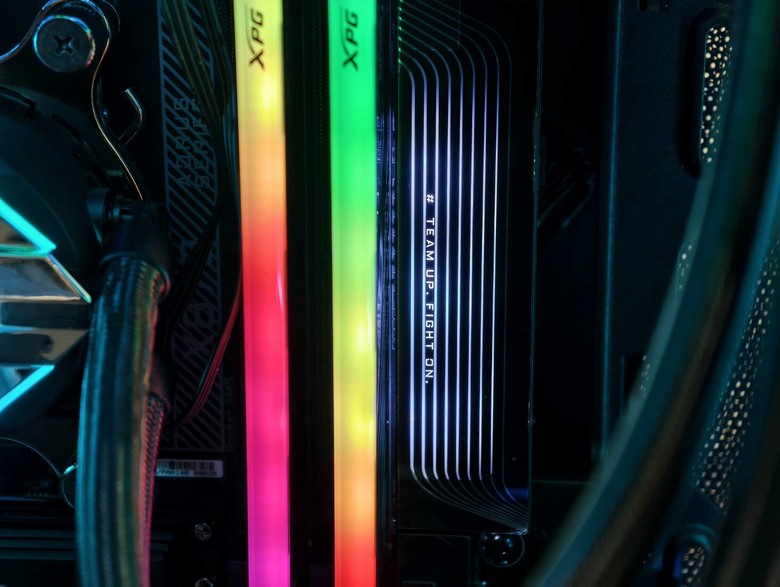
▼4組DDR5記憶體插槽,每一組最大為64GB,最多可支援256GB,最高頻率可達8200 MHz,記憶體右側為燈光飾板,也是主板唯一會發光的地方
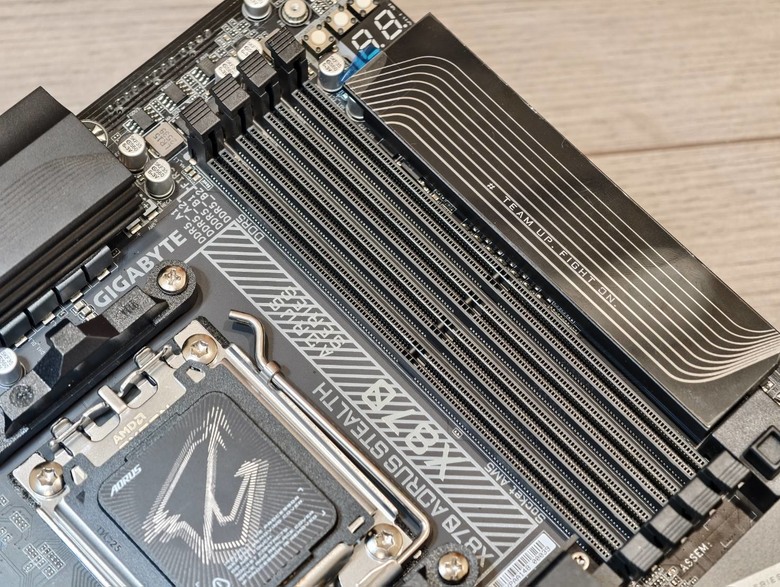
▼EZ Debug Zone區域,除錯燈號上方,故障排除控制集中在右上角的一個區域,中間的Reset可以調整成其他功能,包括關閉燈效、直接進入BIOS和進入安全模式,右邊則是Q-Flash按鍵,BIOS更新更輕鬆

▼M.2散熱裝甲完整覆蓋整個下方區域

採用友善設計的散熱器EZ-Latch Click,無須螺絲即可輕鬆卸下

總共有4組M.2插槽,有2組支援PCIe 5.0 SSD,安裝的過程也完全不需要使用螺絲,最怕的高熱問題,2個位置都配有散熱膠條,透過散熱器迅速將廢熱導出,另外下方配有獨家專利M.2 EZ-Flex設計的彈性底板,可針對高性能的SSD提供更良好的散熱效果

▼PCIe UD Slot顯示卡裝甲插槽,能更有力的來支撐顯示卡的重量

透過右側的按鍵PCIe EZ-Latch PLUS能彈開顯示卡卡榫,輕鬆卸除顯示卡

▼實際拆解主機板正面的散熱器,左邊是VRM散熱器,具備多層鰭片和熱導管,能迅速將廢熱導出,右邊則是PCH散熱器

拆下後方的金屬背板

▼裸板正面,6層的PCB主板,配置看起來同樣整潔

採用16+2+2相供電設計,為16(8+8)並聯Vcore + 2 SOC+2 MISC,搭載PMC41410 80A SPS DrMOS晶片
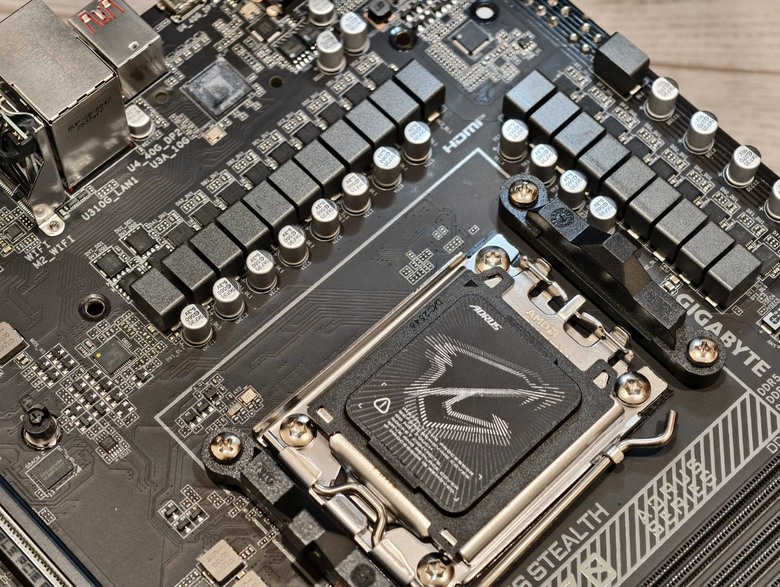

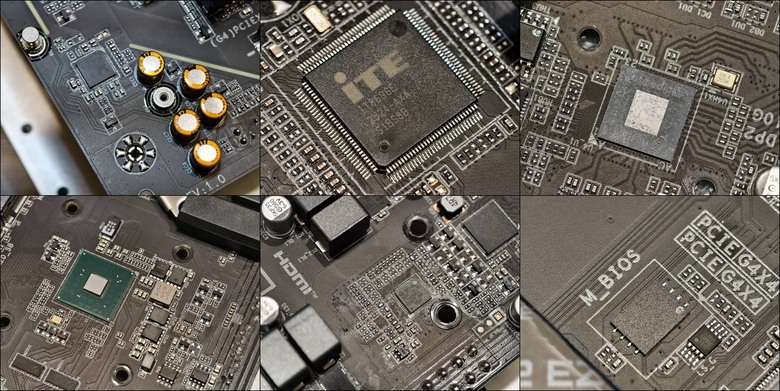
隱藏在PCH散熱器底下的1組X870系統晶片、高音質音效晶片Realtek ALC1220、ITE8696E環控晶片、ASM主控晶片ASM4242、Qualcomm Wi-Fi 7 QCNCM865網路卡、Infineon XDPE192C3D PWM控制器
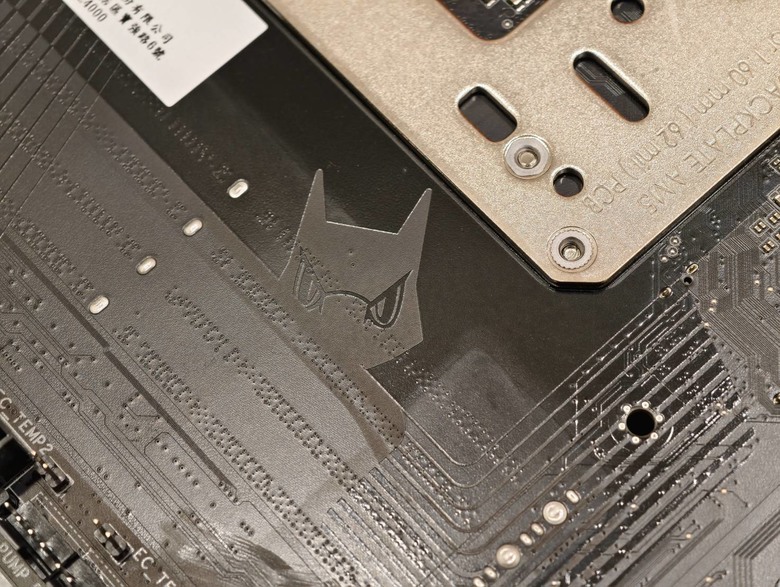
▼裸板背面,金屬背板完整保護金屬接點

隱藏的小鷹神圖樣相當可愛
實際組裝
▼因為是背插式主機板,所以一定要選擇有支援背插的機殼,這次個人選用InWin DLITE這款機殼,色系為丁香紫,支援ATX主板,X870 AORUS STEALTH安裝後右側還有很大的空間,使用三風扇的顯示卡沒有問題

▼後方的插槽和孔位都有完整對齊,背插式的好處是正面看不到線材,不過後方的整線空間會容易收到壓縮


機殼背面的線材安裝完成後的狀態,建議電源的線材用扁線會更容易安裝

▼安裝上ZADAK 240水冷,2條PCIe 5.0的NVMe SSD分別是美光T700和T705
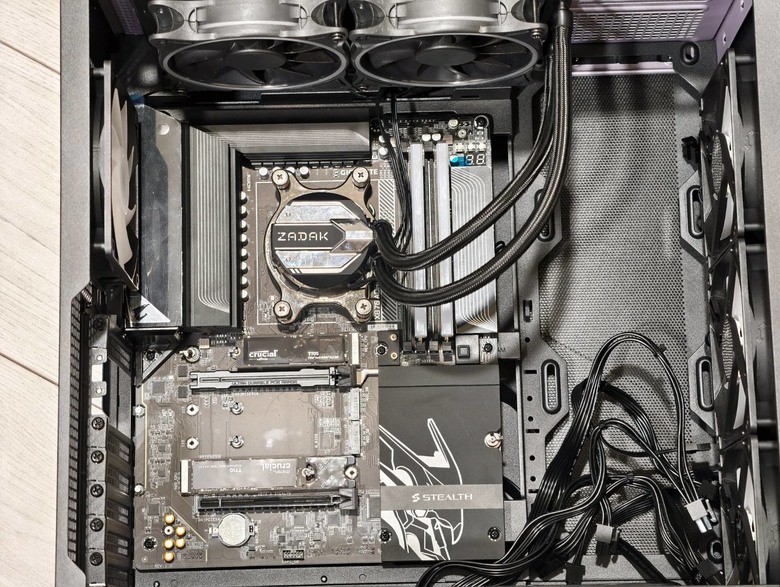
▼裝上自家的AORUS RX 9070 XT ELITE顯示卡,黑與黑的搭配更有一致感

擺上4個可愛的雕妹公仔就大功告成了

基本上X870 AORUS STEALTH僅有除錯燈下方的飾板會發光,主打一個簡約極黑質感風格
另外本次組裝記憶體特別選用XPG LANCER RGB DDR5 6000MT/s 高頻版本 黑色,可兼顧性能與視覺的表現,搭配低延遲設計,在遊戲載入、多工處理以及創作應用中皆展現流暢且穩定的表現,並支援 Intel XMP 3.0 與 AMD EXPO,讓超頻設定更加直覺,即使是新手玩家也能輕鬆發揮平台潛力,所以個人會在X870 AORUS STEALTH上進行簡單的記憶體超頻測試
偶然發現女僕雕妹的高度很適合擔任顯卡支撐架的角色,至於髮箍會不會被壓壞個人就不保證啊

▼本次測試使用的設備如下
CPU : Ryzen 7 9800X3D
主機板 : X870 AORUS STEALTH
記憶體 : XPG LANCER DDR5 6000MT/s 黑色
GPU : AORUS RX 9070 XT ELITE
POWER : Thermaltake Toughpower PF1 850W
散熱器 :ZADAK SPARK AIO 240
機殼 : InWin DELITE


簡單效能測試
▼CPU-Z驗明正身

▼AORUS AI SNATCH,一鍵加速自動解放CPU和記憶體效能
介面相當簡單,按下去以後就會重新開機進入BIOS內
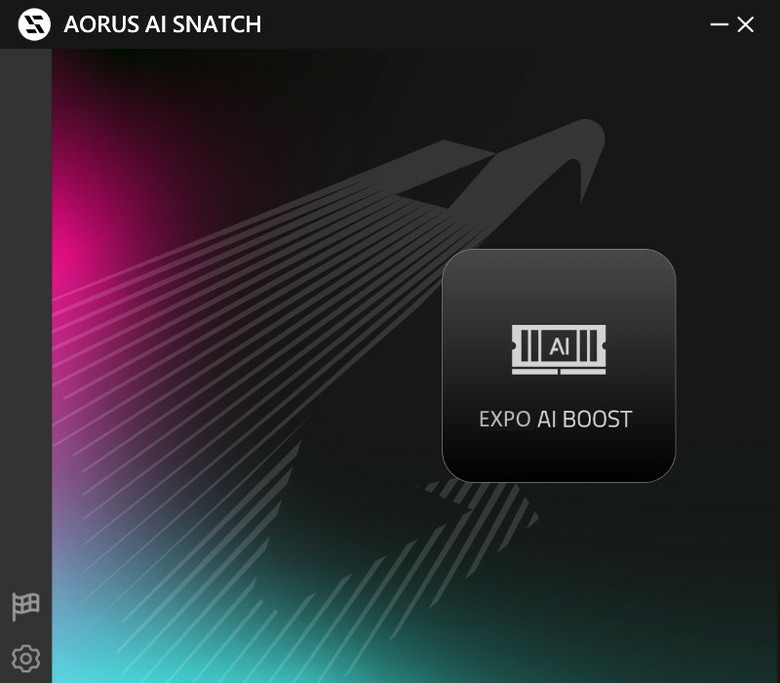
在BIOS中可以找到系統提供的4種記憶體頻率,分別是5600/5800/6000/6200 MHz

選擇6200 MHz後重新進入桌面,超頻即可完成,想要選擇EXPO AI BOOST的話,必須要將XMP/EXPO模式關閉,時序為30-40-40-76,延遲為83.1 ns

▼X3D Turbo 模式,技嘉針對X3D處理提供最佳化參數,能達到更高的幀數和更低的延遲
可以在AORUS AI SNATCH選擇開啟X3D Turbo mode

一樣會重新開機進入BIOS介面,點選開啟

啟動後會發現執行緒的部分減少了,從原本的8核16緒變成8核8緒,將原本的多工核心簡化為針對遊戲為主

透過Cinebench R15和R23測試,在同樣的8核8緒設定下,X3D Turbo 模式的分數都比較高
Cinebench R15從2456 → 2546

Cinebench R23從3966 → 4081

▼記憶體原生為4800MHz,時序為40-39-39-77,延遲為96.9 ns
開啟EXPO可上到6000MHz,時序為30-40-40-76,延遲為79.5 ns
透過自動模式最高能超頻到7600MHz,時序為62-61-61-122,延遲為91.6 ns

跑分測試沒有使用X3D模式和AI BOOST的頻率,因為執行緒變少會影響多核跑分,另外AI BOOST的延遲比EXPO模式再高一些,所以僅做原生頻率(左)和EXPO模式頻率(右)的簡單比較
Super Pi跑分

wprime跑分

7-zip跑分
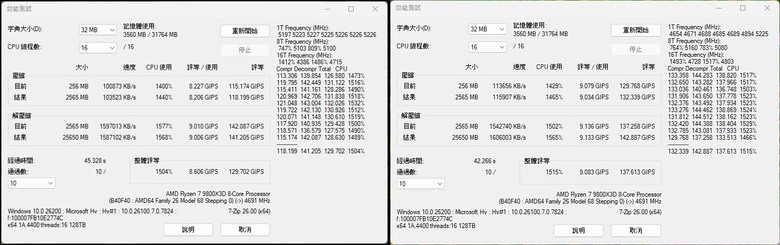
winrar跑分

▼硬碟速度測試

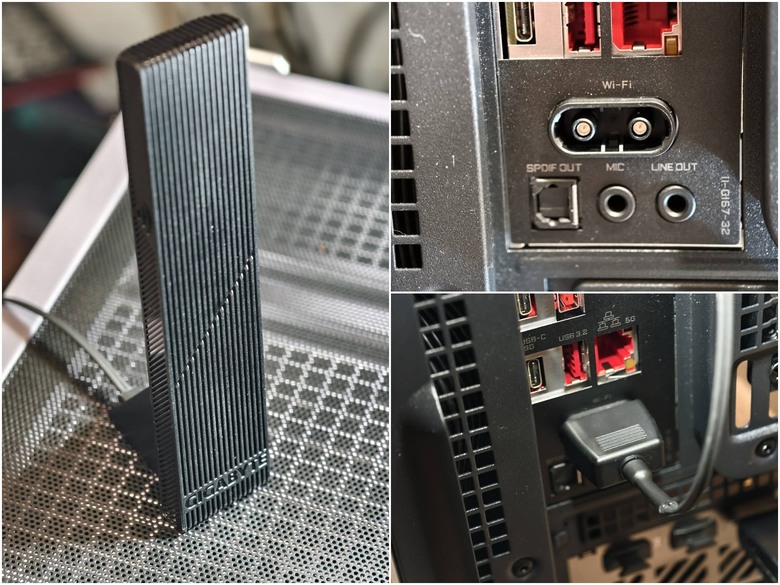
▼Wi-Fi 7 指向型超高增益天線,在主機板後方IO接口有做Wi-Fi EZ-Plug設計,將天線插頭整合成單接頭,安裝更為便利,定向訊號高達5dbi,全向訊號高達4dbi
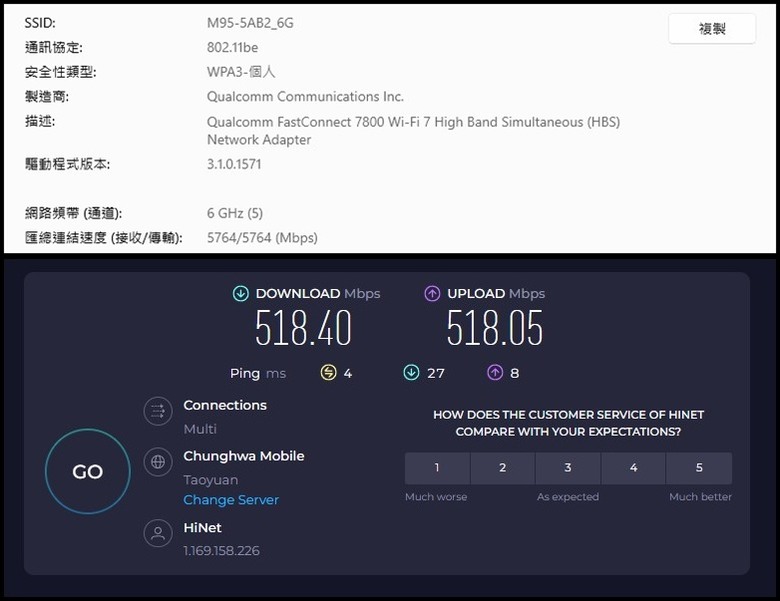
家中光世代為500M,連6 Ghz,測試其速度近乎滿速,訊號穩定度極佳
試用心得與個人想法
近年技嘉推出的白色主機板,其純白亮麗的外型受到不少消費者讚譽,搭配上背插式設計,讓整體內部的配置更加簡潔俐落,觀賞度也更高,相對ICE版本,X870 AORUS STEALTH則是走向極致的純黑,有16+2+2相供電設計,支援PCIe 5.0的SSD和顯示卡,原生 40Gbps USB4和Wi-Fi 7,均符合目前主流的規格配置,友善組裝設計也讓硬碟和顯示卡的安裝更輕鬆,除了硬體規格外,在軟體的部分,透過AORUS AI SNATCH即可輕鬆完成CPU和記憶體的調效,特別是針對X3D系列的處理器,AI直接幫你自動提升遊戲時的效能,對於玩家來說相當受用















