微星 MEG X870E ACE MAX 主機板。
隨著 AMD 處理器在市場上的聲勢日強,主機板廠商在今年上半年的重心也都放在 AMD 平台產品的更新上(反正另一家的狀況大家都知道,就再等等吧),推出了不少 X870 系列晶片組的更新款式主機板。而微星除了在 CES 上透過 MEG X870E Unify-X 更新版主機板展示了 4R 高容量配置記憶體的支援外,在正式產品部份也搭配這次 AMD Ryzen 7 9850X3D 處理器的發表(請見:AMD Ryzen 7 9850X3D 處理器實測 遊戲表現依舊亮眼 時脈提升後表現更全面),推出了新的旗艦 AMD 主機板:MEG X870E ACE MAX,透過大容量的 64 MB 記憶體提供未來更多新款處理器的更新空間以及 PBO BCLK Booster 快速超頻功能,對 AMD X3D 系列處理器能夠提供更高的效能表現。
微星 MEG X870E ACE MAX 主機板開箱與外觀配置
首先一樣先來看微星 MEG X870E ACE MAX 主機板的開箱與外觀配置,微星 MEG X870E ACE MAX 主機板延續 MEG 系列的黑金配色打造出高階旗艦產品的質感,另外在燈效部分,也僅有 IO 護蓋上方的螢幕以及下方大型散熱片底部具備燈效設計,算是低調中帶有奢華視覺設計的產品。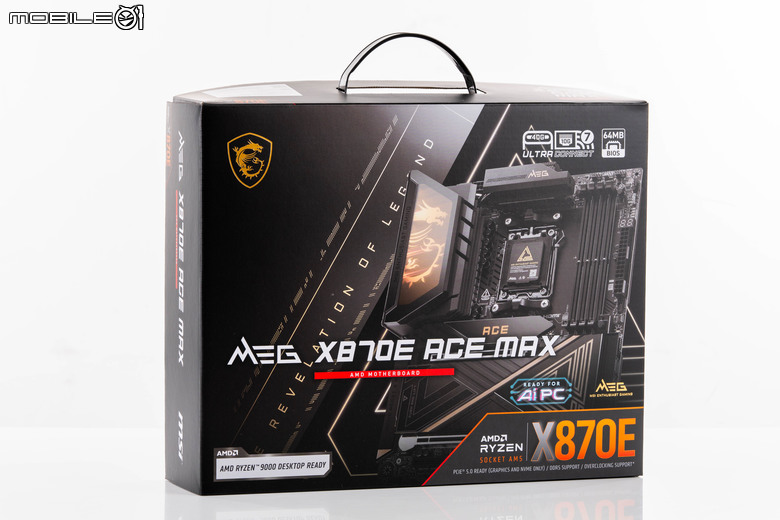
微星 MEG X870E ACE MAX 主機板的外盒正面,以大比例的產品圖呈現主機板的正面外觀,另外也標示了產品的主要設計特色。

外盒右上角標示了這次的產品特色,包括 40 Gbps USB 連接埠、10 GbE 有線網路、WiFi 7 無線網路組成的 UltraConnect 高速連接配置以及 64 MB BIOS 的設計等等。
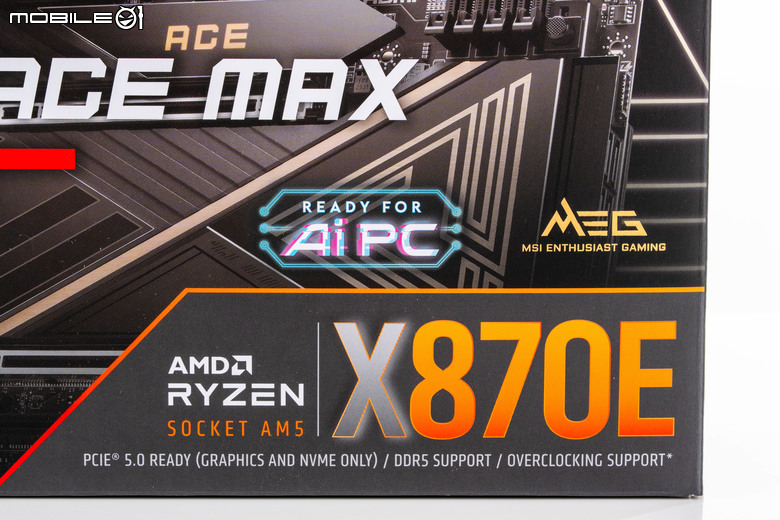 盒裝正面的右下角則是 Ready for AI PC 以及 MEG 產品系列的字樣。
盒裝背面設計,除了產品正面的完整影像外,也呈現更多微星 MEG X870E ACE MAX 主機板的設計特色、規格表以及 IO 檔板的連接埠配置。

產品特色部分包括 Ultra Power 18+2+1 相 Duet Rail 110A 供電、Ultra Connect 多重高速連接埠配置、DIY 友善設計、FROZR Design 多重散熱片設計、64 MB BIOS ROM 配置等等。

下方則是有微星 MEG X870E ACE MAX 主機板的簡易規格表,這次微星在連接埠/擴充槽規格上面給得相當豐富,包括 5 組 M.2 插槽、兩組 USB-C 40 Gbps 連接埠、10 GbE+5GbE 雙高速無線網路等等。

右側則是微星 MEG X870E ACE MAX 主機板的 IO 背板連接埠配置說明圖,下方則是有使用手冊的下載 QR-Code。

開啟盒裝上蓋後,上蓋背面有 MEG 系列的設計圖案。

微星 MEG X870E ACE MAX 主機板的盒裝內部配件,包括快速安裝指南、歐盟規範注意事項、相關機殼/排線貼紙、溫度感測線、SATA 排線、一轉三 EZ-Conn-Cable 排線、SATA 排線、WiFi 天線、EZ 前面板排線、一轉三 ARGB 燈效排線、USB 隨身碟、備用 M.2 螺絲、EZ M.2 Clip II 移除工具。

微星 MEG X870E ACE MAX 主機板本體正面,採用黑金配色輔以斜向條紋與三角造型設計,看起來低調但卻具有高質感,主機板的尺寸採用 ATX 規格。

微星 MEG X870E ACE MAX 主機板的上半部配置,除了處理器 VRM 的散熱部分外,微星 MEG X870E ACE MAX 主機板並沒有做出更多的造型設計,但是在左側 IO 護蓋上方則是具備大型的微星龍魂顯示燈效設計。

微星 MEG X870E ACE MAX 主機板的處理器 VRM 電源散熱設計,採用上方與左側兩組散熱鰭片設計,中央則是具備金屬導熱管連接。

從另一個角度來看微星 MEG X870E ACE MAX 主機板的處理器供電散熱設計,上方的散熱片採用直立的散熱鰭片設計,左側則是採用傳統的橫向切削散熱鰭片設計。

在左側散熱鰭片上方還有大型的燈效顯示設計。

開機時燈效點亮的情形。

卸下散熱鰭片來看一下,微星 MEG X870E ACE MAX 主機板在這部分採用雙重熱導管設計,透過分離直觸式的設計來增加處理器供電模組的散熱效率。
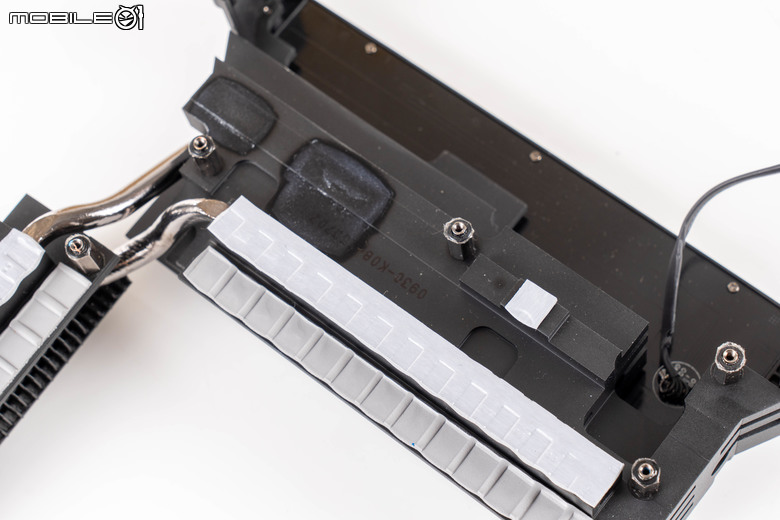
另外在 USB 4 以及 10 GbE 網路晶片的對應位置也有導熱膠的設置來協助散熱。

微星 MEG X870E ACE MAX 主機板處理器供電模組的配置,採用18+2+1 相 DPS 110A 設計,對於 AMD 平台來說算是相當足夠了。
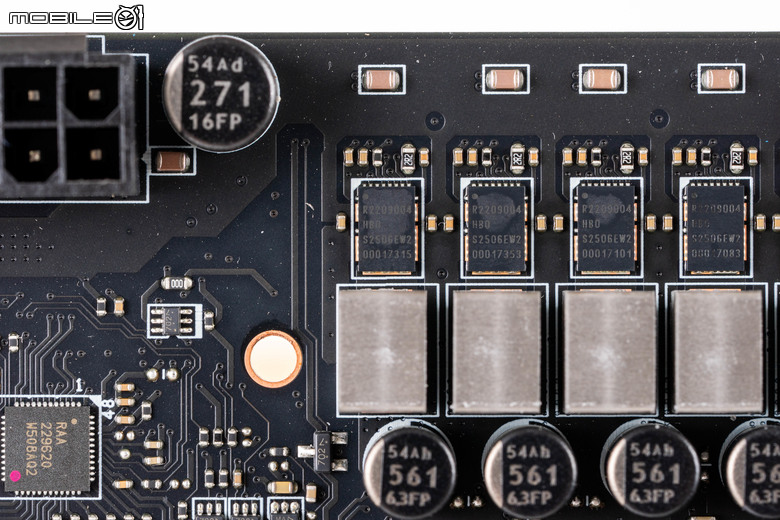
單相採用 R2209004 SPS 作為核心供電配置。

VRM 控制晶片則是採用 RAA229620。

處理器電源供應則是採用兩組 8 Pin EPS 電源插座配置。
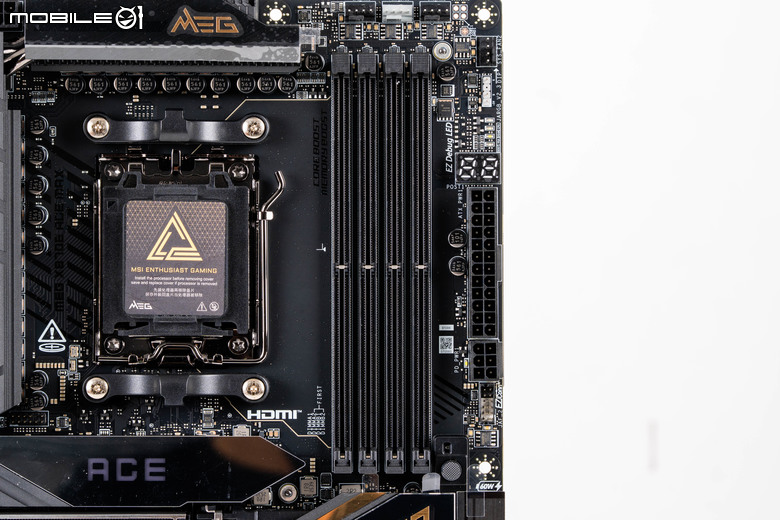
記憶體插槽部分採用 4 組 DDR5 DIMM 插槽配置,微星官方規格最高支援到 256GB 容量(64GB x4),時脈部分則是支援到 DDR5-8400 以上的超頻時脈。

主機板右上方則是提供了一組 4 Pin 處理器散熱風扇電源插座、一組 4 Pin 水冷幫浦電源插座、兩組機殼風扇插座以及一組 ARGB 燈效介面針腳。

開機偵錯指示燈部分則是提供了EZ Debug LED 設計,透過四色 LED 以及代碼顯示器提供使用者開機偵錯資訊。

下方則是 24 Pin 主機板電源插座以及 6 Pin 的 PCIe 電源插座,提供給前面板 USB Type-C 連接埠支援 USB PD 60W 的供電規格。
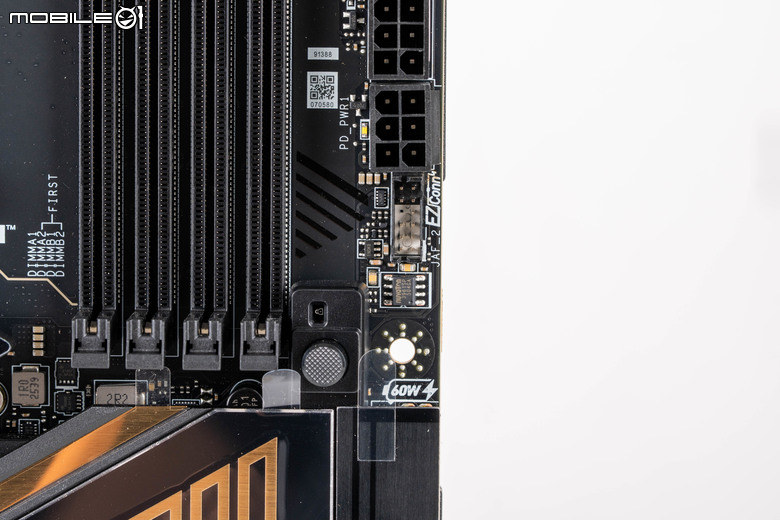
下方還有 1 對 3 EZ 連接線的連接埠,可以讓使用者連接 ARGB Gen1 和 Gen2 LED 燈條、系統風扇和 USB 2.0 裝置,也可以連接微星自家的 MPG EZ120 ARGB 風扇。

微星 MEG X870E ACE MAX 主機板的下半部配置,主要是在 M.2 SSD 以及主機板晶片組上方具備金屬散熱片的設計,在第一組 M.2 SSD 插槽上的散熱片有著 ACE 的燈效字樣,下方的大型散熱片則是主要以鏡面加金色塗裝的方式來呈現質感。

第一組 M.2 SSD 插槽散熱片的設計。
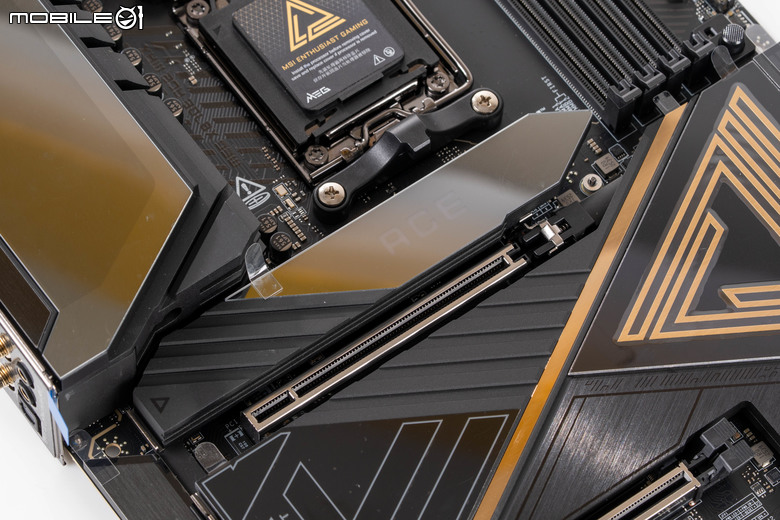
從比較斜向的角度來看第一組 M.2 SSD 插槽的散熱片設計,除了 ACE 的字樣以外還透過鏡面設計來增加質感。

開機後散熱片上燈效亮起的情形,在這部分散熱片的固定方式採用免工具的 EZ 磁吸 M.2 Shield Frozr II 設計,只要按下左側的金屬卡榫,就可取下散熱片,要安裝時則是相反,先卡入右側定位栓後,再按下散熱片的左側就可固定散熱片。

散熱片取下後的背面情形,可以看到兩端的金屬固定設計、燈效訊號接點,另外在與 SSD 的接觸位置也有導熱膠的配置。

卸下散熱片的第一組 M.2 SSD 插槽,可以看到這部分具備了黏貼好導熱膠的金屬底板,來加強 SSD 的散熱。另外在 M.2 SSD 模組的固定方式也是免工具的 EZ M.2 CLIP II 設計,右側插入 SSD 金手指後,只要左側缺口對準圓柱形的栓鎖按下後即可固定,要移除 SSD 時則是反向操作,向左邊推開圓柱栓鎖後就可卸下 SSD 模組。另外在第一組 M.2 SSD 插槽上方還可看到 TPM 擴充模組的連接插座。

下方大型散熱片的設計,要移除同樣是按下左側的金屬按鍵後,就可以卸下散熱片。

散熱片卸下後的背面配置,可以看到下方則是對應了三組 M.2 SSD 插槽,另外在左側對應主機板晶片組散熱片的部分,也配置了導熱膠來協助提高下方主機板晶片組散熱片的散熱效率。
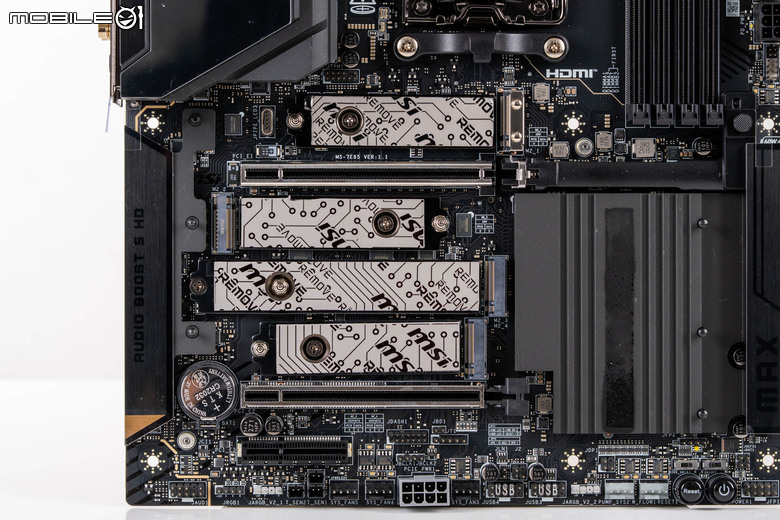
將散熱片卸下後的微星 MEG X870E ACE MAX 主機板下方配置,可以看到在 M.2 插槽的部分提供了 4 組配置,由上至下方別是連接處理器的 M2_1 以及 M2_2,兩者均提供 PCIe 5.0 x4 的連接規格,下方兩組 M2_3 以及 M2_4 則是連接主機板晶片組,提供 PCIE 4.0 x4 的連接規格,而微星 MEG X870E ACE MAX 主機板在主機板背面還提供了一組 M2_5 SSD 插槽,也是連接主機板晶片組的 PCIE 4.0 x4 規格。

在主機板背面的 M2_5 SSD 插槽,在這部分就沒有散熱片的設計。
至於在 M.2 SSD 插槽的共用通道部分,微星 MEG X870E ACE MAX 主機板在 M2_1 SSD 插槽與 PCI_E3 插槽共享頻寬,當使用者在 PCI_E3 插槽上安裝介面卡時,M2_1 會降到 x2 通道配置,使用者也可以在 BIOS 內強制使用 x4 頻寬設定,不過這樣的話 PCI_E3 插槽就會被停用。
另外一個共用是 M2_2 SSD 插槽跟 IO 背板的 USB 40Gbps Type-C 連接埠共用頻寬,當 USB 40Gbps Type-C 連接埠插入裝置時, M2_2 SSD 插槽的頻寬也會降到 x2 配置,或是跟 M2_1 一樣在 BIOS 內強制設定 x4 然後停用 USB 40Gbps Type-C 連接埠,至於在 PCIE 4.0 的 M2_3、M2_4 跟 M2_5 插槽就沒有共用通道的情形。

而在 PCIE 插槽的部分,微星 MEG X870E ACE MAX 主機板提供了兩組 PCIE x16 以及 PCIE x4 插槽,最上方是連接處理器的 PCIE 5.0 x16 規格,第二組則是連接處理器的 PCIE 5.0 x8 規格,依照處理器的支援程度提供 x16+x0/x8+x8/x8+x0 或是 x4+x0 的通道數配置。而第三組也是連接處理器的 PCIE 5.0 x4 規格,但是這部分就會有跟 M2_1 插槽共用通道的情形,這部份對於想要同時安裝 PCIe Gen 5 規格 SSD、介面卡以及使用 USB 4 介面的使用者,要想一下整體 SSD 的安裝配置,不然就會有都只有 x2 通道可用的問題。

卸下下方散熱片後,下面在主機板晶片組的上方還有一組晶片組的散熱片,具備了增加散熱效率的溝槽設計。
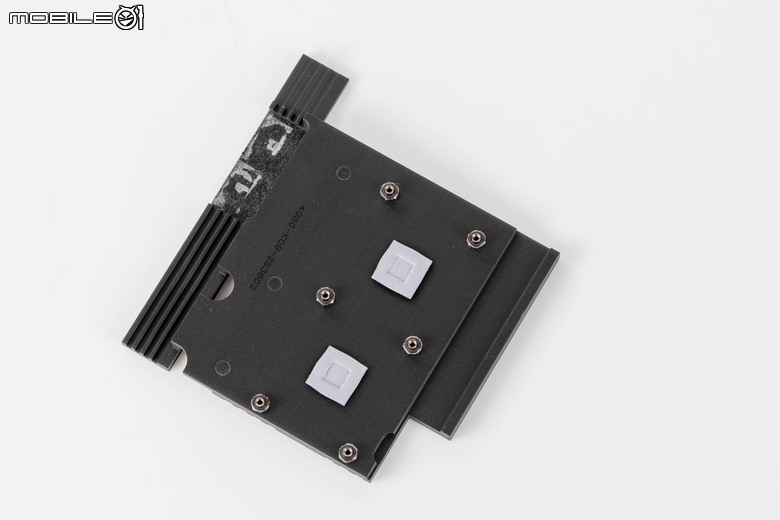
散熱片的背面對應晶片組的位置有導熱膠的配置。

採用雙晶片配置的 AMD X870E 主機板晶片組。

晶片組散熱片上方則是 PCI_E1 插槽的 EZ PCIe 快拆設計,採用連桿式的設計,按下右側的圓形按鍵就能釋放介面卡固定鎖。

按鈕上方還有小視窗可以確認固定鎖的狀態。

微星 MEG X870E ACE MAX 主機板右側下方的連接埠配置,提供了一組 USB 20Gbps Type-C 前面板連接埠(最右側),如果有接上方的 6 Pin PCIE 電源插座的話就可以提供 60W 的 USB PD 充電機能。另外還有四組 SATA 6Gbps 連接埠(中間),以及兩組 USB 5Gbps 前面板連接埠(左側,可支援四組 USB TypeA 5Gbps 連接埠)。

微星 MEG X870E ACE MAX 主機板右下角的連接針腳設計,由右至左分別是機殼前面板按鍵連接埠、電源按鍵、RESET 重設按鍵、水流量表接頭、水冷幫浦 4 Pin 插座以及 ARGB 燈效裝置插座,另外在電源/RESET 按鍵的上方還有清除 CMOS 跳線以及雙 BIOS 的切換開關,方便超頻愛好者測試時使用。

微星 MEG X870E ACE MAX 主機板下方中央的連接針腳設計,由右至左分別是兩組 USB 2.0 連接插座、三組系統 4 Pin 風扇電源插座,PCIE 插槽額外電源供應 8 Pin 插座,另外在上方也提供了包括 BCLK 頻率跳線、低溫模式啟動跳線、JDASH 控制器插座等超頻玩家所需要的跳線與配件連接插座。

下方左側的部分則是提供了兩組 4 Pin 機殼風扇電源插座、溫度偵測線插座、ARGB 燈效排線以及 RGB 燈效排線,最左側的是機殼前面板的音效插座。

下方左側的音效區域上方也有金屬護甲覆蓋,卸下護甲後可以看到音效區塊跟其他區域具備隔離設計。

音效晶片採用瑞昱的 ALC4082 音效晶片,提供 7.1 聲道 USB 高解析度音效輸出以及前面板的 32-Bit/384 kHz 音效輸出。

上方則是搭配 ESS ESS9219Q Combo DAC/HPA, 是 ESS 推出的第 3 代 SABRE 系列高解析度立體聲 DAC,並且內建耳機擴大機 HPA 設計,應對高階耳機更高功率的輸出需求。

微星 MEG X870E ACE MAX 主機板在 IO 背板部分也提供了相當完整的配置,包括九組 USB 10 Gbps Type-A 連接埠、HDMI 2.1 影像輸出、兩組 USB 4 40 Gbps Type-C 連接埠、Flash BIOS 按鍵、Clear CMOS 按鍵、可自訂義的智慧按鍵、兩組 USB-C 10 Gbps 連接埠、10 GbE 有線網路連接埠、5 GbE 有線網路連接埠、WiFi 7 天線插座、3.5mm 音效輸出、3.5mm 麥克風插座以及 S/PDIF 聲音輸出。

在後方 IO 的 USB 連接埠配置上採用微星高階主機板常見的子卡堆疊設計。

提供六組 USB 10 Gbps Type-A 連接埠的子卡,上方則是安裝了瑞昱的 RTS5420 USB3.2 Gen2x1 Hub 控制晶片,支援其中四組 USB 連接埠的訊號,

卸下子卡後可以看到下方的主機板上還有一塊散熱片,提供給下方的 USB 4 控制晶片進行散熱。
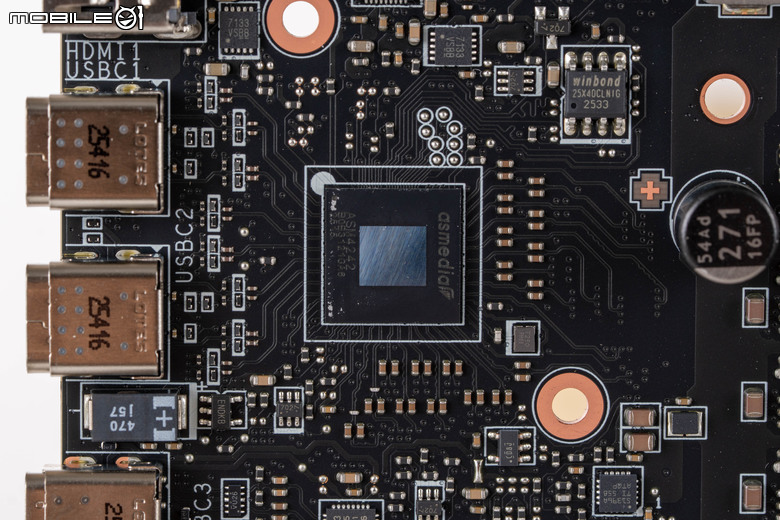
下方的 USB 4 控制晶片則是祥碩的 asmedia 的 ASM4242,這幾乎是目前 AMD 主機板在 USB 4 介面上的選擇。

10 GbE 有線網路則是採用 Marvell AQC113CS 的解決方案,5GbE 有線網路則是瑞昱的 RTS8126 控制器負責。
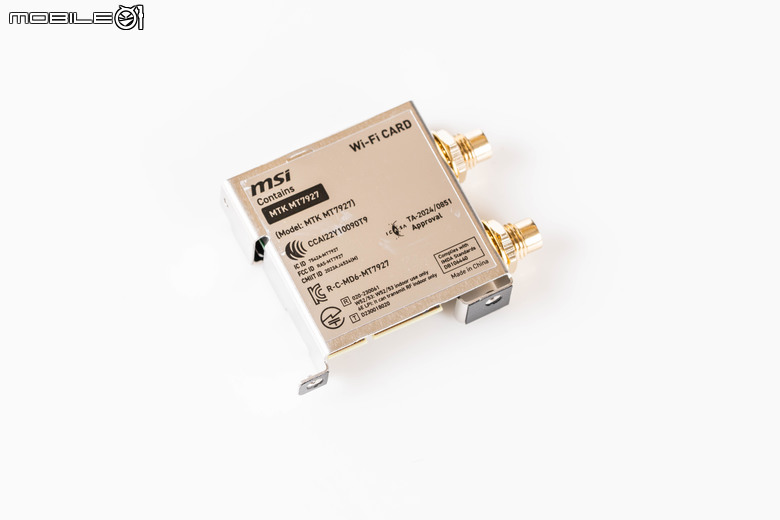
WiFi 7 無線網路的部分則是採用聯發科的 MT7927 無線網卡,支援 2.4GHz/5GHz/6GHz 三頻配置,提供320 MHz 頻寬以及 5.8 Gbps 傳輸速度,藍牙則是提供 5.4 的傳輸規格。

主機板背面則是具備了幾乎全面積覆蓋的金屬強化背板設計,增加主機板結構強度以及提供輔助散熱機能。另外在下方還可以看到為了 M2_5 SSD 插槽所設計的開口。

背板卸下後還可看到在對應處理器電源轉換元件的位置處也有導熱膠的配置,將熱量導至金屬背板加速散熱。
微星 MEG X870E ACE MAX 主機板 BIOS 與軟體功能

(點擊可看大圖)接著來看微星 MEG X870E ACE MAX 主機板的 BIOS 與軟體功能部分,在 BIOS 部分延續使用微星在去年更新的 CLICK BIOS X 設計,採用比較細緻的介面與字型配置,在預設的 EZ Mode 模式下可以直接開啟 CPU BOOST、AI BOOST(需處理器支援)以及記憶體 EXPO 超頻設定檔的套用。右側則是顯示目前的系統資訊,包括主機板 BIOS 版本、主機板溫度、處理器資訊、記憶體/儲存裝置資訊以及風扇運作狀態等。
而下方則是針對想要簡單超頻的使用者,提供了包括 AMD PBO 處理器超頻功能、Memory Try it!等快速超頻設定以及 X3D 遊戲模式的啟用/關閉等選項,而針對使用者裝機的方便性,微星也在這邊設置了驅動程式工具的安裝開關以及 EZ Diag-Debug 顯示內容、風扇失效警告開關、fPTM 功能開關、EZ LED 燈效控制開關等。
而上方的一小排按鍵則是提供了更多微星自家的輔助功能,包括 Flash BIOS 更新、硬體監控、微星效能預設檔、使用者自訂義預設檔、智慧按鍵功能設定、我的最愛設定以及 BIOS 操作紀錄等等。

(點擊可看大圖)在硬體監控部分則是提供了系統安裝風扇的運作設定。

(點擊可看大圖)微星效能設定檔部分則是提供了 PBO 自動以及 PBO 開啟兩個設定檔選擇。
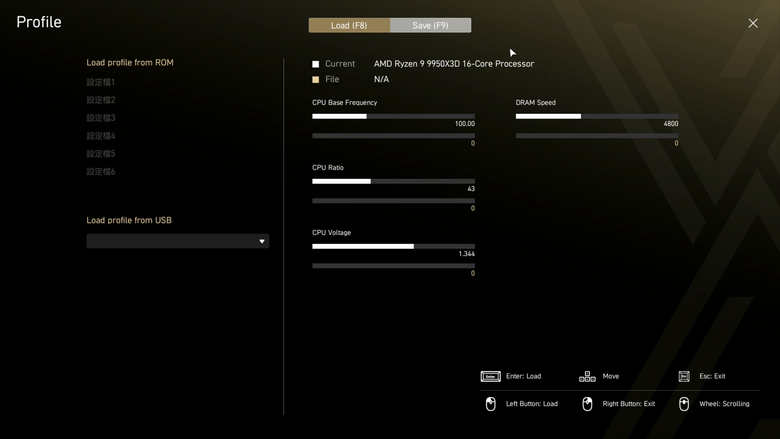
(點擊可看大圖)使用者設定檔部分則是提供了儲存使用者自己偏好的 BIOS 設定,提供了六組的儲存空間,也可以讓使用者從 USB 隨身碟載入外部下載來的設定檔。

(點擊可看大圖)在智慧按鍵功能設定部分則是可以指定機殼 RESET 按鍵以及後方 IO 面板上的智慧按鍵功能。

(點擊可看大圖)在進階介面下則是提供了傳統的 BIOS 設定畫面,提供包括系統狀態、進階、超頻、安全、開機等相關設定調整,首頁顯示系統狀態畫面。

(點擊可看大圖)進階功能的設定畫面,這部分提供 PCIe 次系統、ACPI、整合型週邊、內建顯示、USB、電源管理、系統喚醒、Cilck BIOS、安全清除功能等相關設定。

(點擊可看大圖)超頻部分則是提供了超頻模式選擇、CPU 倍頻、X3D 遊戲模式、BCLK 設定、記憶體速度、FCLK 頻率、Latency Killer、Memory Try It 設定,以及更細微的處理器電壓/記憶體電壓相關設定功能。
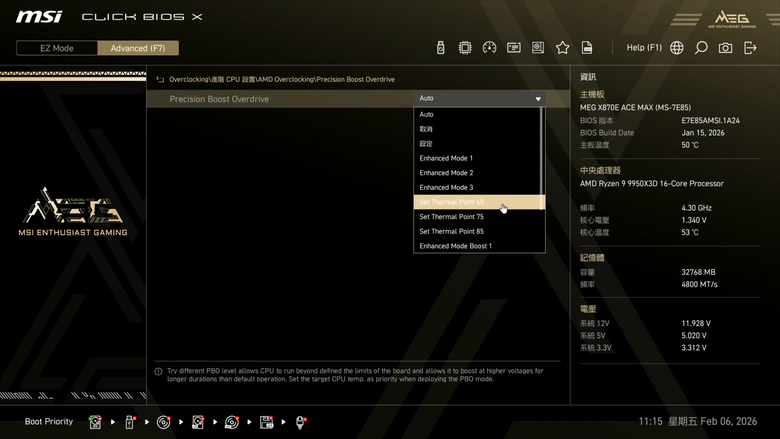 (點擊可看大圖)除了 PBO 開啟的設定外,微星也提供了更多 PBO 超頻的模式,包括以處理器溫度為基準的熱點設定功能,讓使用者可以依照自己的散熱條件來發揮處理器的性能。
也可以設定處理器的 TDP 限制來應對不同的散熱器配置。

(點擊可看大圖)安全部分則是提供了密碼設定、U-Key 設定、資料保護、機殼開啟以及安全開機等設定功能。

(點擊可看大圖)開機部分的功能,主要是設定開機配置以及開機磁碟順序。
接著來看軟體配置的部分,這次微星 MEG X870E ACE MAX 主機板仍然持續沿用 MSI Center 作為主要的 Windows 系統控制軟體,提供包括驅動程式更新以及擴充功能下載使用等功能。

在安裝好系統後就會自動詢問是否要安裝 MSI Center 應用軟體,點擊是就會自動開始進行安裝過程。
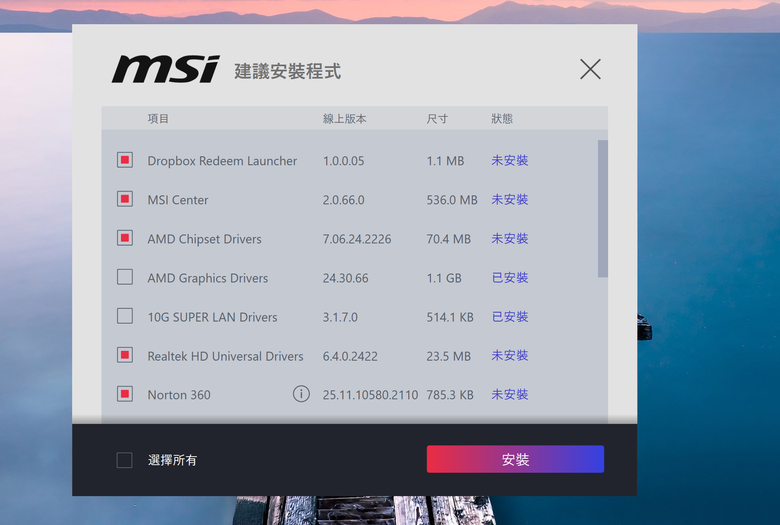
接著會列出建議安裝的程式,包括驅動以及一些隨附軟體,這部分就看使用者自己的選擇。

下載安裝完 MSI Center 功能後,會跳出功能集選單讓使用者選擇想要安裝的延伸功能,像是微星 AI 智慧引擎、遊戲畫面擷取、AI 網管中心等。

安裝完成後會跳出系統資訊的顯示首頁。

在上方的功能表會顯示已經安裝的擴充功能,下面陳拔就挑一些跟微星 MEG X870E ACE MAX 主機板相關的功能來介紹。

在微星 AI 智慧引擎部分,則是會針對燈效、視覺跟效能等功能進行自動調整。

AI 網管中心部分則是可以針對目前使用的網路情形進行分析,並且調整應用程式使用網路的優先順序,以及分析無線網路的訊號強度。

無線網路的訊號強度分析。

Mystic Light 燈效控制介面,可以儲存三個使用者配置文件,提供多種不同的燈效變換模式,也可以跟遊戲畫面連動。
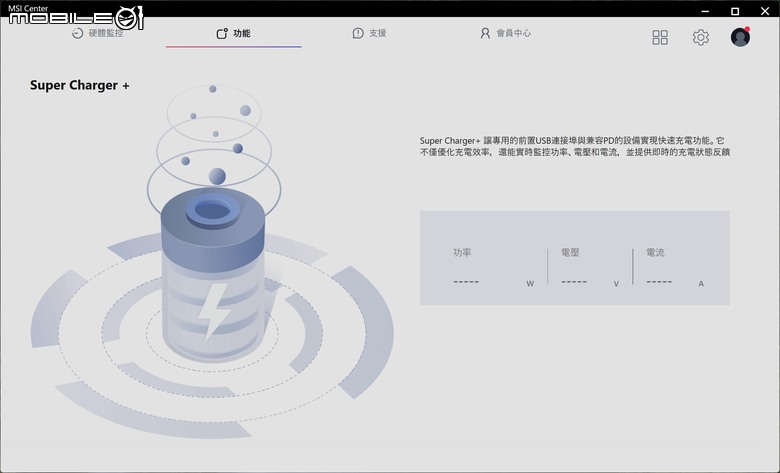
Super Charger+ 功能則是可以讓使用者監控機殼前面板 USB Type-C 的供電情形˙。

另外在冷卻效能部分,MSI Center 中也有針對各風扇的運作模式進行調整的 Cooling Wizard 功能,使用者除了可選擇跟 BIOS 的設定相同外,也能在 MSI Center 中覆蓋設定,並且儲存設定檔,微星在這邊提供五組設定檔的儲存空間。
微星 MEG X870E ACE MAX 主機板效能測試
接著將微星 MEG X870E ACE MAX 主機板安裝到測試平台上進行測試,測試平台選擇 AMD Ryzen 9 9950X3D 處理器搭配 DDR5-8000 EXPO 超頻記憶體的設定,以下是測試平台的組成內容:處理器:AMD Ryzen 9 9950X3D 處理器
記憶體:芝奇 G.Skill Trident Z5 DDR5-8000 CL38 16GB x2
系統 SSD:Samsung 980 Pro SSD 1TB
電源供應器:FSP MEGA TI 1650W
處理器散熱:CORSAIR iCUE H170i ELITE LCD 420 AIO
作業系統:Windows 11 Pro 25H2 版(26100.7623)
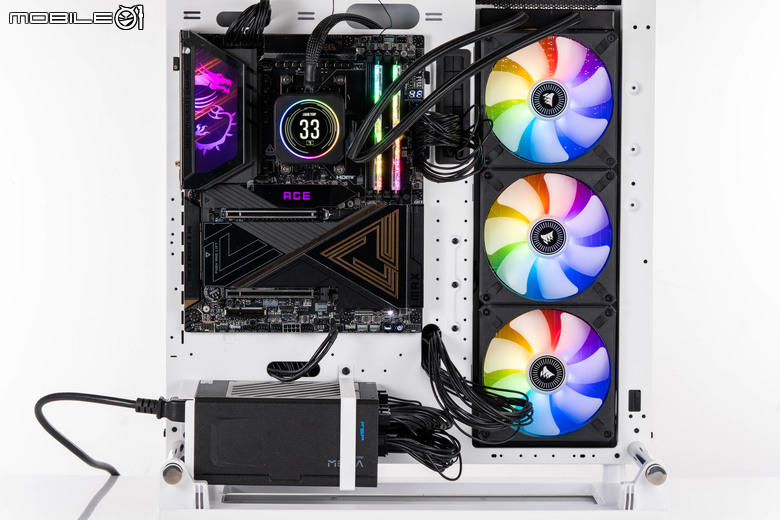
測試平台的組成。
下面是在 CPU-Z 中的測試平台資訊顯示(點擊可看大圖):
- 處理器

- 主機板
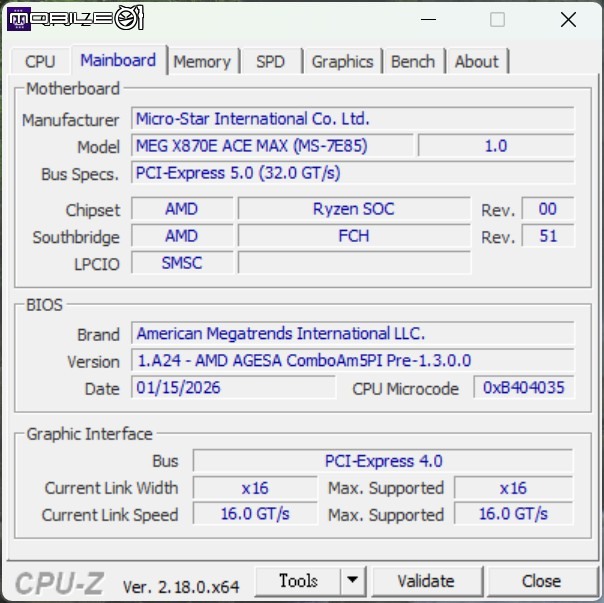
- 記憶體

- 記憶體 SPD

- GPU
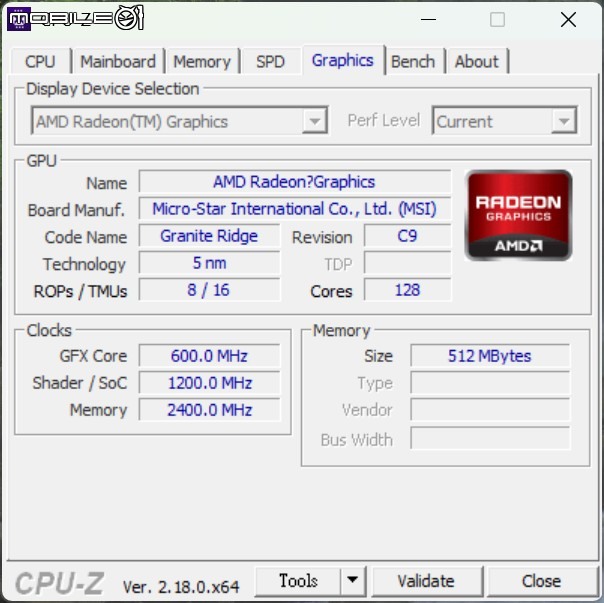
首先來看在主機板預設值下,未開啟 CPU BOOST 功能/未開啟記憶體 EXPO 超頻設定檔的原生效能表現。CPU 的部分以 CPU-Z 以及 CineBench 2026 進行測試,記憶體部分則是利用 AIDA64 軟體來測試讀寫以及延遲效能,以下先來看 CPU 部分的表現:

(點擊可看大圖)在 CPU-Z 的效能成績部分,取得了單執行緒 900.6/多執行緒 17360.8 的成績,測試時的處理器單核心最高頻率為 5723.6 MHz,最高功率為 194.38W。
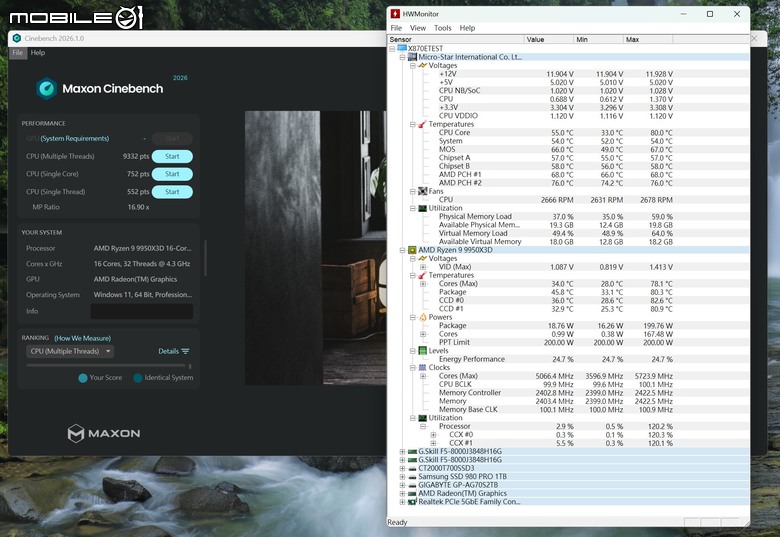
(點擊可看大圖)而在 CineBench 2026 的效能成績部分,取得了單執行緒 552/單核心 752/多執行緒 9332 的成績,測試時的處理器最高時脈為 5723.9 MHz,最高功率為 199.76W。
接著在微星 MEG X870E ACE MAX 主機板的 BIOS 中開啟 Game Boost 處理器加速模式進行測試,首先是在 CPU-Z 的效能測試結果:

(點擊可看大圖)在 CPU-Z 的效能成績部分,取得了單執行緒 905.1/多執行緒 17525.9 的成績,測試時的處理器單核心最高頻率為 5723.8 MHz,最高功率為 193.18W,比起未開啟前有微幅的提升。
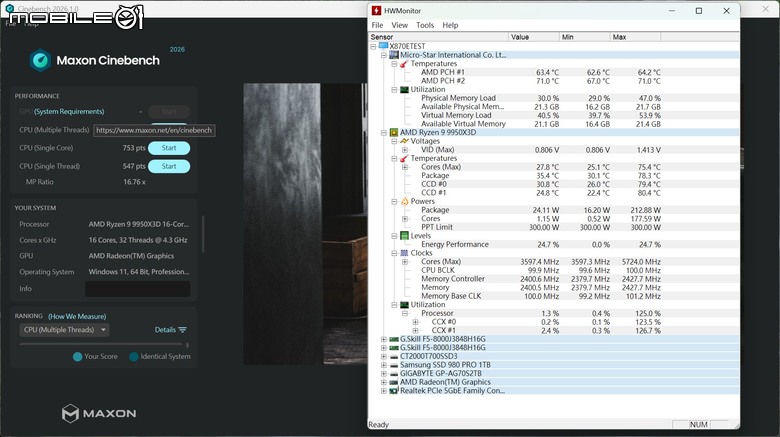
(點擊可看大圖)而在 Cinebench 2026 的效能成績部分,取得了單執行緒 547/單核心 753/多執行緒 9166 的成績,測試時的處理器最高時脈為 5724 MHz,最高功率為 212.88W,在這部分並沒有顯著的效能提升。
除了微星既有的 Game Boost 一鍵加速功能外,這次微星 MEG X870E ACE MAX 主機板也新增了特殊的 PBO BCLK BOOST 超頻功能,提供將處理器外頻超至 104 MHz(Booster 1)跟 105 MHz(Boost 2)的功能,不過超頻幅度就要看處理器體質,在 9850X3D 上 Booster 2 可能來到更高的 106 MHz 外頻設定,在這邊陳拔先用比較『保守』的 Booster 1 設定進行測試,以下是測試結果:

(點擊可看大圖)在 CPU-Z 的效能成績部分,取得了單執行緒 908.2/多執行緒 17972.8 的成績,測試時的處理器單核心最高頻率為 5744.9 MHz,最高功率為 199.12W,比起 Game Boost 模式更有明顯的增幅。

(點擊可看大圖)在 Cinebench 2026 的效能成績部分,取得了單執行緒 548/單核心 765/多執行緒 9331 的成績,測試時的處理器最高時脈為 5751.8 MHz,最高功率為 211.53W,回到未開啟 Game Boost 前的數據。
以上面的測試結果來看,在較快速的 CPU-Z 測試結果中,微星 MEG X870E ACE MAX 主機板的各項 CPU 加速設計的確能帶來效能的提升,但是在較長時間的負載下,整體處理器的效能提升效益就沒有那麼大了。
接著來看微星 MEG X870E ACE MAX 主機板在記憶體超頻性能上的表現,首先是芝奇 G.Skill Trident Z5 DDR5-8000 CL38 16GB 記憶體模組原生的 DDR5-4800 CL40 設定:

(點擊可看大圖)在 AIDA64 記憶體效能測試的部分,在原生 DDR5-4800 CL40 的設定下,取得了讀取 59718 MB/s、寫入 61366 MB/s、拷貝 55407 MB/s, 以及 93.8 奈秒的延遲效能表現。
接著直接先在 BIOS 中套用芝奇官方的 DDR5-8000 CL38 EXPO 超頻設定檔進行測試,以下是測試結果:

(點擊可看大圖)在套用 DDR5-8000 CL38 EXPO 記憶體超頻設定檔後,取得了讀取 84065 MB/s、寫入 89679 MB/s、拷貝 77562 MB/s, 以及 76.2 奈秒的延遲效能表現。

(點擊可看大圖)接著在套用 DDR5-8000 CL38 EXPO 記憶體超頻設定檔的狀況下,開啟微星自家的 Latency Killer 功能來降低記憶體延遲,取得了讀取 84617 MB/s、寫入 92208 MB/s、拷貝 76655 MB/s, 以及 73.2 奈秒的延遲效能表現,延遲有進一步的降低,寫入效能也有提高,但是讀取跟拷貝部分則是有些微下降。
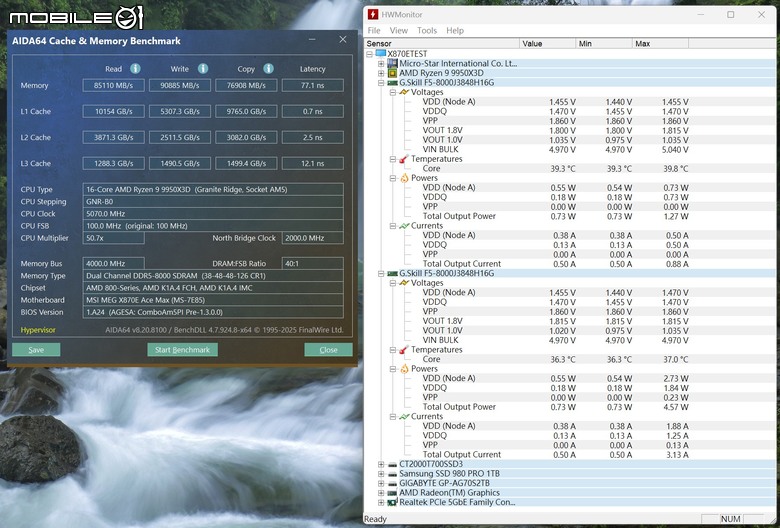
(點擊可看大圖)而在另外一項微星自家的記憶體 High-Efficiency 的功能部分,陳拔也在開啟 DDR5-8000 CL38 EXPO 記憶體超頻設定檔的狀況下,開啟 High-Efficiency 功能來提高記憶體效能,取得了讀取 85110 MB/s、寫入 90885 MB/s、拷貝 76908 MB/s, 以及 77.1 奈秒的延遲效能表現,寫入/拷貝性能與延遲表現有略微下降,但是讀取性能則是提升。

(點擊可看大圖)而在這兩項記憶體超頻功能也能一併開啟,在開啟這兩項功能的狀態下,取得了讀取 85654 MB/s、寫入 92334 MB/s、拷貝 77151 MB/s, 以及 71.2 奈秒的延遲效能表現,不管讀寫效能或是延遲表現都是最好的。
微星 MEG X870E ACE MAX 主機板測試總結
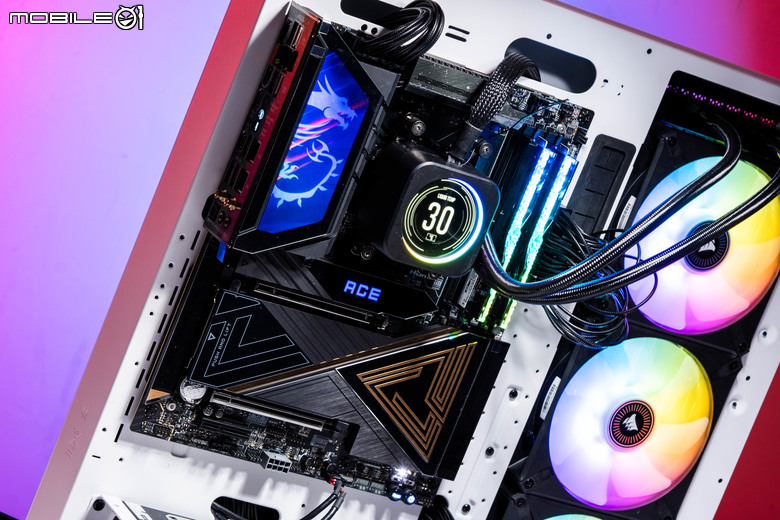
微星 MEG X870E ACE MAX 主機板。
就開箱配置跟測試結果來看,微星 MEG X870E ACE MAX 主機板的確提供了新一代 AMD 旗艦主機板頂級的週邊配置以及效能表現,海量與高階的連接埠配置,讓使用者在連接大量電競/應用週邊的時候,也不會需要額外再加 Hub 擴充的窘境,而雙 USB 4 以及 10 GbE/5 GbE/WiFi 7 的高速連接設定,也讓使用者連接周邊或是對外通訊部分有了最高的傳輸效能。
至於在內部配置部分,微星 MEG X870E ACE MAX 主機板在 BIOS 部分提供了相當多樣化的超頻功能,即便對超頻不專精的玩家,也可以透過內建的 Game Boost/PBO Booster/Latency Killer/High Efficiency 功能,一鍵對處理器/記憶體進行超頻,而且也在記憶體效能部分具備實際的效能提升效果。至於在內建插槽部分,這次微星 MEG X870E ACE MAX 主機板透過在主機板背面加入第五組 M.2 SSD 插槽的設計,進一步擴充了可裝 SSD 的數量,但唯一比較可惜的在與處理器直連的 PCIE 5.0 SSD 插槽部分,仍然有與 USB 4 晶片/PCIE_E3 插槽共用頻寬的問題,在這邊就要看消費者的取捨了。

 感謝分享&介紹,微星 MEG X870E ACE MAX 挺棒的