技嘉 X870 AORUS ELITE WiFi 7 主機板。
在這一波 AMD 800 系列晶片組主機板中,陳拔先前收到的多半是雙晶片組配置的 X870E 晶片組款式,而單晶片配置的 X870 晶片組反而比較少見,其實跟 X870E 晶片組主機板相比,單晶片的 X870 晶片組主要的差別在 USB 連接埠數量以及 PCIe/SATA 通道數量的多寡,倘若是周邊連接需求沒那麼高的使用者,或許選擇 X870 晶片組主機板產品在性價比上會是更划算的選擇。
 AMD X870E 主機板晶片組的 Diagram。
 X870 主機板晶片組的 Diagram,大家可以比較一下跟上圖的不同。(點擊均可放大觀看)
而這次陳拔也收到了來自技嘉借測的 X870 AORUS ELITE WiFi 7 主機板,AORUS ELITE 這個等級可說是技嘉主機板在高階配置中的主力產品,往往都提供了相當實用且足夠的配置,價格部份雖然還是高階主機板的萬元價格帶,但相對的已經比 X870E 款式要便宜一些了。
技嘉 X870 AORUS ELITE WiFi 7 主機板開箱與外部配置

接著來看技嘉 X870 AORUS ELITE WiFi 7 主機板的開箱與外部配置,這次隨著 WiFi 世代的改變,技嘉 X870 AORUS ELITE WiFi 7 主機板的產品型號後綴也改為 WiFi 7,基本上仍然維持 AORUS ELITE 產品線的高階主流配置,該有的散熱或是周邊配置都有了。
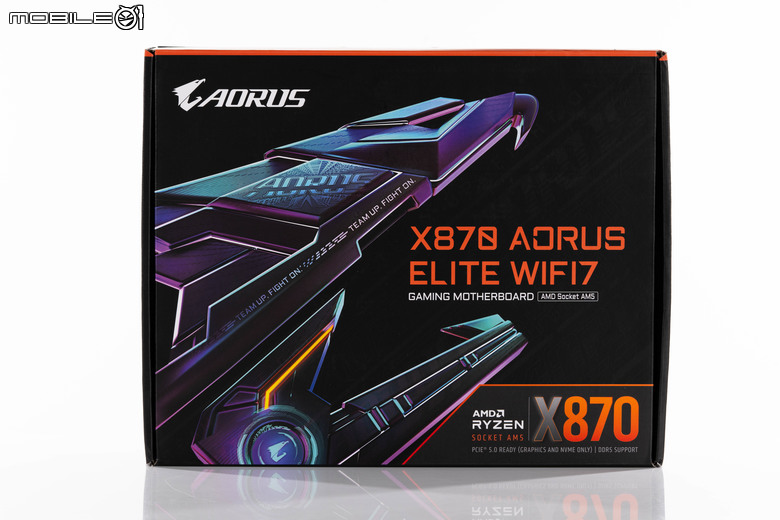
技嘉 X870 AORUS ELITE WiFi 7 主機板的外盒正面,採用技嘉一貫的鷹神圖案,另外則是以文字標示產品名稱以及使用的晶片組。

技嘉 X870 AORUS ELITE WiFi 7 主機板的盒裝背面,有產品影像照片、產品特色、規格表以及 IO 背板連接埠配置。

盒裝背面上的技嘉 X870 AORUS ELITE WiFi 7 主機板產品影像,這次也採用比較低調的外觀風格。(有嗎?)

盒裝背面的技嘉 X870 AORUS ELITE WiFi 7 主機板特色介紹,包括加大的 VRM 與 M.2 散熱裝甲設計、16+2+2 相數位電源配置、DIY 友善設計、 WiFi 7 無線網路以及 EZ-Plug 插拔天線。

技嘉 X870 AORUS ELITE WiFi 7 主機板的規格表。
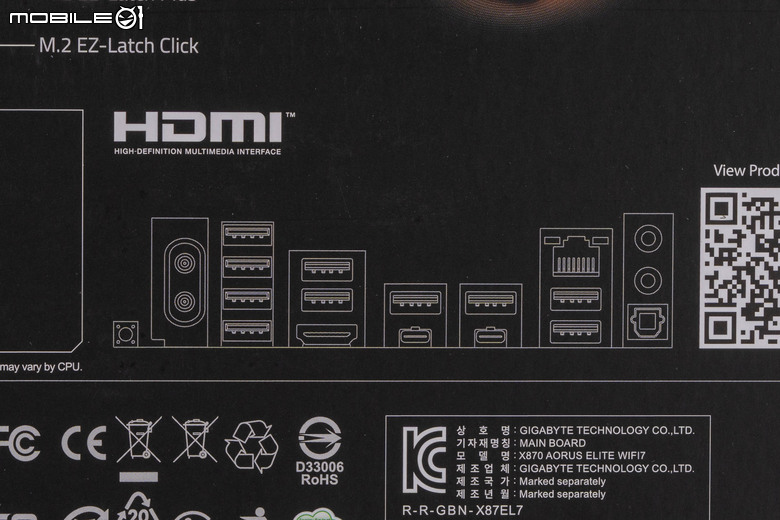
主機板的 IO 背板連接埠配置示意圖。
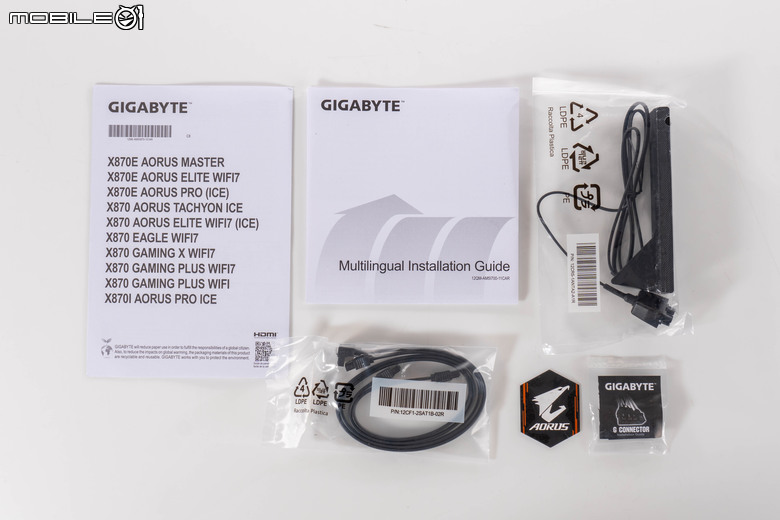
盒裝內部分為兩層,上層是主機板的放置區域,下層則是配件。這次技嘉 X870 AORUS ELITE WiFi 7 主機板在配件部分提供的相當基本,包括多國語言的安裝說明文件、EZ Plug 天線、SATA 傳輸線、技嘉 AORUS 鷹神貼紙以及一組 G Connector 集線器。

技嘉 X870 AORUS ELITE WiFi 7 主機板本體,採用偏向傳統線條的視覺設計形式,另外可以看到左方 IO 護蓋以及第一組 M.2 插槽上的散熱片份量真的不小。
 技嘉 X870 AORUS ELITE WiFi 7 主機板正面,採用 30.5 公分 x 24.4 公分 ATX 尺寸規格。
技嘉 X870 AORUS ELITE WiFi 7 主機板的上方配置,在這部分就幾乎完全沒有燈效設計,單純透過塗裝線條與文字來呈現設計風格。
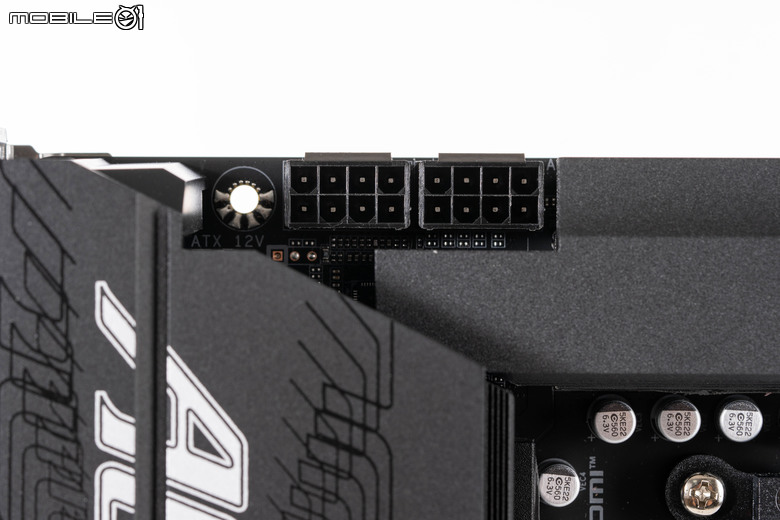
處理器供電部分由兩組 8 Pin 插座提供。

技嘉 X870 AORUS ELITE WiFi 7 主機板的 VRM 散熱設計,主要覆蓋上方與左側,散熱片上除了設計線條與字體外,表面還透過噴砂設計增加質感。

從另一個角度來看技嘉 X870 AORUS ELITE WiFi 7 主機板的 VRM 散熱設計,透過多層的 VRM Thermal Armor Fins-Array 增加空氣接觸散熱面積,技嘉官方表示透過這樣的設計提升了 4 倍的散熱表面積。

技嘉 X870 AORUS ELITE WiFi 7 主機板的 VRM 散熱模組卸下後的狀態。
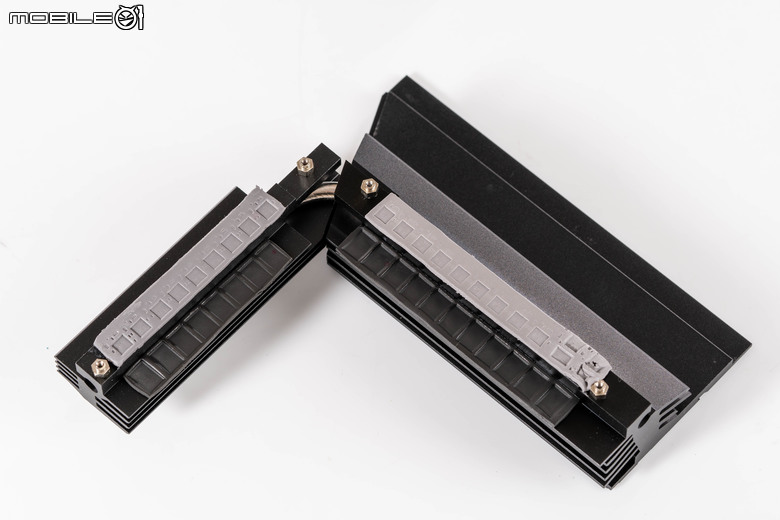
背面與供電元件接觸的部分都具備 7W/mK 高效能導熱膠。

中央則是利用金屬導熱管連接,將熱量均勻分散加速散熱。
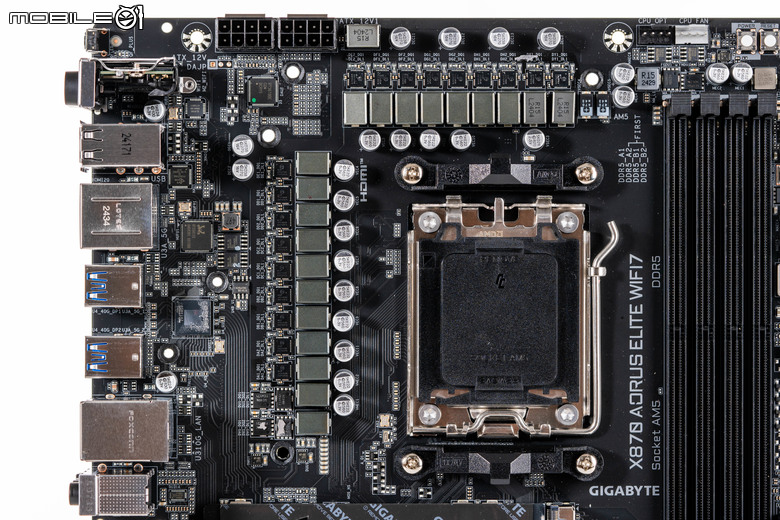
技嘉 X870 AORUS ELITE WiFi 7 主機板的處理器供電配置,採用 16+2+2 相數位電源配置,每相採用 Dr.MOS 60A 配置。
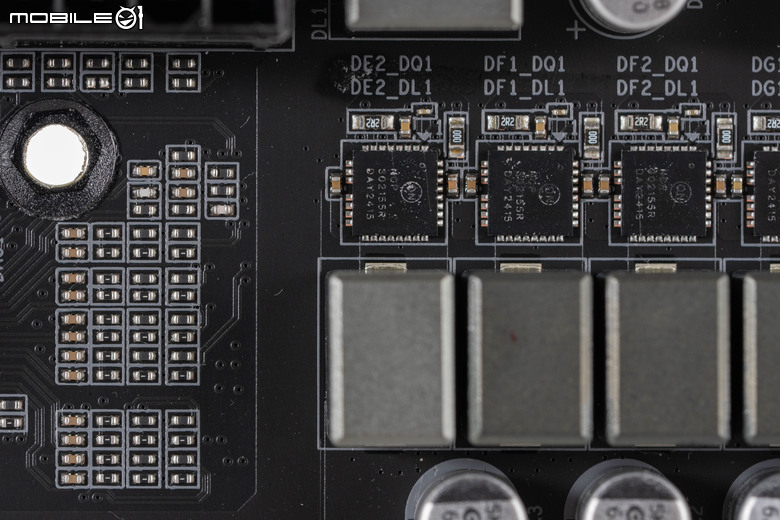
單相電源採用 NCP302155R 驅動 IC 整合 MOSFET。
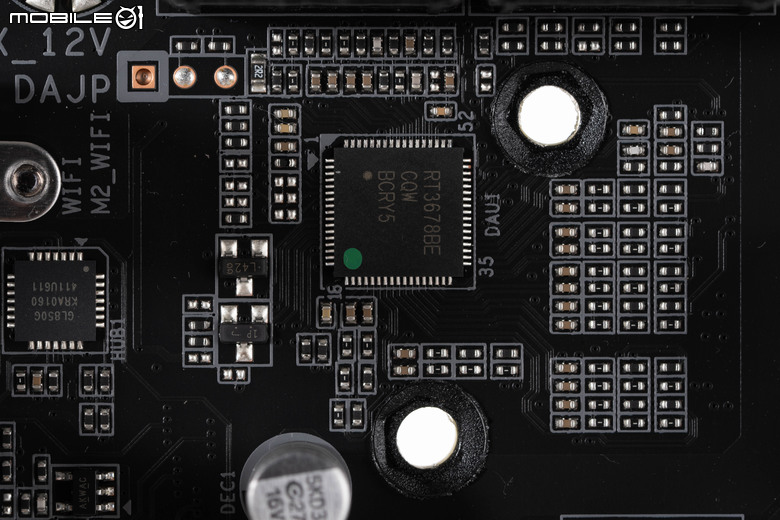
處理器電源供應控制採用 Richtek RT3678BE PWM 控制器。
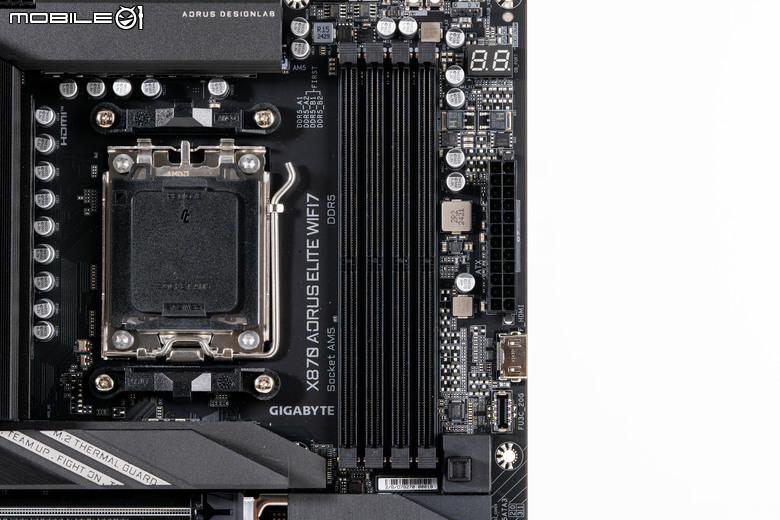
記憶體插槽為四條 DDR5 DIMM 規格,支援最高 DDR5-8200 超頻時脈,最大容量配置則是支援到 256GB(64 GB x 4)配置。另外在插槽結構部分則是透過結合抗干擾遮罩與菊鏈式記憶體佈線,提供更穩定的高速記憶體性能。

技嘉 X870 AORUS ELITE WiFi 7 主機板的右上角除了具備 CPU 風扇 4 Pin 電源插座、RGB/定址 ARGB 燈效插座外,還提供了超頻/DIY 的友善設計,包括電源/RESET 按鍵、DB PORT 偵錯指示燈號以及開機/CPU/記憶體/GPU 狀態指示燈。
 主機板上方右側則是具備了 24 Pin ATX 電源插座、一組 HDMI 連接埠以及一組 USB 3.2 Gen 2x2 Type-C 前面板插座。其中中央的 HDMI 連接埠可透過 Sensor Panel Link 連接主機內的小螢幕,提供系統資訊顯示之用,像是這樣:
(圖片來源:技嘉官方 blog)

從另一個角度來看這個 HDMI 連接埠的配置,可輸出的影像規格為 1920x1080 30Hz。

接著來看技嘉 X870 AORUS ELITE WiFi 7 主機板下半部的配置,技嘉在 X870 AORUS ELITE WiFi 7 主機板的下半部並未將散熱片蓋好蓋滿,而是僅在 M.2 SSD 插槽以及主機板晶片組上方設計了散熱片。

這也是整塊主機板唯一有燈效的地方,不過也沒有很明顯就是了。
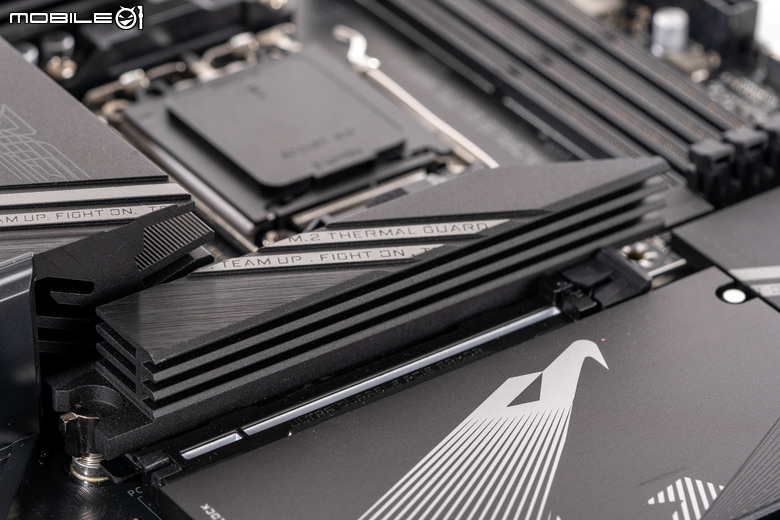
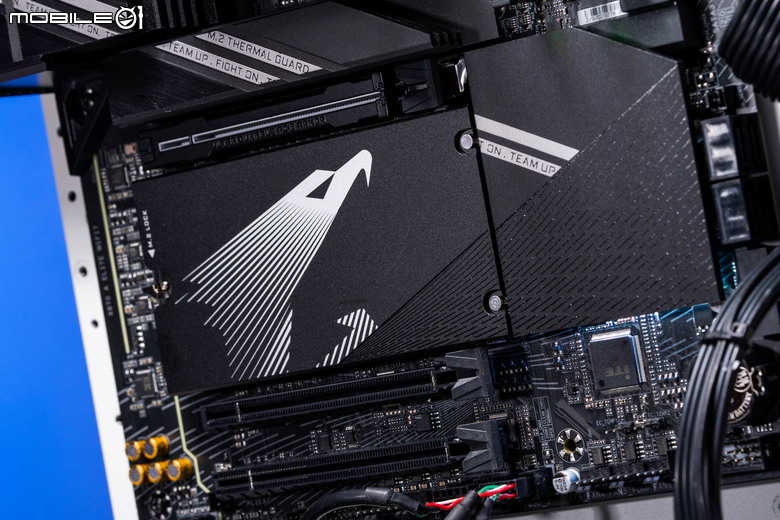
最上方的第一組 M2A_CPU SSD 插槽的散熱片設計,同樣採用最大化散熱面積的 M.2 Thermal Guard L 設計,利用多層設計增加空氣接觸散熱面積。另外在最左側的部分也有看到技嘉的 M.2 EZ-Latch Click 免工具的散熱片固定/卸下設計。

M.2 EZ-Latch Click 的特寫,要卸下散熱片的話就撥動左方的橫桿,散熱片就會彈起。而若是要裝進去的話,直接對準按下就可以了(另一頭要先對準插入卡榫)。

散熱片的背面也有導熱膠的配置,讓高熱的 PCIe 5.0 SSD 可以很快的把熱量轉移出去。
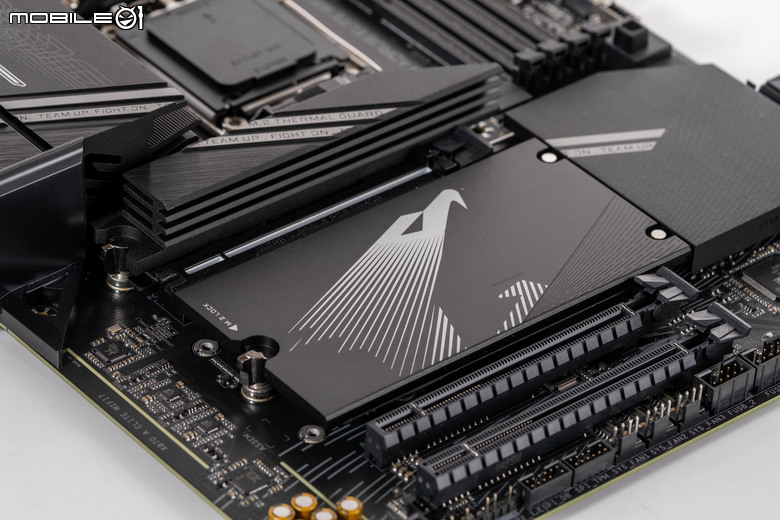
下方的另一組 M.2 Thermal Guard Ext 也是採用同樣的設計概念,安裝時將缺口對準右方的卡榫,插入後按下即可。不過跟上方的 M.2 Thermal Guard L 的多層設計相比,這部分就採用比較簡單的單層配置。

M.2 Thermal Guard Ext 散熱片的背面也依照位置提供了三組 M.2 SSD 導熱膠的配置。
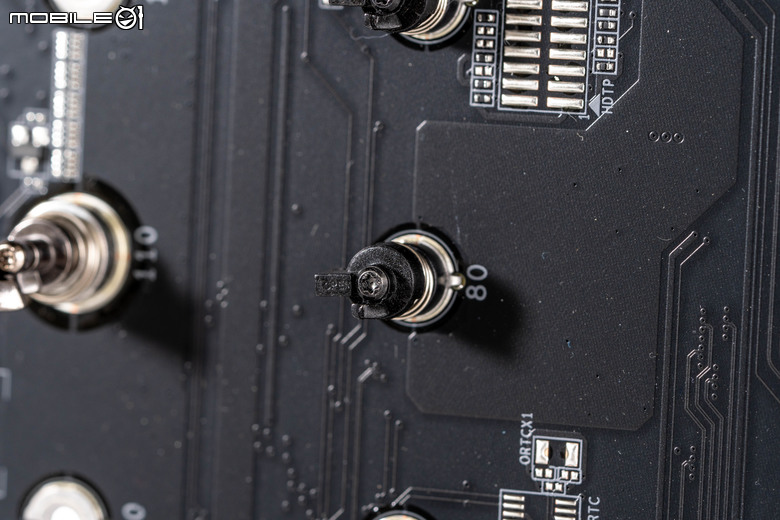 M.2 SSD 的固定設計,採用 M.2 EZ-Latch Plus 的快扣設計,將 M.2 SSD 對準插槽插入後按下即可固定,要釋放的話就按下左側的卡榫就能夠彈起釋放。
將 M.2 插槽散熱片全部卸下後的配置,可以看到這次技嘉 X870 AORUS ELITE WiFi 7 主機板提供了四組 M.2 SSD 插槽的配置,由上到下分別為與處理器直連的 M2A_CPU(Ryzen 7000/9000 處理器提供 PCIe 5.0 x4 連接規格、Ryzen 8000 系列處理器提供 PCIe 4.0 x4 連接規格)、與晶片組連接的 M2D_SB,提供 PCIe 4.0 x4/SATA 6 Gbps 連接規格、以及與處理器連接的 M2C_CPU/M2B_CPU 插槽,提供與處理器連接的 PCIe 5.0 x4 規格(但若搭配 Ryzen 8000 處理器則這兩個插槽無作用),總共有三個插槽提供了 PCIe 5.0 的連接規格。
不過 M2C_CPU/M2B_CPU 這兩個插槽是跟第一組 PCIe 插槽共用頻寬,所以只要 M2C_CPU/M2B_CPU 插槽上有安裝 SSD,第一組 PCIe 插槽就會剩下 x8 的頻寬,而且採用雙晶片組的 X870E AORUS ELITE WiFi 7 也是這樣的配置,這部分就不知道技嘉的設計考量在哪了。
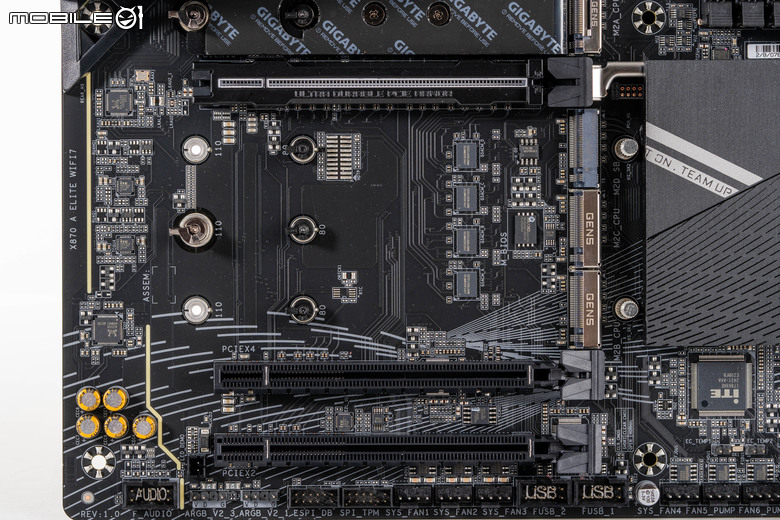
既然提到了 PCIe 插槽,就來看看這次技嘉 X870 AORUS ELITE WiFi 7 主機板的配置,提供了三組 PCIe x16 插槽,在連接配置上第一組 PCIe 插槽為與處理器直連的 PCIe 5.0 x16 規格、第二組 PCIe 插槽則是與晶片組連接的 PCIe 4.0 x4 連接規格,但這個插槽又跟上方的 M2D_SB SSD 插槽共用頻寬,所以僅能擇一使用,最下方的 PCIe x16 插槽則是與主機板晶片組連接的 PCIe 3.0 x2 規格。
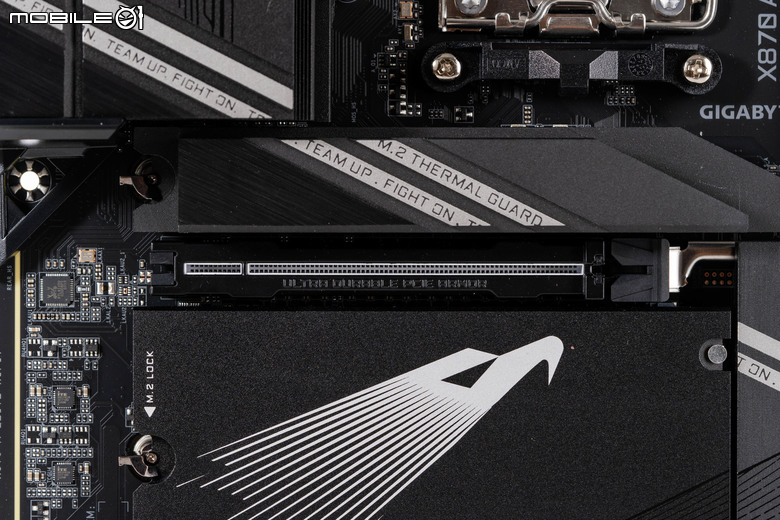
主要連接顯示卡的第一組 PCIe 插槽還有做出金屬強化設計。
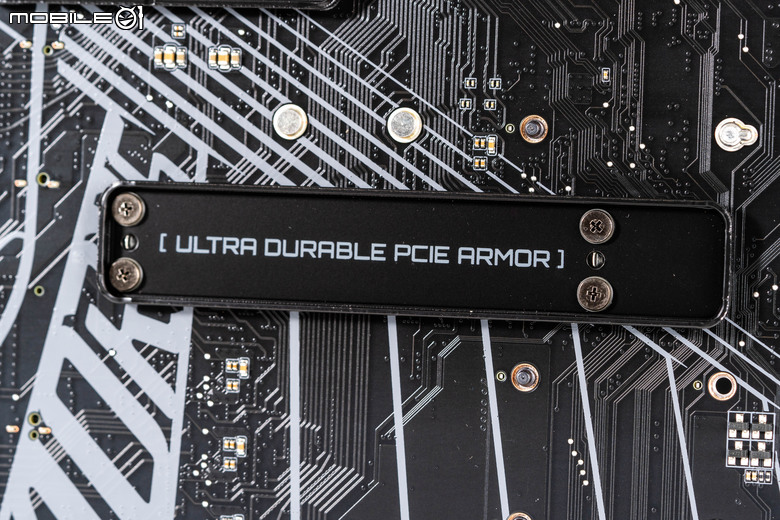
在主機板的背面也有做出對應的強化結構設計。

而 PCIe 介面卡的拆裝則是也提供了 PCIe EZ_Latch Plus 的一鍵釋放設計,透過按壓右側的釋放按鍵,就能拉動連桿釋放左側的 PCIe 插槽鎖,連桿部分也採用金屬材質增加強度。

主機板下方右側則是有主機板晶片組的散熱片。

卸下後內側與主機板晶片組接觸的部分也有導熱膠的配置。

卸下散熱片後的 X870 主機板晶片組。

主機板晶片組散熱片的右側則是提供了六組 SATA 6 Gbps 連接埠以及一組 USB 3.0 Type-A 前面板連接埠。

技嘉 X870 AORUS ELITE WiFi 7 主機板右下方的配置,主要提供了機殼前面板按鍵連接埠以及三組機殼風扇/水冷幫浦 4 Pin 電源插座。

中央部分則是提供了兩組 USB 2.0 連接埠、三組機殼風扇 4 Pin 電源插座、一組 SPI_TPM 安全加密模組連接插座。

左下角則是兩組 ARGB 定址 RGB 燈效插座以及音效區塊內的機殼前面板音效插座。
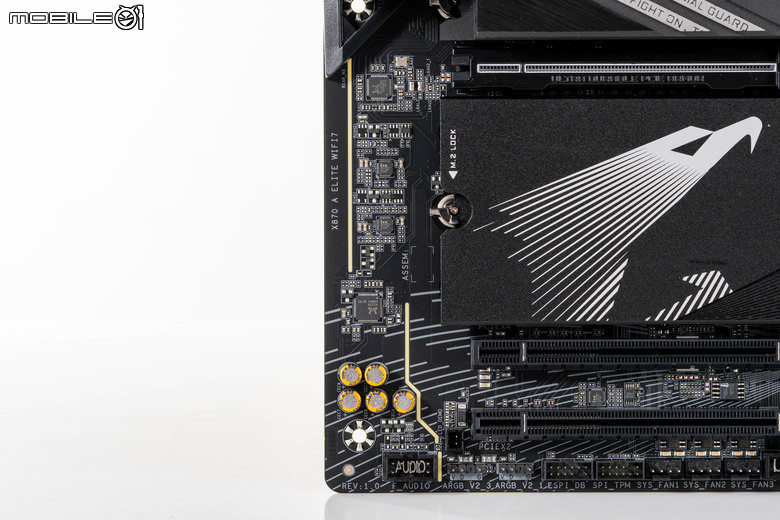
技嘉 X870 AORUS ELITE WiFi 7 主機板的音效區塊部分,與主機板其他部分有做出隔離處理。
 音效晶片部分採用瑞昱的 ALC1220,提供 7.1 聲道的虛擬環繞音效輸出。
接著來看技嘉 X870 AORUS ELITE WiFi 7 主機板的 IO 配置部分,由左至右分別是 WIFI EZ Plug 便利插拔網路天線座、四組 USB 2.0/1.1連接埠(黑色)、四組 USB 3.2 Gen 1連接埠(藍色)、HDMI 連接埠、兩組 USB 4 連接埠、2.5 GbE 兩組網路,USB 3.2 Gen 2 Type-A連接埠、兩組 3.5mm 音源線、一組 S/PDIF 光纖輸出插座。

技嘉 X870 AORUS ELITE WiFi 7 主機板,採用可快速插拔的設計。

後方的 WiFi 網卡採用 Mini PCIe 插槽連接的形式。

使用的無線網卡為聯發科的 MT7925 WiFi 7 無線網卡,支援 2.4/5/6 GHz 無線頻段,不過可惜頻寬只有 160 MHz。藍牙部分則是支援 5.4 規格。另外技嘉在官網上有另一個採用 瑞昱 RTL8922AE WiFi 7 無線網卡的版本,規格也是一樣的,就看出貨會搭配哪一張。

2.5 GbE 有線網路部分由瑞昱的 RTL8125 來負責處理。

另外還有瑞昱的 USB3.2 Gen1 4-port Hub 控制晶片,提供給主機板 IO 背板上的 USB 3.2 Gen 1 連接埠使用。

在卸下外罩後的下方,還有一組散熱片,提供給下方的 USB 4 控制晶片散熱之用。

這個散熱片底部也有導熱膠的配置。
 在散熱片下方則是祥碩的 ASM4242 USB 4 控制晶片,提供訊號給兩組 USB 4 連接埠。
技嘉 X870 AORUS ELITE WiFi 7 主機板 BIOS 與軟體配置

接著來看 ASRock X870E Taichi 主機板的 BIOS 跟軟體配置,陳拔在測試的時候已經將BIOS 更新到最新的 F3d 版本,主要針對即將到來的 Ryzen 9000 X3D 系列處理器提供支援,並且在官方說明中也可看到新的 Ryzen 9000 X3D 系列處理器具備獨特的 Turbo 加速模式,對於核心時脈運作較低的 X3D 處理器應該在一些對時脈比較敏感的應用或遊戲效能上會有所幫助。

技嘉官網上對於最新 BIOS 的說明,當然對 Ryzen 7 9700X 與 Ryzen 5 9600X 105W 功耗上限的提升也包含在內,接著就直接進到 BIOS 畫面來看:

這次技嘉 X870 AORUS ELITE WiFi 7 主機板一樣提供 Easy Mode 跟 Advanced Mode 兩種 BIOS 模式,上圖為 Easy Mode,可以看到基本的系統相關資訊、記憶體超頻可調整選項、以及風扇、Q-Flash BIOS 更新、SPD 資訊以及 SPD 設定調整等等,右方則是以拖拉的方式提供開機順序的更動。另外看到為了迎接接下來的 Ryzen 9000 X3D 系列處理器,技嘉 X870 AORUS ELITE WiFi 7 主機板的 BIOS 已經在右邊加入了 Bulit for X3D 的字樣,並且加入了 X3D Turbo Mode 的開關。(點擊可看大圖)

在記憶體部分則是提供了 DDR5 Auto Boost 自動加速功能,當然使用者也可直接套用 XMP/EXPO 超頻設定檔。另外下方還有 EXPO AI BOOST、XMP/EXPO 高頻寬以及低延遲等開關設定。

快速存取區塊則是提供了 Q-Flash BIOS 更新、SPD 資訊檢查、SPD 設定調整等等,下方還有 Re-Size BAR、CSM 支援、偏好操作模式、快速啟動、多重桌布、ErP 等設定開關。

在 Smart Fan 6 風扇調整頁面中可以針對系統裡面的各個風扇運作曲線進行調整,並且可搭配溫度偵測提出風扇失效警告。另外在左下角【Tune All】則是可以針對系統內的風扇進行自動測試調整,使用者也可以在右下角載入或是儲存風扇設定檔。(點擊可看大圖)

接著來看 Advanced Mode 進階模式,以行列式提供更細緻的 BIOS 設定調整,上方提供我的最愛、Tweaker 超頻設定、Setting 一般設定、系統資訊、開機順序等選項調整,另外在右方也提供了現在系統的運作資訊。

我的最愛部分預設提供了 CPU 倍頻調整、CPU 外頻、 XMP/EXPO 設定檔套用、CPU 核心電壓、CPU Vcore Loadline 校正以及 CSM 支援等比較常用的功能。
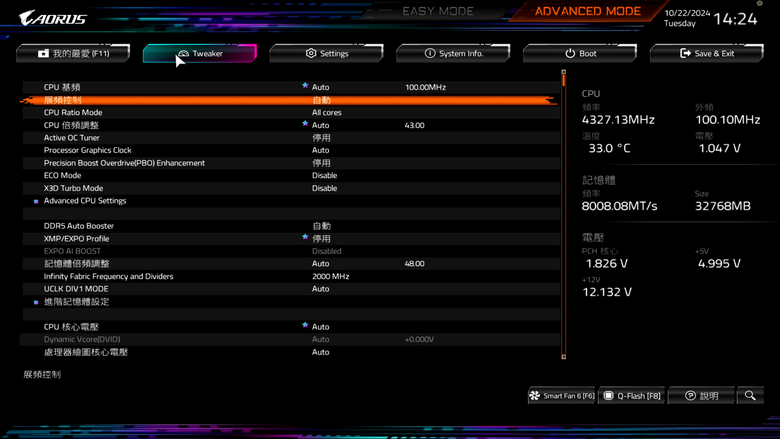
超頻設定的相關功能頁面。

在記憶體超頻部分除了直接套用 XMP/EXPO 超頻設定檔外,也提供了 DDR5 Auto Booster 功能,系統會依照需求自動調整記憶體頻率來進行調整。另外在這邊也可以設定 Infinity Fabric 頻率以及分頻點。

處理器與 DDR 記憶體的電壓設定區塊。

也提供了超頻玩家所需要的 CPU Vcore 防掉壓功能。
設定部分則是提供了處理器進階頻率設定、進階記憶體設定、進階電壓設定、檢視電腦狀態、檢視 PCIe 插槽設定、DDR5 電壓控制等功能。

設定部分則是提供了平台電源設定、IO 連接埠設定、AMD 超頻功能、檢視電腦狀態等選項。

系統資訊頁面。
接著就進入作業系統來看這次技嘉 X870 AORUS ELITE WiFi 7 主機板所提供的軟體功能,基本上這次技嘉仍然是透過 GCC(GIGABYTE CONTROL CENTER 提供),不過 GCC 目前雖然可以在第一次裝完作業系統後會自動執行,但是安裝完後並沒有提供驅動程式安裝/更新的功能,需要使用者自己到技嘉官網上下載更新版本的 GCC,才會有自動搜尋驅動程式下載的功能出現。

在安裝完作業系統後就會出現下載安裝 GCC 的提示。
 但是安裝完成後只有針對記憶體以及 SSD 的相關燈效設定與應用工具,並沒有偵測到主機板,所以就沒有提供主機板相關的驅動程式搜尋安裝功能。
搜尋可用更新的結果是這樣....。

要到技嘉官網下載完整包的 GCC 才會有相關驅動程式的安裝選項出現,沒有一次到位真的比較可惜,看看技嘉之後會不會更新這個部分。

安裝完成之後就出現了主機板的選項,提供 RGB Fusion 燈效以及風扇控制的功能。

進入主機板的相關控制頁面,上方提供了 RGB Fusion 燈效控制頁面、Fan Control 風扇控制,Performance 效能設定以及 SSD 工具等功能,上圖為 RGB Fusion 燈效控制頁面,可以設定與系統內其他支援裝置連動、採用連動燈效或是自己在右側區塊進行選擇調整。

風扇調整頁面則是針對系統內連接到主機板的風扇進行相關的調整控制,預設提供靜音、正常、全速與手動四種運作模式,另外也可以設定主機板上的各溫度偵測點來對應特定的風扇進行溫度/風扇轉速的運作曲線調整。

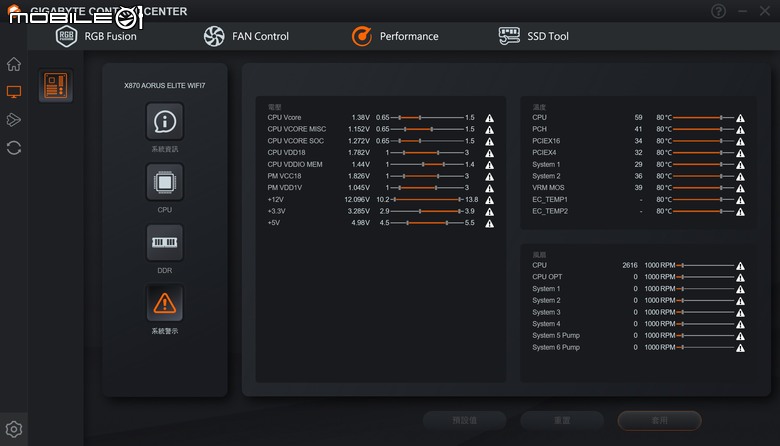
效能部分的頁面主要顯示目前的系統狀態,另外也可以針對處理器以及記憶體部分直接在這邊進行倍頻、電壓調整等超頻動作,另外也可以設定溫度/電壓警示:
- 處理器超頻頁面

- 記憶體超頻設定

- 溫度/電壓警示
技嘉 X870 AORUS ELITE WiFi 7 主機板效能表現
接著就進入 Windows 作業系統,來看看技嘉 X870 AORUS ELITE WiFi 7 主機板搭配 AMD Ryzen 9 9905X 處理器的效能表現,以下是這次測試平台的組成:
處理器:AMD Ryzen 9 9950X
記憶體:芝奇 G.Skill Trident Z5 Royal Neo 皇家戟 EXPO DDR5-8000 CL38 16G X2
系統 SSD:Samsung 980 Pro SSD 1TB
電源供應器: CORSAIR HX1500i 1500W
處理器散熱:CORSAIR iCUE H170i ELITE LCD 420 AIO
作業系統:Windows 11 Pro 23H2 版(已更新至 Build 22631.4112 後, 電源部分採用『平衡』設定,並且關閉記憶體隔離保護功能)

這次測試機的組成狀態,懷舊裝上 NVIDIA GeForce RTX 2060 Super 顯示卡充當點燈卡。(好像有點浪費)
首先先用 CPU-Z 來看一下整體的系統配置:(點擊可看大圖)
- 處理器

- 主機板

- 記憶體
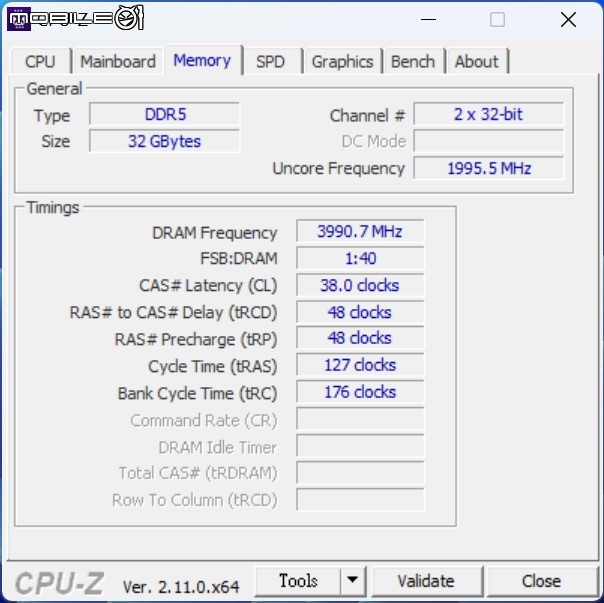
- 記憶體 SPD

- GPU

接著利用 CPU-Z 的效能測試部分來跑一下分,所得到的成績如下:(點擊可看大圖)
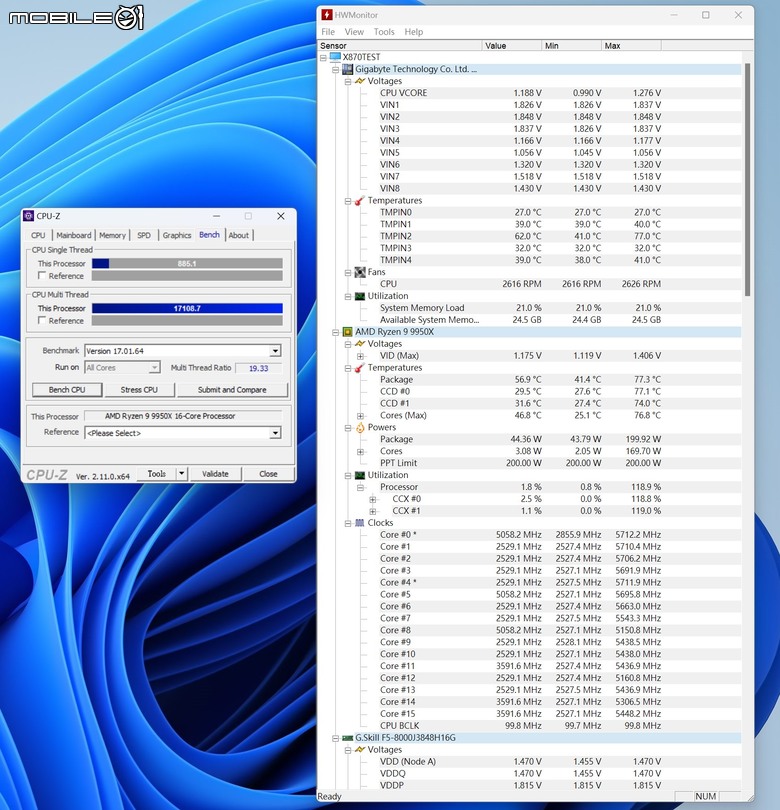
在 CPU-Z 單執行緒的部分,AMD Ryzen 9 9950X 處理器在技嘉 X870 AORUS ELITE WiFi 7 主機板的分數為 885.1,多執行緒部分的分數為 17108.7,在測試時的最高單核心時脈為 5.714 GHz,功耗被限制在 199.92 W。

接著利用 CPU-Z 進行壓力測試,以預設值設定來說全核心大約可維持在接近 5.1 GHz 的水準,功耗上限則是 199.93W,處理器溫度則是在 82.5℃。

在記憶體的部分,技嘉 X870 AORUS ELITE WiFi 7 主機板搭配芝奇 G.Skill Trident Z5 Royal Neo DDR5-8000 CL38 記憶體(請見:芝奇 G.Skill Trident Z5 Royal Neo 皇家戟 EXPO DDR5-8000 超頻記憶體開箱實測 將 AMD 平台推向更高時脈效能),套用 EXPO DDR5-8000 設定檔後進行測試的結果。讀取部分的成績為 86325 MB/s,寫入部分的成績為 94418 MB/s,複製部分的成績為 77050 MB/s,延遲部分則是 75.7 奈秒。(點擊可看大圖)
這個成績比先前陳拔在 ROG CROSSHAIR X870E HERO 主機板上測試的結果還要高一點,不過陳拔在測試的時候,AIDA64 也剛好推出了支援的新版本,所以數字可能會有所變動。另外在測試時的記憶體模組最高溫度為 36.3℃。

陳拔也在與處理器直連的第一組 M.2 SSD 插槽上,利用美光 Crucial T700 SSD 記憶體,使用 Crystal DiskMark 進行效能測試,在循序讀取部分的測試成績為 12199.56 MB/s、循序寫入的部分為 11548.96 MB/s,符合 SSD 官方規格的表現。而在隨機讀寫的部分,在 4K 小區塊隨機寫入深度 1 的部分,讀取速度為 76.57 MB/s、寫入速度為 276.87 MB/s,測試時的最高溫度為 55℃。雖然說讀取效能差不多,但是在 PCIe Gen 5 SSD 的運作溫度壓制上,技嘉 X870 AORUS ELITE WiFi 7 主機板表現得相當不錯。(點擊可看大圖)
技嘉 X870 AORUS ELITE WiFi 7 主機板試用總結
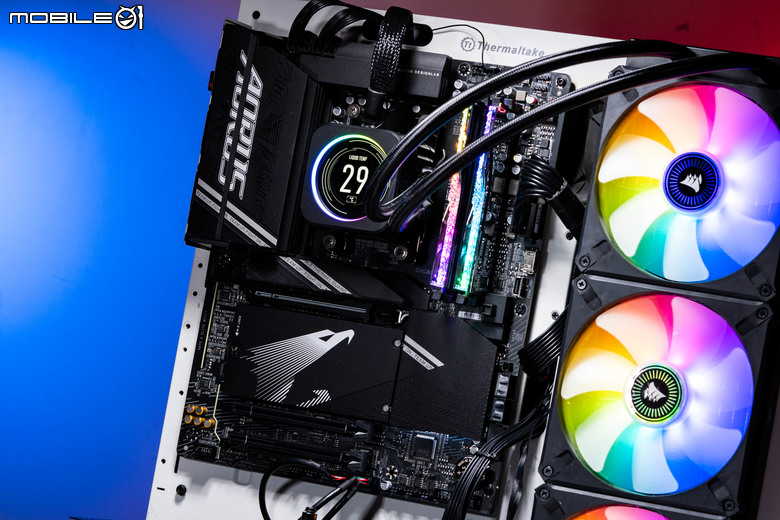
技嘉 X870 AORUS ELITE WiFi 7 主機板。
就開箱跟測試結果來看,技嘉 X870 AORUS ELITE WiFi 7 主機板在效能表現部分的確相當不俗,在並未手動進行超頻的預設值狀態下,就能夠提供高一點的處理器以及記憶體效能表現,另外在外型設計上也相當低調,對於不想要組台電子花車的玩家也是另一種好選擇。不過比較可惜的還是落在 PCIe 以及 M.2 SSD 插槽共用頻寬這件事情上,也限制了玩家在 技嘉 X870 AORUS ELITE WiFi 7 主機板上追求更高規格硬體配置的空間,在裝機前還要看一下說明書上所記載的限制,像是陳拔自己工作機上面就安裝了三條 M.2 SSD,若是在技嘉 X870 AORUS ELITE WiFi 7 主機板上,就會犧牲掉 PCIe 插槽的頻寬,這部分真的有點不太令人開心啊。

 感謝分享&介紹,期待X870 AORUS ELITE WiFi 7的表現