

相信iOS用戶都會使用iMessage傳送訊息,可是不小心在iMessage刪除訊息怎麼辦?
| iMessage刪除訊息復原方法 | 先決條件 | 成功率 | 造成其他資料遺失 |
| iOS資料救援工具 | 無,任何場景均適用 | 98% | 不會 |
| 藉助其他iOS裝置 | - 兩部以上iOS設備 - 均使用同一個Apple ID和iCloud帳戶 |
50% | 不會 |
| iTunes備份 | - 曾在iTunes備份過 | 80% | 回復備份時會覆蓋現有資料 |
| iCloud備份 | - 曾進行iCloud備份 | 80% | 重置iPhone會清除所有內容和設定 |
從iTunes備份將iMessage訊息恢復
如果您使用iTunes將iPhone/iPad連接到電腦並同步,同步iPhone時,則可以創建創建單個備份檔案。之後,您即可通過iTunes恢復已刪除的iMessage。1、使用 USB 連接線將裝置連接到電腦。如果系統顯示訊息,要求您提供裝置密碼或「信任這部電腦」,請按照螢幕上的指示操作。
2、當裝置顯示在 iTunes 中時,請選擇您的 iPhone、iPad 或 iPod touch。
3、選取「回復 [裝置]」。

4、查看每個備份的日期,並選取最相關的備份。
5、按一下「回覆」,電腦會清除裝置資料,並按照選擇的時間點回復您的裝置。
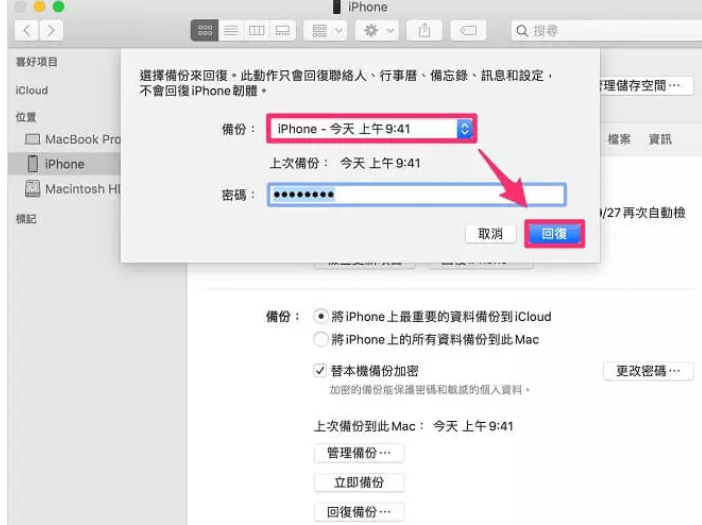
6、或許您的裝置會重新啟動,裝置重新啟動後請保持連線,等候它與電腦同步。同步完成後即可中斷連線。
回復完畢後,您可以通過iMessage查看丟失的資訊。
在iCloud備份找回iMessage刪除訊息
如果你的備份工具不是iTunes而是iCloud,那你也一樣可以從iCloud把iMessage恢復。步驟1.前往iOS裝置「設定」>「一般」>「重置」>「清除所有內容和設定」。如果有需要,可以在執行清除資料更新iCloud備份。

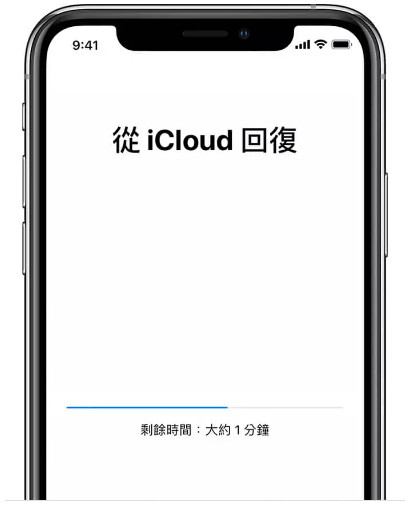
步驟2.iPhone或iPad會自動進入重置,等待完成後重新啟用並進行設定(需要提前連接好Wi-Fi),在「App與資料」選單中選擇「從iCloud備份回復」。

步驟3.保持Wi-Fi連接並等待iCloud備份回復,再根據介面指導操作後進入裝置,查看iMessage刪除訊息是否已經成功復原。
直接從 iPhone 還原 iMessages 簡訊(無需備份檔)
提示:要讓這套資料救援工具能成功辨識你的裝置,你的電腦上需要安裝最新版的 iTunes。FonePaw iPhone 數據恢復正是能替我們解決這個問題的好幫手。這款專業的數據還原程式,為我們提供了 3 種解決辦法,救回 iPhone 13/12 Pro/12/11 Pro Max/11/XS/XR/X 和 iPad、iPod Touch 已刪除的 iMessages 訊息/簡訊。

FonePaw iPhone不僅能協助您還原 iPhone 的 iMessages,還可以回復被刪的聯絡人、影片、音樂、照片、日曆、書籤、備忘錄等。而且它為您提供 3 種檔案還原方式,總有一種適合您還原 iPhone 被刪檔案。
借用其他iOS裝置將iMessage復原
如果你有多部iOS裝置,那麼藉助同一個Apple ID或iCloud帳戶也可以將iMessage刪除訊息恢復。步驟:在其他iOS裝置登入同一個Apple ID和iCloud,在iMessage同步刪除之前,斷開網路,並且關閉iCloud訊息功能,這樣就能在其他裝置仍然看到之前刪除的iMessage訊息。
提示
使用這個方法除了要求有兩個以上iOS裝置以外,要求在iMessage訊息不見之前已經開啟iCloud雲端訊息功能。
以上說明了幾種不同方法,幫助你將iMessage刪除訊息復原。















