

感謝SSD版的_Emil_分享,以及MBP版上各位先進的留言分享
以下進入正題

主角登場,充滿著歲月的痕跡
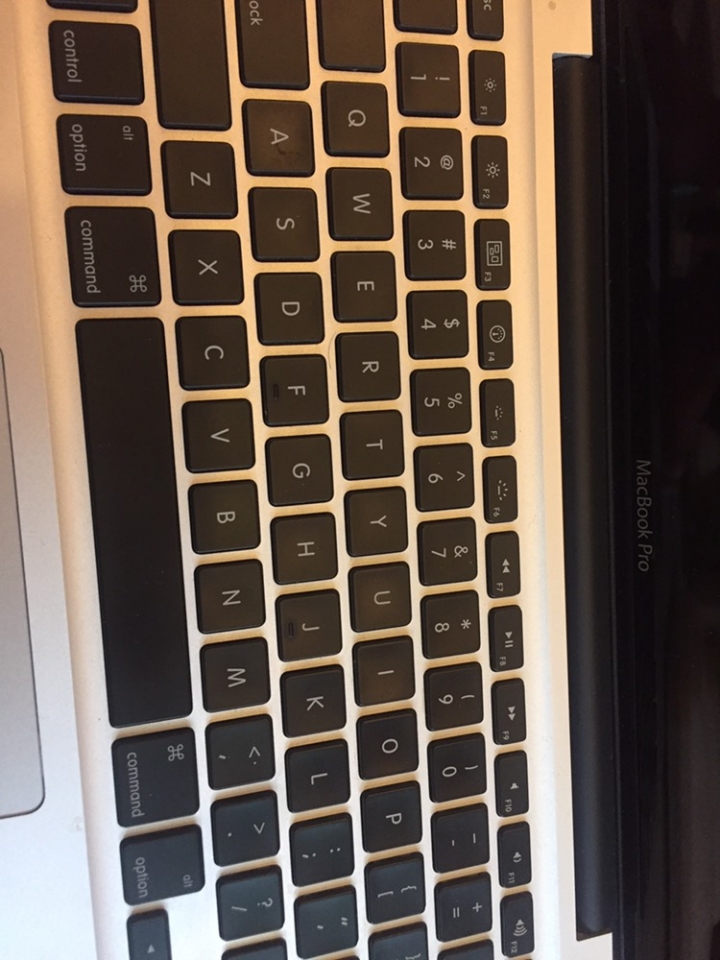
讓人苦惱的英文鍵盤

舊版的頁面,這次順便升級 HIGH SIERRA
以下分兩個階段:
1.製作開機碟(灌系統用)
2.拆裝灌系統

現在在APP STORE裡找不到安裝程式下載了 ,請先至這個網頁找到合適的系統下載

選定系統點選安裝,可能是我網路慢,等到睡著,兩個小時起來後就安裝好了
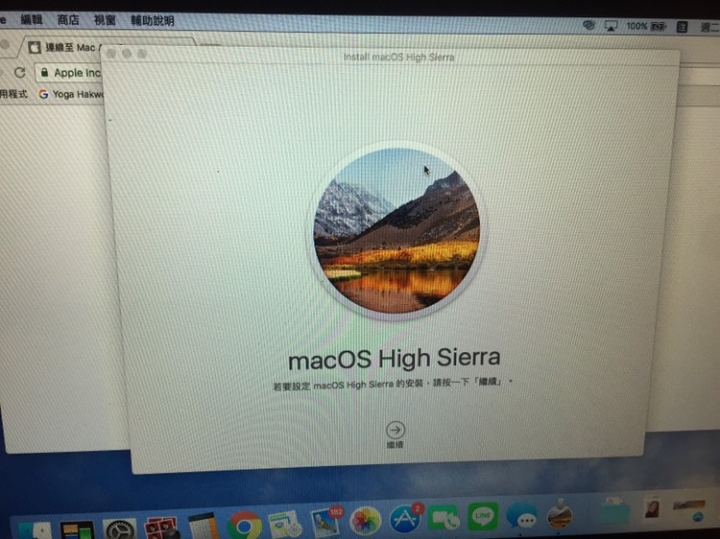
這裡請按繼續,再把它關掉即可

請至工具程式 點選磁碟工具程式 並插上沒再用的隨身碟16GB

找到隨身碟後 點選 請按清除 這樣就可以格式化成MACOS通用的使用格式

之後我們點選上方分割 進入這個畫面

按照網路上的教學我是命名10.13 容量請調整為8GB

如此磁碟格式化+分割磁碟已完成

接下來進入終端機(工具程式中)

上網爬文能找到指令,就是直接貼上即可,不同版本指令不同,貼上後請輸入電腦的密碼

請打入”Y”然後點選 RETURN

之後就放著等等到出現以上畫面的文字即可直接關閉
這個等待我也睡著了,大概有快1小時,可能是因為我只有USB2.0吧!等到落枕的概念
以下開始拆裝正主

一般十字鎖即可拆,右邊上方3顆螺絲是長的要特別注意

請先拆除這根固定器

請輕輕地拔除SATA線,他很好拆絕對比一般ASUS等等來的好拆得多,別太大力

拆下來的TOSHIBA HDD與要換上的PLEXTOR S3C SSD

這是安置後的樣子 S3C靜躺在那吻合的堡壘,就像特別量身訂做的棺…..

直接裝好然後開機 請按著OPTION進入這個畫面,點選箭頭

我是先按下面這個把S3C格式化,應該是吧!英文看不懂就隨便來

好像真的是這麼回事,就直接把他格式了

完成後我們就可以選擇第2個安裝OS

興奮吧!我們按下繼續
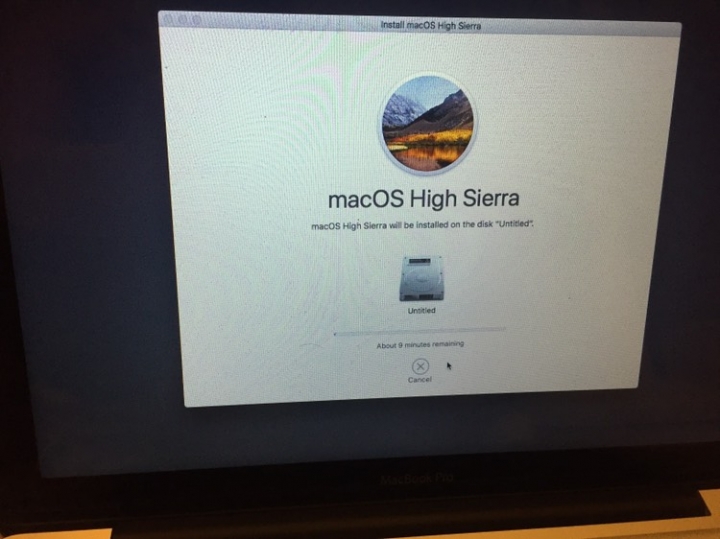
選好你的磁碟,如果有人有改裝兩顆磁碟的請務必注意

這部分就是選擇語言

在非常下面的TAIWAN

中間路過一大堆啥麼ICLOUD拉 APPLE ID這類的東西,我英文又爛,所以折騰了有非常大一段時間

終於完成了,我也功成身退,獻給各位想改裝SSD的MBP使用者,只能良心說裝上S3C之後的確有感
眼尖的網友有發現嗎?這光的顏色不太一樣?沒錯從早改到晚,想要悠閒的改,你可能會需要7小時(MBP改裝SSD時間有長有短,詳情請參閱上面改裝文)















