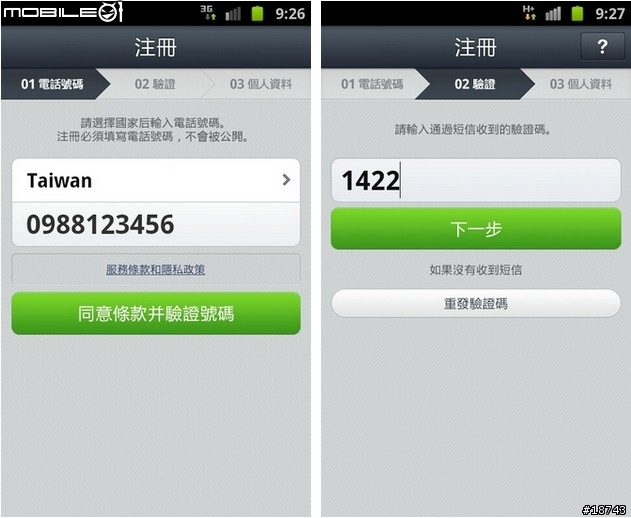
第一次使用 LINE,必須先註冊,選擇 Taiwan 和輸入手機號碼 10 位數即可。一會兒,剛剛輸入的手機號碼,就會收到 LINE 傳來的簡訊認證碼 4 位數,將 4 位數認證碼輸入到 LINE,並且按「下一步」。
輸入自己的名字,選擇一張顯眼的大頭貼,最後點選「註冊」,便完成 LINE 初次使用的設定步驟,非常簡單。

LINE 功能很多,但介面很簡單,主要功能列都在最下排,總共有四大選項:好友、聊天、添加好友和設定,待會兒和大家一一介紹。

假如已經知道朋友帳號的話,可以直接搜尋帳號來加入好友。

或者也可以製作自己的 QR-Code 二微條碼,並且透過手機的照相機去辨識朋友 LINE帳號 的 QR-Code,不用輸入一長串資料,便可以快速新增好友。這個功能的方便之處在於產生自己的QR-code後,可以放上Facebook或自己的部落格,讓其他朋友看到後能加入你的帳號。

這是類似 Bump 輕碰配對方來,來新增好友名單,只要同時間搖晃兩隻手機,就可以看到對方的資料,非常方便。

新增 LINE 好友名單時,可以點選照片放大顯示,仔細瞧瞧看是不是認識的朋友,如果不認識,可以按「阻止」拒絕新增好友,同樣的,假如有陌生帳號加為好友時,也可以拒絕其新增至好友清單。

完成好友清單,在清單上點選朋友的名字,會跳出功能視窗詢問使用者想要聊天或是免費通話。

之前謠傳使用 LINE 會自行發送 SMS 簡訊而被電信公司收費,其實是錯誤的消息;只要有申請 3G 上網吃到飽,或是使用 Wi-Fi 無線上網,都不會被另外收費。

LINE 語音通話的音質挺不錯的,但還是要看網路品質而異,使用 Wi-Fi 連線,感覺跟一般電信通話差不多,如果 3G 訊號不太好,可能就會有語音延遲了。

LINE 最為人津津樂道的就是內建超可愛的小圖、動畫和顏文字,通通都有了,豐富程度是所有聊天 APP 裡最多元化的。網路上也可以看到不少人分享使用 LINE 可愛圖示的爆笑對話。

另外,LINE 的聊天背景圖可以自由更換,可以針對個別朋友或群組設定背景,換上一個應景的主題,心情也會大好,相當能表達個人感受!但如果對方是離線狀態,訊息就會無法傳送,等到對方連線也不會自動重新發送訊息。


LINE 支援群組聊天的功能,可將同一群的聯絡人拉進聊天室進行對話,例如公司、親友、打球等等,大家在公司都散在不同的地方開會,想要詢問訂便當或訂下午茶時,LINE 群組聊天就是個好選擇啦,下班之後想要一起去打球,也是可以用 LINE 揪人一起去。

聊天時,可以透過 LINE 傳照片給朋友們,也可以發送 GPS 定位訊息,用 Google Maps 告訴其他朋友自己的位置,不再只有地址,而是連地圖也一起奉上,免去了再開啟 Google Maps 搜尋地址的麻煩,找朋友更簡單、更容易。

成功發送訊息之後,在 LINE 聊天畫面裡,便會看到定位訊息,包括地址;點選這個對話泡泡框,朋友就可以看到對方的現在位置,也就是紅色旗幟的位置。

LINE 提供完整的功能設定,例如 LINE 初心者可能會驚恐地發現不停的有陌生人傳來好友邀請,害怕是否自己的個人資息被外洩,不同擔心,如果不想再收到陌生人的 LINE 好友邀請,可以在 設定 > 隱私設置 > 允許搜索 ID,取消勾選即可。「自動添加好友」這個設定,則是可以阻止擁有你電話號碼的人加入 LINE 時,自動添加你為好友的功能。比如主管有你的電話,但你並不希望被主管得知你的 LINE 帳號時,取消此功能便是一個貼心的選項。

比較一下大家常用的三款免費傳訊息或打免費網路電話的手機 App,各有各的優缺點。
| LINE | Viber | ||
| 傳免費訊息 | O | O | O |
| 撥網路電話 | X | O | O |
| 傳送圖片 | O | O | O |
| 傳送錄音檔 | O | X | X |
| 發送 GPS 位置 | O | O | X |
| 表情符號 | Emoji | Emoji、圖形、繪文字 | X |
| 跨平台系統 | iOS、Android、Blackberry、Symbian、Windows Phone | iOS、Android | iOS、Android |