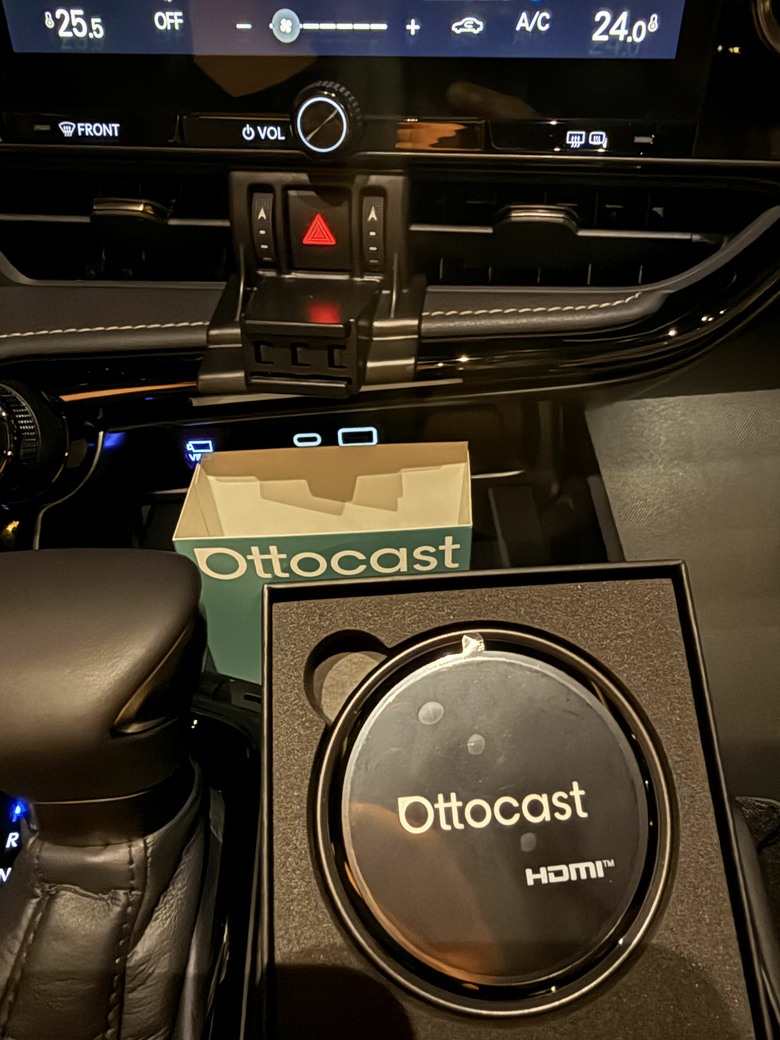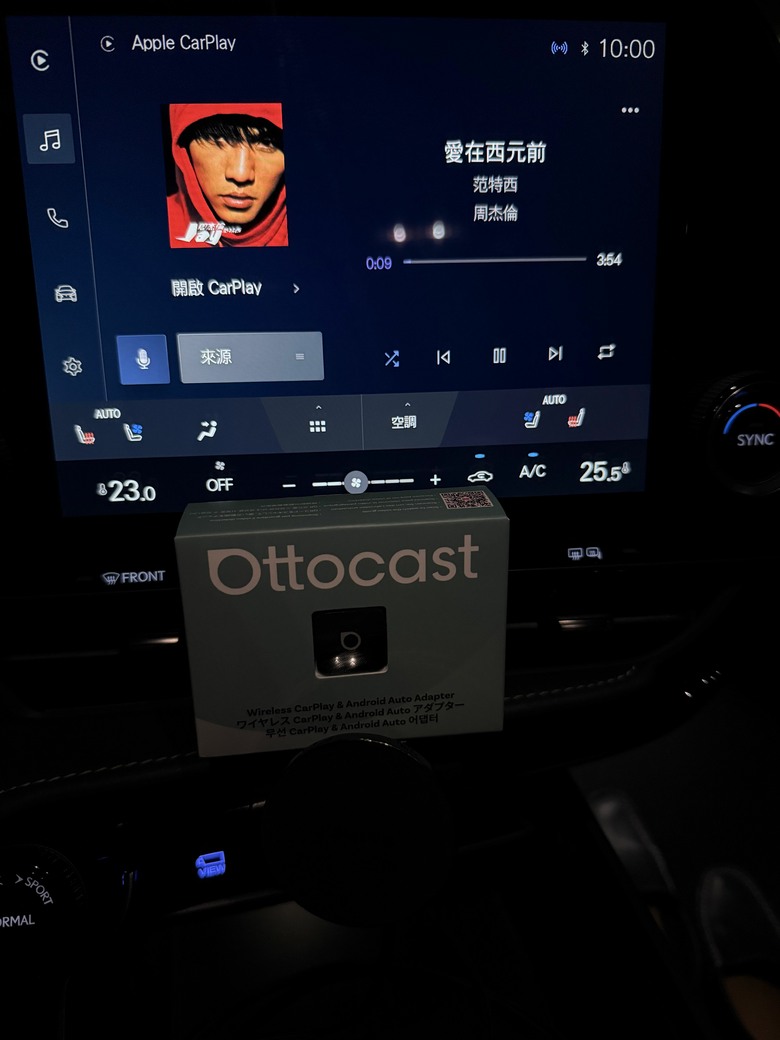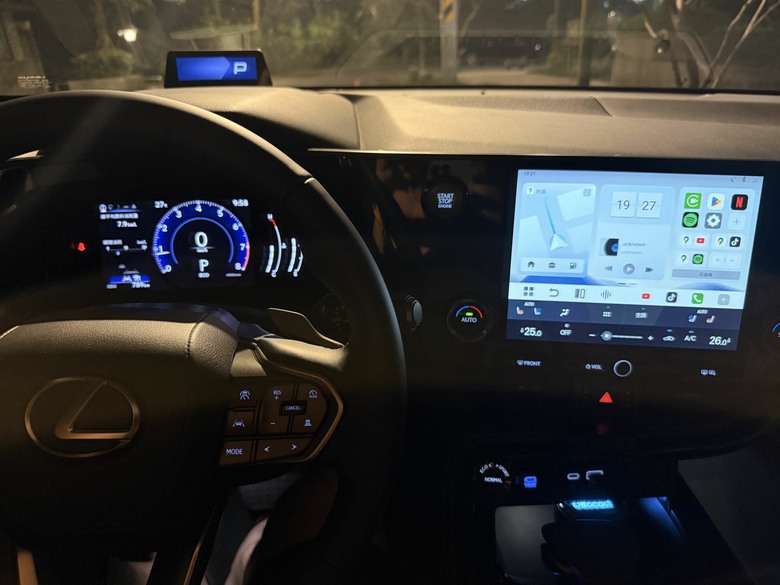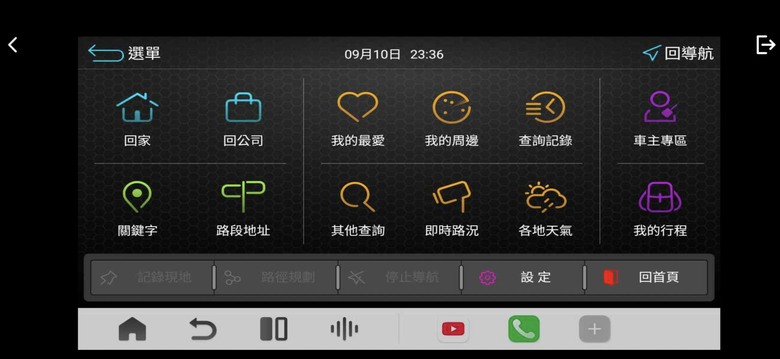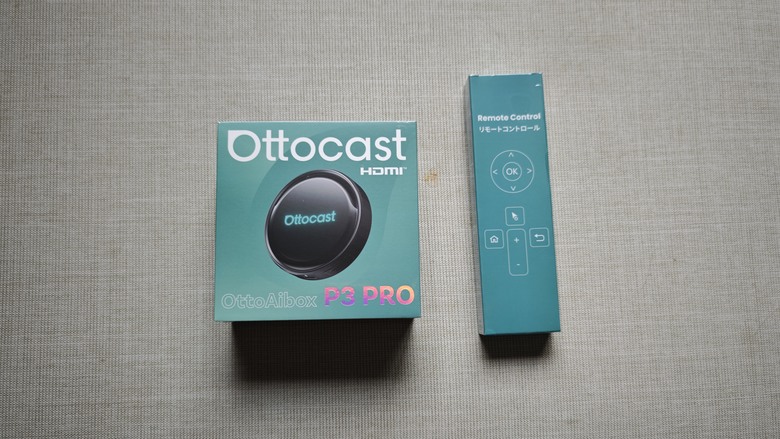
Ottocast OttoAibox P3 Pro~未來我們家車上的影音娛樂就靠你了~
前言:
雖然我的Volvo S90內建AAOS, 支援Google Assistant (未來會支援Gemini), 可實現語音控制 & 在螢幕上播放YouTube / Prime Video / HBO Max等功能, 但其實它還是有一些可以改進的地方, 例如:
- 女兒想聽音樂的時候, 都要我幫忙操控

- 能夠安裝的程式還是會受到AAOS車載Google系統的限制
所以我就在想: 有沒有甚麼方式, 可以讓我的車機有感升級, 同時讓我老婆的愛車可以有全新的影音體驗?
最終在看了FB & YouTube的影片介紹後, 我找到了今天的主角 -Ottocast OttoAibox P3 Pro (以下簡稱P3 Pro) -
它有以下的幾個特點, 我認為可以符合我老婆 & 我的需求:
- Type-C支援, 隨插即用.
- 無線的Android Auto & Apple CarPlay
- 行駛中也能支援YouTube影片播放
- 智慧語音助理的支援(中文支援!!而且是Gemini & ChatGPT!!!)
- 有遙控器(需額外購買), 可以讓女兒在後座控制她想聽的音樂或想看的影片
- 為了測試HDMI port, 我又額外花了錢購買可攜帶式的HDMI螢幕, 用於測試P3 Pro內建的HDMI port, 看能否讓女兒在後座也可以看她喜愛的節目.
以下~正文開始~~
1. 靜態開箱
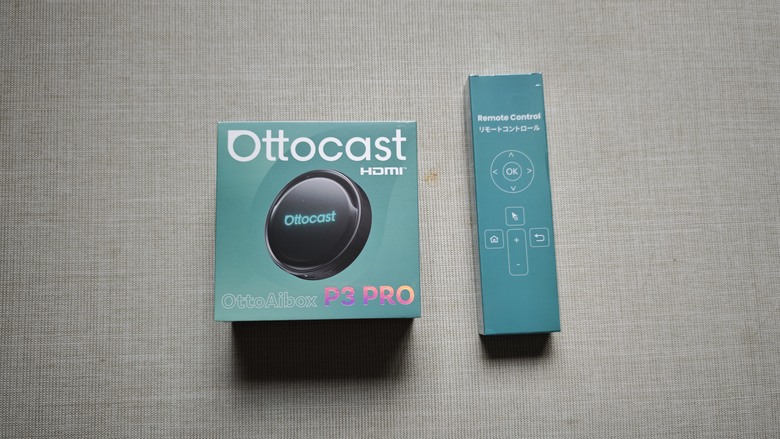
本次開箱的組合是P3 Pro + 遙控器一組
我也用小米AI眼鏡錄製了一段開箱影片(影片如果看不到的話, 請點這裡)
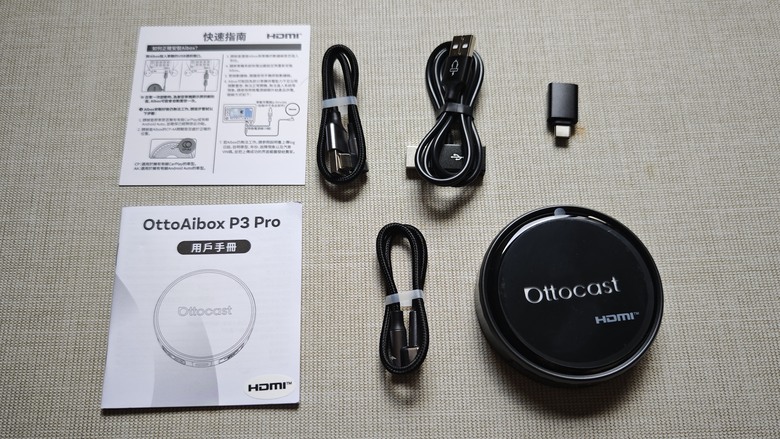
開箱後可以看到裡面有P3 Pro本體/三條USB cable/Type-C轉A Dongle/用戶手冊/快速指南
P.S 真要我說, 我會說這三條線給得很有誠意. 除了包含了USB-C to C / USB-A to C, 可以兼容不同車上的USB Port以外, 還額外給了一條USB-A to A (Male/Female)的Cable, 如果車上的USB Port不夠, 還要拿來幫其他設備充電的話(或是USB-A Port的電源不足, 要額外幫P3 Pro供電), 這條額外的線就很有用了.
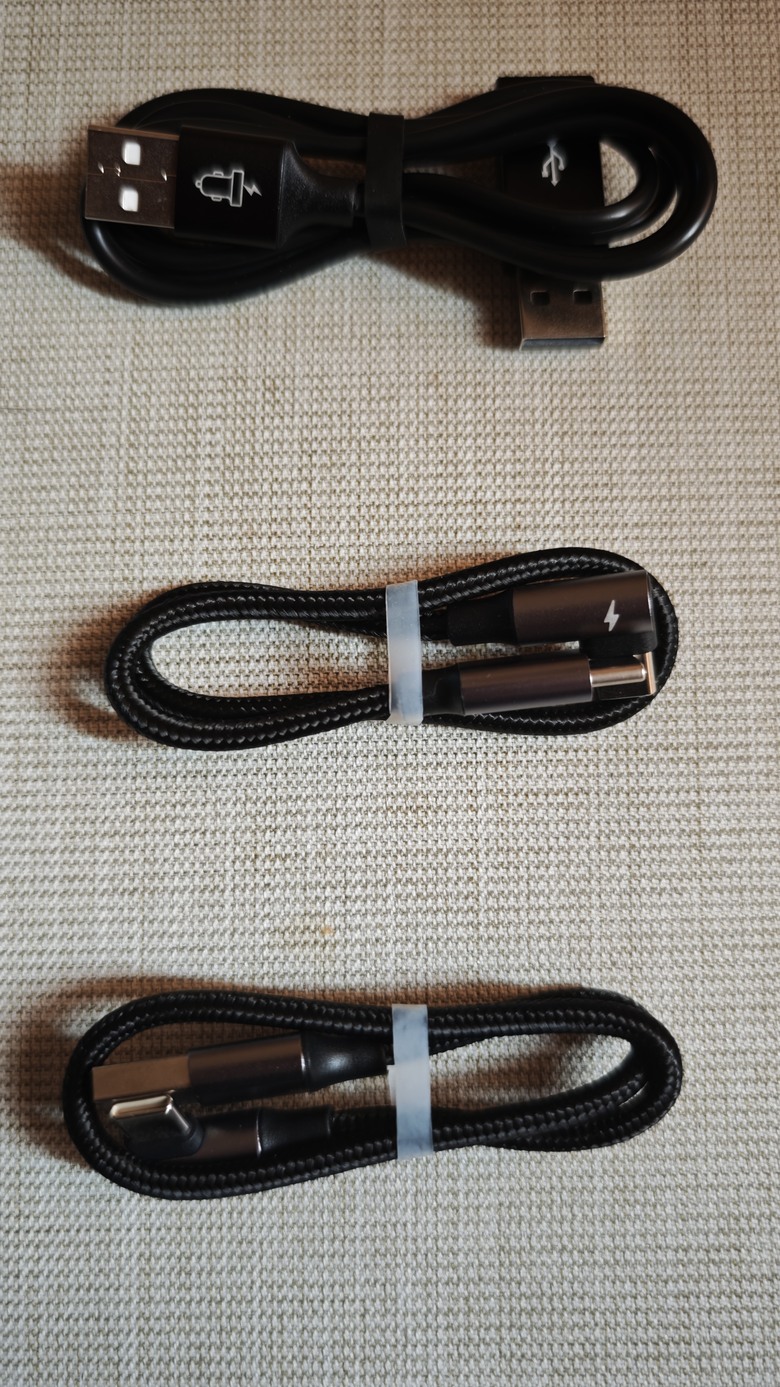
由上至下分別是USB-A to A (Male/Female) / USB-C to C / USB-A to C, 可以兼容不同車上的USB Port跟擴充, 誠意十足

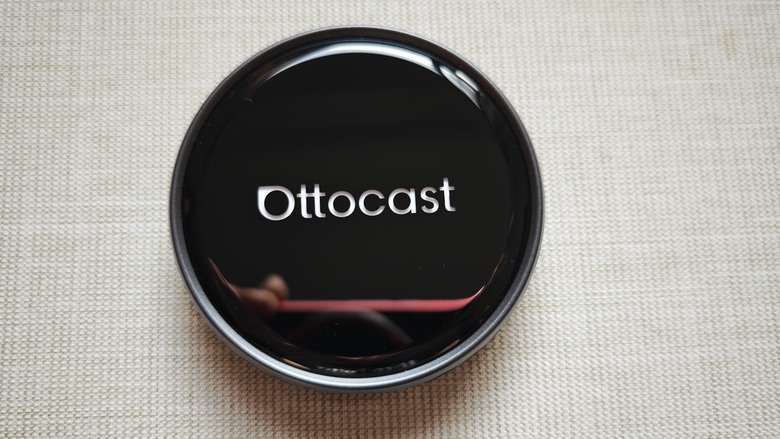
P3 Pro的上方, 可以看到是很漂亮的鋼琴烤漆; 不過也很怕指紋跟刮傷就是了. 放到定位以後可要小心保護
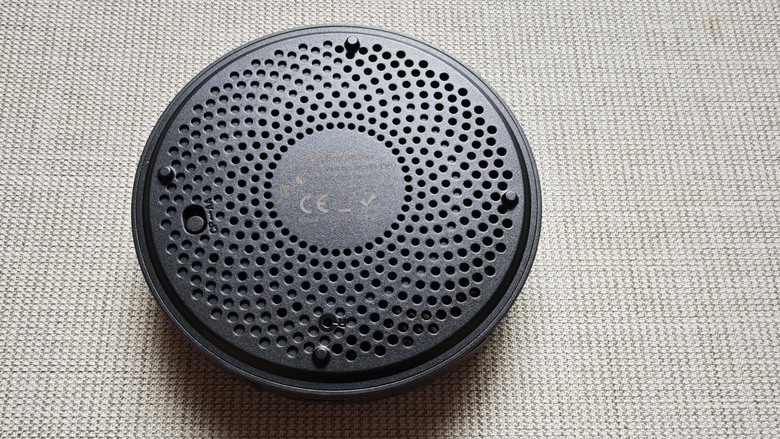
下方除了一些認證訊息之外, 還有一個switch
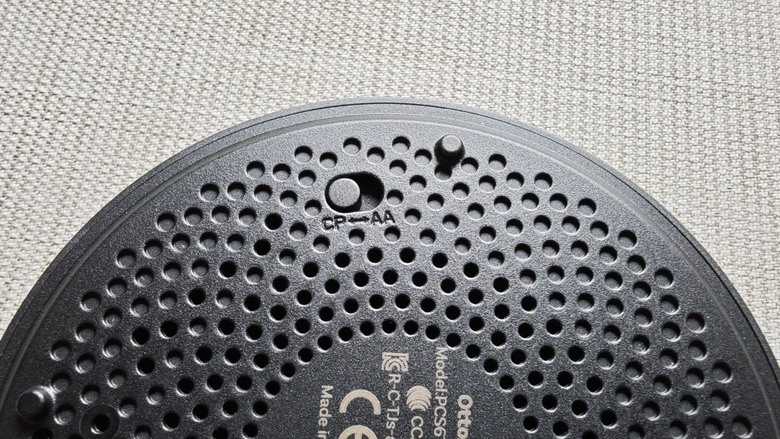
主要是用於切換CP (CarPlay)跟AA (Android Auto)之用
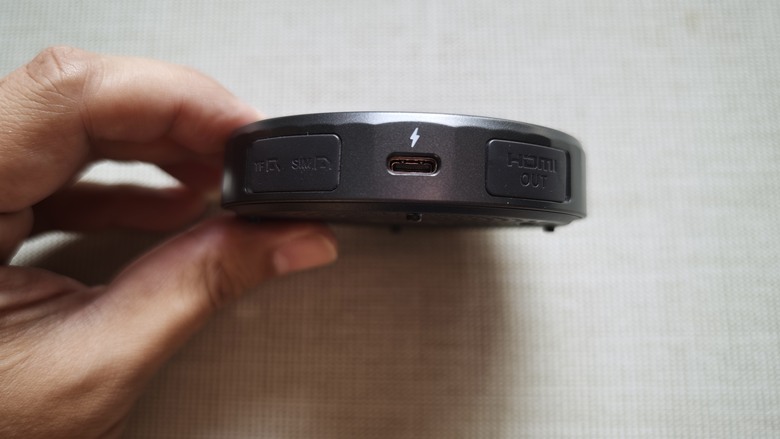
在側邊I/O接口的部分, 正中央的是USB-C Port (供電/資料傳輸)
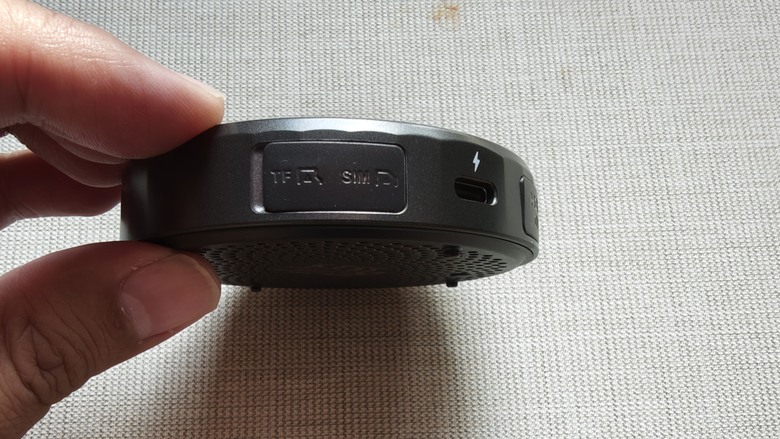
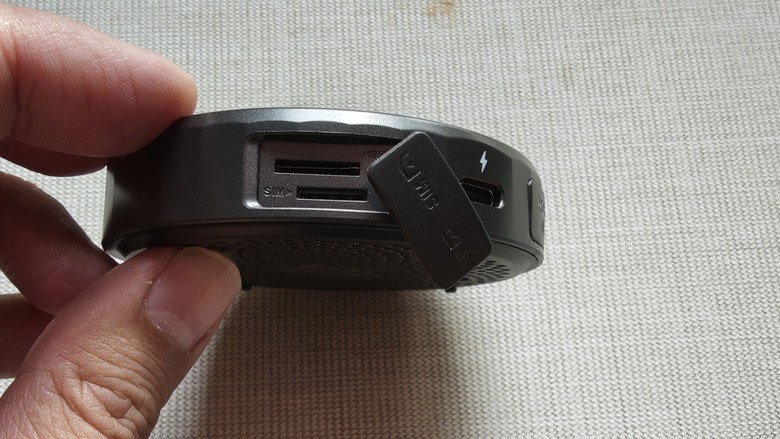
在Type-C的左側有兩個孔, 上方是T/F(Micro-SD)插槽; 下方是nano sim插槽
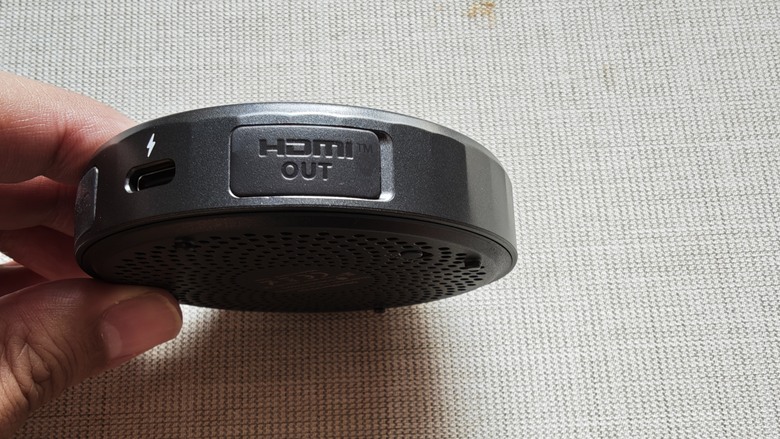
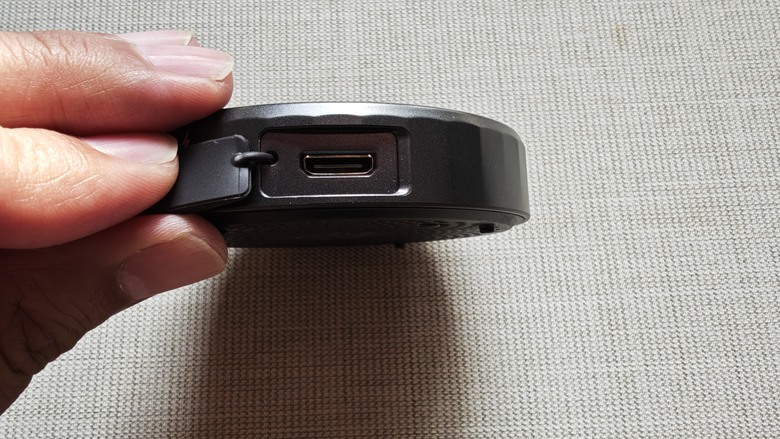
另一邊則是mini HDMI Out, 可以外接具HDM-in的可攜式外接螢幕, 讓後座的人也可以享受到P3 Pro所提供的影音內容
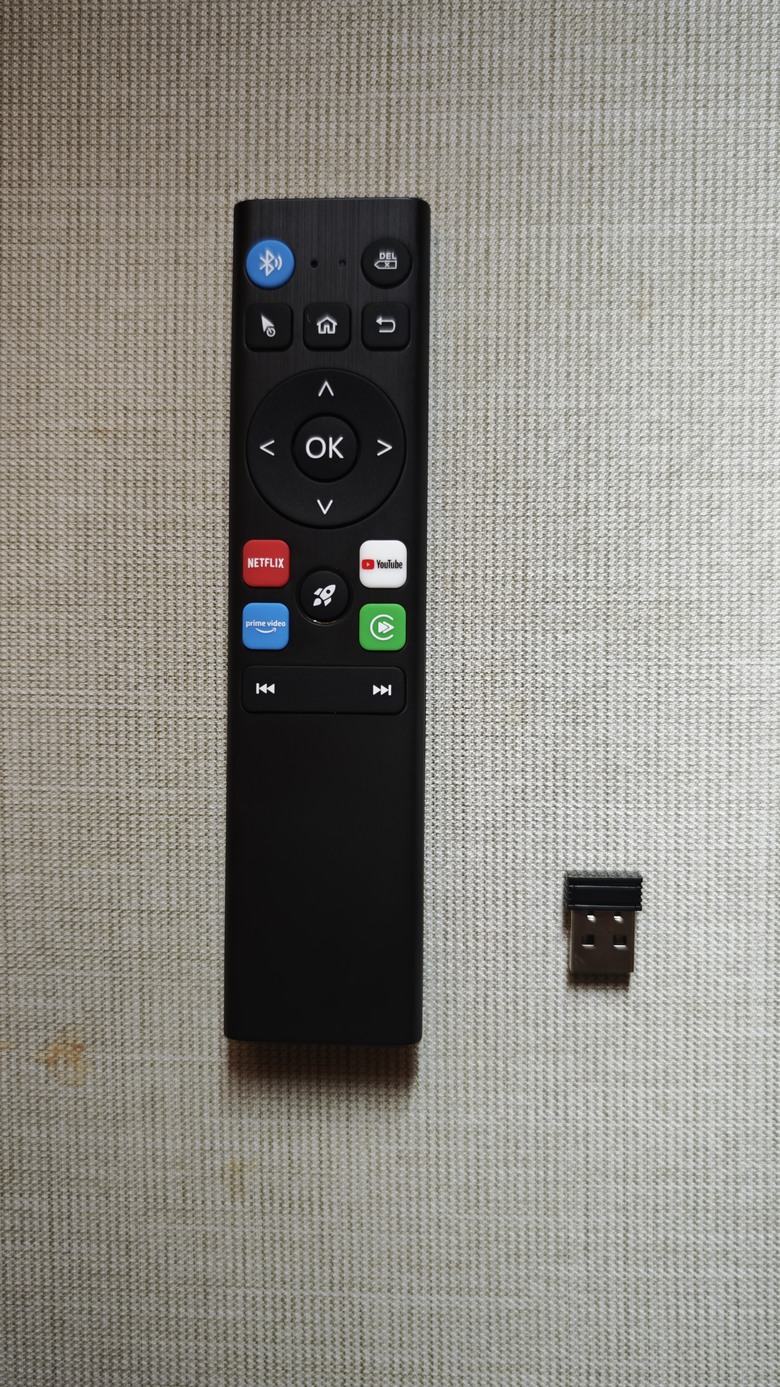
遙控器部分可支援藍芽連接 & USB無線連接; 四個按鈕分別是Netflix / Prime Video / YouTube / CarPlay & Android切換
以上靜態開箱完畢, 接著要真正上車使用啦~
2. 動態開箱
上車使用之前, 先讓我分享一下從官網上所下載的產品特色:
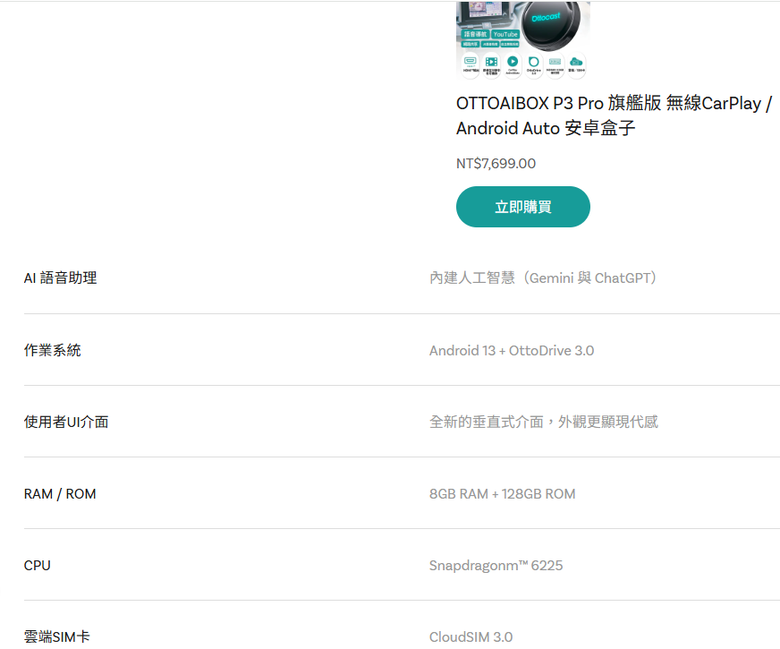
P3 Pro的硬體規格, CPU是Snapdragon 6225, 大概就是一台中階Android手機的處理器
- 搭載自主研發作業系統「OttoDrive 3.0」——提供個人化駕駛體驗,可自由添加常用應用程式與元件。
- 支援AI語音助理 — 透過P3 Pro搭載的AI語音助理,可免持操作系統功能、導航系統、音樂影音播放、天氣查詢,甚至與大型語言模型進行對話。
- AI客戶支援服務 — 透過文字/語音輸入,隨時解答產品相關疑問。
- CloudSIM 3.0 — 無需SIM卡即可連接4G網路,彈性滿足用戶數據通訊需求。
- 雙螢幕顯示功能 — 車載主螢幕與後座螢幕可同步或獨立顯示內容,輕鬆儲存分割畫面佈局並調整比例。
- 雙重Wi-Fi功能 — 即使連接CarPlay/Android Auto時,仍可同時連線其他裝置的熱點。
- 有線轉無線CarPlay & Android Auto支援 — 切換開關即可輕鬆操作。
- 高級質感設計 — 金屬質感邊框+玻璃面板打造洗鍊外觀。介面設計亦針對駕駛情境優化。
- 支援Alcontrol應用程式 — 可透過智慧型手機遠端操控AIBOX。
- 支援藍牙周邊裝置 — 相容遙控器、滑鼠、鍵盤、TPMS胎壓偵測器、HUD抬頭顯示器等。非觸控式車載機可透過遙控器自動配對(※專用遙控器需另購)。
- 專注駕駛模式 — 一鍵關閉螢幕(音樂可繼續播放),助您全神貫注駕駛。
- FOTA遠端更新支援 — 輕鬆將軟體更新至最新版本。
- 電視盒功能 — 可透過電視觀看應用程式及影片(支援遙控器或Alcontrol操作)。
- 自有應用商店「AppHub」 — 可更新Google Play無法升級的應用程式(如Netflix等)。
- 多元個人化設定 — 啟動時安全確認、自動啟動應用程式設定、車速/溫度單位設定、左右方向盤設定、導航/側邊欄設定、導航音量/媒體音量混音設定、預設導航/語音應用程式設定等。
2-1 On Volvo S90
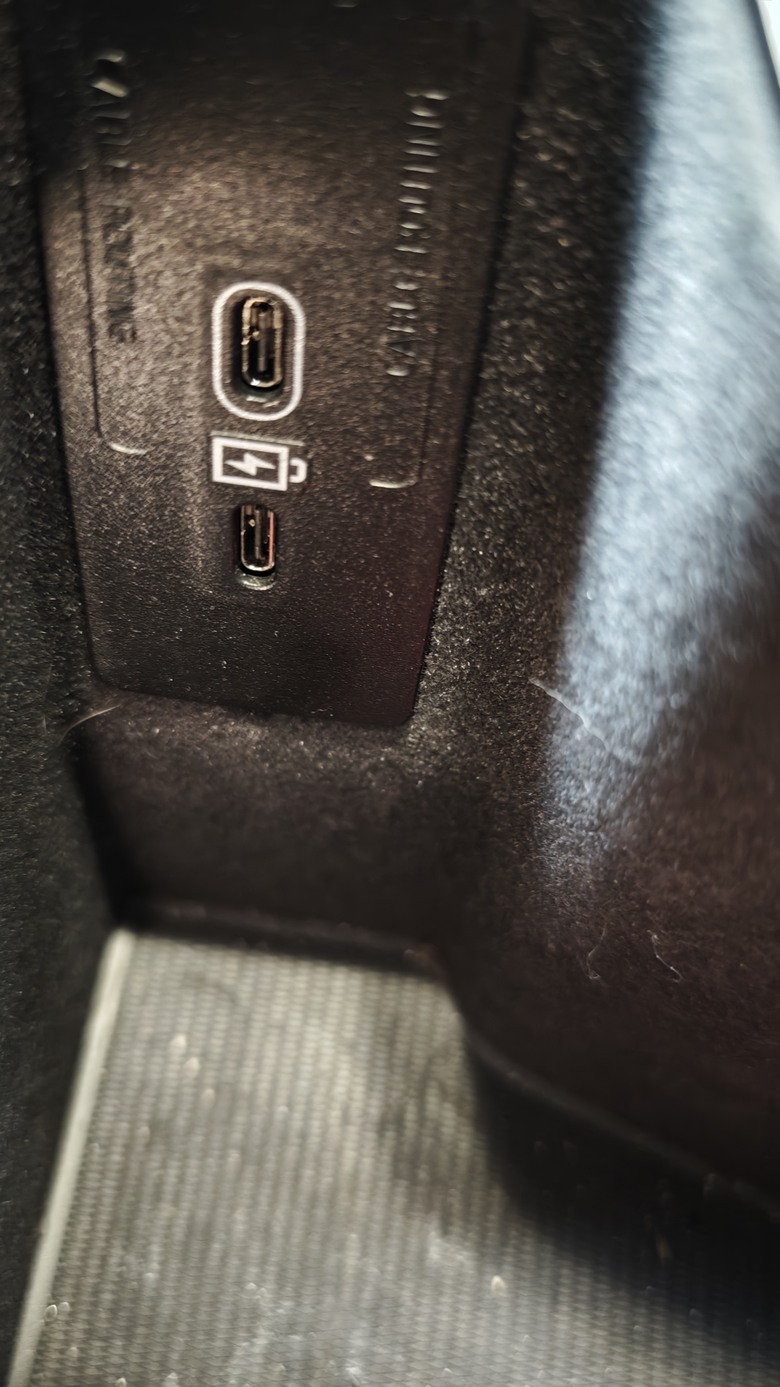
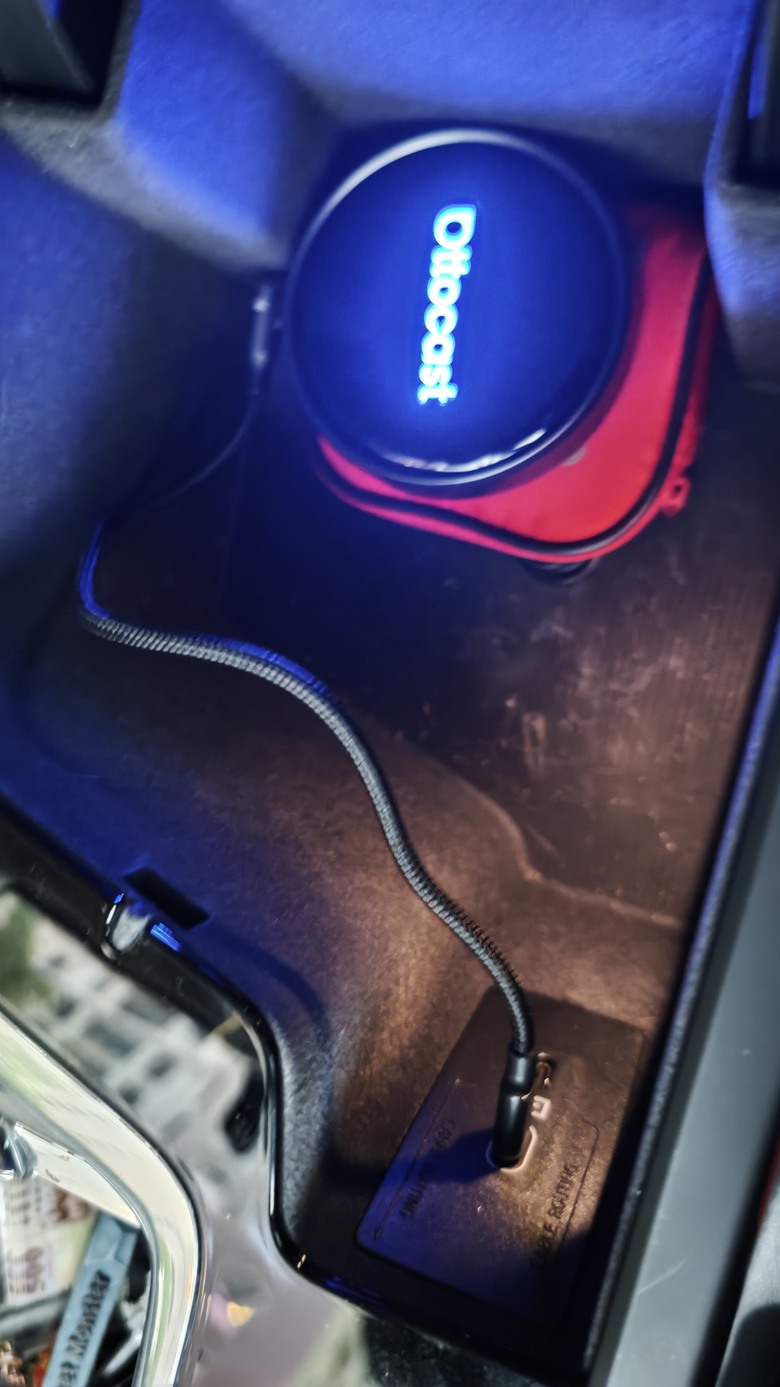
首先接上車內的USB-C port, 記得要是支援有線Apple CarPlay or Android Auto的port哦~
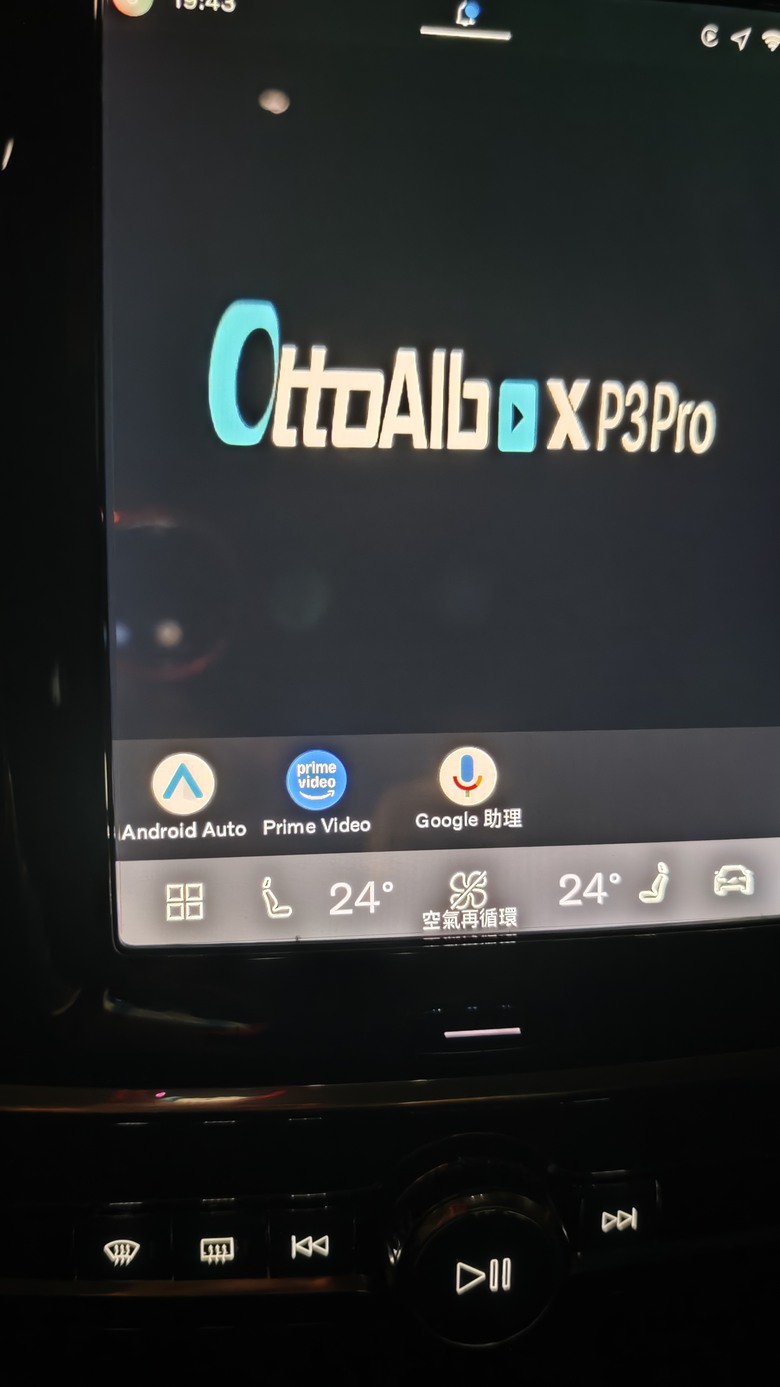
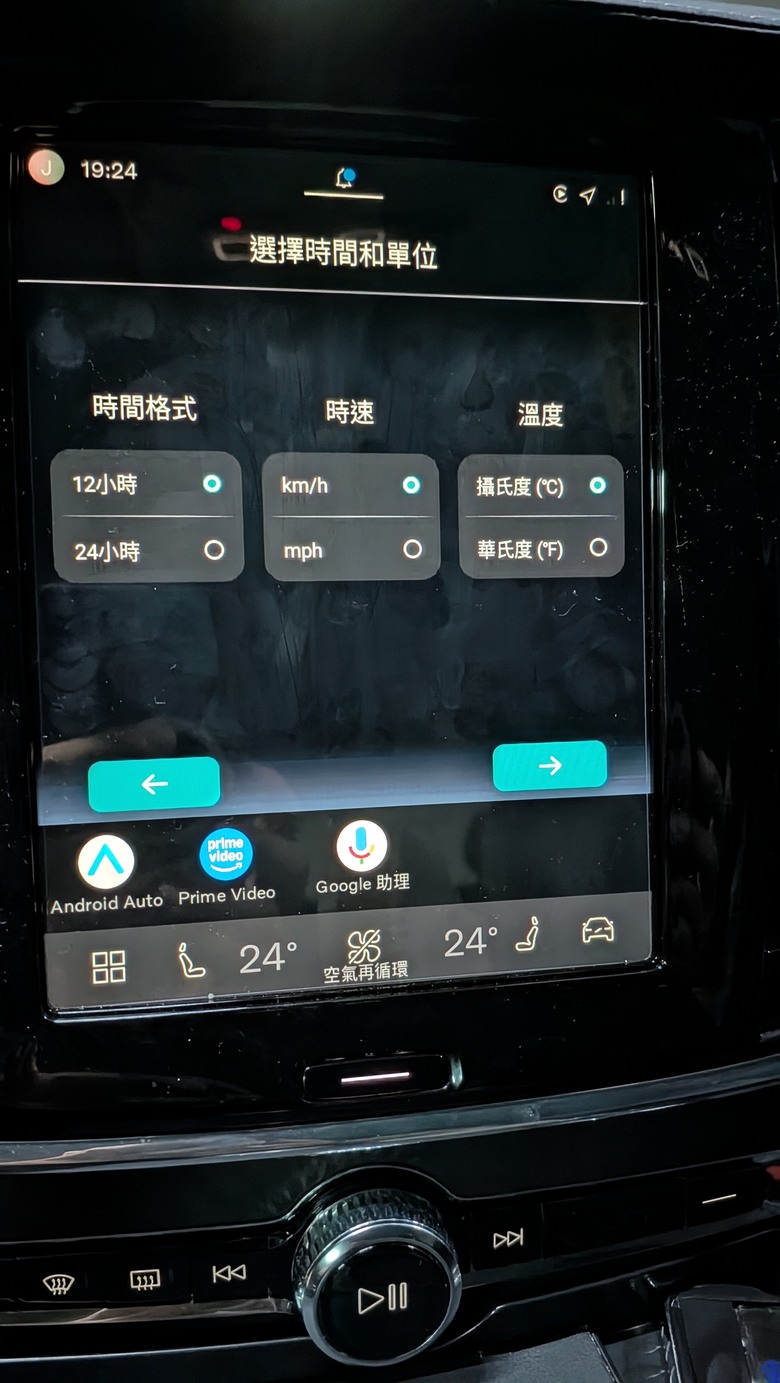
開機之後就會進入設定畫面; 設定語言/時間/溫度單位等
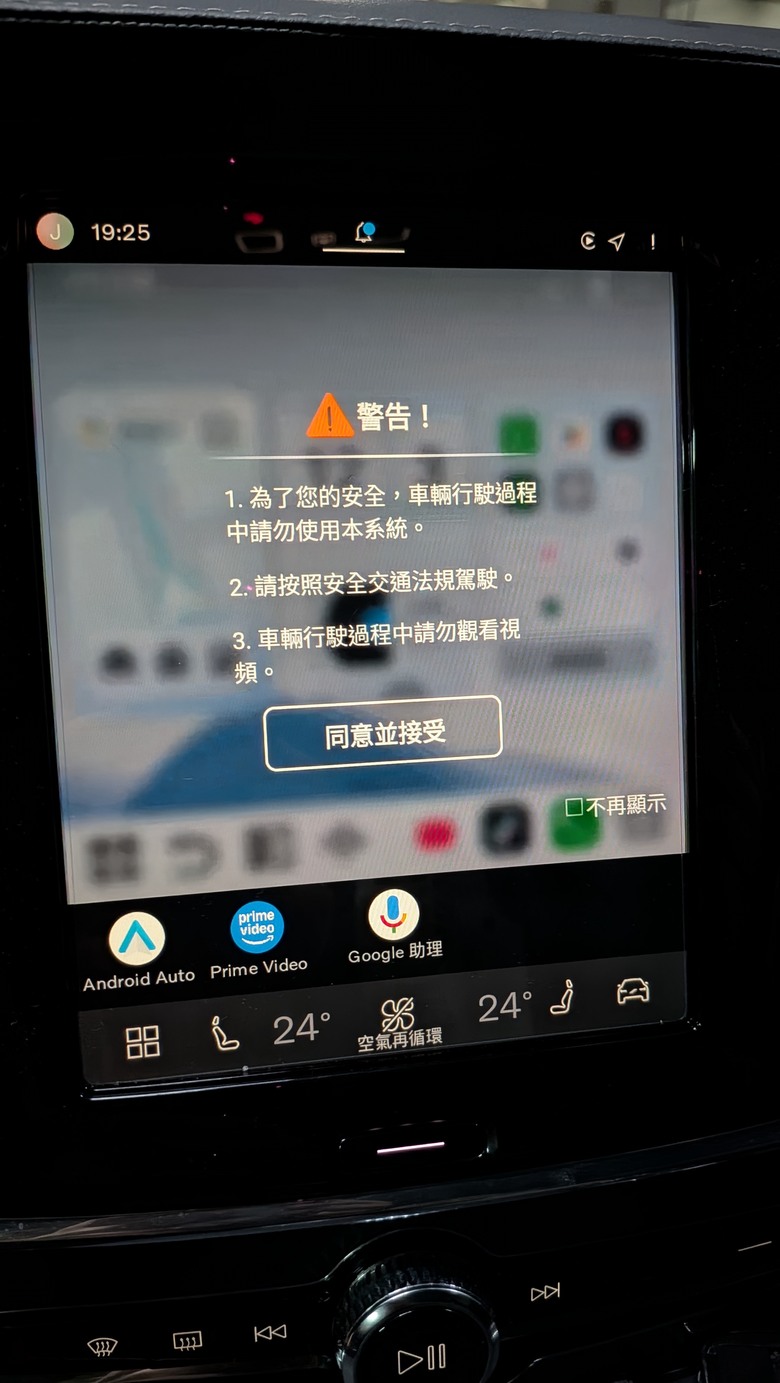
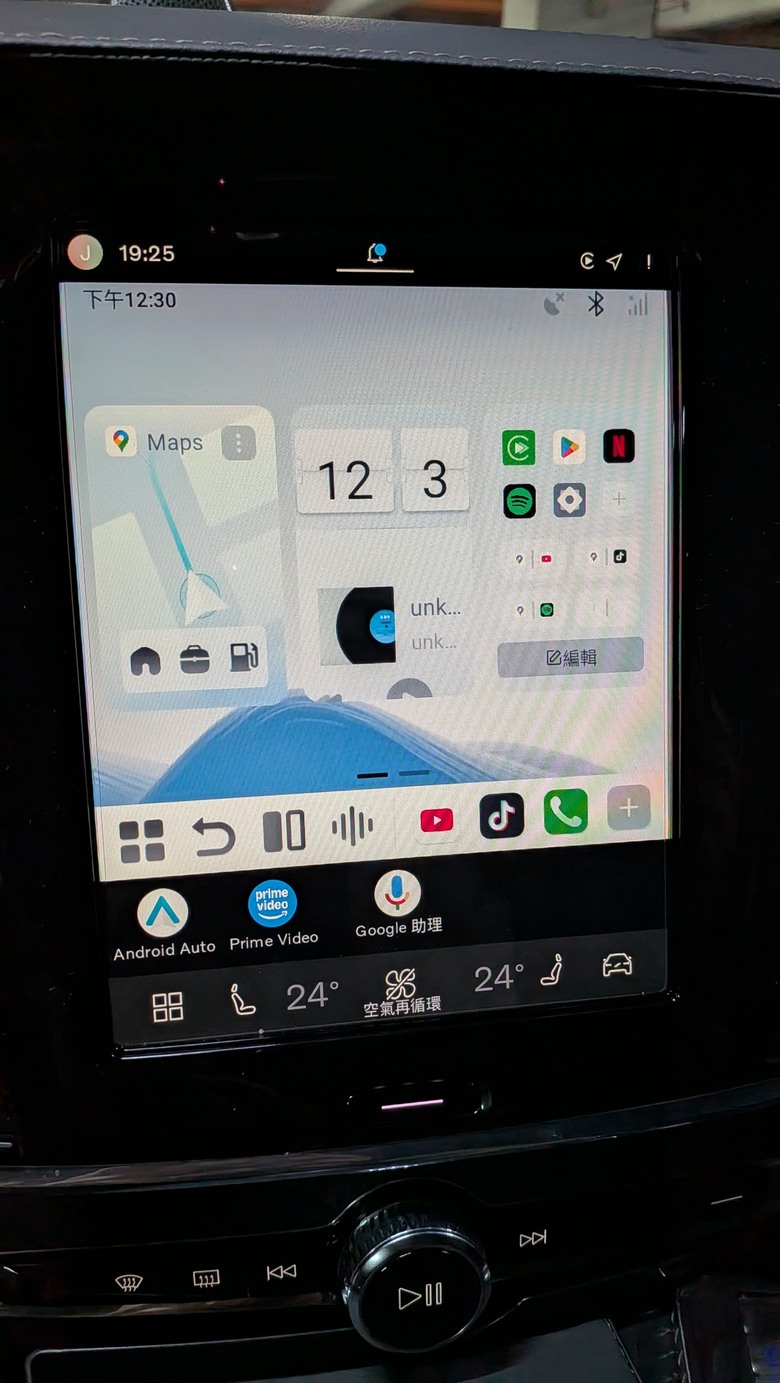
接下來只要同意注意事項, 就可以開始使用啦~
P.S 這裡有一點要先分享給大家知道. 由於我的車原本就是Google車機, 所以是不支援有線Android Auto、只支援有線Apple CarPlay; 但後來透過升級之後, 我的車才開始可以支援有線Android Auto. 所以我剛開始在設定的時候, 是把P3 Pro切換到"AA"的位置; 但在我的車(或是其他的Volvo), 應該要切換到"CP", 也就是Apple CarPlay, P3 Pro才能正常運作哦~
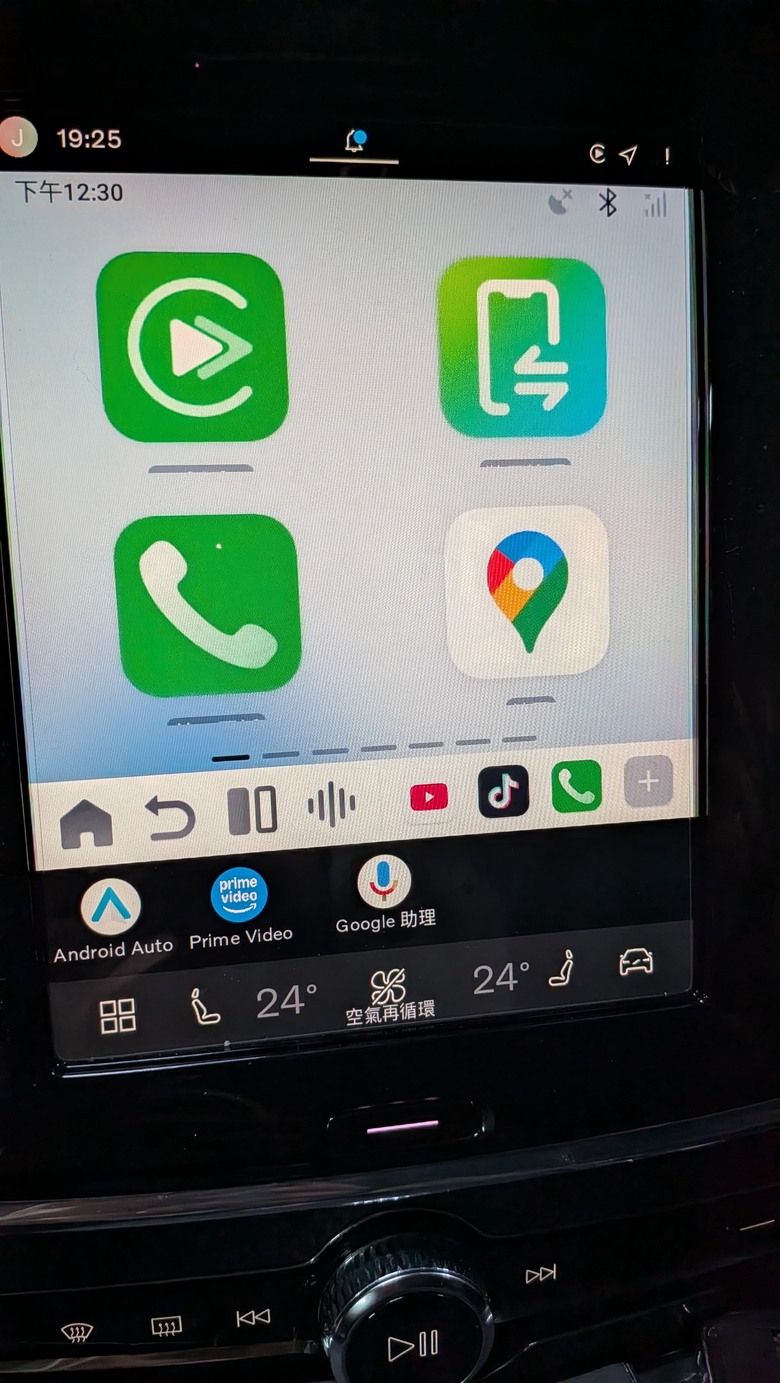
這個就是還未調整任何圖像或是文字大小的使用畫面
我錄了一段在車上使用的影片, 因為P3 Pro本身就是一台中階的Android手機, 所以整體的流暢度很不錯(如果看不到影片的話, 請點這裡)
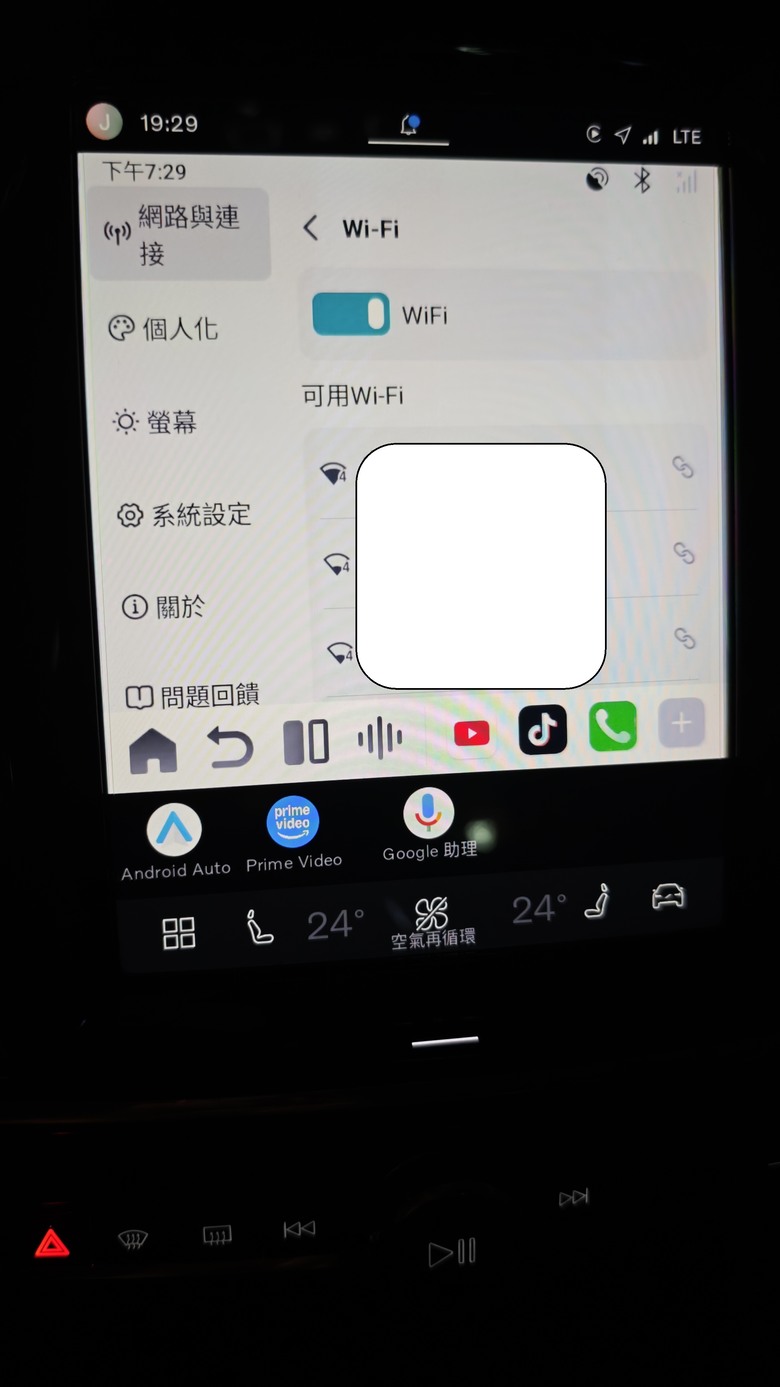
接下來是幫P3 Pro設定網路, 雖然我有買兩個月的CloudSIM, 但我還是用最簡單的方式 - 分享手機的熱點當成P3 Pro的網路(為什麼要這樣做, 稍後會說明)
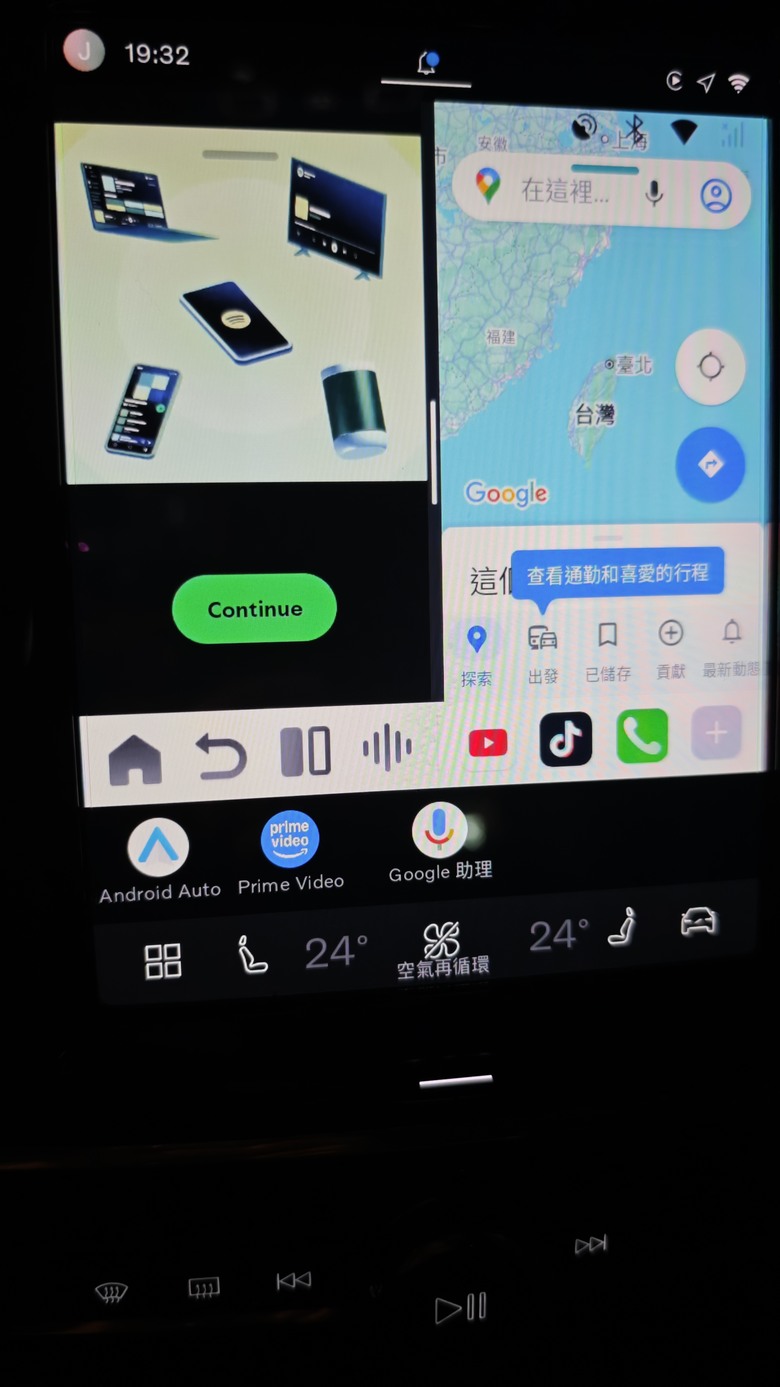
P3 Pro也可以做分屏使用, 把你平常最常用的兩個程式做左/右排列; 除此之外還可以調整程式的顯示比例
P3 Pro可以用內建的語音助理, 啟動的方式可以像我在影片中演示的一樣(觸控語音助理鍵), 或是使用喚醒詞"Hey Nano"(看不到影片的話, 請點這裡)
但是在後面進行系統升級的時候, 我的車機出現了一些問題, 不確定是否只有Volvo的豎屏車型, 或是豎屏車型都會遇到. 因此把這段經歷寫下來, 給各位做個參考.
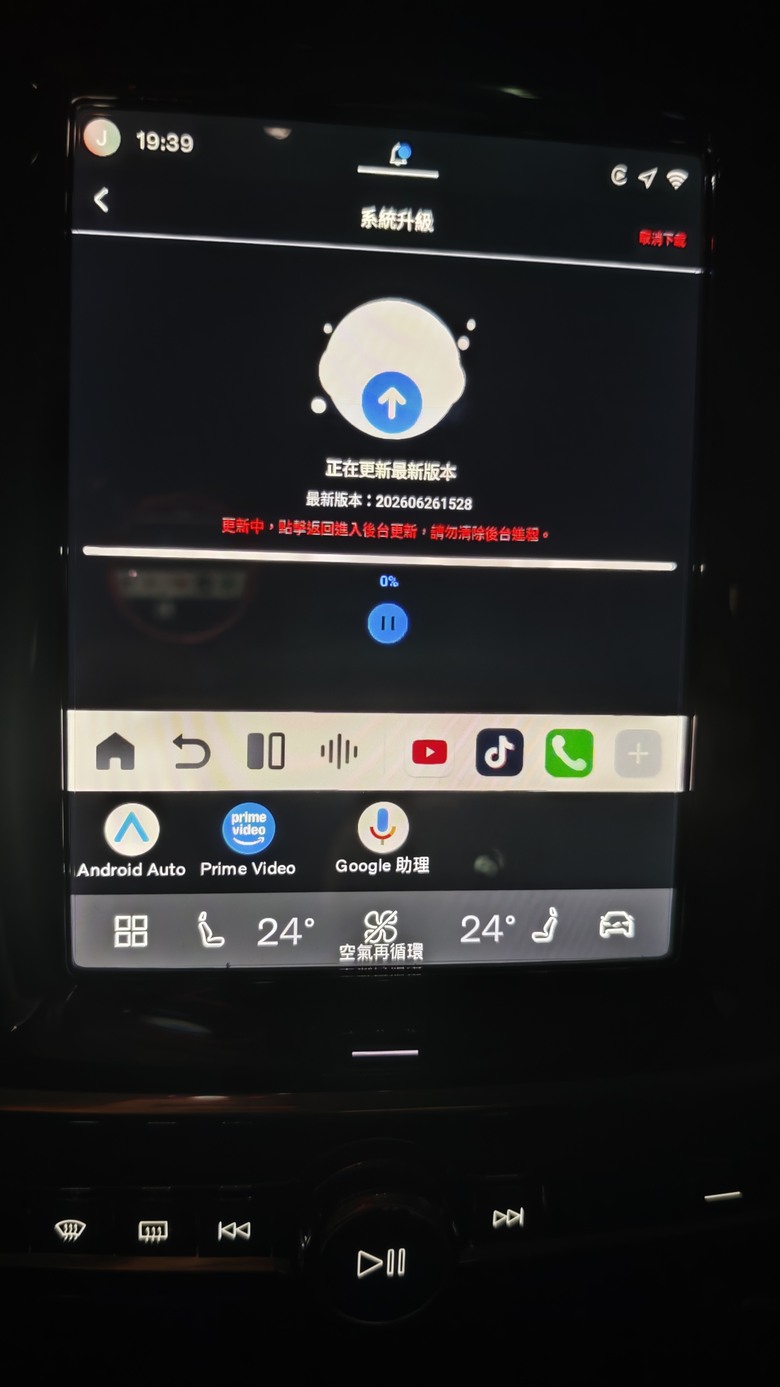
到系統升級的畫面後, 系統有找到最新版的FW, 自然就會進行升級動作
但在升級之後, P3 Pro在我的車機上使用就出現了"觸控不到位"的問題(就是按不到正確的icon). 這部分我有透過Ottocast的客服進行詢問, 並提供錯誤的Log後, 後續得到一版更新的FW後, 問題就解了.
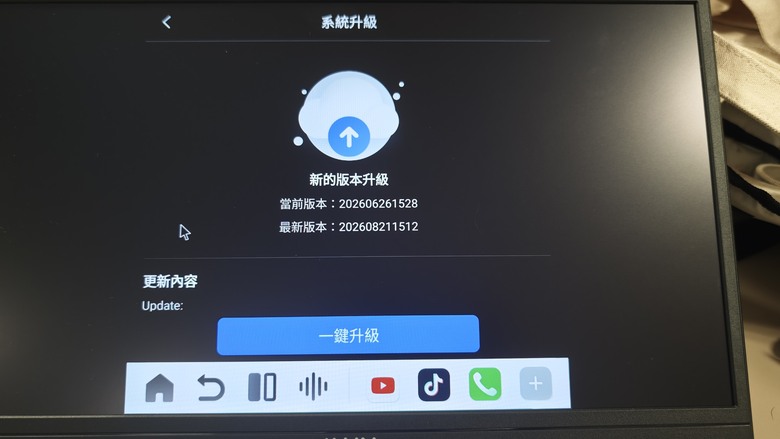
看起來FW寫好的日期是8/21; 但我是在8/29去檢查才看到版本升級的訊息
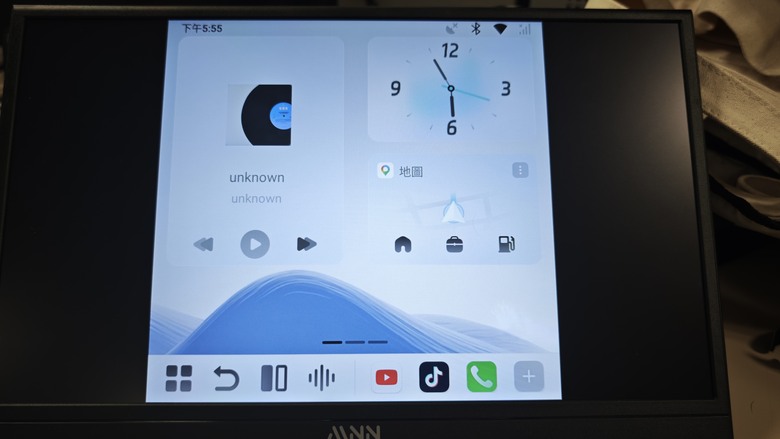
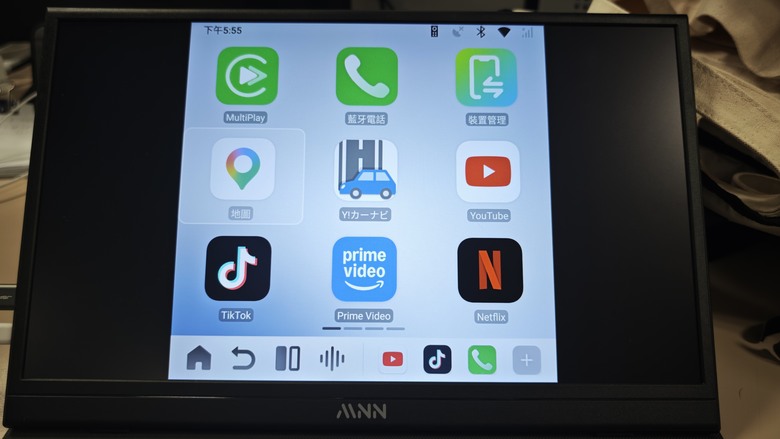
更新完畢後, 不但Icon的編排更符合直屏的顯示方式; 選單畫面也是自動調整完成, 這點很
在車上播放Prime Video, 影音效果嚇嚇叫(如果看不到影片, 請點這裡)
播放Netflix也沒有問題不說, 在行進間也可以看了(如果看不到影片, 請點這裡)
P.S 行車時還是要以安全為第一考量, 在這裡只是證明影片可以播放, 真的要看, 還是要像我之後那樣, 啟用外接的HDMI螢幕讓副駕或是後座的人觀看才可以哦~
然後之前被我老婆詬病為何沒有歌詞的車機版Spotify, 如果透過P3 Pro的Spotify程式來聽音樂, 歌詞就可以正常顯現了(車用版應該是怕駕駛者分心, 所以關掉了這個功能)
從今以後, 長途旅遊將不再寂寞, 因為有這個功能, 本車立刻化身為行動KTV, 同行者都能開心地歡唱了
 (如果看不到的話, 請點這裡)
雙屏功能的部分也是操作都ok, 但是在豎屏的車款上, 雙屏功能的畫面切割後顯示比例就非常不討喜了
 (如果看不到的話, 請點這裡)
以上就是在S90上的簡單測試結果分享~
2-2 Mazda CX-30
在擁有可觸控螢幕的Volvo S90上沒有任何的使用問題是應該的, 那、在沒有觸控螢幕的其他車款上呢?
這時候就要請出我老婆的CX-30、以及我本次一同購買的遙控器了.
P.S 這裡同步要測試另一件事: 已經設定好的P3 Pro, 換到不同車上使用, 是否每次都要經過非常繁瑣的重新設定? 還是隨插即用?
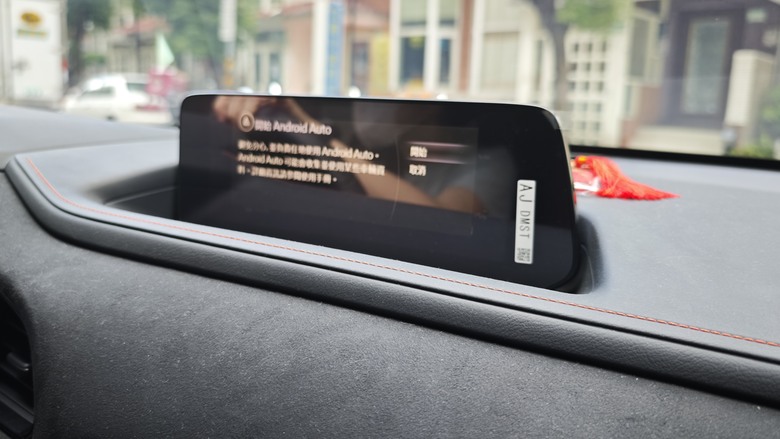
在Mazda 25年式的CX-30上, 由於支援無線的Apple CarPlay, 所以要把P3 Pro切換到"AA"的位置, 就可以正常抓到了
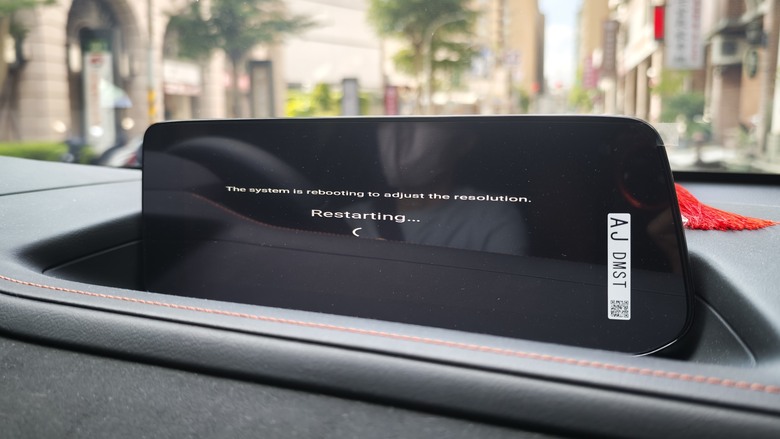
把P3 Pro從我的Volvo S90拿到CX-30上使用, P3 Pro會重啟一次, 做調整解析度的動作
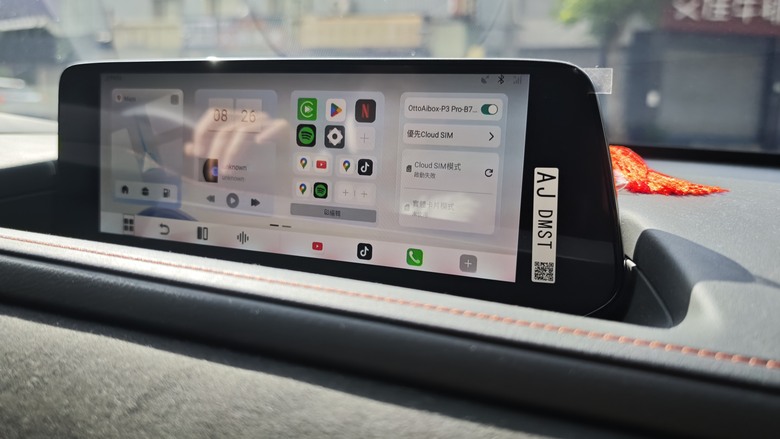
然後非常神奇的: 開機即可用!
而由於遙控器我早就設定好了, 因此直接就可以在CX-30上使用了~~
這裡附上在CX-30上、使用遙控器控制P3 Pro的影片(如果看不到的話, 請點這裡)
在CX-30上也可以用我在S90上登錄完成的Spotify, 直接聽歌了(如果看不到的話, 請點這裡)
這個則是播放Prime Video的影片, 有一點很重要的是: 它可以在行進間撥放. 這時還是要提醒一下, 要使用分屏功能或是外接的HDMI螢幕, 讓駕駛者專心開車、副駕可以看影片度過歡樂的時光
 (如果看不到影片的話, 請點這裡)
從我轉錄的影片, 應該可以看到在影片播放的效果上非常順暢~
但是遙控器部分、使用上/下/左/右鍵, 有時會有選不到位的狀況發生.
此時就要使用鼠標按鍵, 去點擊到你所想要的內容.
這部分我會給無觸屏功能的車主一些建議:
為了安全考量、最好由副駕駛或後座乘客來進行功能選擇(或是透過語音助理); 在沒有副駕駛在的情況下, 車主最好在停車的時候再來進行相關功能的選擇/執行; 避免選不到想要的項目而做切換、反而影響行車安全.
2-3 使用P3 Pro當電視盒使用
前面我們在條列P3 Pro的特點時, 有列出以下的一點:
電視盒功能 — 可透過電視觀看應用程式及影片(支援遙控器或Alcontrol操作)
所以我也想說把P3 Pro拿來做為Android電視盒測試看看.
這也是為什麼在前面、我需要用手機熱點來做設定的原因.
這樣我回到家不用重新設定, 就可以連上我家的AP, 直接連網且不消耗CloudSIM的流量.
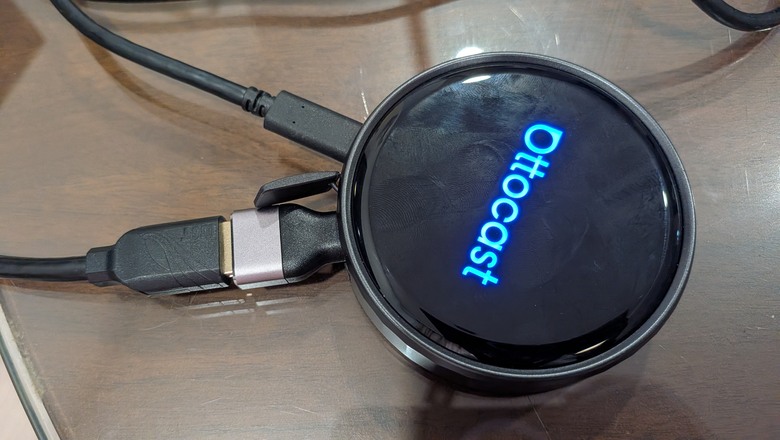
由於P3 Pro支援的是mini HDMI, 所以要透過一般的HDMI Cable來使用的話, 一是去買一條mini HDMI to HDMI的特殊線材; 另一個就是像我一樣, 買一個mini HDMI to HDMI的轉接頭, 就能正常使用一般的HDMI cable了~
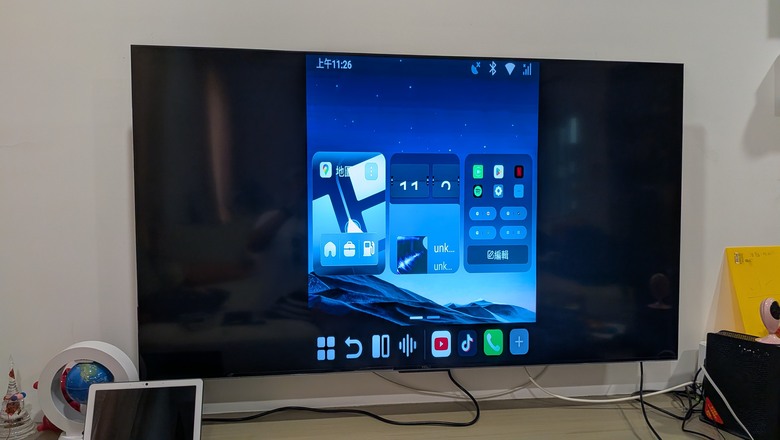
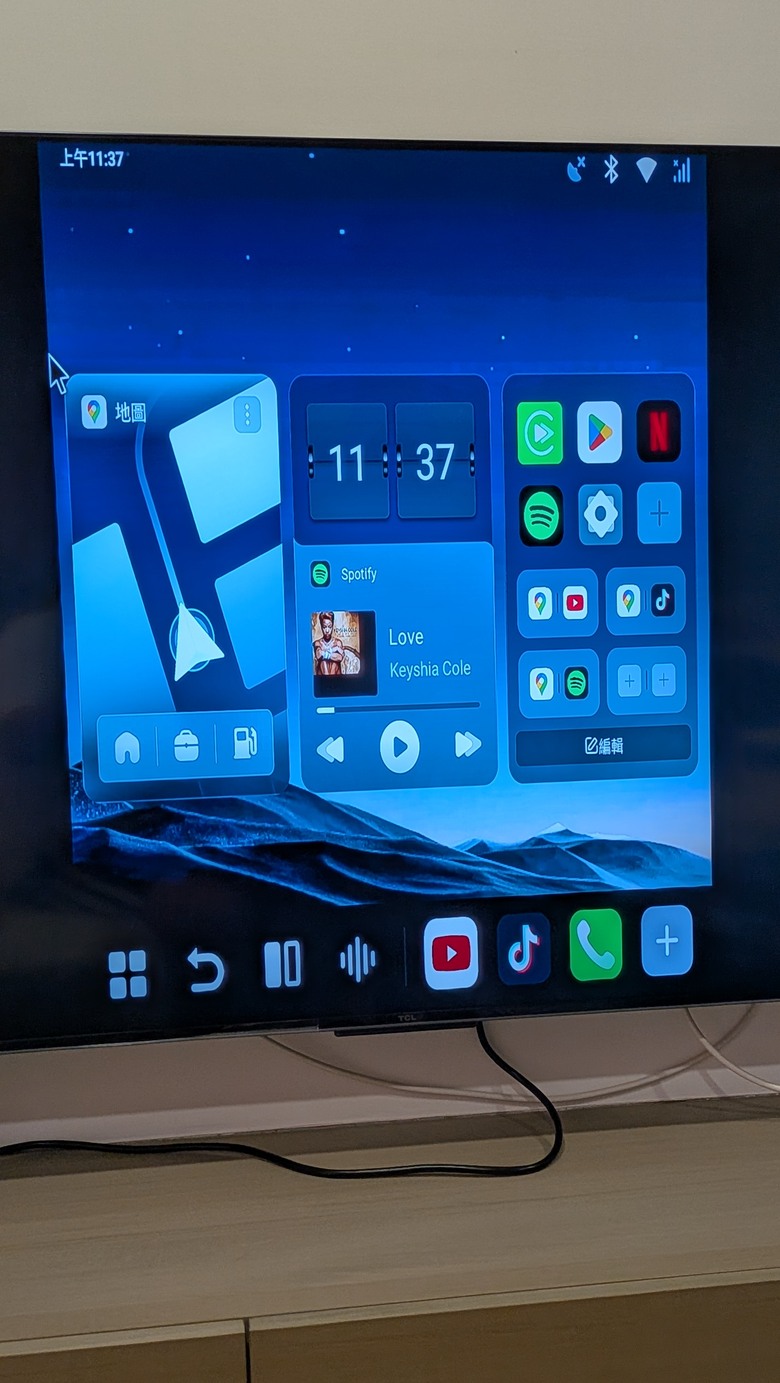
接上後就可以看到P3 Pro可在我的電視上正常投影; 只是因為我的S90是直式的顯示螢幕, 所以畫面也是垂直的
這裡附上兩段影片, 第一個是使用P3 Pro來當電視盒的基本操作; 另一個是做快速的分屏顯示切換(如果看不到的話, 請看影片A連結 / 影片B連結)
以上能看到, 就算把P3 Pro拿回家當電視盒也都可以使用.
但是最好是在"橫屏車種"上設定完成後拿回家使用, 否則P3 Pro會記憶最後一次的解析度, 這樣在電視上就會變成直立式的顯示, 影響觀影效果.
2-4 在車上外接HDMI螢幕使用
這個附加功能對我而言, 反而是更重要的.
平常我們家開車出門去玩的時候, 女兒常耐不住長途跋涉、會覺得無聊; 在車上會吵著要我放音樂給他聽.
雖然我的S90更新完新的UX之後, 可以把音樂投放到後座, 但音樂還是要我來幫女兒選擇, 開車的時候做這個動作其實滿影響安全的.
有了P3 Pro以後, 我就把外接HDMI cable接上、同時連上後座的Type-C電源, 這樣女兒以後就可以直接在後座用搖控器控制, 不只是聽他想要聽的音樂, 甚至連看YouTube影片都沒問題!
可以看到我只要點擊P3 Pro的"雙屏異顯"功能, 就可以讓外接的HDMI螢幕顯示不同的畫面; 未來在長途旅遊的時候, 後座就可以配合遙控器, 開心地享受自己想要的影音內容了(如果看不到影片的話, 請按這裡)
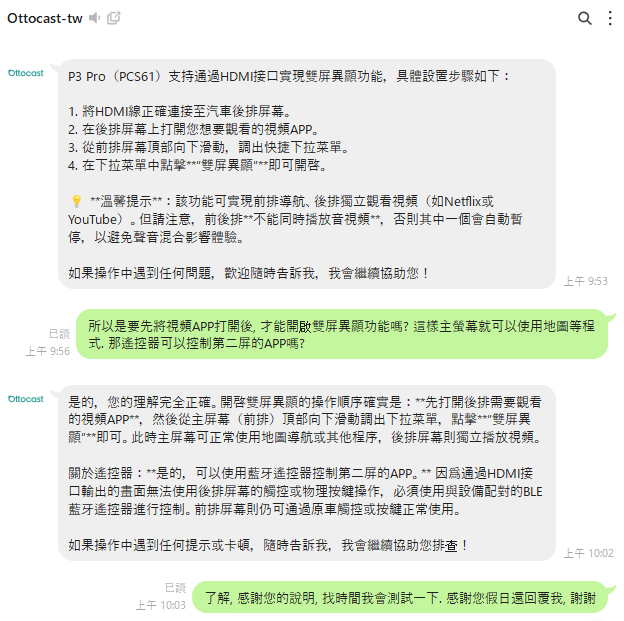
而在一開始使用雙屏異顯的時候, 我還沒辦法有效的讓兩個螢幕能輸出不同的畫面; 後來加了Ottocast-tw的官方line之後, 透過對答的方式確認了可以雙屏異顯的作法. 如果未來大家購買了以後, 在使用上有問題, 看我的開箱過程如果還找不到答案, 很建議可以透過官方的line來尋求解答
2-5 下載其他APP使用
接下來我們就要開始新增一些進階的、在一般車機 or Apple CarPlay / Android Auto不讓使用的功能, 也就是APP的安裝啦~
眾所周知, 為了行車安全, 在Apple CarPlay & Android Auto上能使用的應用程式非常有限. 但如果是有些不會影響行車安全的程式, 例如Smart Home相關的APP呢?
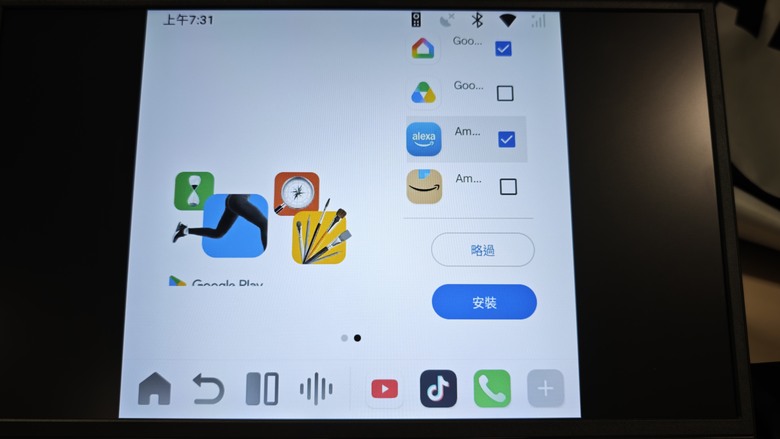
首先當然是打開Play Store, 由於已經登入我的Google帳號, 它就會問我是否要安裝我常用的一些APP
接下來就讓我分別安裝一些平常車上OS安裝不了、但在我們的手機上很常見的APP, 在P3 Pro + Volvo S90上運行給大家看吧~~
2-5-1 智能家居APP的連動
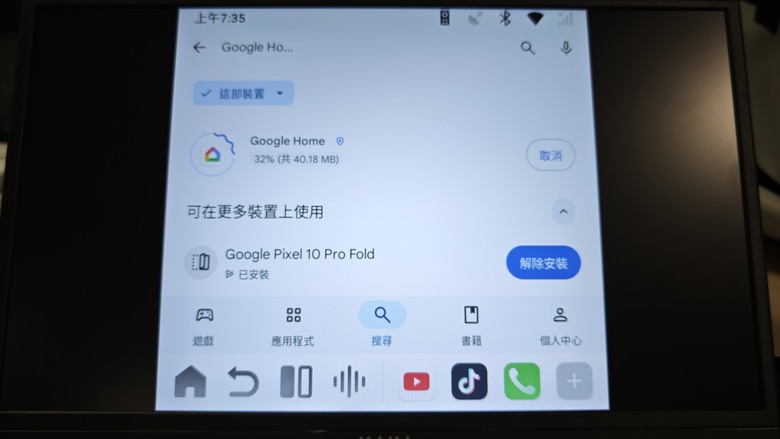
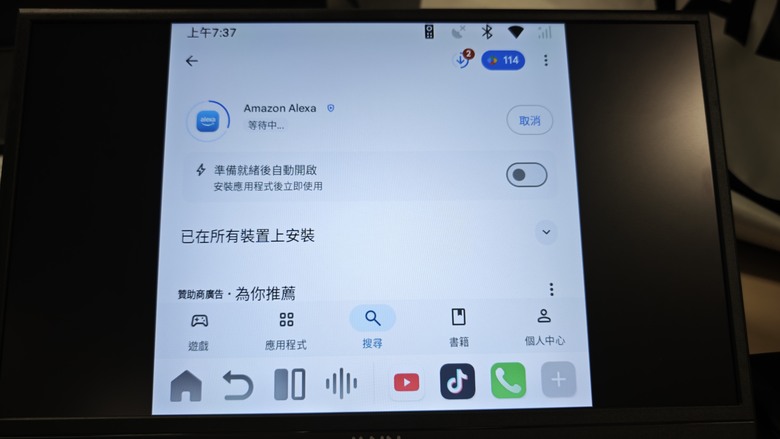
Google Home, Alexa...這些智能家居的應用程式, 都能在P3 Pro上安裝耶!
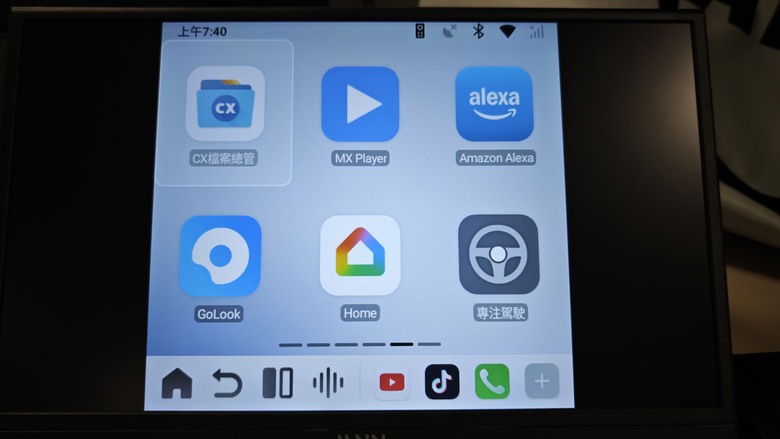
可以看到這些程式已經順利安裝到我的P3 Pro上了~
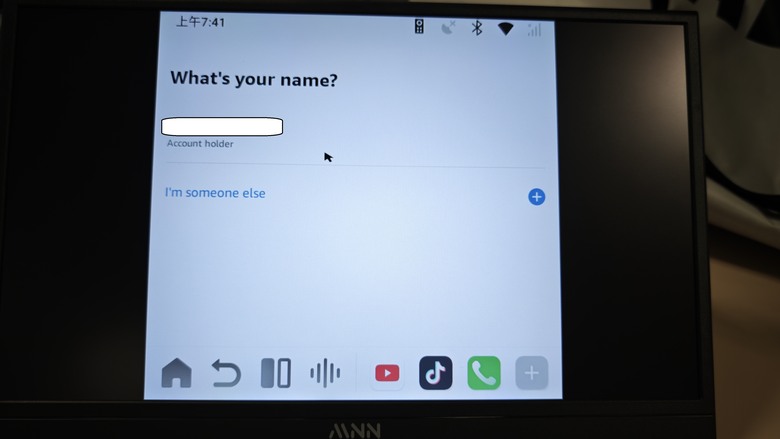
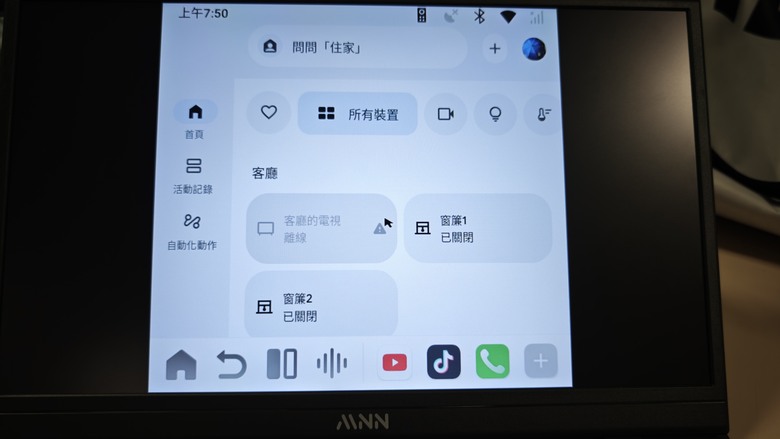
我點開了Alexa APP跟Google APP, 看起來是真的都能使用啊~
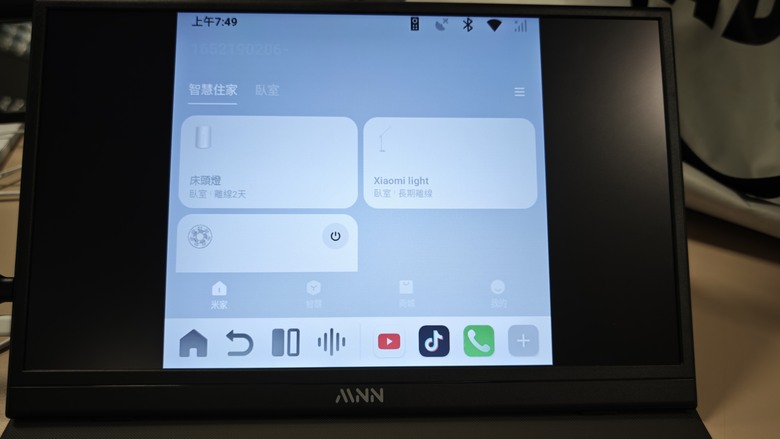
米家應用程式也可以使用! 表示以後我也可以透過P3 Pro來控制小米的相關設備了~
而且P3 Pro還允許在首頁上增加捷徑, 就表示智能家居設備也可以透過捷徑開啟, 不用去點到應用程式的下階頁面、影響行車安全.
可以看到我在車上就可以透過桌面捷徑去開啟我的米家床頭燈(如果看不到的話, 請按這裡)
想像一下在車上真正方便的應用; 就是當你開著車快到家的時候, 只要你的家裡有一連串的智能家居設備, 你就可以透過P3 Pro上的APP去開啟你家裡的冷氣、或是打開車庫; 不用再透過手機去點選, 影響行車安全.
2-5-2 語音助理的切換
雖然車上已經有"Hey Nano"這個語音助理了; 但如果你平常有在使用智能家居設備, 在安裝Google Home & Alexa APP後, 你可以透過切換"預設語音助手選擇", 去修改你常用的語音助理.
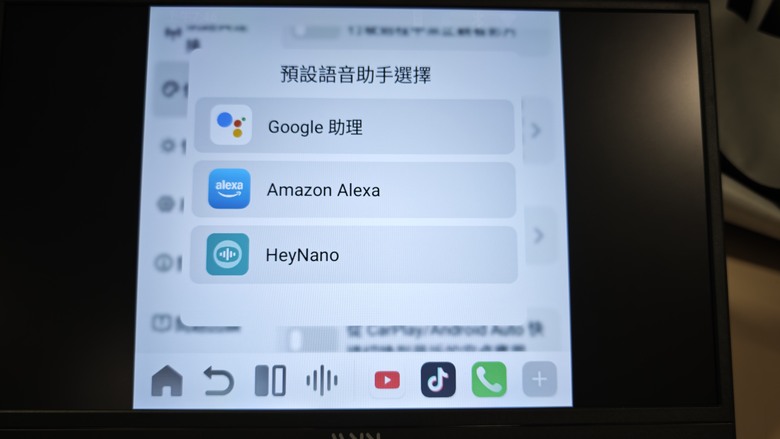
例如在這裡, 我就可以更換語音助理為Google Assistant or Amazon Alexa
由於Hey Nano 跟 Google Assistant都是P3 Pro內建的語音助理, 因此我在這裡切換成Alexa給大家看看(而且還是最新的、具備AI功能的Alexa+)
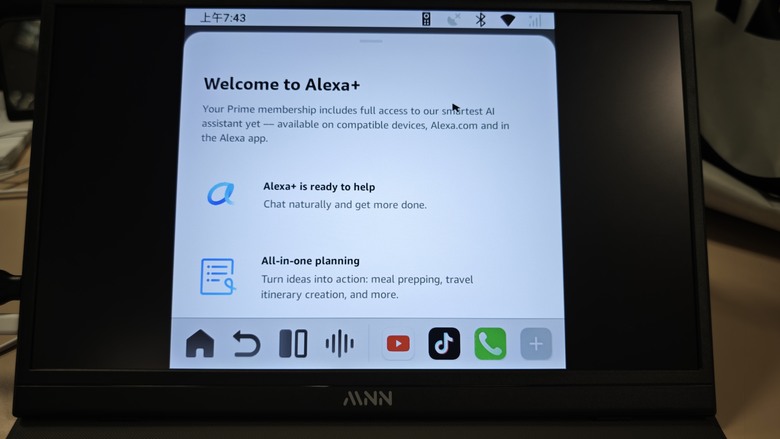
之前說只有特定裝置能使用Alexa+, 沒想到P3 Pro上竟然能支援!!!
我在這裡給各位展示了一下在我的S90上使用Alexa+的效果, 我的車用螢幕直接化身成為Smart Display, 可以創造圖片影像、自然對話; 肯定還可以用它控制家用智能設備, 真的好用到一個不行~~~(如果看不到的話, 請按這裡)
對Alexa+不是很了解的, 可以參閱拙著

帶有螢幕的車機, 裝上P3 Pro以後竟然搖身一變成為Smart Display, 這簡直不只是升級, 而是功能非常有感的大幅提升了~~~
2-5-3 工作類APP的新增
由於P3 Pro就等於是一台沒螢幕的Android手機, 所以要讓他新增工作類的應用當然也是OK的. 在這裡就示範一下怎樣透過P3 Pro在車上增加生產力(不愧是社畜, 動不動就想到工作
 )
)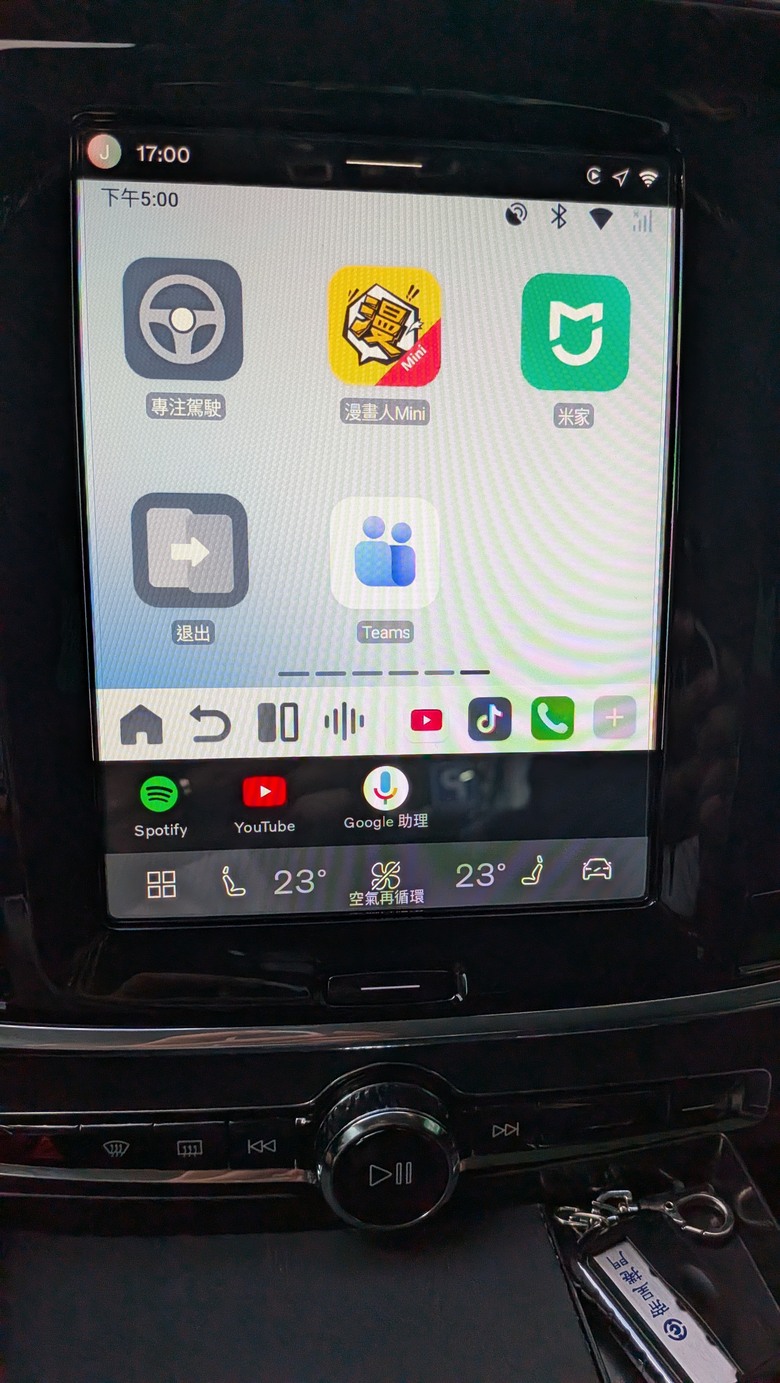
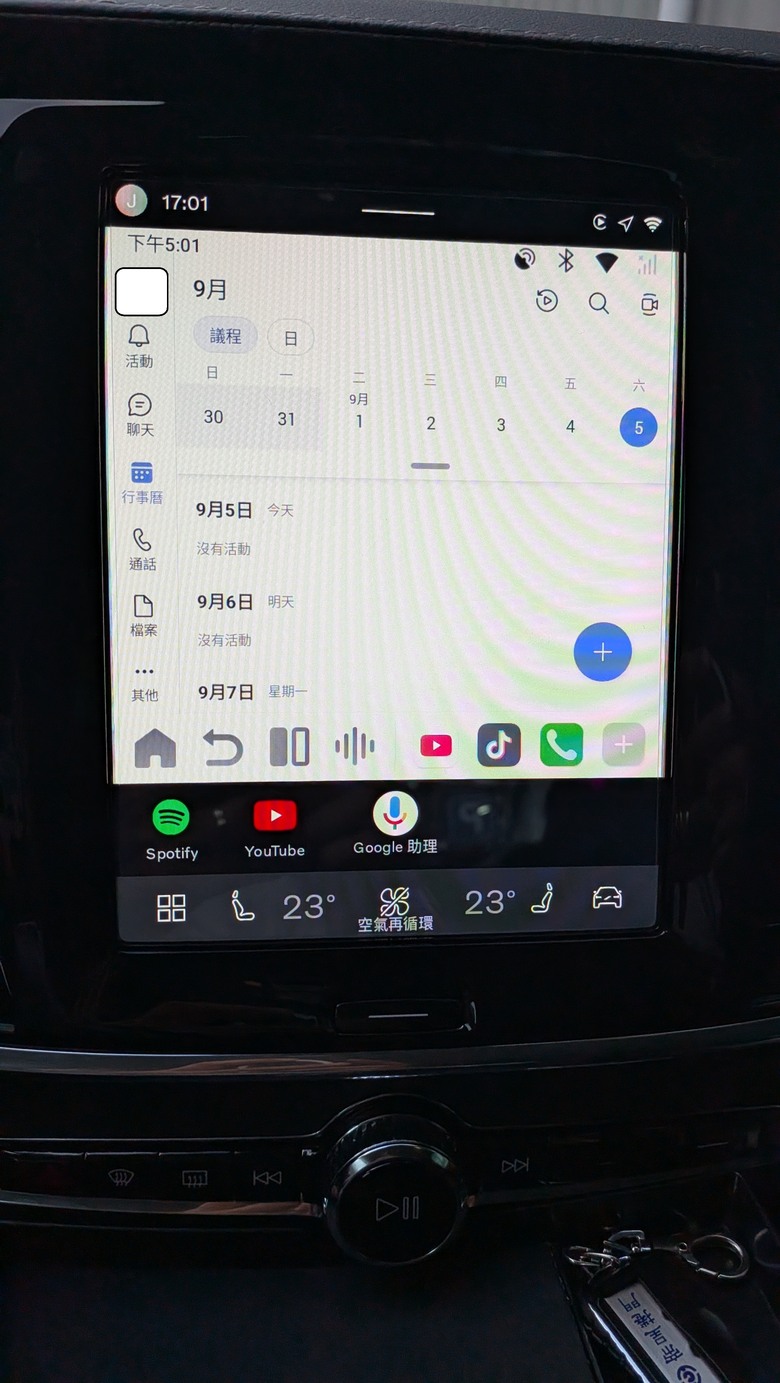
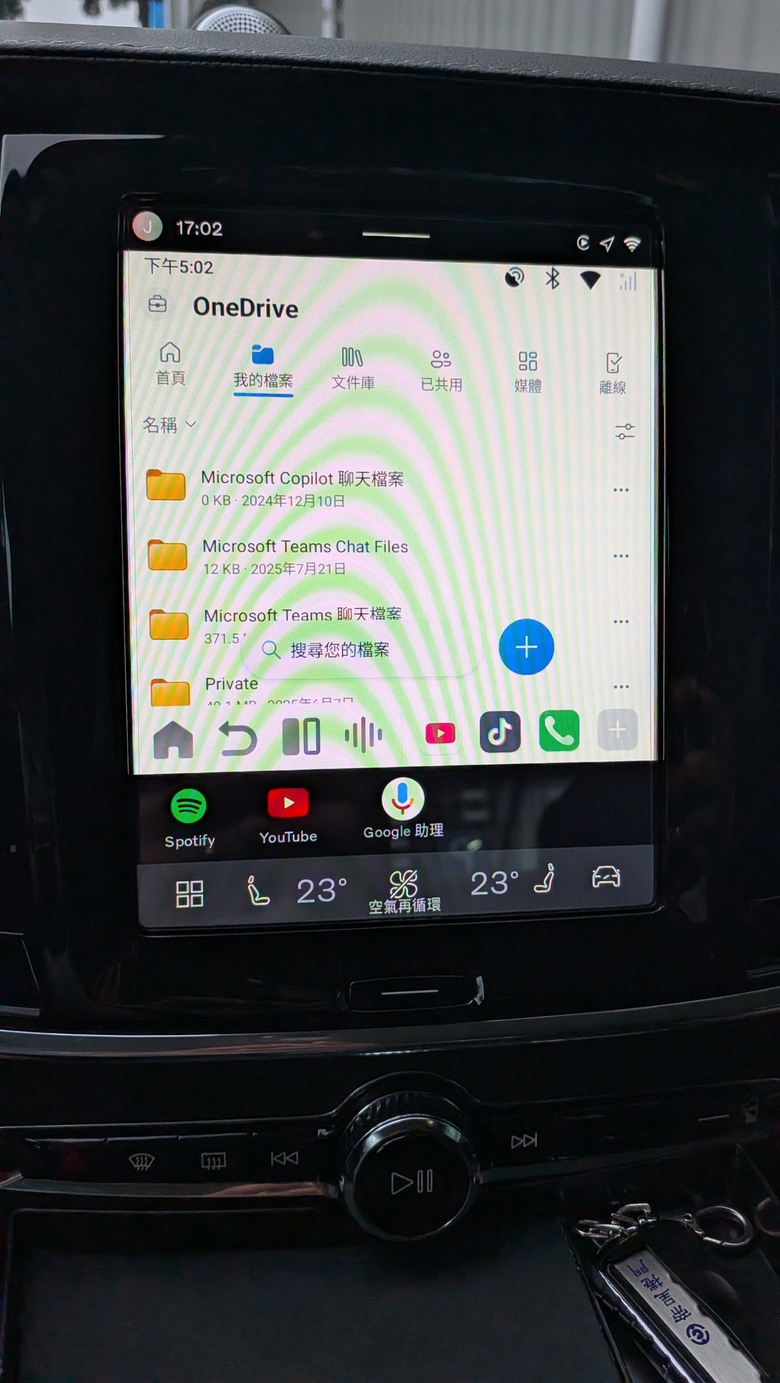
Google Drive自不待言; 工作用的OneDrive也能access了~
給大家看一下在車上能正常使用OneDrive去讀取雲端硬碟資料的使用影片(如果看不到, 請按這裡)
這樣就算在接小孩或是出去玩的時候, 萬一臨時有工作需求也可以滿足了~
以上就是幾個我在車上額外安裝程式的使用分享.
能在P3 Pro上下載Play Sotre的程式、而且可以使用, 是我擁有P3 Pro的意外之喜(雖然官方的規格本來就已經宣稱可以支援, 但實際能使用的時候還是感覺很開心), 簡直賺爛了!
2-6 支援無線Android Auto / Apple CarPlay
或許有些人在想: 萬一我偶而還是想用Android Auto或是Apple CarPlay怎麼辦? 我的USB-C port已經被P3 Pro占走了, 難道我還要每次要插換P3 Pro / USB Cable接手機? 這樣多麻煩?
這部分也不用擔心, P3 Pro的"MultiPlay"功能, 可以透過BT, 不僅是支援電話通話、還能讓你的車機支援無線的Android Auto / Apply CarPlay. 這功能可以讓車上擺脫更多的外接線不說, 還免去了插線更換設備的煩惱. 雖然說是附加功能, 但也非常的方便.
撇除掉我單手錄影以及對無線連接位置的不熟悉, 可以看到我是點了P3 Pro之後, 使用MultiPlay功能, 讓我的小米15 Ultra能夠在我的S90上進行無線Android Auto的支援.(如果看不到的話, 請按這裡)
以上就是一些P3 Pro的額外APP安裝支援使用分享給各位網友參考囉~~
3. 心得感想
最後照例要來說說心得感想啦~
(1) 使用P3 Pro的優點, 不外乎是能讓原本只有螢幕 & 封閉式OS的車款, 搖身一變成為可智慧聯網 & 下載程式使用的智能車機. 只需要車上具備有線Android Auto或是Apple CarPlay插槽, 不用到外面花錢拆機換設備就可以無痛升級, 更不用擔心影響原有的保固, 這點我認為是大加分.
(2) 就算是原本已經具有聯網功能車款, 例如我的Volvo是AAOS, 一樣可以透過P3 Pro, 直接從Play Store上下載你想要的程式、讓車上能使用原本無法使用的功能, 這點讓方便性大增. 更別說是那些原本就無法聯網或是擴充的封閉式車機, 接上P3 Pro肯定讓你的愛車大升級!
(3) 如果是iPhone的使用者, 我還不敢非常肯定; 但如果你是平常在使用Android手機的用戶, 你只要在P3 Pro上登入你的Google帳號, 所有的相關設定幾乎不用重新再輸入帳號密碼一次, 只要你的手機上已經完成設定的程式, 在P3 Pro上使用的時候, 通常都會問你要不要使用Google所儲存的帳密, 選擇OK後, 最多只要在手機上verify你的登入, 就可以直接使用了. (後面如果有iPhone的使用者看到我的分享而購買的, 請告訴我是否使用上也是這麼的簡單?).
(4) 我認為另一個貼心的地方, 就是P3 Pro還有Micro-SD & Mini-HDMI port的擴充功能. 尤其是Mini-HDMI, 可以讓我在車上安裝第二顯示屏, 搭配遙控器, 可以讓我把生活應用(Google Map)跟娛樂(Netflix / YouTube...etc)分開, 讓駕駛專心開車、乘客開心享受娛樂(萬年司機哭泣中...
 )
)(5) 最大的好處就是, P3 Pro可以使用那些Apple CarPlay / Android Auto, 或是一般車機上不能安裝或是在車上使用的程式, 讓你在車上的應用程式限制, 只剩Play Store的程式數量 & P3 Pro的儲存容量, 這點我用起來是超開心的.
以上就是使用Ottocast OttoAibox P3 Pro的經驗, 分享給大家~謝謝收看~~