

年過完了
我可以好好的發這篇文章了
為了不讓黑莓區太冷
我決定分十篇發完
盡我的能力讓各位對BlackBerry 10有完整認識
先從外型篇開始吧
不囉唆
看圖
我拿到的是白的〈我覺得我朋友是故意整我的,嫌我不夠娘,非得叫我拿白色的手機〉
正面圖
〈沒有home鍵跟任何實體按鍵在正面,用過PB的都知道我在說什麼,對單純的OS5/6/7的用戶來說,就是全新的體驗了。我自己覺得這個是很大的特點。〉
大小的話,看個人觀感啦,我問我身邊的女性友人,大家倒是都蠻喜歡這個大小的

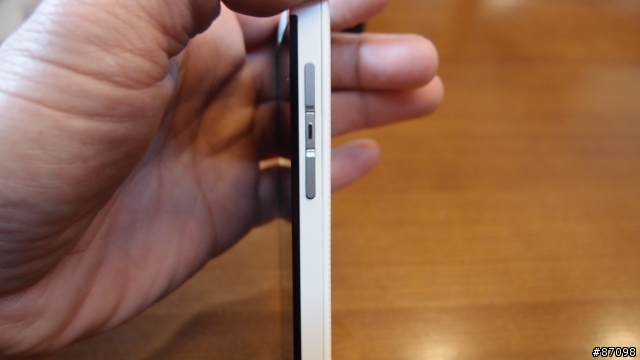
右側圖
音量鍵可以用來快轉音樂〈但是要先設定〉
也可以用來切換最後使用的兩種模式
中間的play/pause長按可以開啟語音控制或語音撥號,短按的話則是暫停跟播放鍵
拍照的時候,音量上下鍵都可以按下以啟動快門,連拍模式的話,可以按住不放,就一直拍
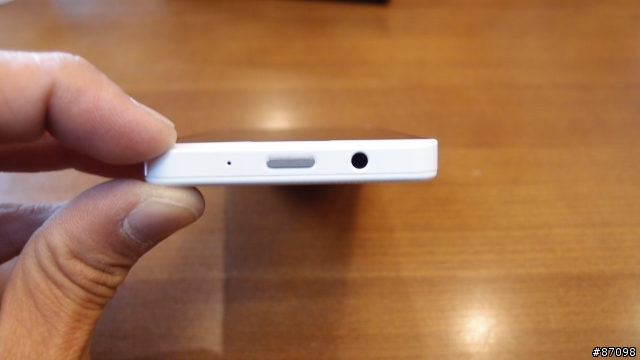
上方圖
就鎖定鍵跟耳機孔,那個小洞據說是偵測噪音的
鎖定鍵有特殊功能,這個待會再說〈我可是用到第三天才發現〉
左側圖
上方是micro HDMI,下方是micro usb接頭〈手振了〉

下方圖
那個長形的孔是給你的指甲撥開電池蓋的,這個形狀應該很好撥開吧

背面圖
就黑莓logo〈很多人覺得這白的很美〉跟相機還有補光燈
身為一個長期的黑莓用戶,我實在覺得這logo沒啥大不了,不過,這個是從內部嵌入的,不是貼上去的

其它的角度

拆開背蓋
背蓋裡面是NFC天線,這玩意兒黑莓算很早引用的技術,有些國家有付款的機制了,台灣還在努力中。
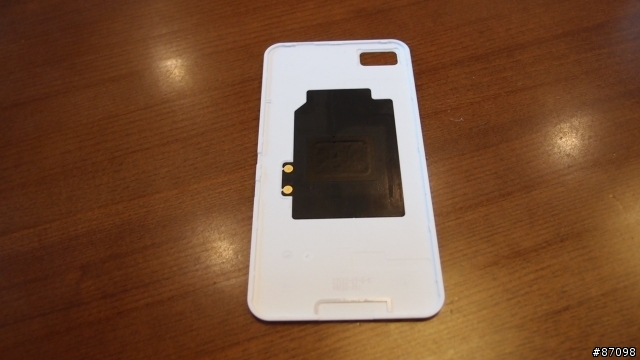
Micro SIM/電池〈1800mah〉/Micro SD插槽〈可以熱拔插
 9900的用戶就知道我在哭什麼〉,〈最大支援32G,但san disk的extreme64G能用〉
操作介面
我們得先認識手勢,這個部份容許我偷懶〈因為我不會在照片上畫圖,各位就原諒我吧〉
這個是螢幕鎖定後叫出功能表的手勢

這個是BlackBerry Peek的第一種手勢,在待機畫面下,從底部按住往上拉,會出現你的未讀訊息的種類跟數量,同時間你的app的icon畫面會縮小

像這個樣子

這個是將應用程式縮小的手勢,這個情況下,你的應用程式會繼續運作,在這裡,你可以放八個應用程式

這個是叫出鍵盤的手勢,反向操作就可以關閉鍵盤
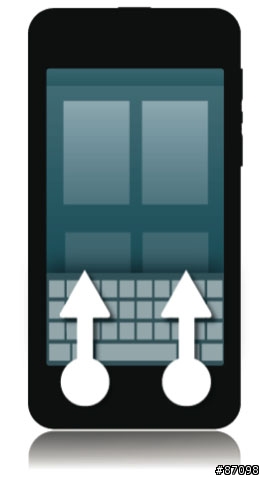
這個有兩種功能,在待機畫面下叫出系統功能表,在應用程式裡面是叫出隱藏的功能表

這個是BlackBerry Flow的手勢,簡單講,你可以隨時在BlackBerry Hub跟待機頁面切換,無須關閉原本在讀的訊息

任何一個選定的項目,長按之後,會在右側出現功能選項,手不用離開螢幕,直接滑過去就好
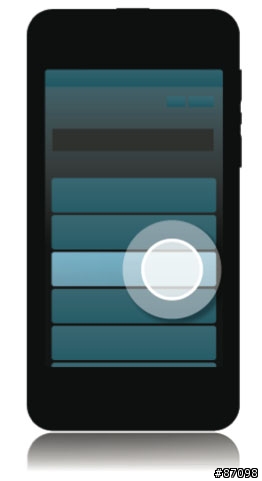
這個是BlackBerry Peek跟Hub共用的手勢,在程式執行中,如果有訊息〈是的,閃紅燈了〉你可以直接用這個手勢叫出BlackBerry Hub,就可以瞄一下訊息內容,手不放開,再往左滑,就可以回到本來的程式
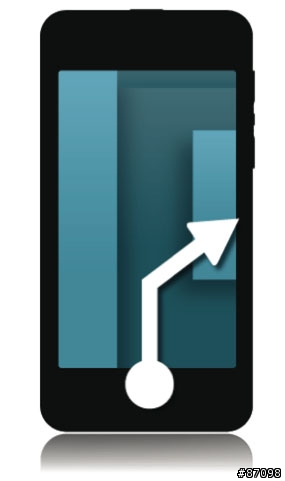
像這樣
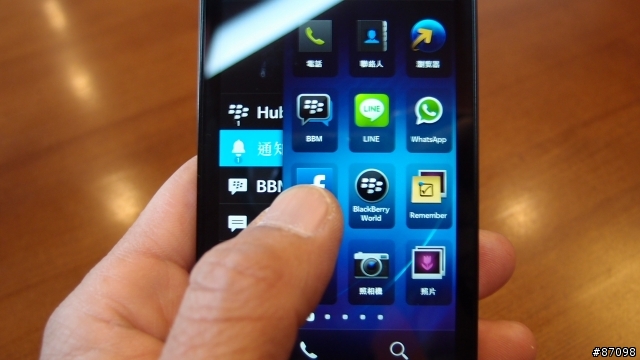
這個大家都知道,就縮小跟放大瀏覽器的頁面,圖片當然也可以,照相的話可以用來Zoom in/out

這個可以在各個頁面間迅速切換〈我很愛這功能,不用一直滑〉

好了
基本手勢看過了
先看看幾個基本的使用
剩下的
我再慢慢貼文〈寫文章也是要時間的,大家就多擔待些〉
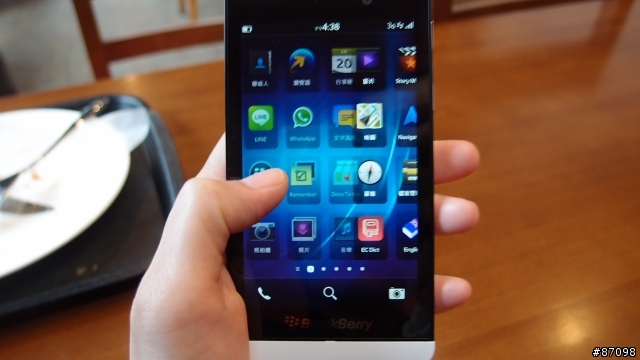
首頁〈注意看,有我sideload進來的whatsapp跟line〉

我的第二個頁面〈是的,Google Maps,Navigation的那個app〉
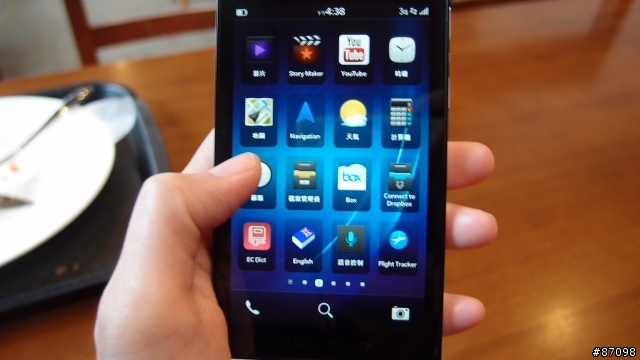
對,我再讓你開心一次,Google maps,而且是完整的運行著
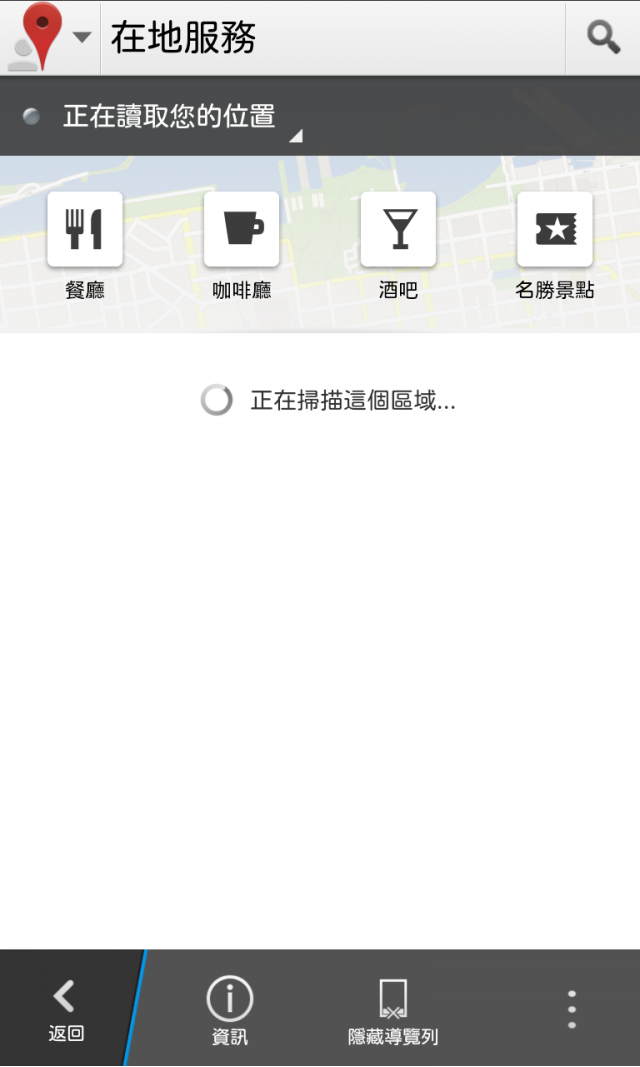
過場的效果
BlackBerry Hub的另外一種畫面

Line的通知

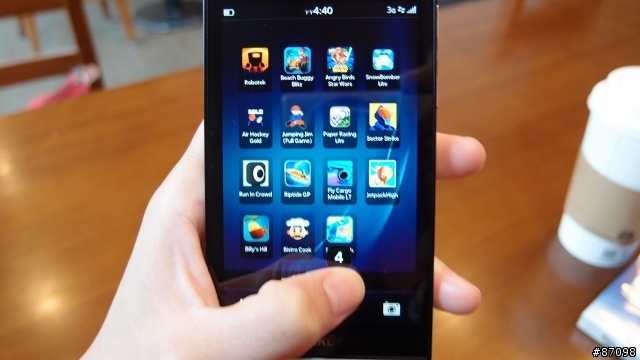
誰說黑莓沒遊戲
這個是我第三天才發現的功能,在待機時按下上方POWER鍵,不用螢幕解鎖,直接從上往下拉

你會看到,床邊模式

好了
第一篇先這樣
各位有啥想知道的
再告訴我吧
下一篇先預告
BlackBerry Peek還有BlackBerry Hub的詳細介紹















