<thead></thead>
| 家長監護工具 | 適合哪些家庭? | 使用前先確認 |
|---|---|---|
| KidsGuard Pro | 想用手機或電腦查看孩子手機的位置紀錄、App 活動與網頁瀏覽紀錄。 | Android 與 iOS 版支援的功能不同,訂閱前先核對孩子的手機系統。 |
| Google Family Link | 孩子使用 Android 手機,家長想分別設定平日和週末的手機使用時間。 | 「每日上限」適用於整部裝置。若只想限制遊戲時間,可另外設定個別 App 的使用上限。 |
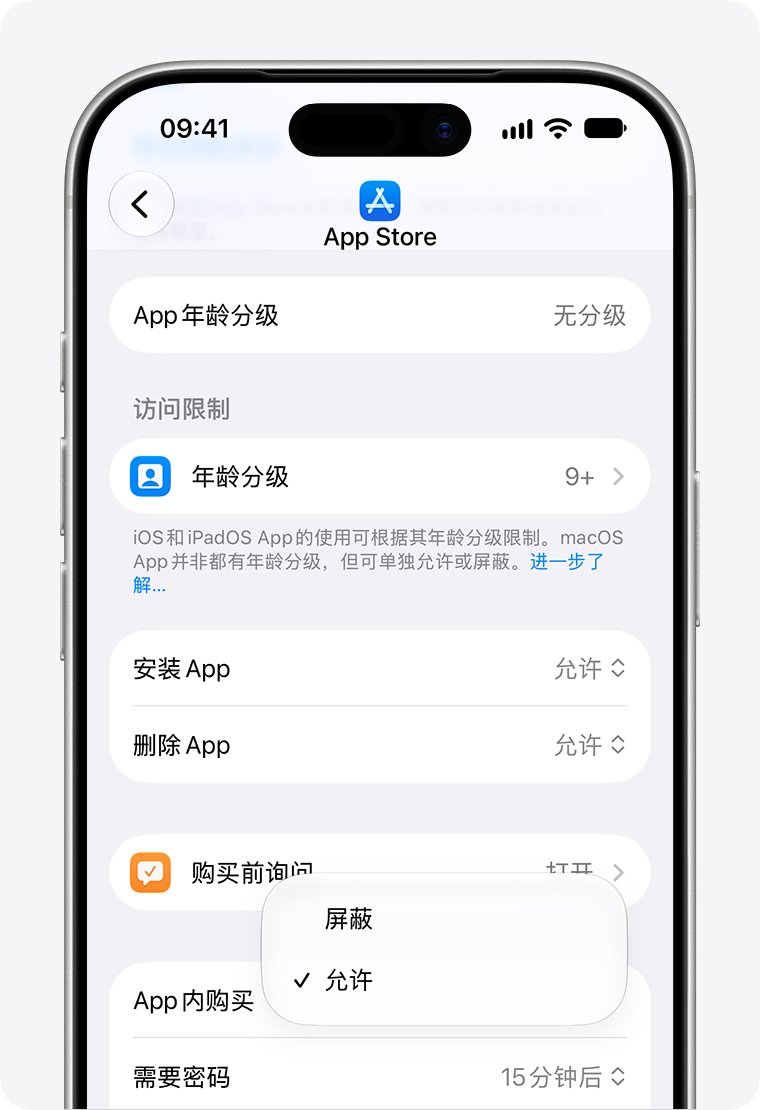
| Apple 螢幕使用時間設定 | 孩子使用 iPhone 或 iPad,家長想限制某款遊戲,或替整個遊戲類別設定時限。 | 若要從家長自己的 Apple 裝置調整,需先透過「家人共享」將孩子的 Apple 帳號加入家庭群組。 |
1. KidsGuard Pro|想在不同設備上查看孩子的手機活動
三款之中,如果你最在意能否回頭查紀錄,我會優先考慮 KidsGuard Pro。以 Android 版來說,位置紀錄可以查看手機曾回報的地點,App 活動可以了解裝置上有哪些應用程式活動,瀏覽紀錄則方便找回先前開過的網頁。這些資料集中在網頁控制台,家長用 iPhone 或電腦都能查看,對家裡混用不同系統的人比較方便: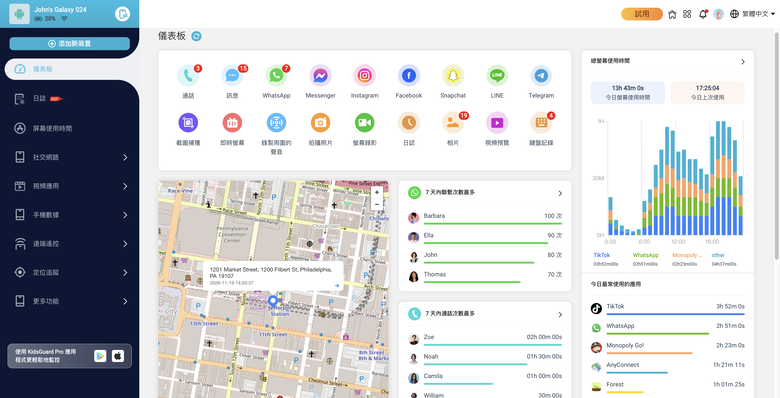
- 监控所有社交媒體軟體 - 包括LINE、FB、IG、Youtube、WhatsApp 等。 你可以查看聊天記錄、語音、檔案、發帖等活動。
- 實時位置追蹤,並提供位置歷史記錄。 您可以看到具體的地址、時間等詳細信息。
- 監控目標iPhone上的简讯、通話記錄、聯繫人、照片、文件、備忘錄和瀏覽器歷史記錄等手機活動。
- 監聽通話,包括社交軟體通話和語音聊天。保存清晰的录音。
- 遠程控制模式下對手機附近聲音錄音、截圖以及秘密拍照。
- 記錄鍵盤輸入,可記錄鍵盤上鍵入的所有內容。
2. Google Family Link|平日少用一點,週末自動放寬
如果家裡的規則是「上課日每天一小時,週末多半小時」,Google Family Link 的每週使用時間表就很實用。家長可以依星期幾設定不同額度,省去每週五手動更改的麻煩。設定時要留意,這裡調整的是裝置每日上限;如果孩子也靠手機查公車、看學校公告,就要把這些用途算進去。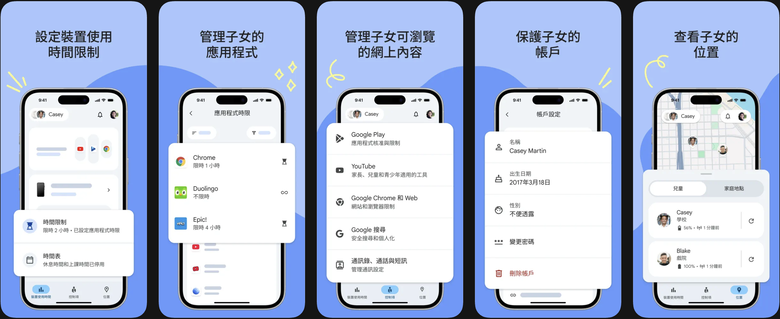
3. iPhone 螢幕使用時間|只限制遊戲,保留其他 App
孩子用 iPhone,而且家裡只想限制幾款遊戲,可以直接從內建的螢幕使用時間開始。它能針對個別 App 或整個類別設定時限。像是只替遊戲設額度,就能保留查課表、搭車或聯絡家人的彈性。家長自己也用 Apple 裝置的話,透過「家人共享」就能在自己的裝置上調整。