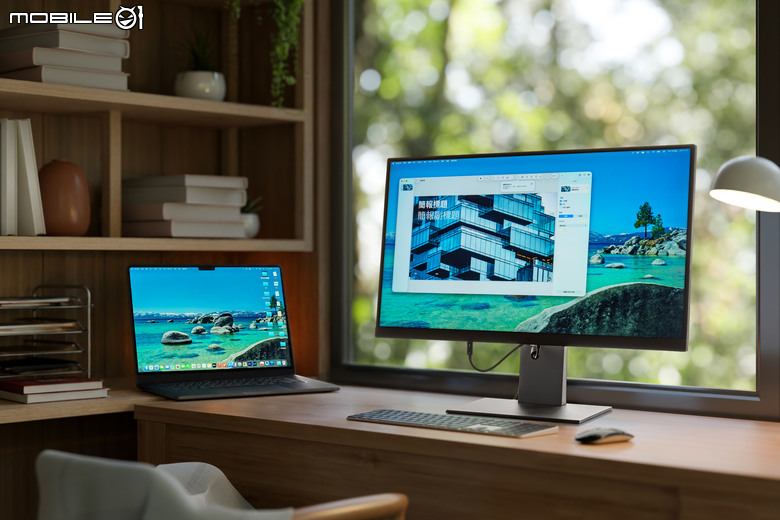
Viewsonic VP2788-5K 螢幕。
大概是 27 吋 5K 解析度這個面板規格,從去年開始就有許多廠商推出,搭配 Thunderbolt 4 的高速介面、USB 擴充塢以及大瓦數的供電設計,讓蘋果 MacBook 系列筆電的使用者,用一條線就能達到傳輸高解析度影像、連接更多介面、幫筆記型電腦充電等機能,加上對應 Mac 使用者外接螢幕的 218 ppi 像素密度設定,對於 MacBook 系列筆電的使用者來說,真的比以前單純只能買蘋果自家的 Studio Display 顯示器要多出許多選擇(預算上也省不少)。而先前測試過 BenQ 的 MA270S 螢幕後(請見:BenQ MA270S 5K 螢幕開箱試用 具備 Thunberbolt 4 連接埠與 Macbook 顯色一致的最佳搭檔),這次陳拔則是借來了市場上另一款相近規格的產品:Viewsonic VP2788-5K 進行開箱體驗,以下就來看陳拔的開箱體驗報告。
Viewsonic VP2788-5K 開箱與外部設計
基本上 Viewsonic VP2788-5K 的設計大致上跟 BenQ MA270S 相同,畢竟定位相同,但是在周邊連接的配置上多出了一組 DisplayPort 輸入以及一些針對專業內容工作者的細節設計,對於主要用來應對專業工作的使用者,Viewsonic VP2788-5K 在配置上會更吸引人一點。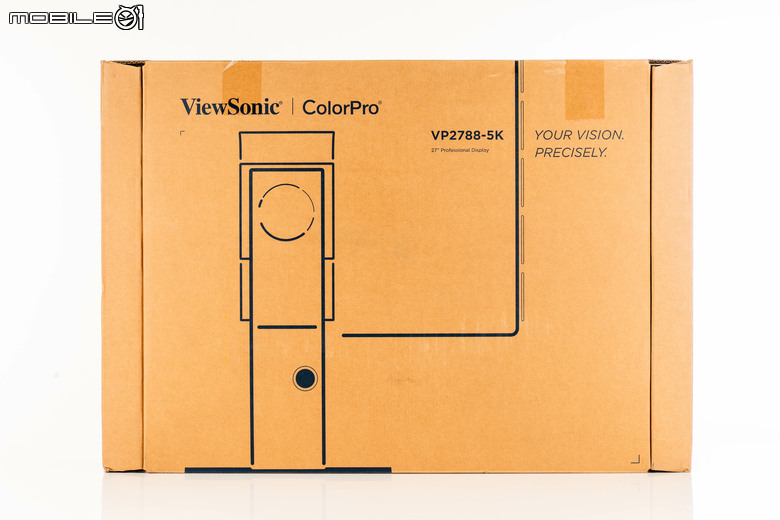
Viewsonic VP2788-5K 螢幕的盒裝正面,畢竟不是全新的測試機,所以上面有一些拆拆裝裝的痕跡,所以盒裝部分就不多拍了。
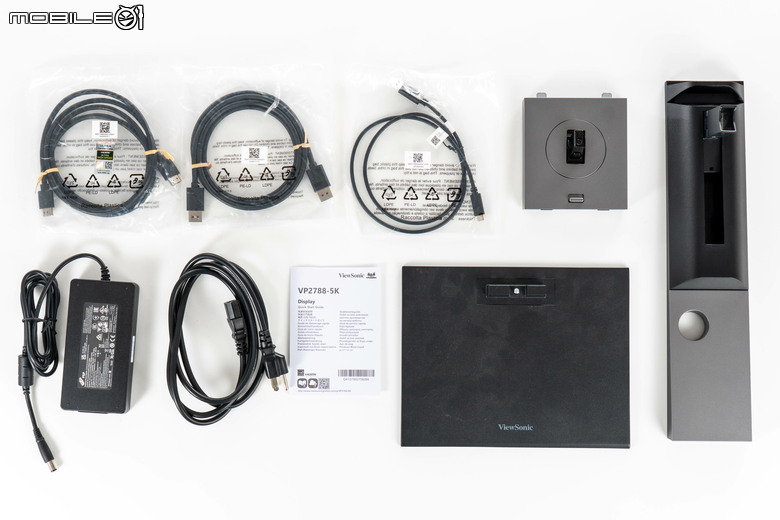
測試機內隨附的配件,包括一條 DisplayPort 傳輸線、HDMI 傳輸線、USB-C 轉 Type-A 傳輸線、支架螢幕連接座、變壓器、電源線、快速使用指南、底座與支架,正常出貨包裝裡面還會有一條 Thunderbolt 4 的傳輸線,可惜測試機裡面沒有,另外支架與螢幕連接座分開也是比較特別的設計。
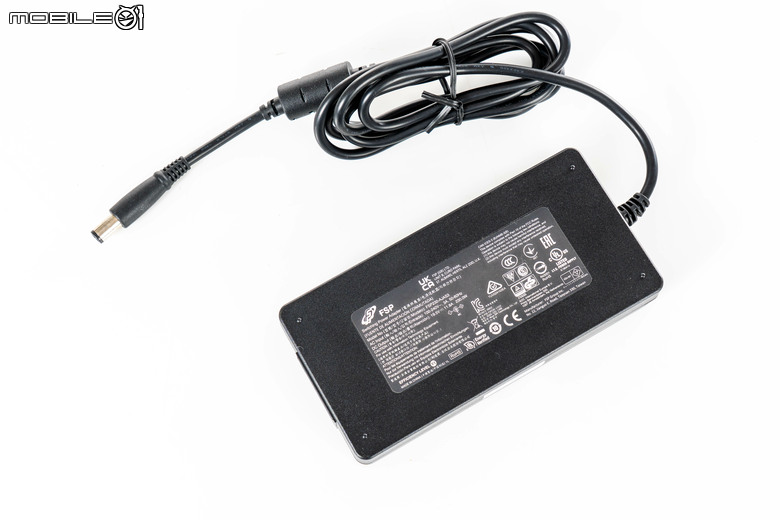
變壓器採用外接的設計,是 FSP 全漢的產品,提供 230W 的供電能力,相較於先前內建變壓器的 VP 系列其他產品,Viewsonic VP2788-5K 在這部分採用不同的設計,優點是可以降低螢幕內的發熱量,缺點就是多了一個磚頭在外面了,這部分就看使用者的喜好。
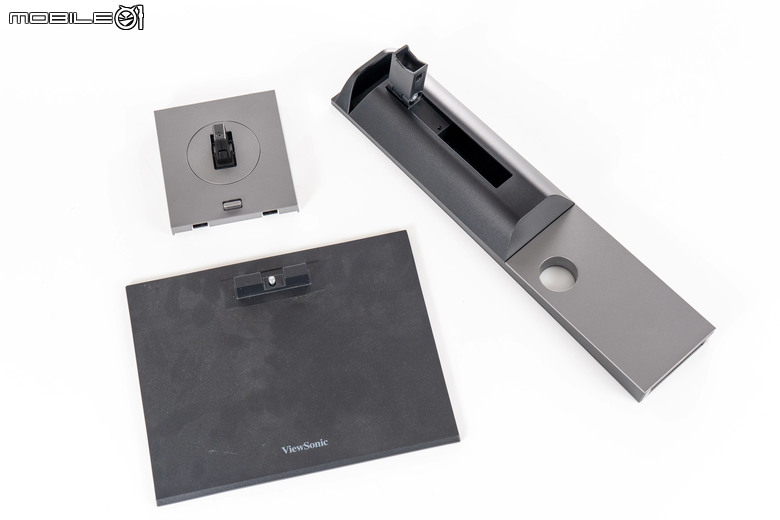
接著來看分離式底座的設計,這次 Viewsonic VP2788-5K 螢幕將螢幕連接座與支架分離,算是相當少見的設計,陳拔不覺得有甚麼特殊考量,或許是 Viewsonic 覺得這樣的設計比要省包裝空間吧。
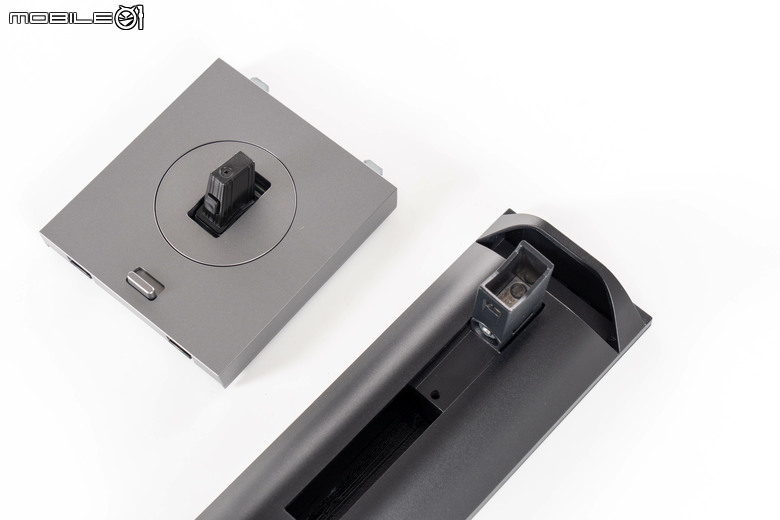
近看 Viewsonic VP2788-5K 螢幕的支架與螢幕連接座,連接方式相當簡單,將連接座上的黑色卡榫對準之架上的缺口放入就會卡住了,另外可以看到螢幕連接座也提供了旋轉調整的機制,讓螢幕可以進行垂直轉動的調整。
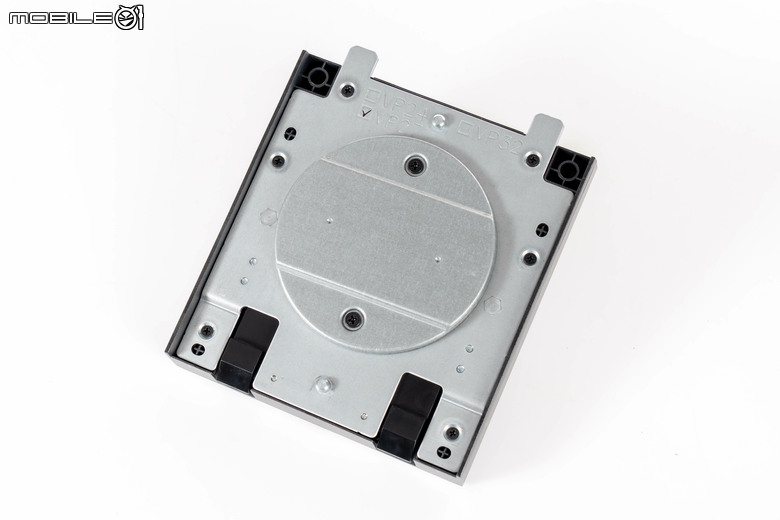
螢幕連接座的背面,可以看到採用金屬材質確保強度,安裝方式一樣是先卡入上方卡榫再按下下方結合部分,另外這個連接座也適用於 VP 系列的 24 吋與 32 吋螢幕。
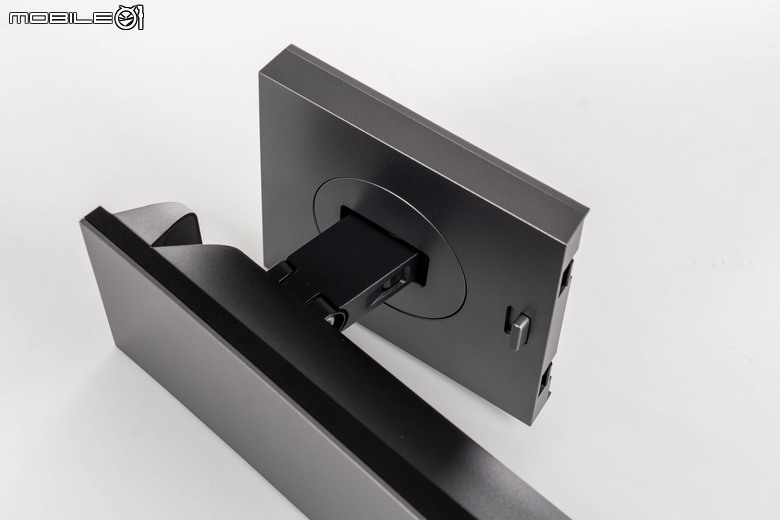
螢幕連接座與支架連接後的情形。
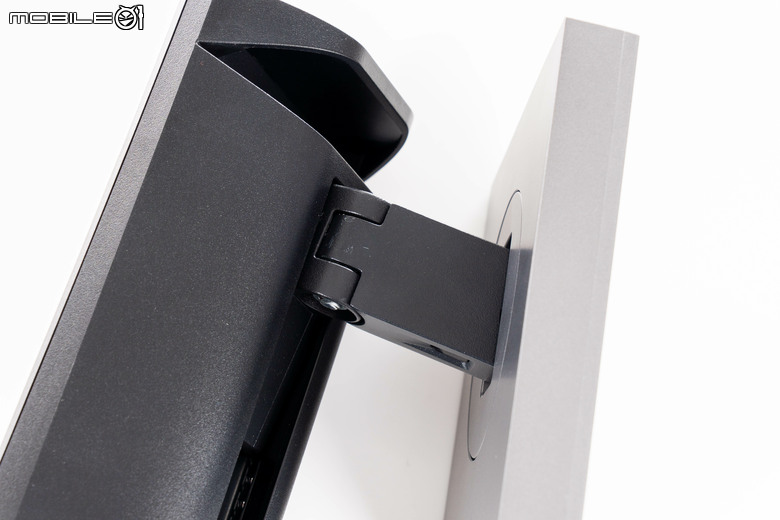
另外在支架連接關節處也提供了左右偏擺的機構設計。
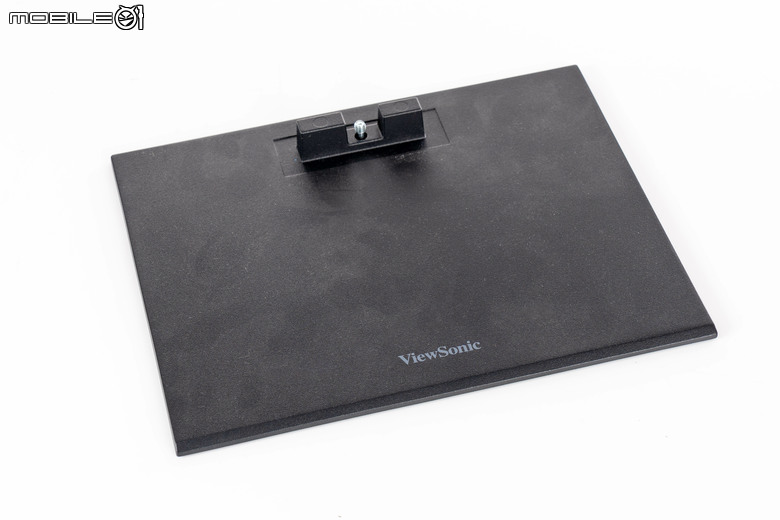
Viewsonic VP2788-5K 螢幕的底座,採用平板化的設計,雖然大約有 4mm 左右的高度,但是整面平整化的設計,不僅兼顧放置時的穩定性,也還有空間可以放置桌面的物品,另外可以看到與支架的連接方式採用卡榫搭配單一螺絲鎖固的形式。
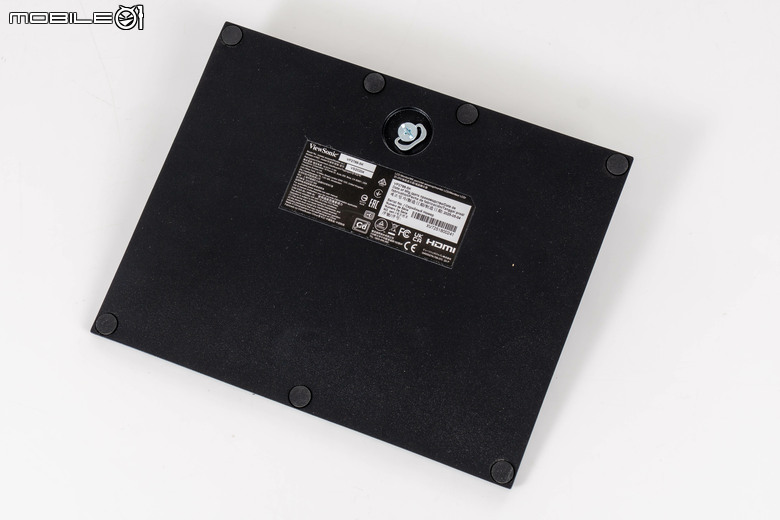
底座背面的設計,透過七個接觸點來提供防滑功能,與支架結合的鎖固羅斯則是採用手轉設計。
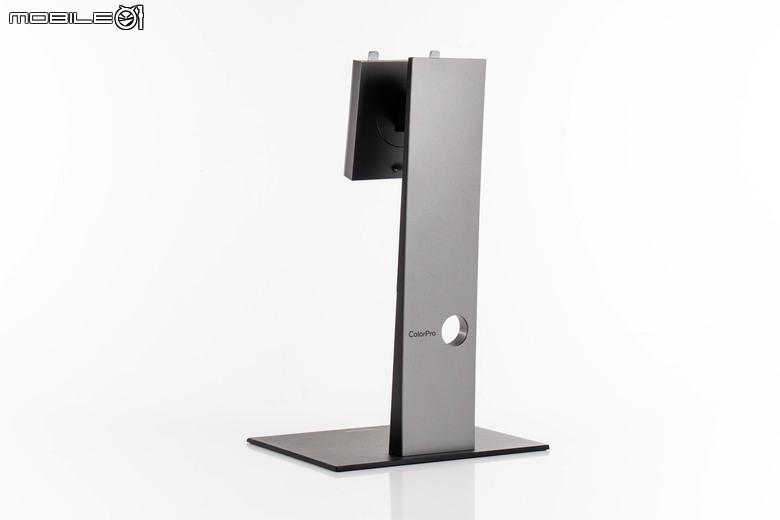
與支架完整結合後的狀態,可以看到支架背面除了有 ColorPro 產品系列的字樣外,還有具備整線功能的穿線孔設計。
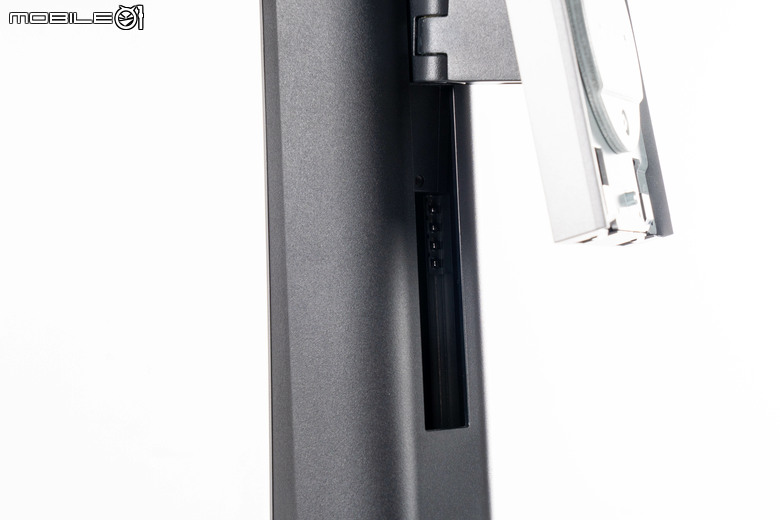
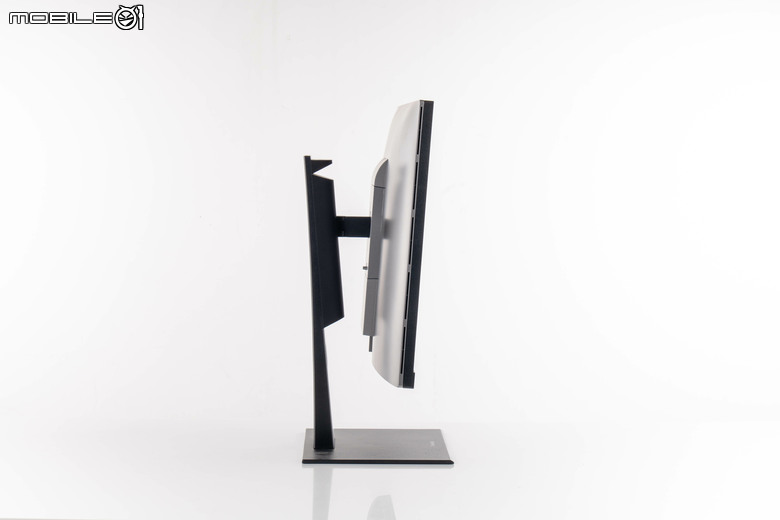
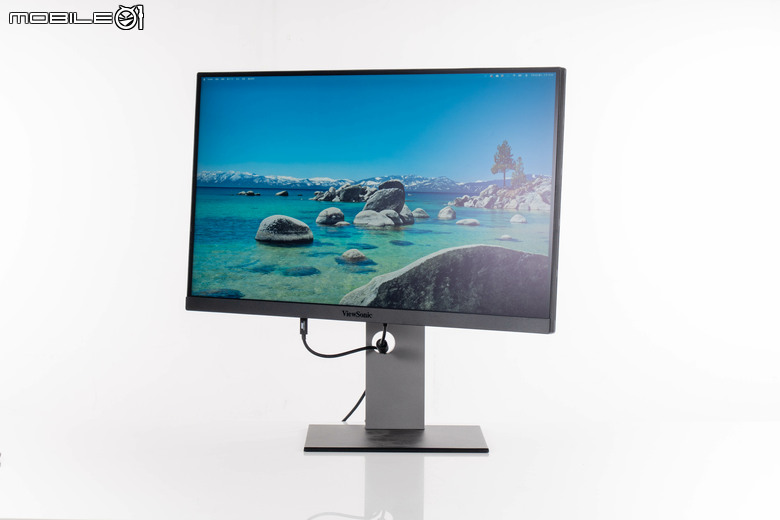
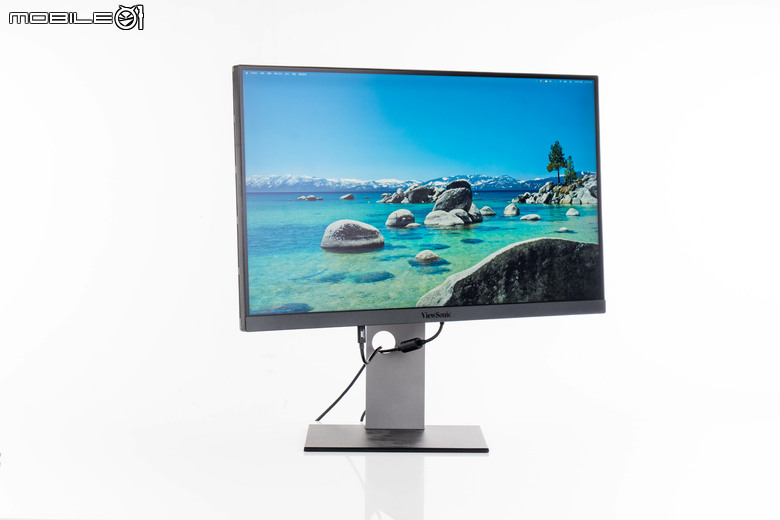
支架上也有高度調整的機制,提供約 12 公分的高度調整範圍,以下是 Viewsonic VP2788-5K 螢幕在使用時可以調整顯示角度示意:
- 螢幕最高
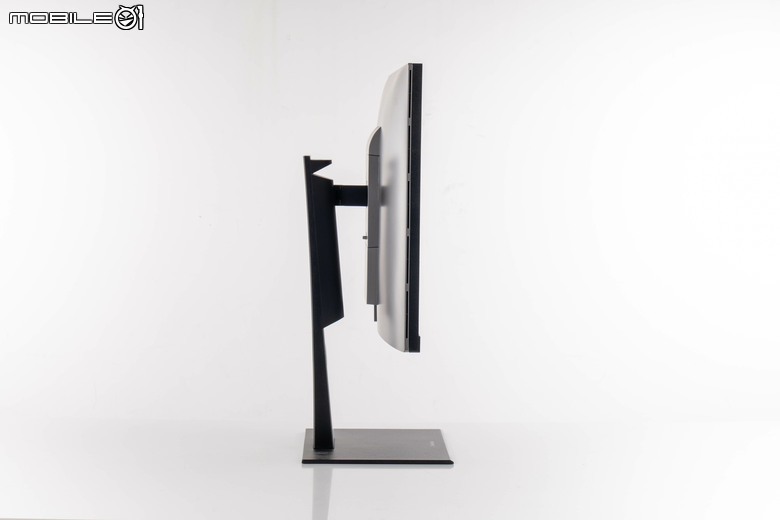
- 螢幕最低
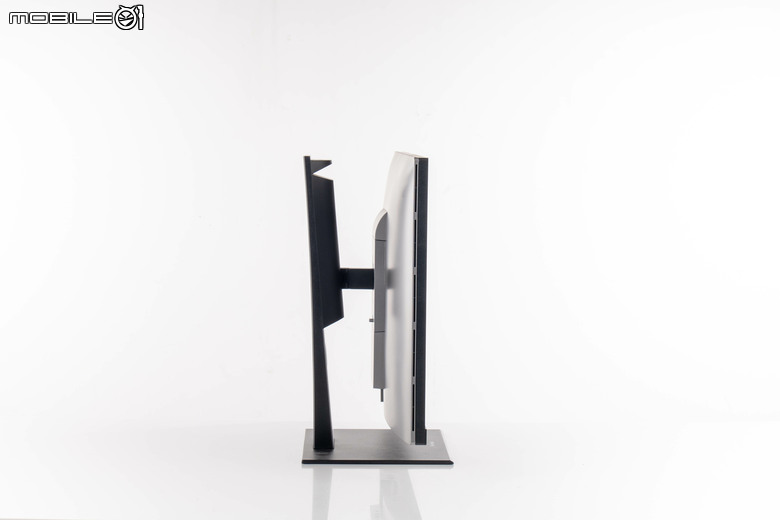
- 最大仰角
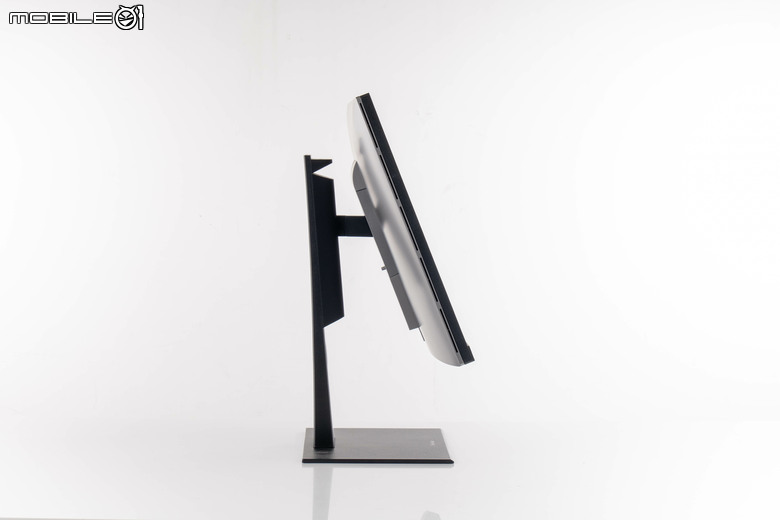
- 最大俯角
- 向左擺頭
- 向右擺頭
- 逆時針旋轉
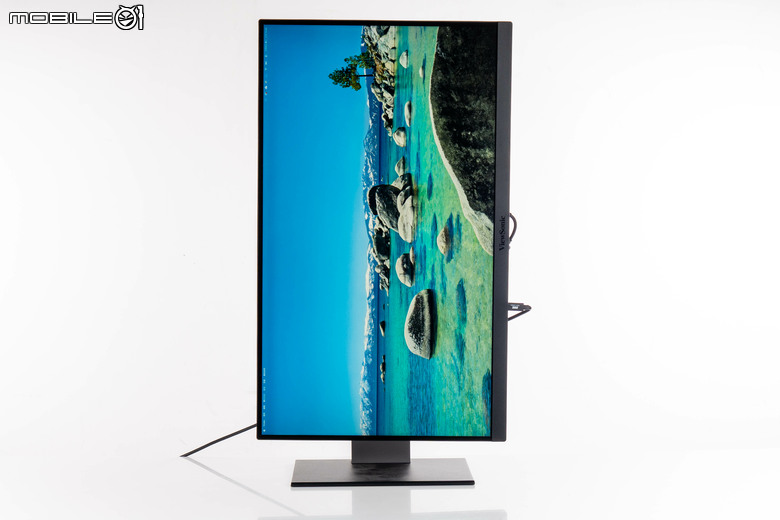
- 順時針旋轉
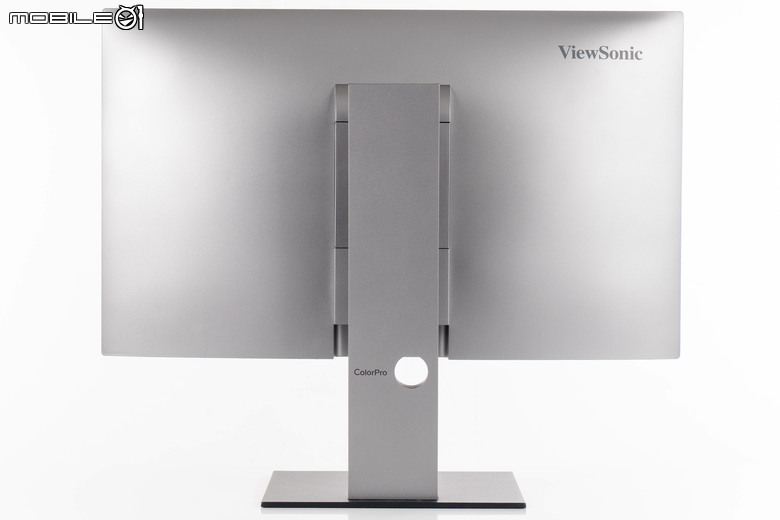
螢幕與支架結合後的 Viewsonic VP2788-5K 螢幕的背面設計,可以看到跟陳拔先前開箱的 ColorPro VP2786-4K 略有不同,將後方的環境照明燈光取消,採用更為簡潔的視覺設計。
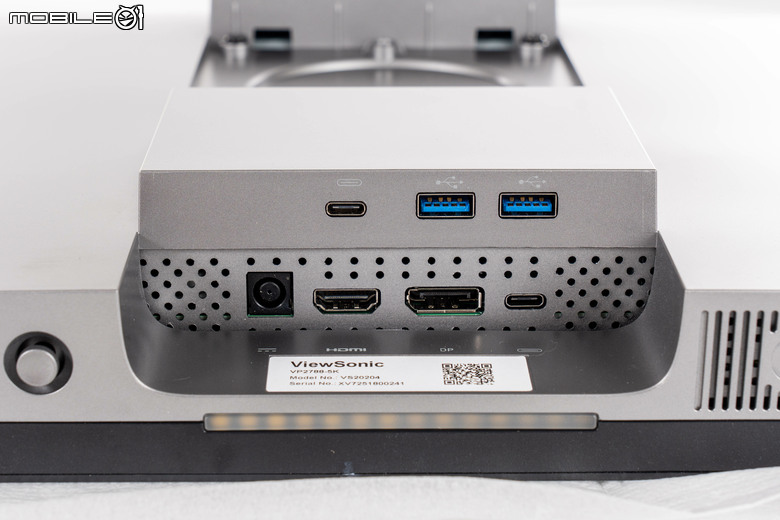
連接埠集中在螢幕背面的中央下方,由左上開始分別是一組 USB 3.2 Type-C 下行連接埠(提供 15W 供電)、兩組 USB 3.2 Type-A 下行連接埠、電源變壓器插孔、HDMI 2.1 連接埠、DisplayPort 1.4 連接埠以及 USB 3.2 Type-C 上行連接埠。
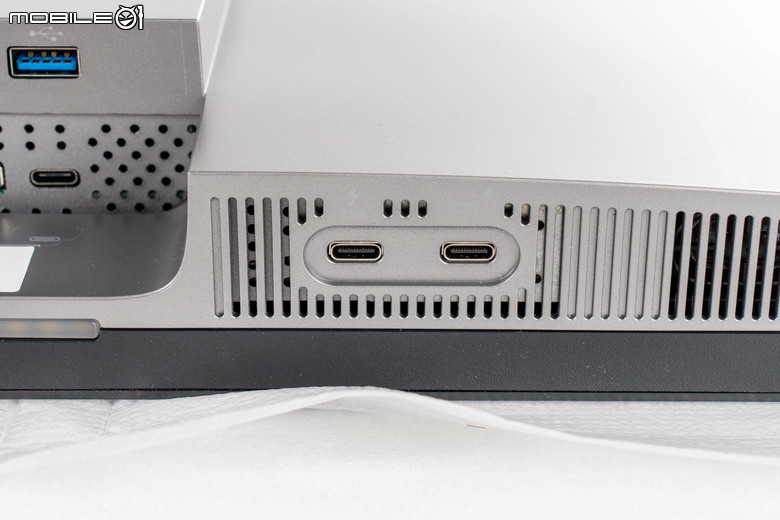
至於 Thunderbolt 4 連接埠則是設置在由正面看過去的左側底部,提供一組連接電腦的上行連接埠(提供最高 100W 的供電配置以及 40 Gbps 傳輸速度),以及一組具備 15W 供電規格的 Thunderbolt 4 下行連接埠,可連接高速的外接 SSD 或是另一台具備 Thunderbolt 4 介面的螢幕。
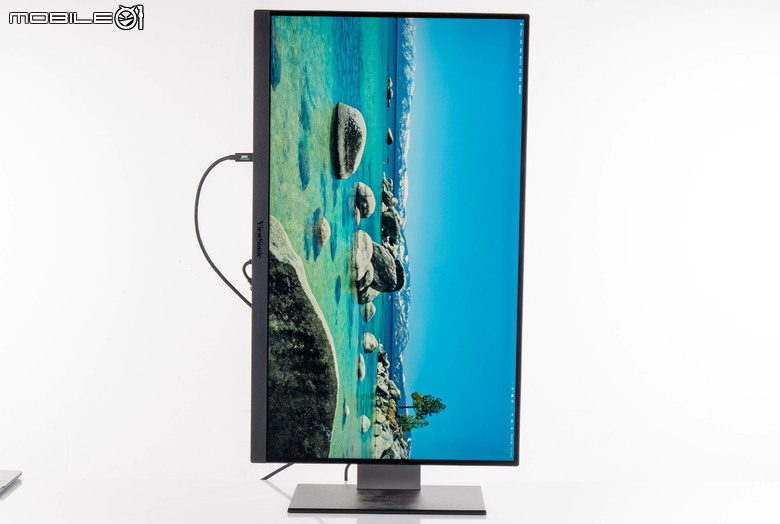
不過這樣的設計,如果有利用 Thunderbolt 4 介面連接周邊的時候,就會在正面留下一條傳輸線,像是這樣:
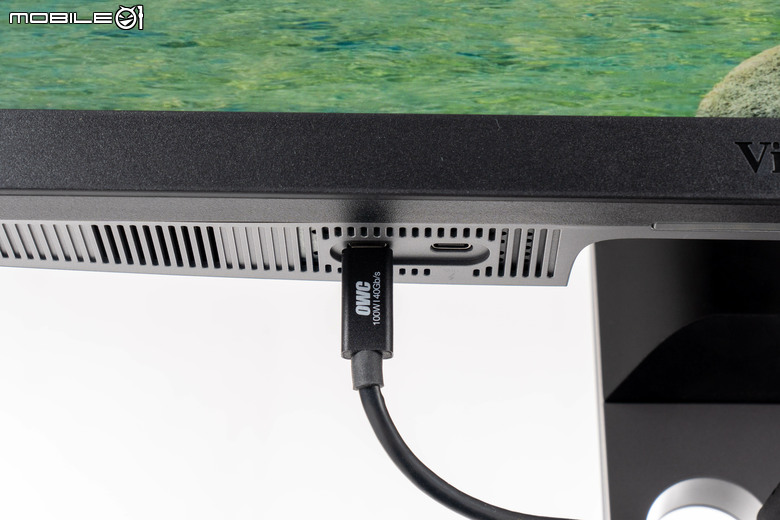
在桌面視覺上就會多一條傳輸線,這部分的美觀性就見仁見智,有人會覺得這樣插拔比較方便,不過陳拔的習慣是都放在後面,桌面視覺上比較沒有干擾,要好插的話就把線拉來前面就好了。
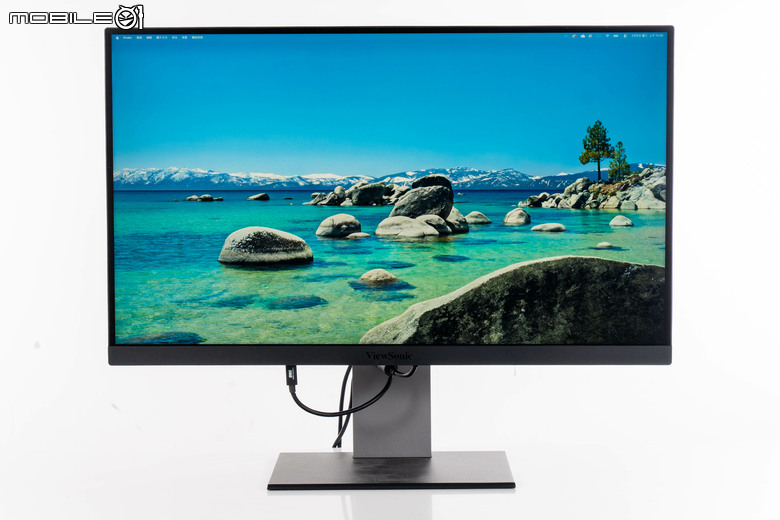
Viewsonic VP2788-5K 螢幕的正面設計,採用主流的三邊窄邊框設計,另外左下方可以看到陳拔先前說的前置 Thunderbolt 4 介面設計,如果有連接裝置的話就會造成視覺上的干擾。
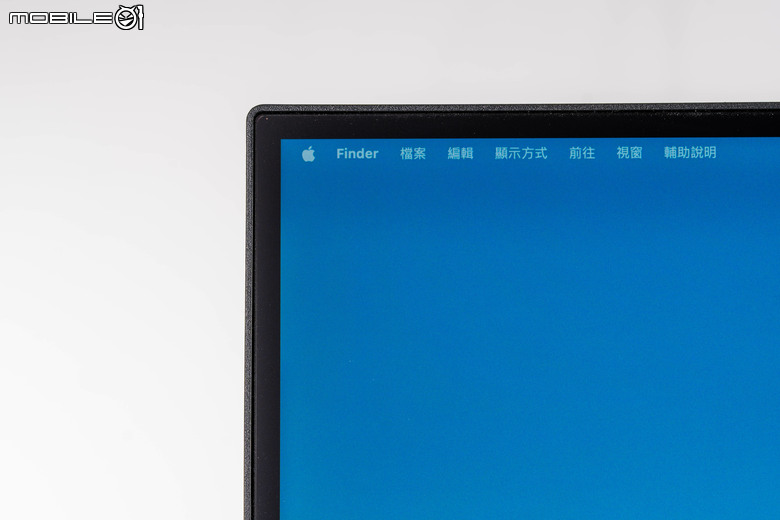
邊框的厚度大約是 2mm 左右,另外內側還有約 6mm 的顯示內縮。
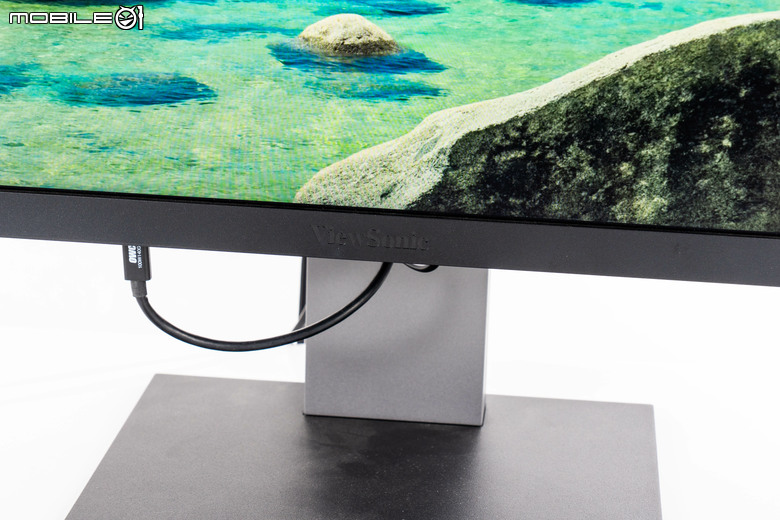
下方中央則是品牌名稱的設計,下邊框厚度大約是 2.1 公分。
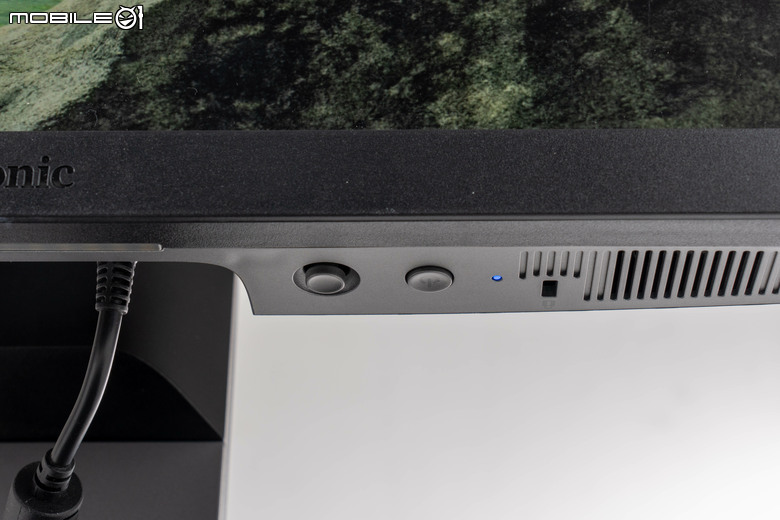
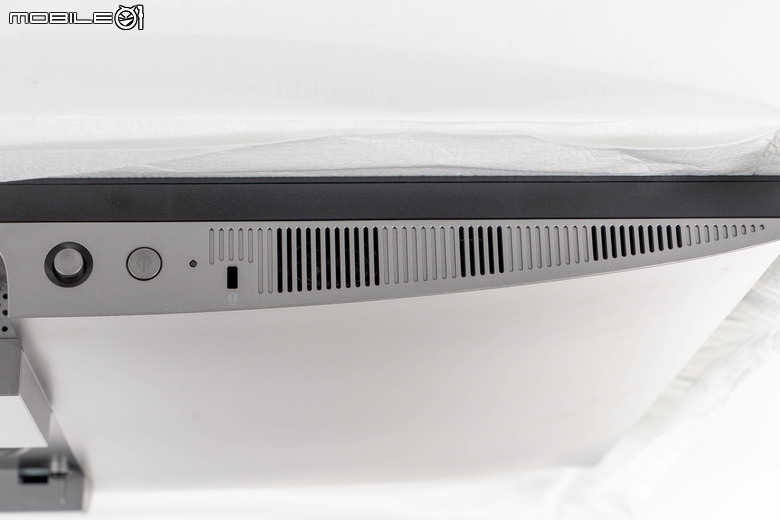
下方另一側則是 OSD 五向操作搖桿(左)以及電源案件(右),在電源按鍵的右側還有電源指示燈以及 Kensington 防盜鎖孔的設計。
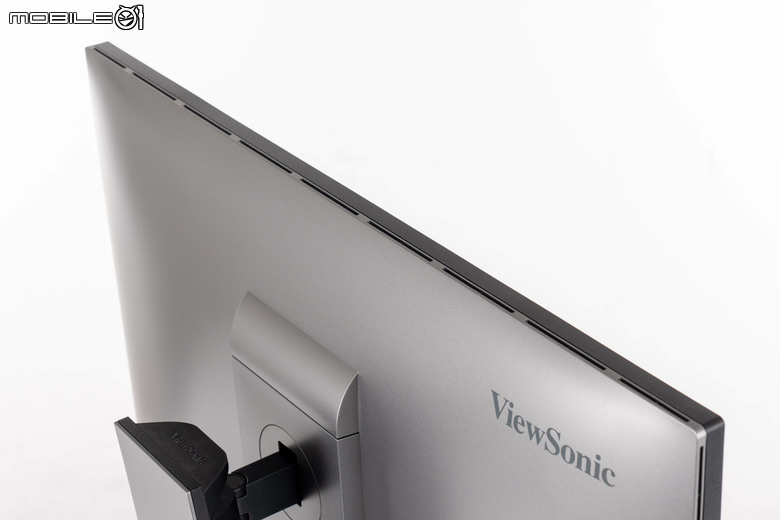
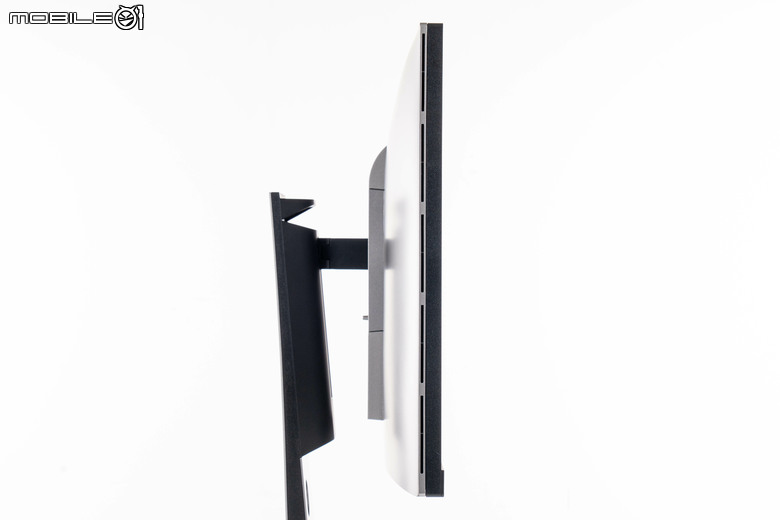
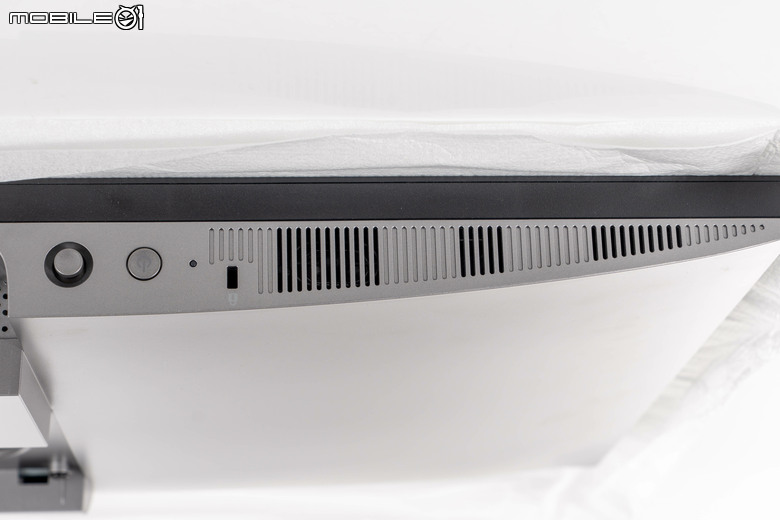
至於在散熱配置上,雖然 Viewsonic VP2788-5K 螢幕採用外接變壓器來減少機體內的發熱來源,但是在螢幕上方、兩側以及下方也有做出散熱開口的設計:
- 螢幕上方散熱開口
- 側面散熱開口
- 底部右側散熱開口
- 底部左側散熱開口
Viewsonic VP2788-5K 螢幕 OSD 與軟體功能設定
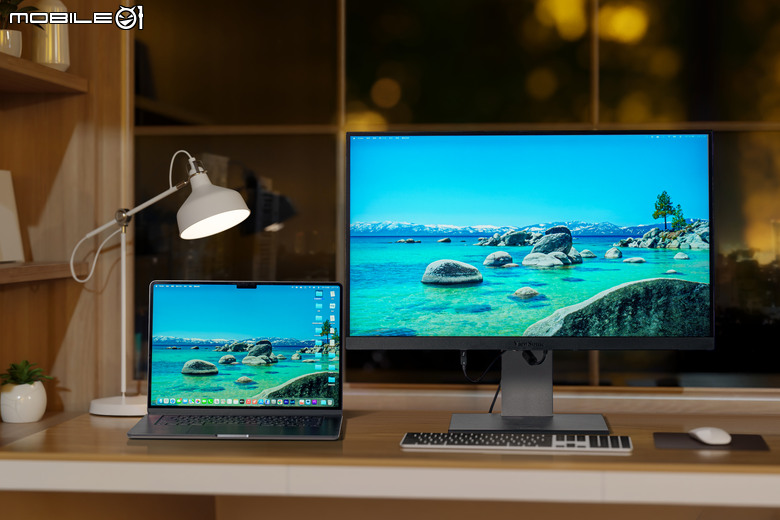
Viewsonic VP2788-5K 螢幕。
接著來看 Viewsonic VP2788-5K OSD 與軟體功能設定,跟 BenQ MA270S 幾乎全部採用軟體設定方式不同,Viewsonic VP2788-5K 仍然保有傳統的 OSD 硬體設定介面,也支援了 Viewsonic 自家的 ColorPro 系列的專業色彩調校功能,雖然沒有像是陳拔先前測試的 VP2768-4K 般內建校色器配件,但是仍然支援 Viewsonic 自家的 Colorbration+、ColorPro Sense、ColorPro Display Manager 等軟體(畢竟是專業工作導向的 VP 系列)。
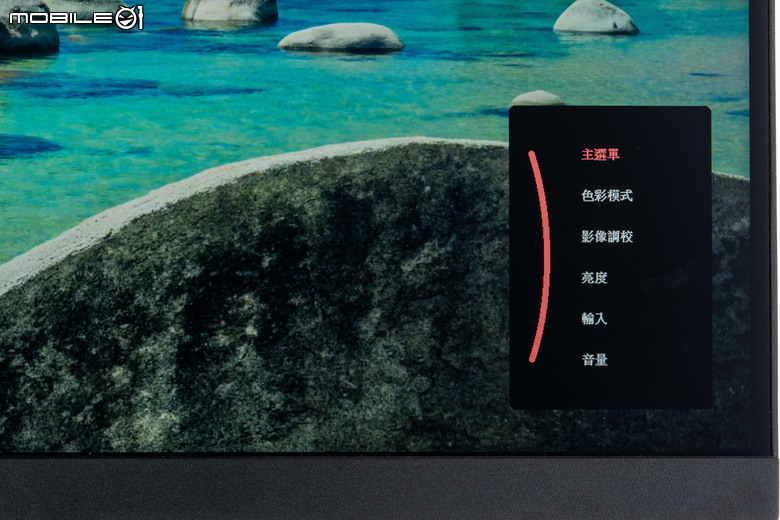
首先來看 OSD 功能的部分,同樣採用 Viewsonic 這幾年在 VP 上的弧形介面設計,按壓五向搖桿就可進入,在主選單外,還提供色彩模式、影像調校、亮度、輸入以及音量等快捷功能調整。其實 Viewsonic VP2788-5K 螢幕在五向搖桿朝向使用者的一側設計了快捷鍵,將五向搖桿向自己一撥,就會跳入快捷功能的調整,例如上一次操作時主介面選項停在亮度,一撥快捷鍵就會進入亮度調整介面,算是蠻特殊的 OSD 邏輯操作。
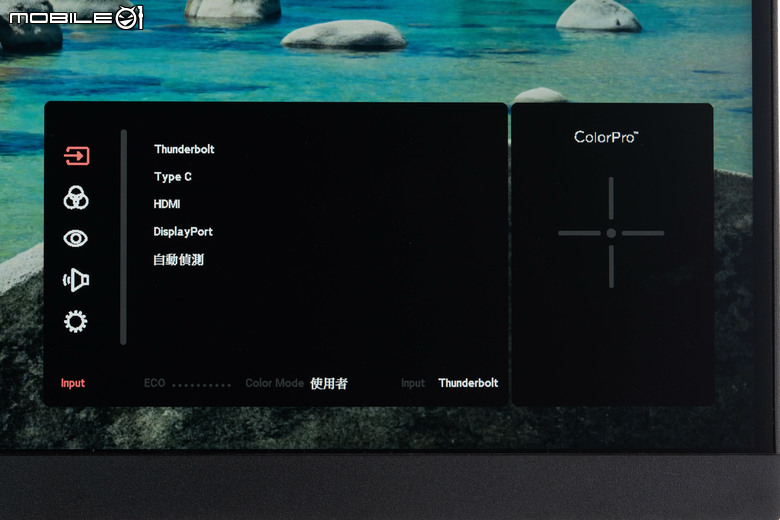
接著進入 Viewsonic VP2788-5K 螢幕 OSD 的主選單,提供了包括輸入選擇、色彩模式、影像調校、聲音調整以及設定選單等選項,另外右側的十字符號則是會顯示目前五向搖桿的操作方向。
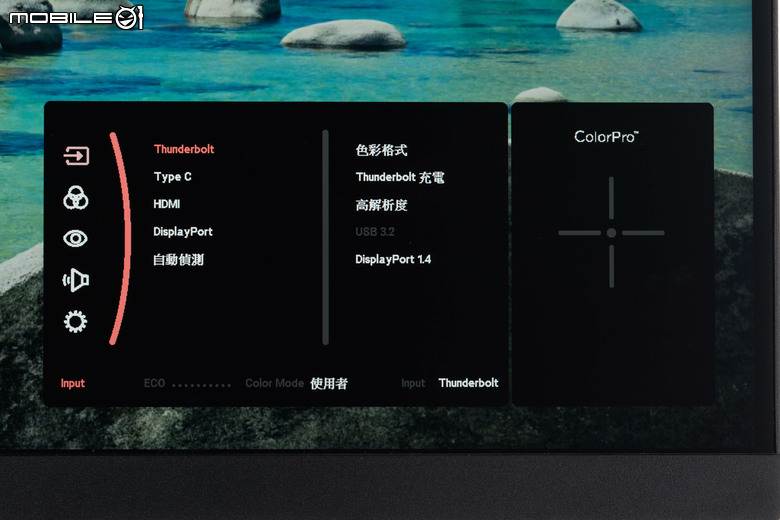
輸入選擇部分提供了 Thunderbolt、TypeC、HDMI、DisplayPort 以及自動選擇等。
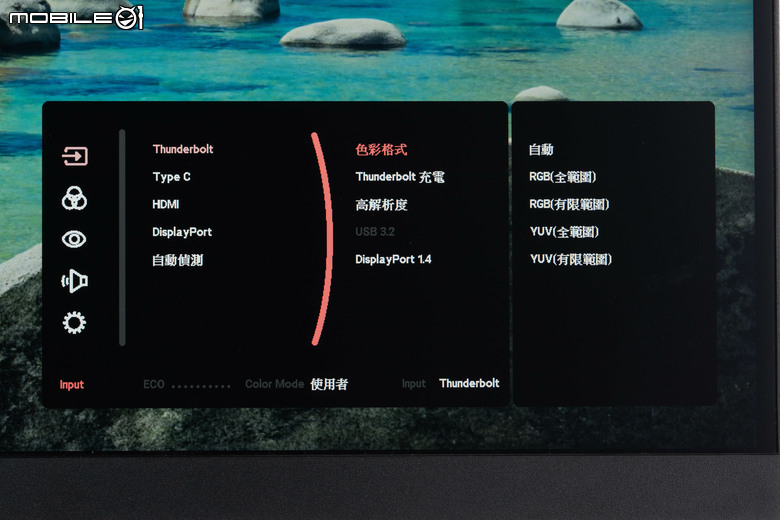
每個輸入選擇部分都提供了更細微的設定,像是 Thunderbolt 連接埠提供了色彩格式、Thunderbolt 充電、高解析度、USB 3.2 功能以及 DisplayPort 規格等設定。
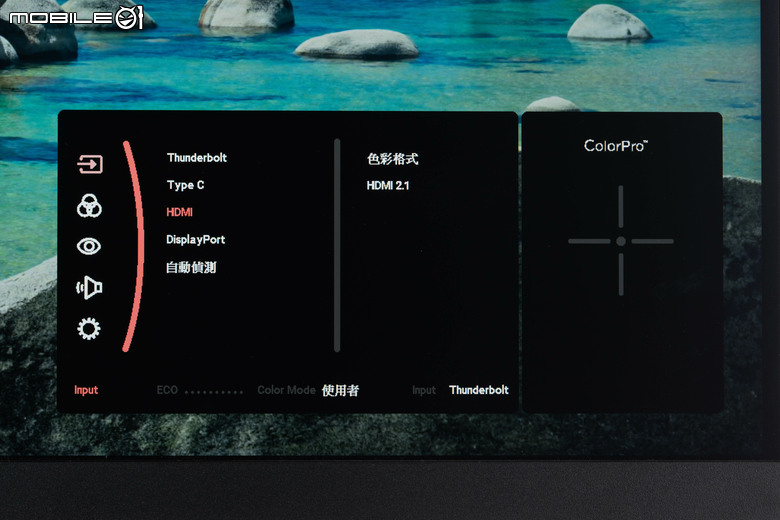
HDMI 連接埠則是提供這些功能設定。
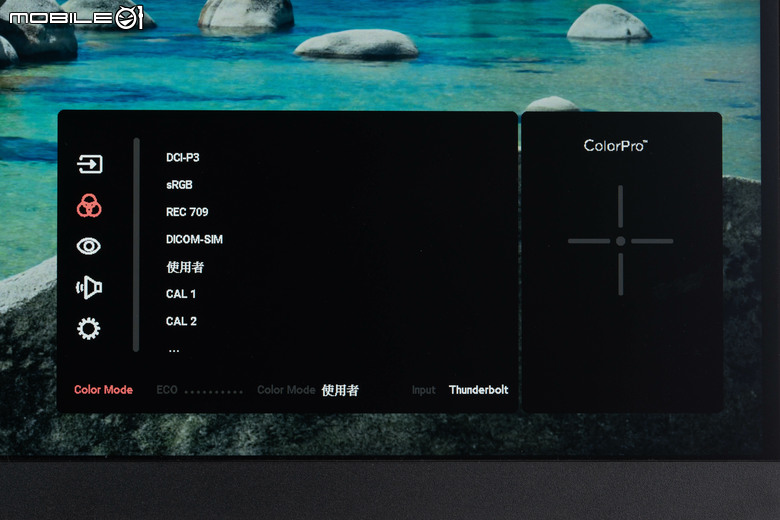
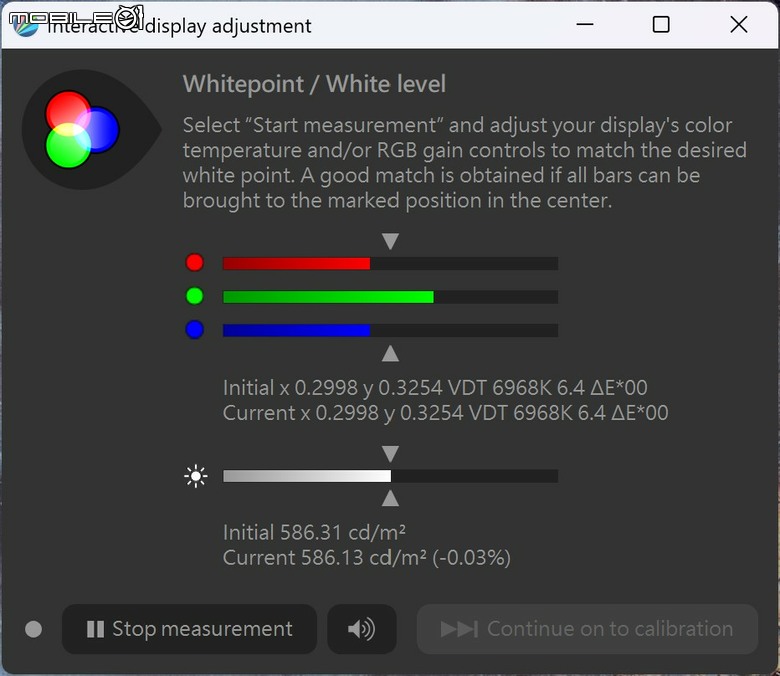
色彩模式部分提供了 DCI-P3、sRGB、REC 709、DICOM-SIM、使用者、 三組校色檔以及 HDR 顯示模式等,以下是前五種色彩模式設定時,利用 x-rite i1Display Pro Plus 校色器搭配 DisplayCAL 軟體所測試出來的 RGB 亮度分佈以及色溫設定表現等數據:
- DCI-P3
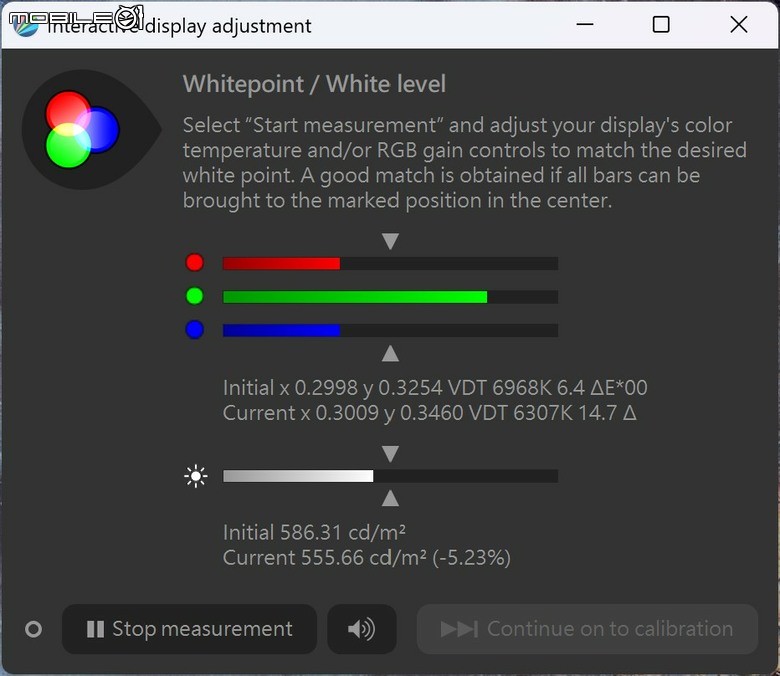
- sRGB
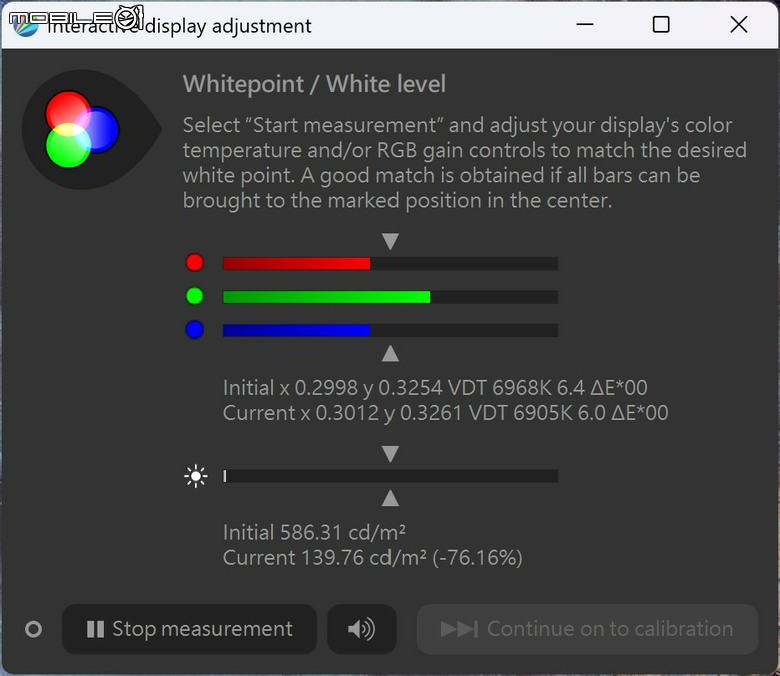
- Rec 709
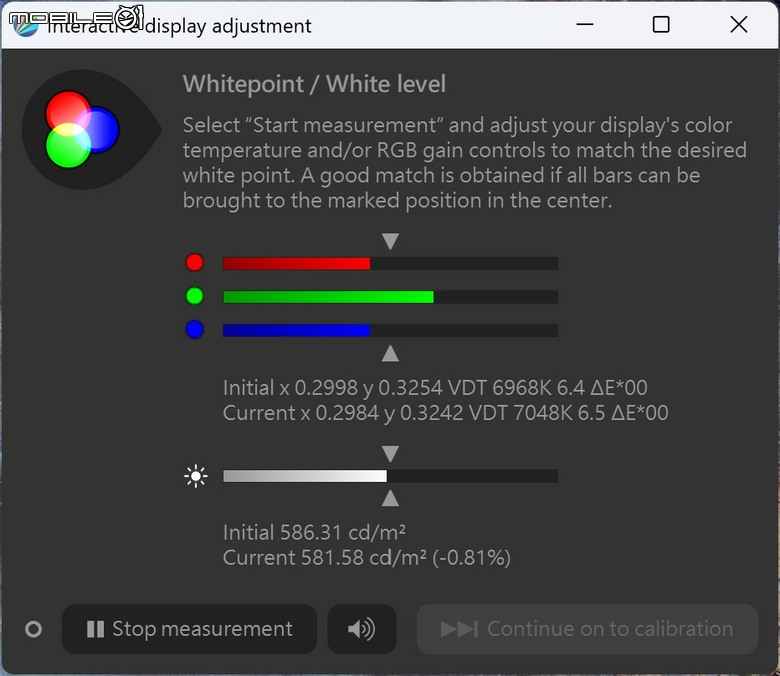
- DICOM SIM
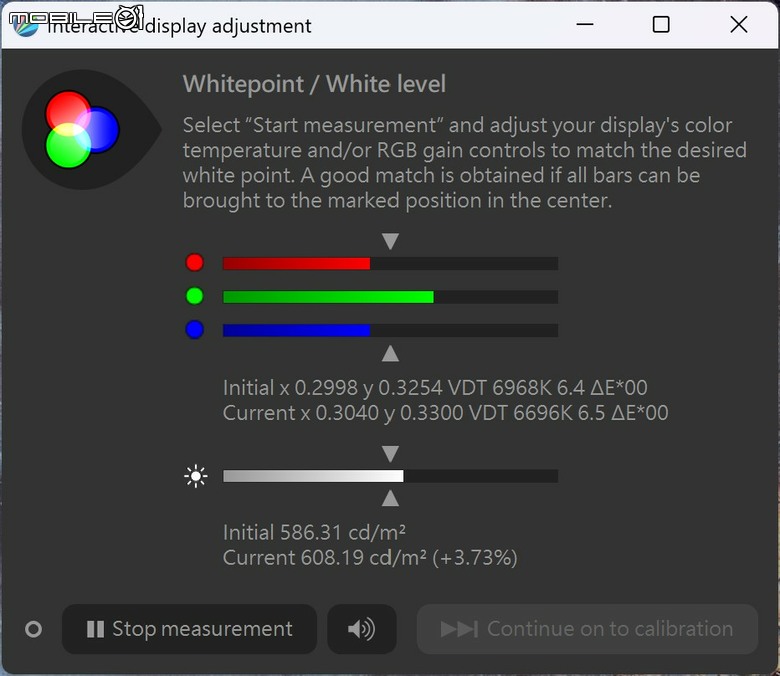
- 使用者(I預設)
另外陳拔也用相機翻攝了各個色彩模式的實際顯示情形:
- DCI-P3
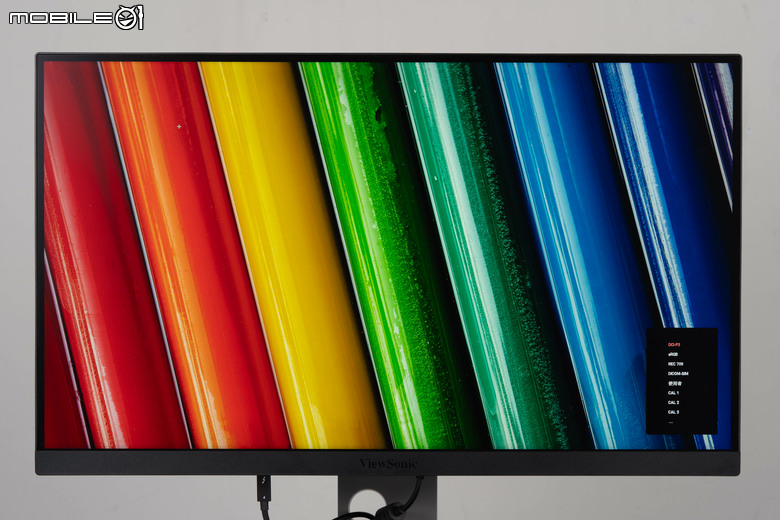
- sRGB
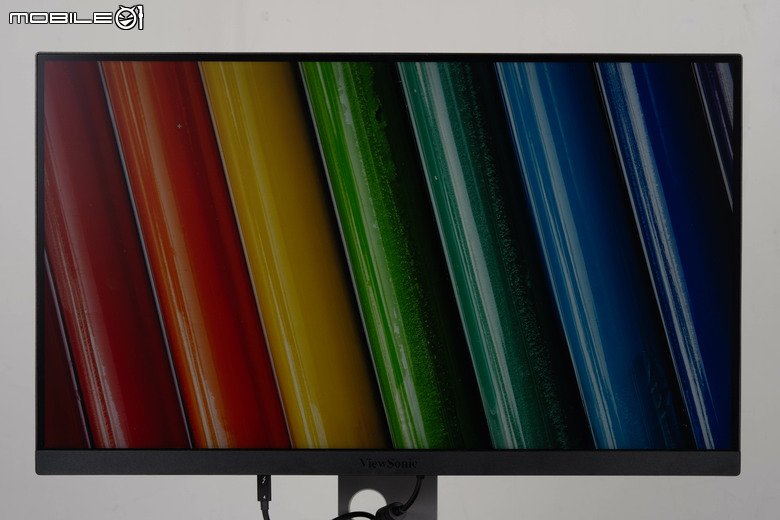
- REC.709
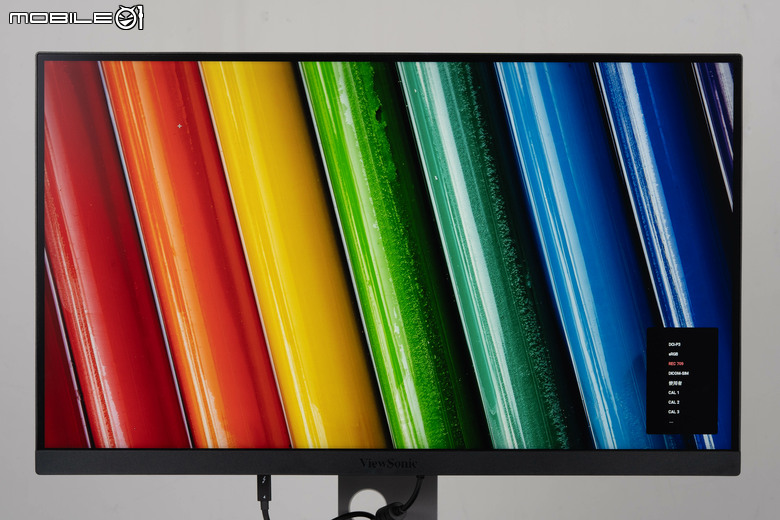
- DICOM-SIM
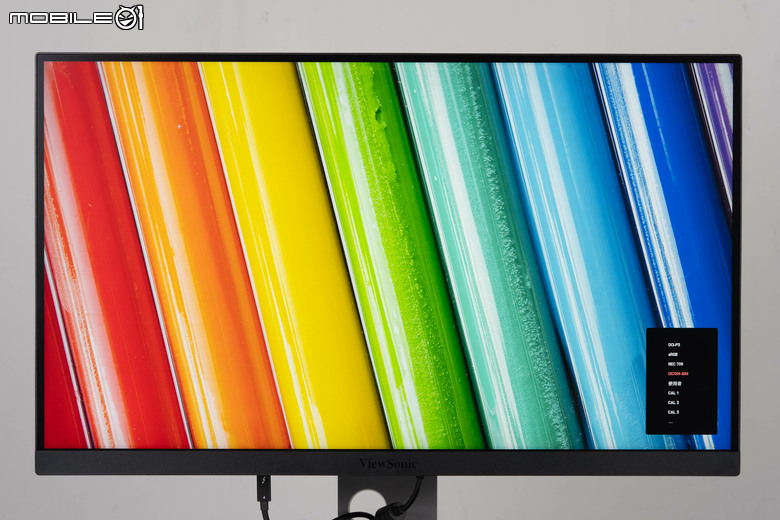
- 使用者
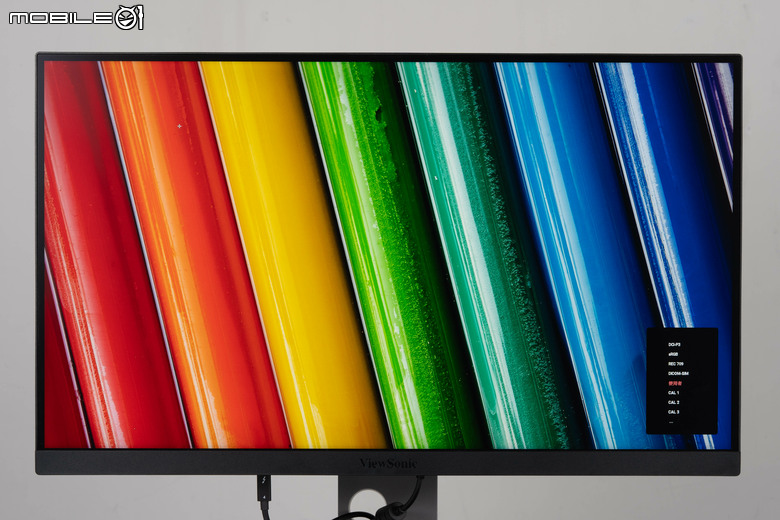
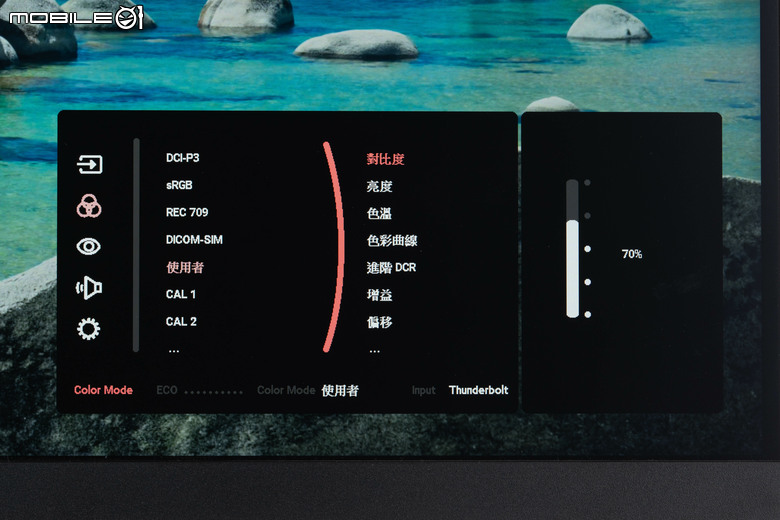
在個別色彩模式下可以針對亮度、色溫、 色彩曲線、清晰度、長寬比、均勻度校調技術進行調整,也能夠快速恢復原本出廠時的設定。另外在使用者自訂檔內則是提供了對比度、亮度、色溫、色彩曲線、進階 DCR、增益、偏移、色調、色飽和度、清晰度、畫面長寬比、均勻化校調技術以及回復模式設定等選項。
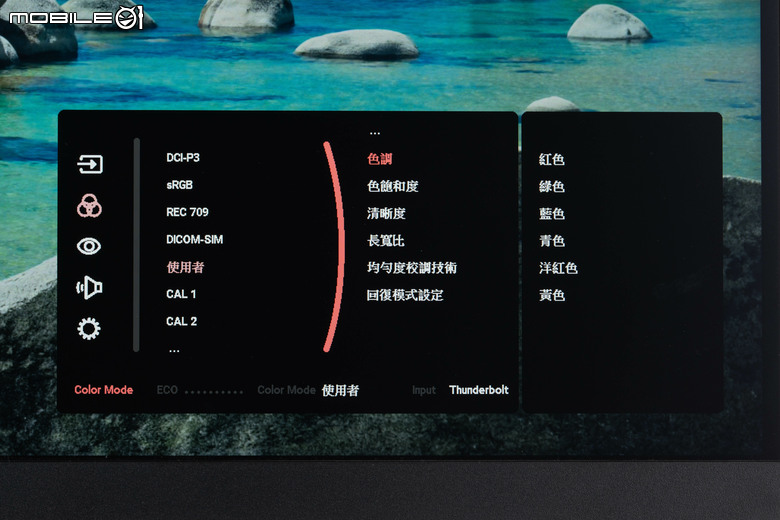
使用者設定檔中的更多調整項目。
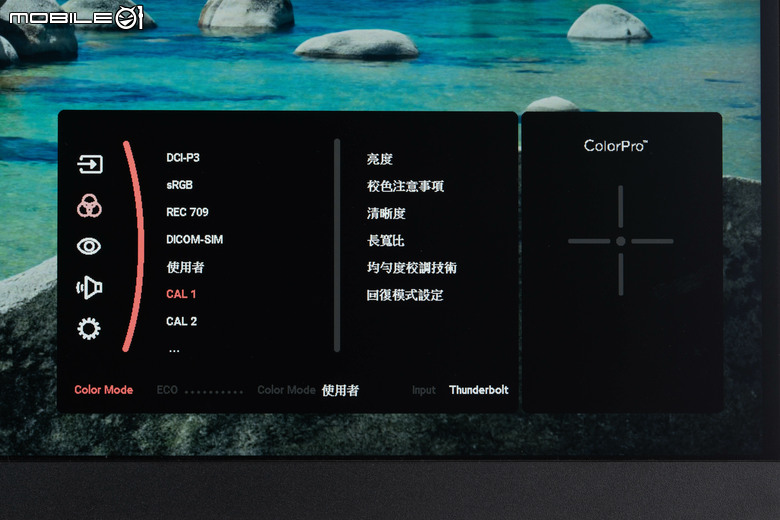
而在校色檔中,則是提供了亮度、校色事項提醒、清晰度、長寬比、均勻度校調技術等選項。
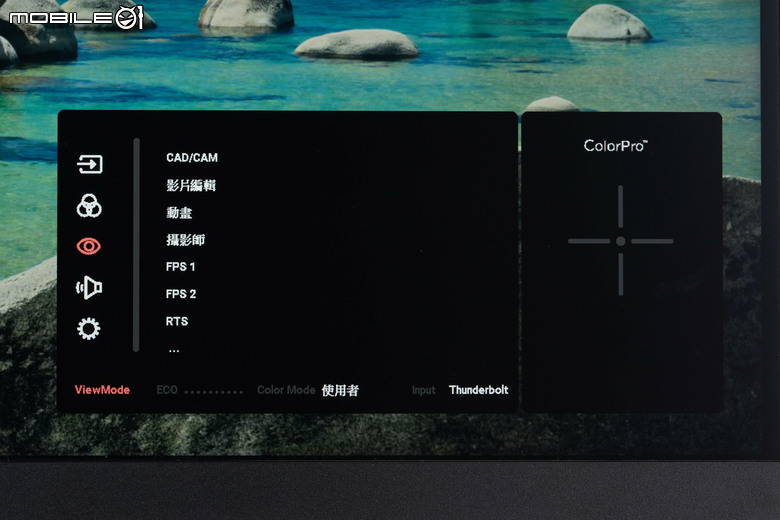
影像校調部分則是提供了不同使用需求的設定選擇,包括 CAD/CAM 電腦輔助設計/製造、影片編輯、動畫、攝影師等等,也有針對遊戲使用的 FPS1、FPS2、 RTS 等模式,還有多人線上競技遊戲、清晰度提升、以及放大鏡功能等等,以下是不同影像校調功能設定下,Viewsonic VP2788-5K 螢幕的實際畫面顯示表現:
- CAD/CAM
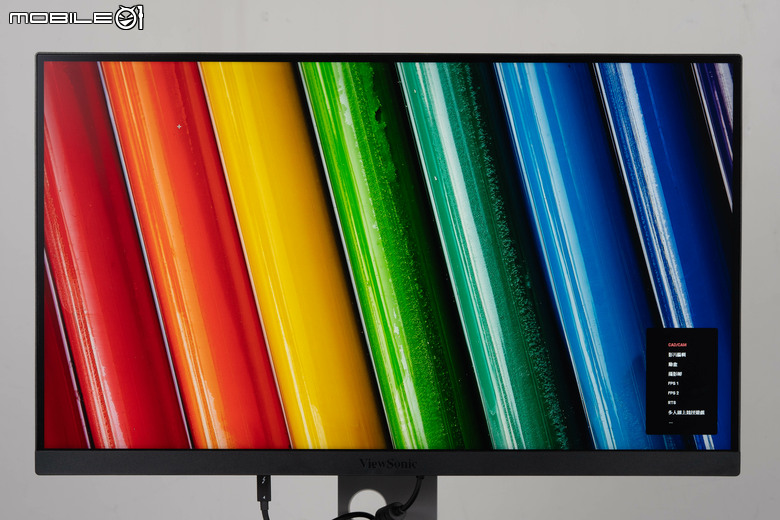
- 影片編輯
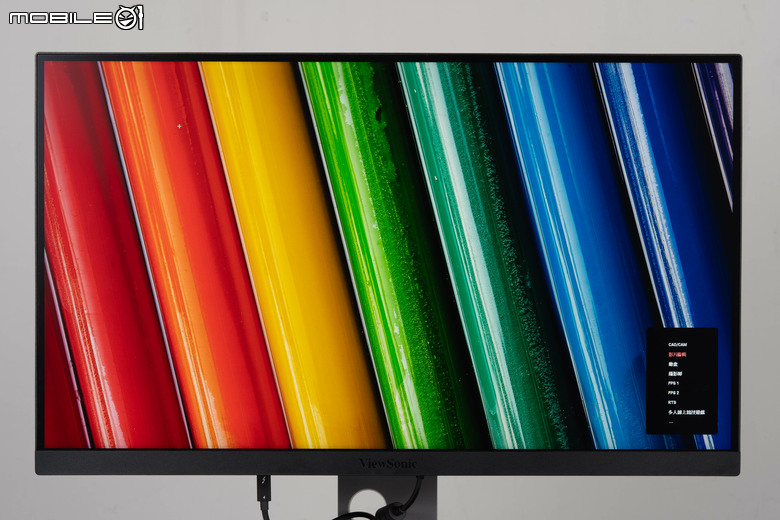
- 動畫
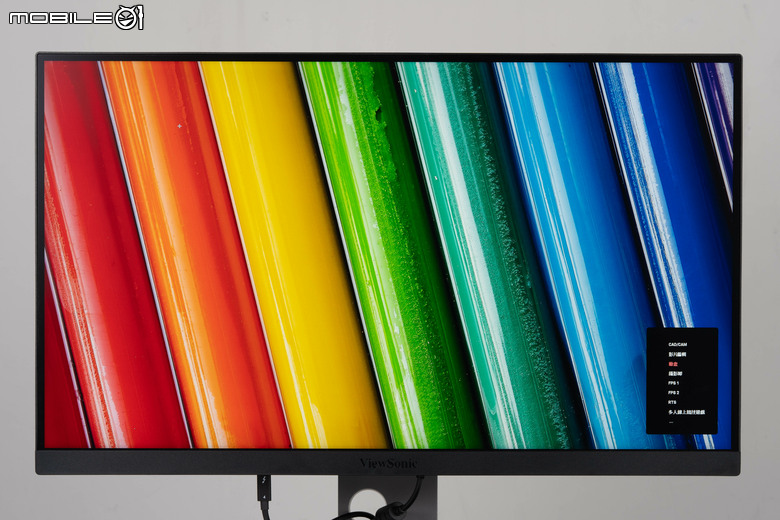
- 攝影師
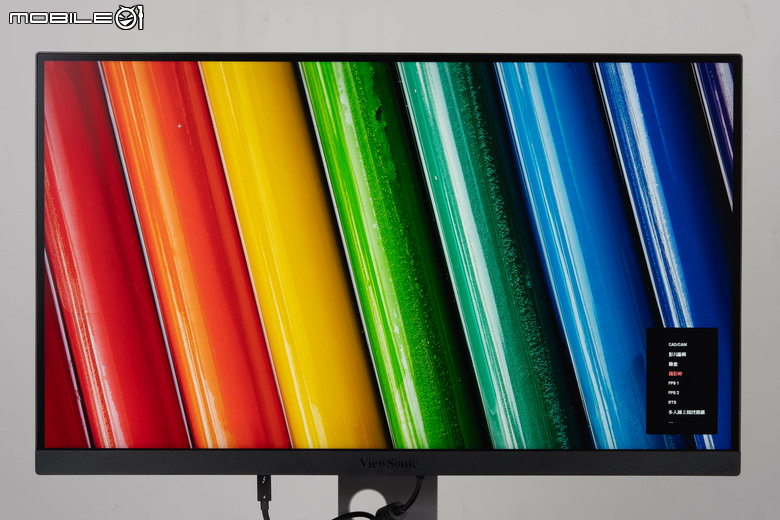
- FPS1
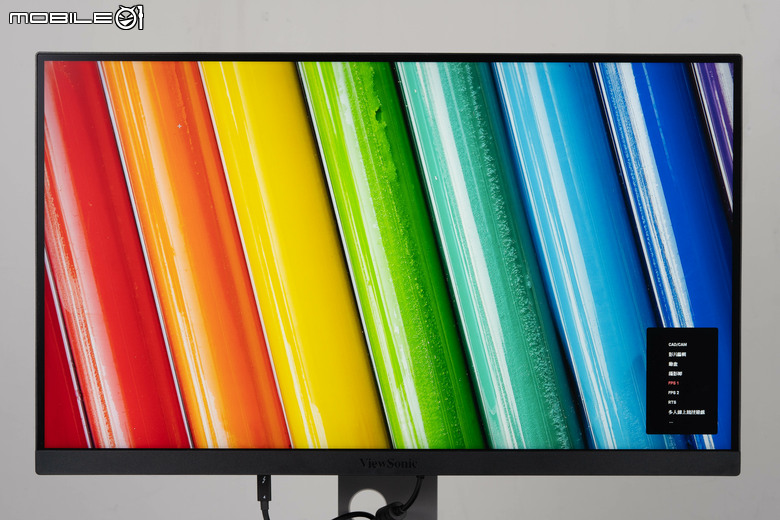
- FPS2
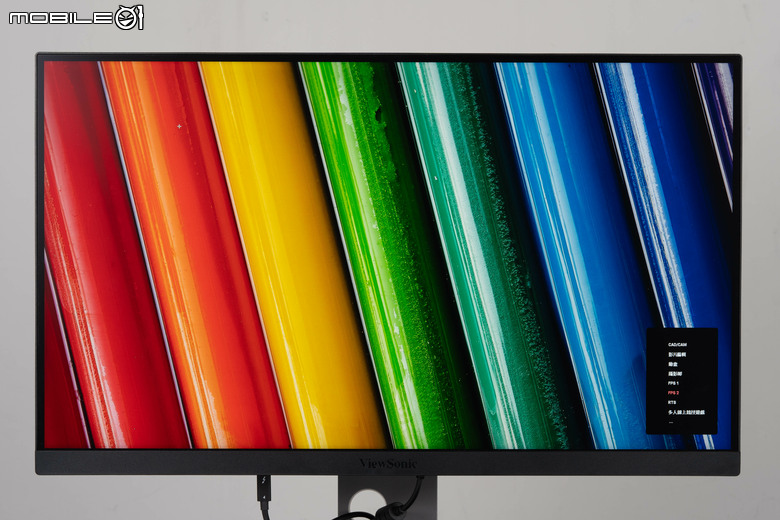
- RTS
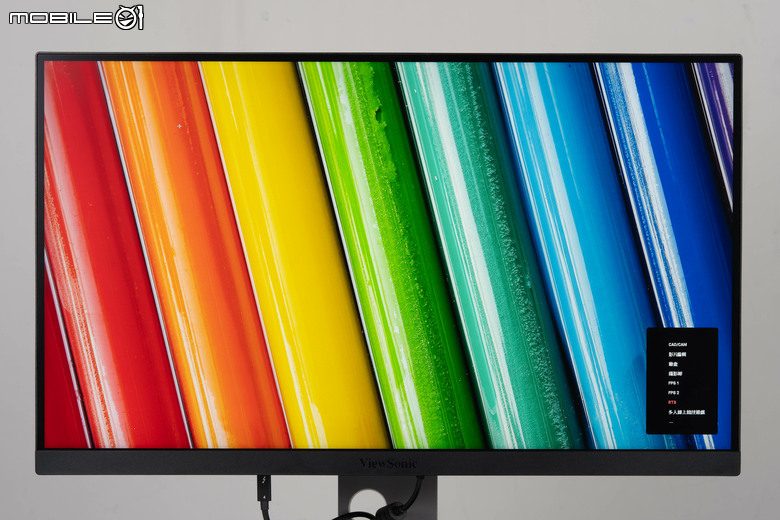
- 多人線上競技遊戲
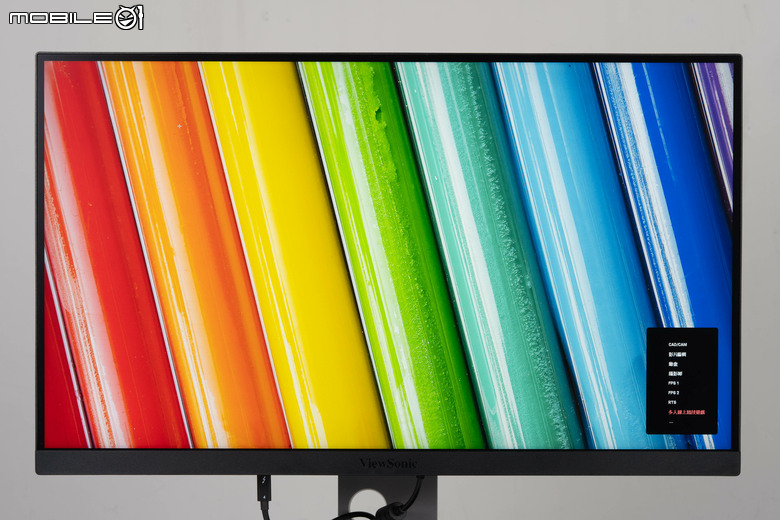
- 清晰度提升
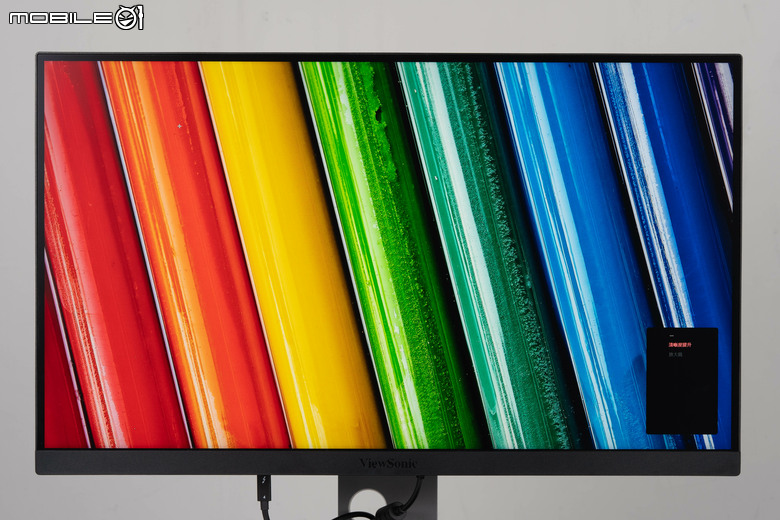
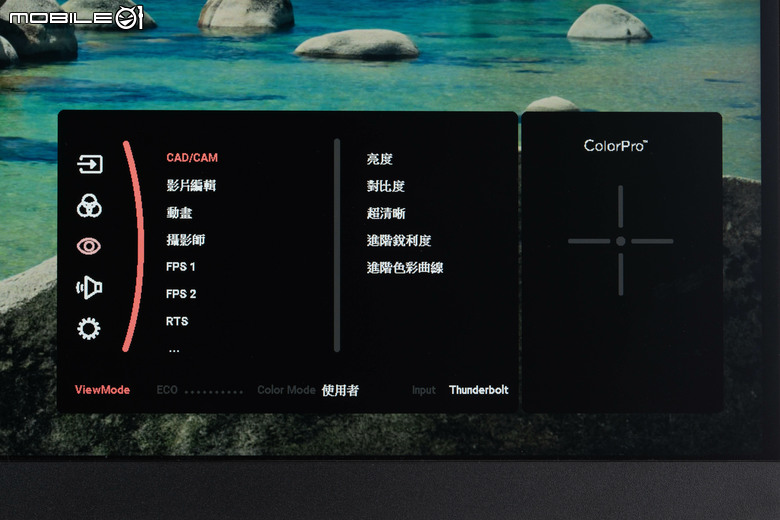
在個別的色彩模式中也提供了亮度、對比度、超清晰,進階銳利度以及進階色彩曲線等調整功能。
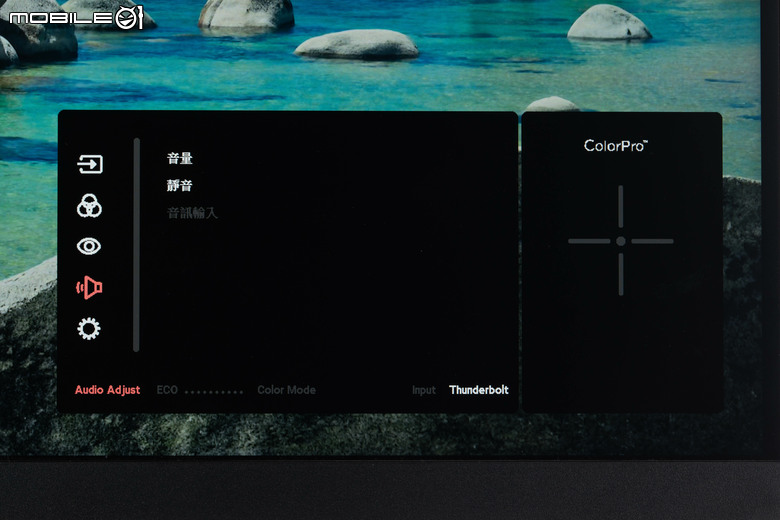
聲音部分則針對音量、靜音以及音訊輸入來源進行調整/選擇。
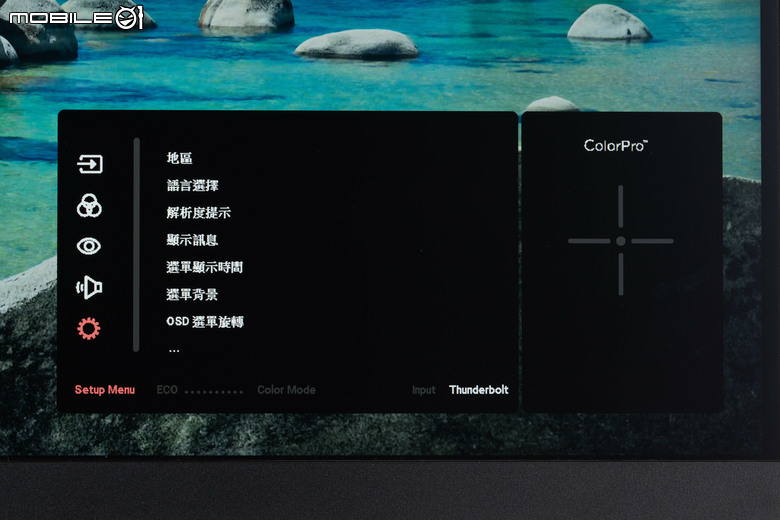
選單設定部分則是可針對地區、語言選擇、解析度提示、顯示訊息、選單顯示時間、選單背景、OSD 旋轉、電源指示燈、自動關機、休眠、多畫面、ECO 模式、過掃描、反應時間、USB 充電、色溫燈光、自我校正、烙印消除、DDC/CI 調光、重新命名以及回復整機設定中進行選擇,接著來看其中比較特殊的功能部份。
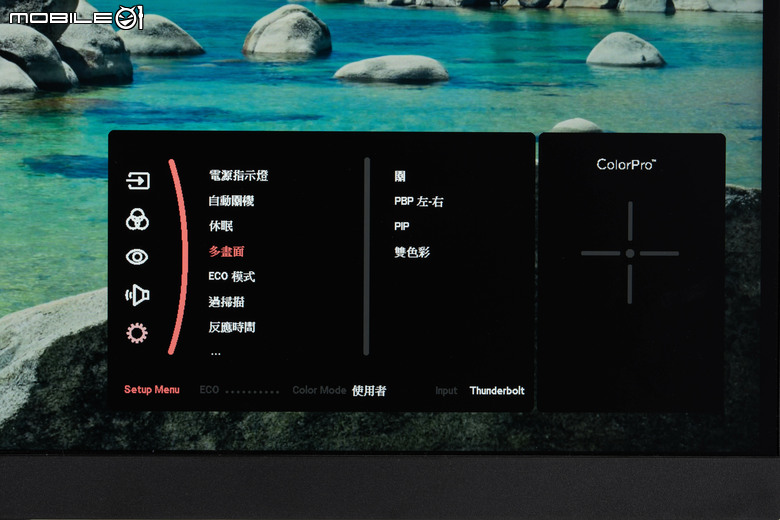
多畫面的部分其實就是螢幕分割,提供了包括 PBP 左-右、PIP、雙色彩設定等功能。
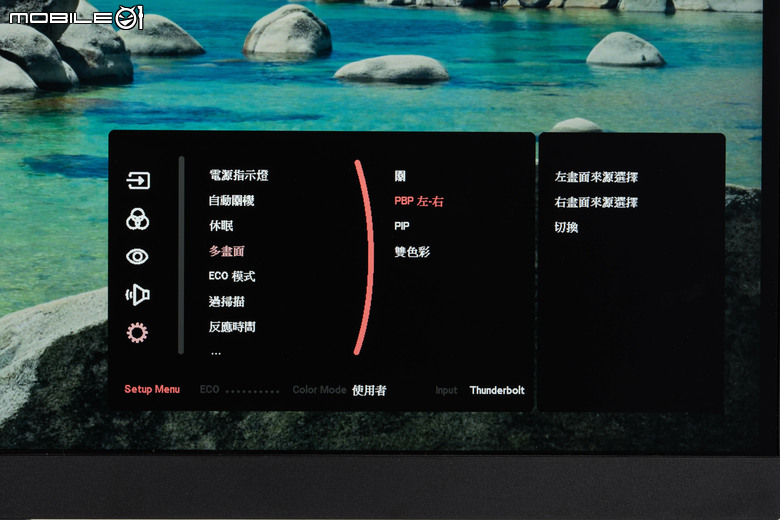
PBP 模式就是左右切一半顯示不同的訊號來源,不過比例部分沒辦法調整,就是一半一半這樣。
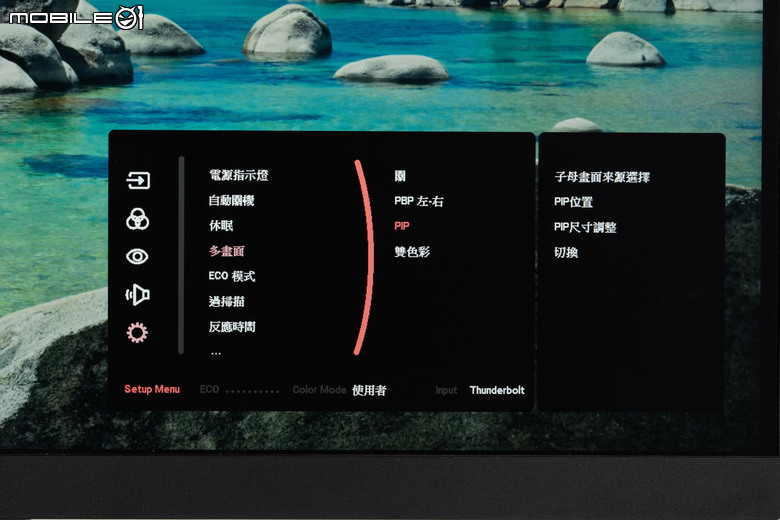
PIP 部分則是可以自由調整顯示的位置以及大小,子畫面最大可以調整到 1/4,最小大概是 1/36。
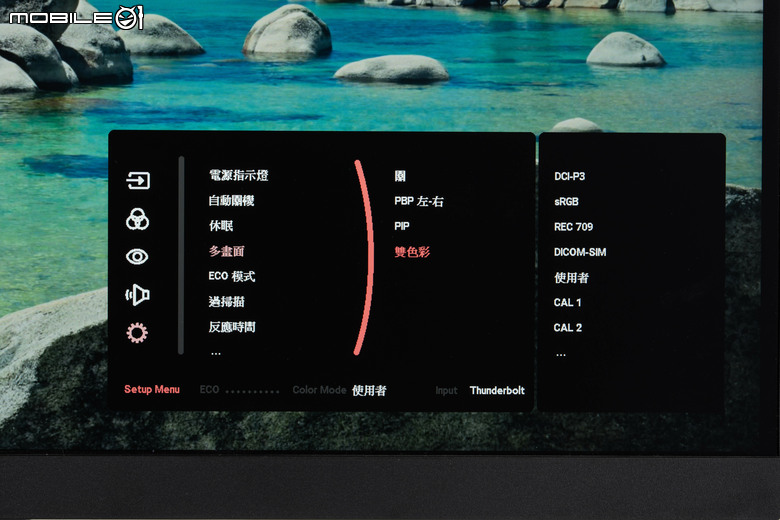
雙色彩的部分則是可以在不同的兩個訊源部分顯示不同的影像校調模式(不是色彩模式陳拔是覺得怪怪的)。
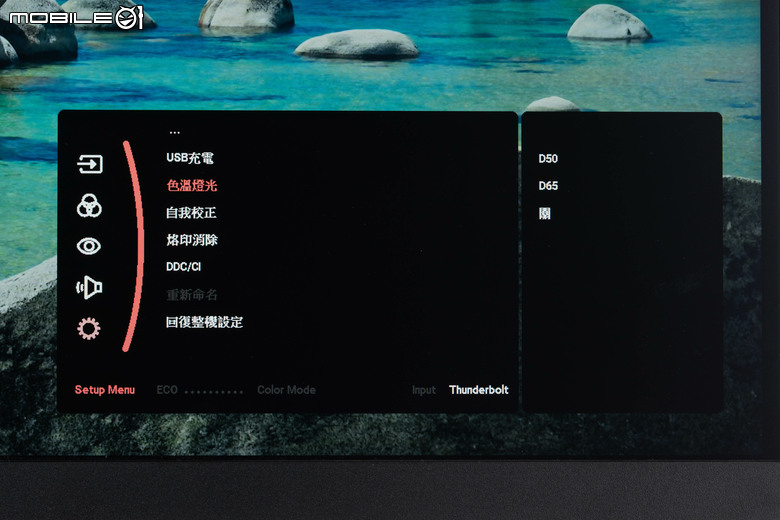
另外就是色溫燈光的部分,其實 Viewsonic VP2788-5K 螢幕在螢幕底部還具備一個白色的 LED,可以發出 D50 或是 D65 色溫的白光,下面是在相機 6000K 色溫下拍攝兩個色溫設定照射的情形,算是輔助使用者在進行色彩調整時的視覺判斷依據。
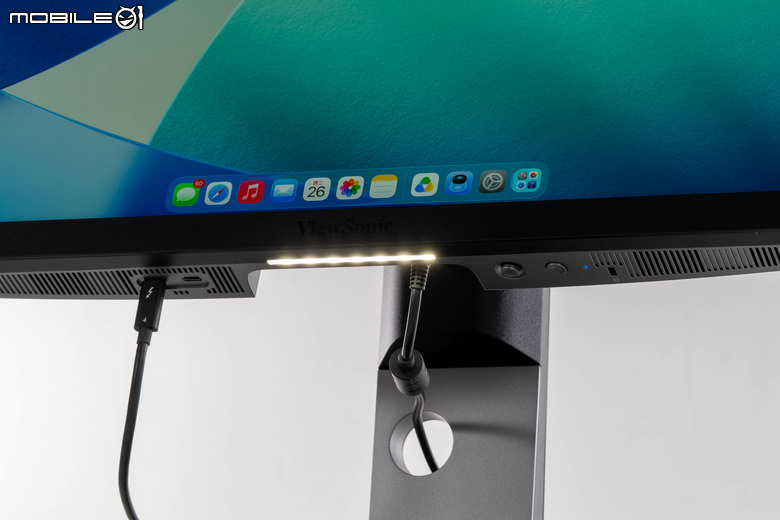
下方補光燈亮起的情形。
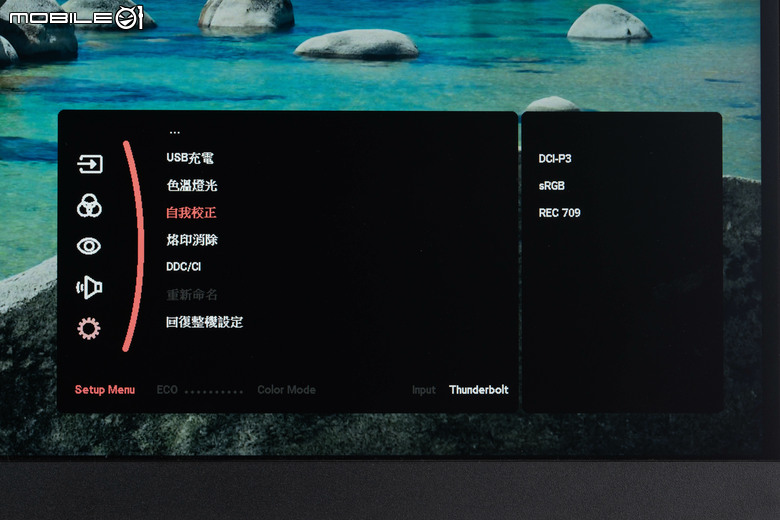
自我校正功能則是可以連接支援的校色器,對 DCI-P3、sRGB、REC 709 三個色彩模式進行校正,支援的校色器包括 Viewsonic 自家的 ColorPro Wheel 以及 X-Rite(即將推出支援)。不過可惜的是陳拔手邊沒有可以使用的支援校色器,所以就沒辦法針對這部分的功能進行測試。
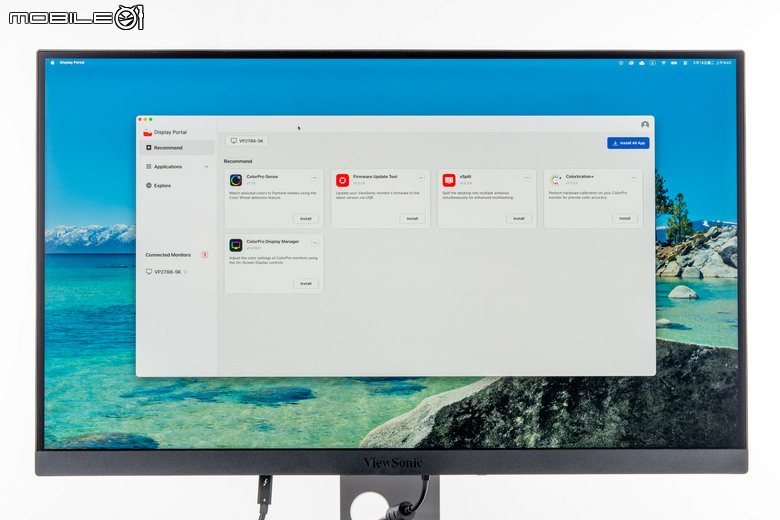
接著來看隨附軟體的部分,延續著 VP 系列的傳統,Viewsonic VP2788-5K 也提供了相當完整的軟體功能支援,包括可以操控螢幕設定功能的 ColorPro Display Manager、規劃螢幕分區的 vSpilt、提供校色功能的 Colorbration+ 以及針對專業設計使用者,可以對照出 Pantone 色調的 Color Sense Pro 等軟體,另外為了讓使用者方便管理相關的應用軟體,Viewsonic 也推出了可讓使用者快速安裝/更新軟體的 Display Portal 入口軟體,建議一開始先安裝 Display Portal,在後續安裝相關軟體時會比較方便。
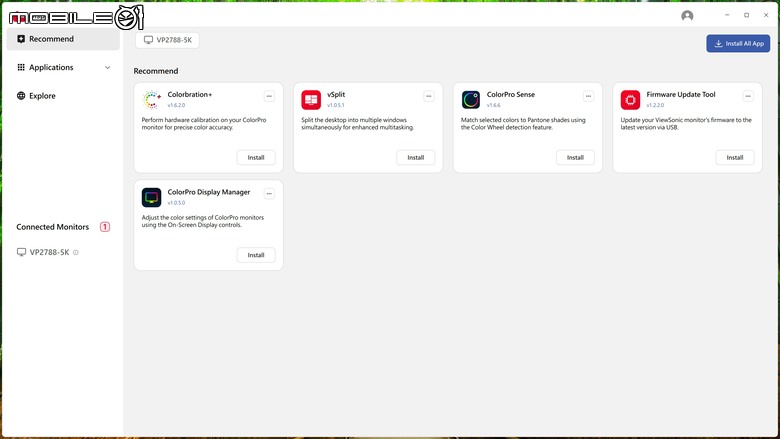
Display Portal 安裝完後的主介面,會依照使用的螢幕款式推薦可用的相關應用軟體。
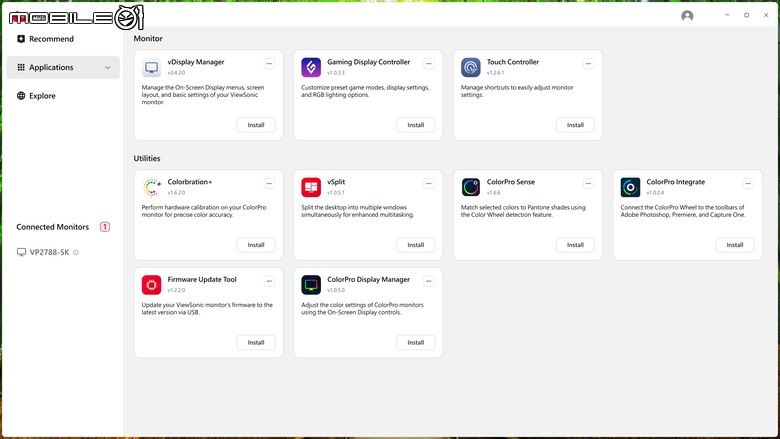
除了推薦的應用外,使用者也可到應用程式中來看 Viewsonic 針對螢幕推出的其他應用程式,像是提供給電競螢幕使用的 Gaming Display Controller 或是觸控螢幕使用的 Touch Controller 等,不過 Viewsonic VP2788-5K 就比較用不到。
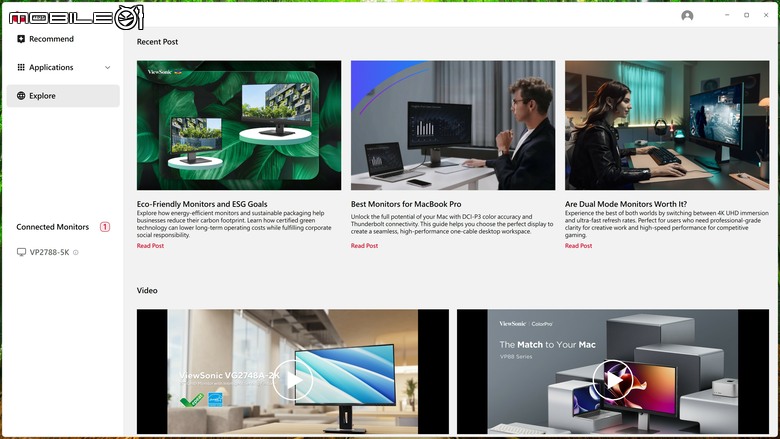
另外在 Display Portal 中也提供了一些 Viewsonic 螢幕的最新訊息。
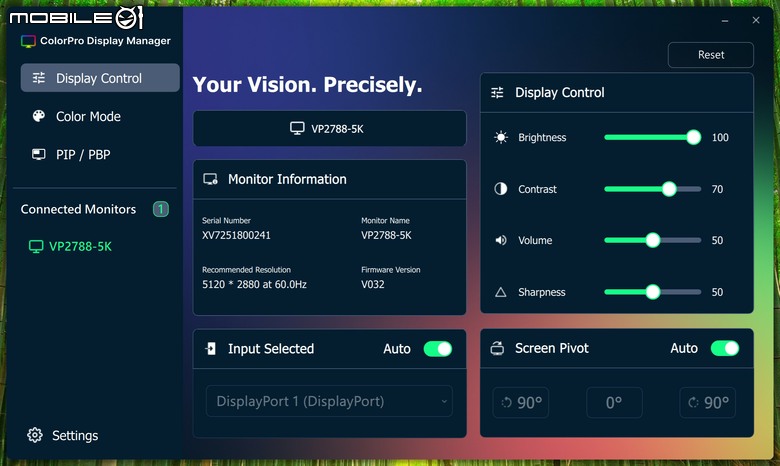
接著來看操控螢幕功能的 ColorPro Display Manager,在功能部分提供了顯示器控制設定、色彩模式調整以及分割畫面螢幕調整等三大功能,在首頁部分提供的是顯示器控制的設定,提供了顯示器的資訊顯示、亮度/對比/音量/銳利度等參數調整、輸入選擇以及螢幕垂直旋轉角度等設定。
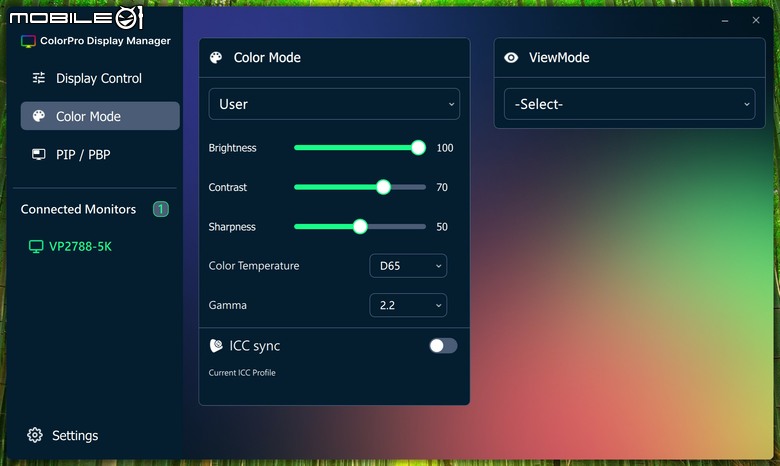
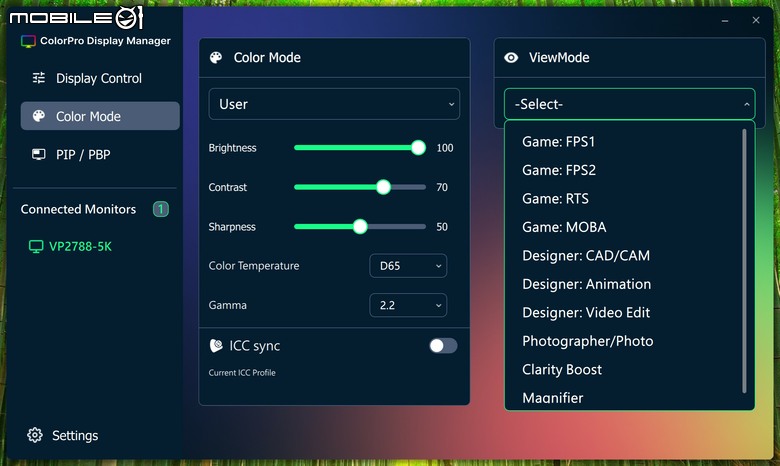
色彩模式部分則是可以針對色彩模式或是顯示模式進行設定,另外也可針對各個色彩模式的亮度、對比、銳利度、色溫、Gamma 值進行調整,也可以同步至 ICC 描述檔:
- 色彩模式選擇
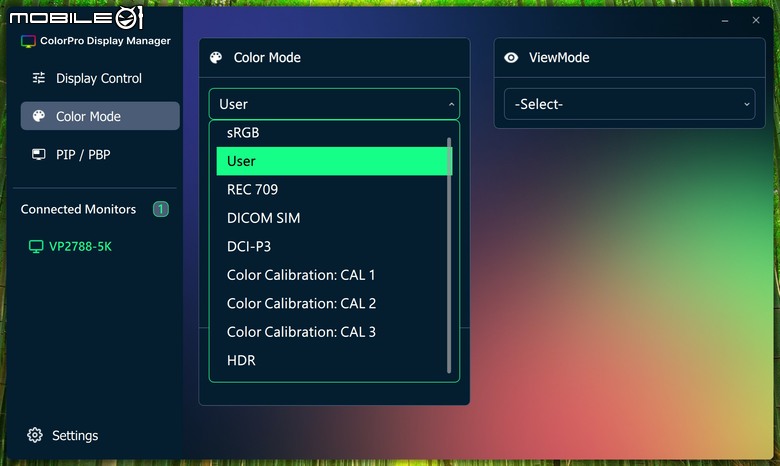
- 顯示模式選擇
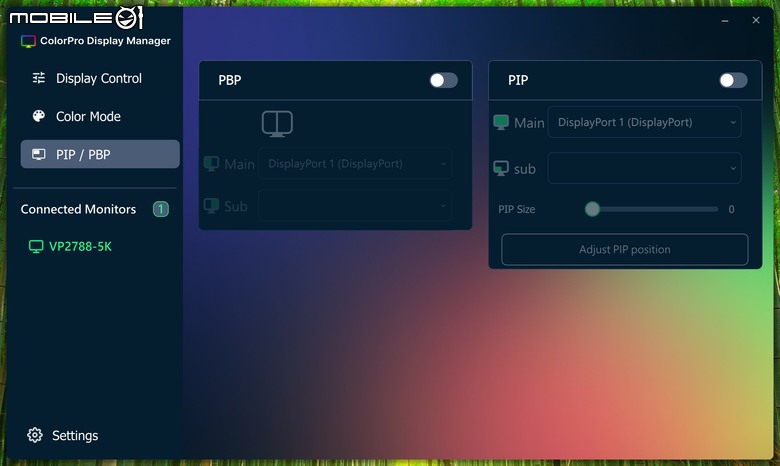
畫面分割模式 PBP 與 PIP 模式的調整。
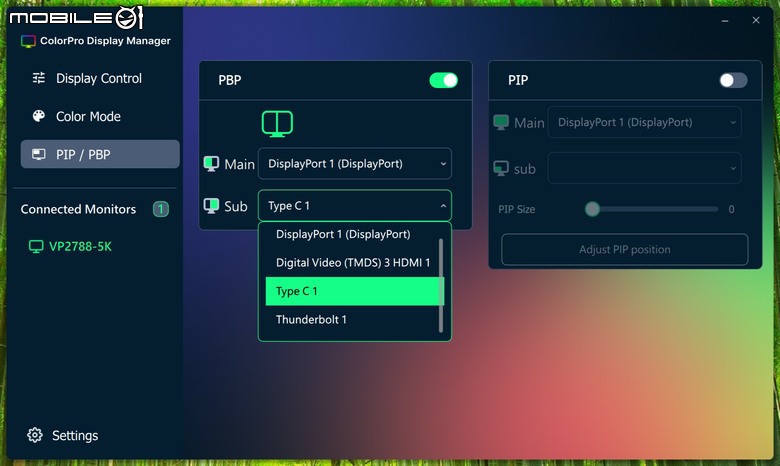
PBP 模式可以指定兩側螢幕的訊號來源。
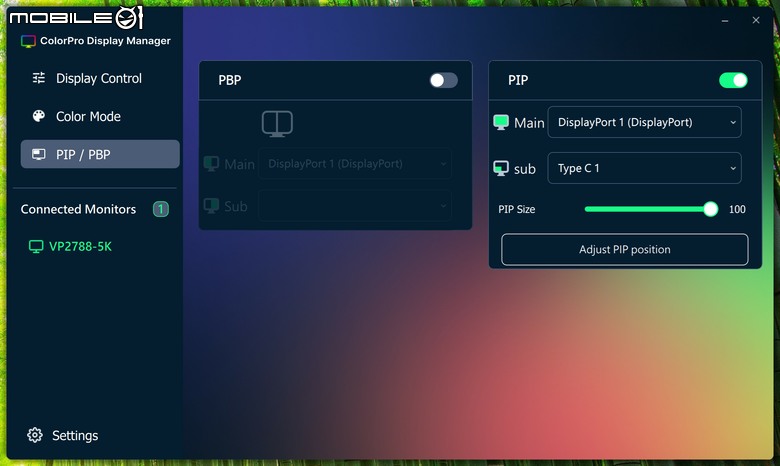
PIP 模式則是除了可以指定子母畫面的訊號來源之外,還可以針對子畫面的尺寸跟位置進行調整。
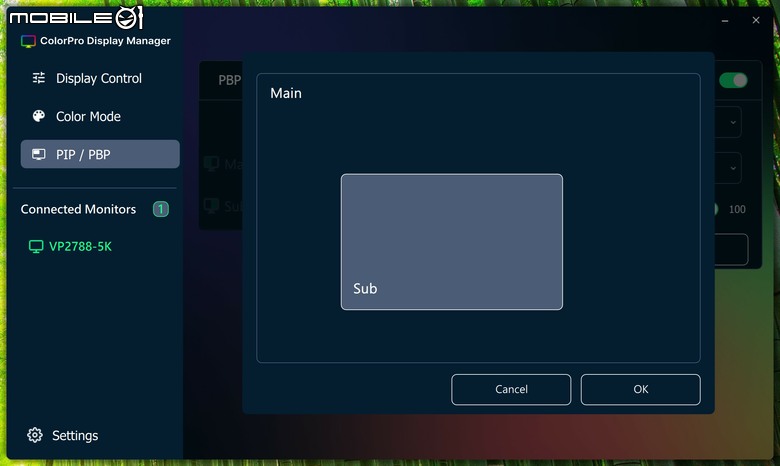
子畫面位置調整的介面。
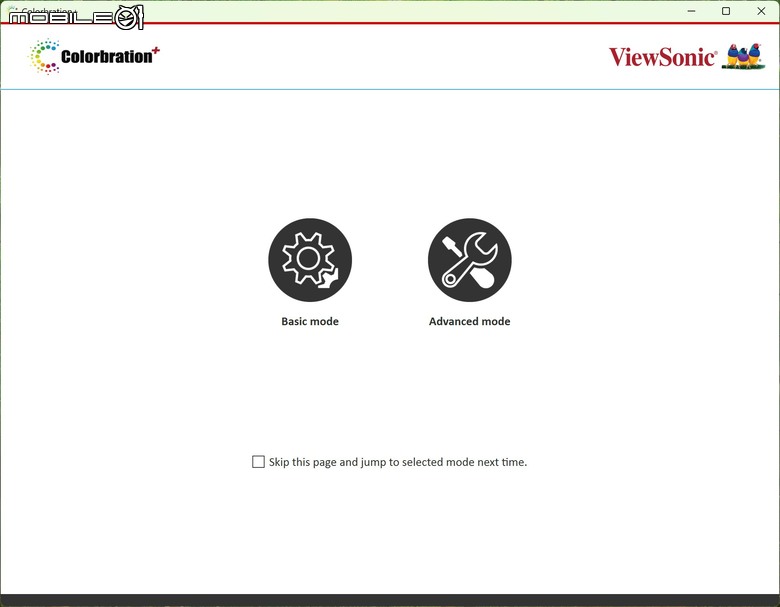
至於在色彩校正的 Colorbration+ 部分,基本上則是維持先前 VP2768-4K 時的設計,提供了基本以及進階兩種操作模式。
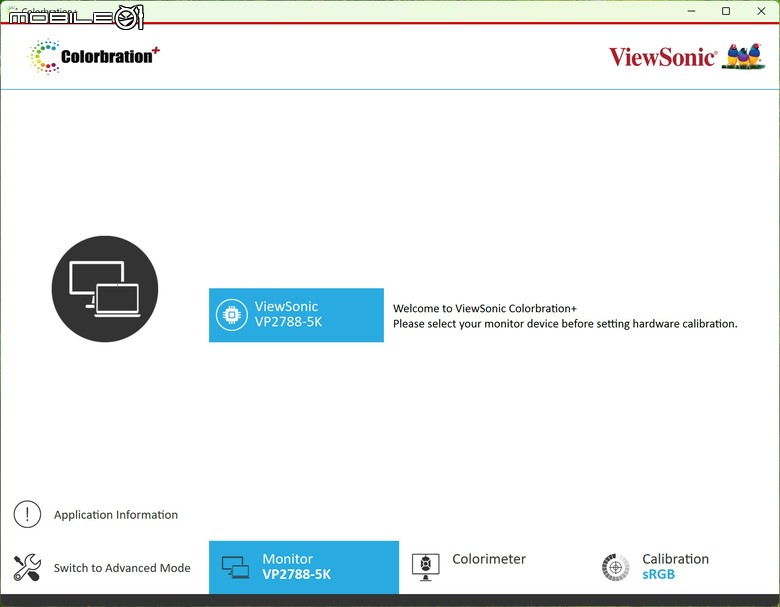
在基本模式部分就是採用單一介面,中央會顯示目前要校色的螢幕,下方則是螢幕款式、校色器以及要校正的顯示模式三種選擇。
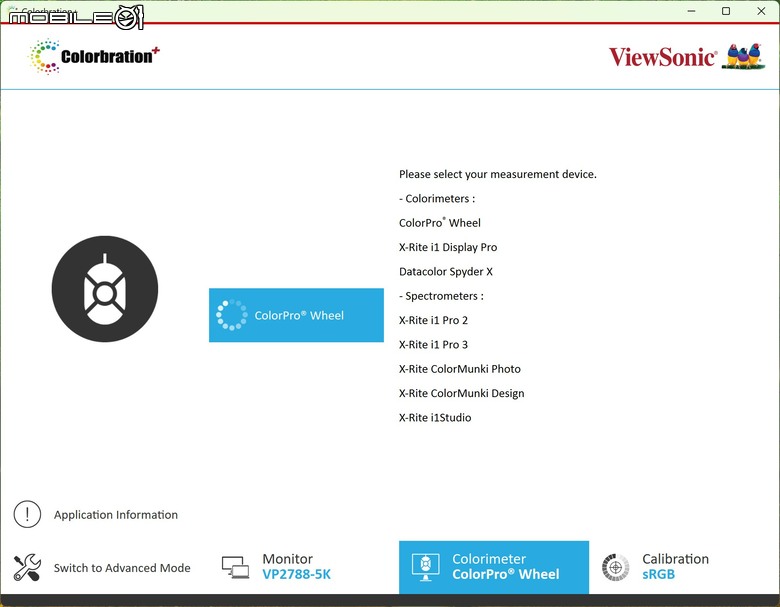
支援的校色器款式,陳拔在這邊還是使用 Viewsonic 自家推出的 ColorPro Wheel。
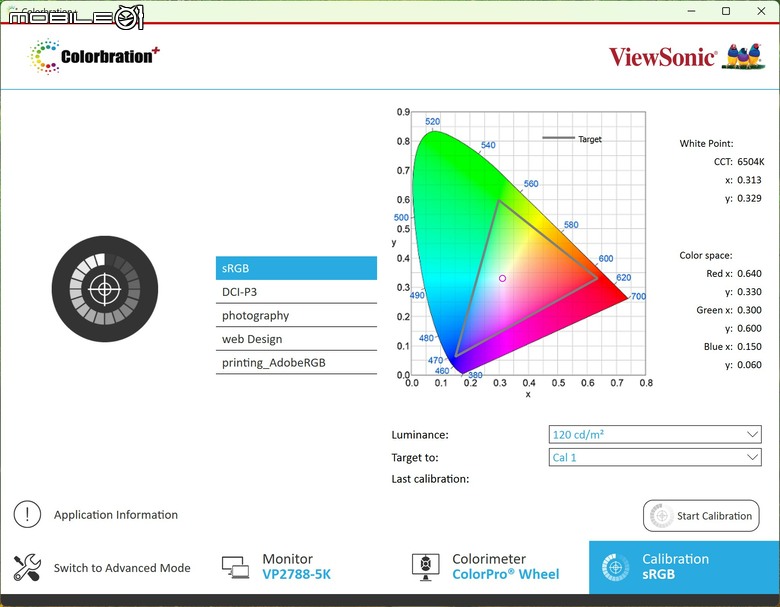
選擇校正的模式,除了 sRGB 之外還提供了DCI-P3、攝影、網頁設計以及印刷用的 Adobe RGB 等,另外也可以設定校正時的亮度以及校正後所存檔的顯示模式等,選好以後就可以按下右下角的開始校色進行校色程序。
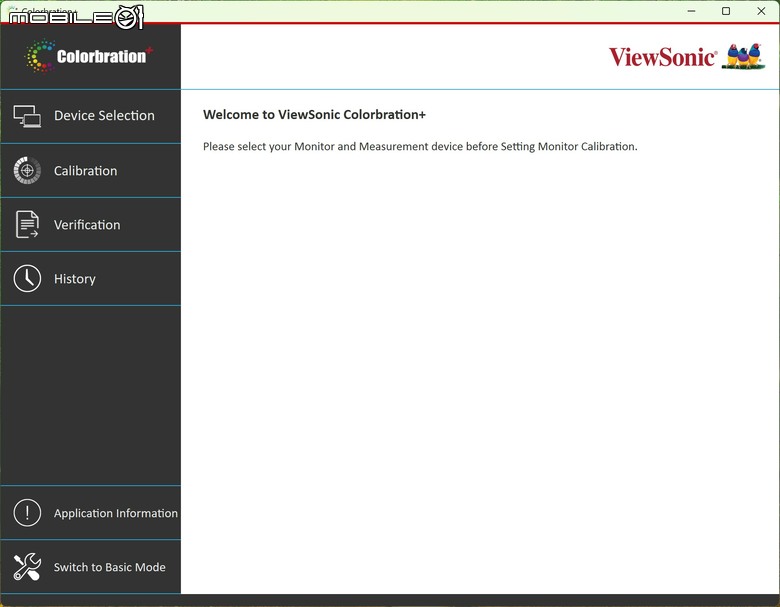
專業介面的模式就比較複雜一點,不過主要是將介面移至側邊,再加入了驗證以及歷史紀錄的項目功能。
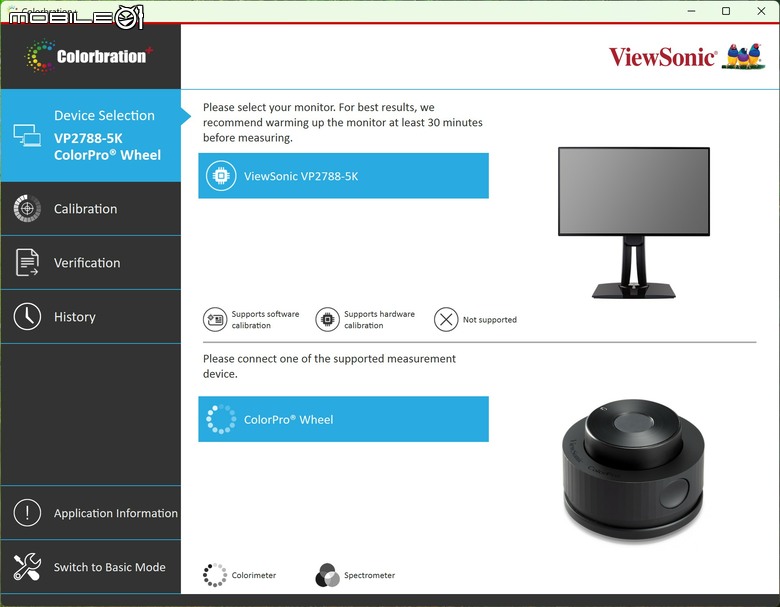
設備選擇部分會顯示要校正的螢幕以及使用的測量工具(校色器)。
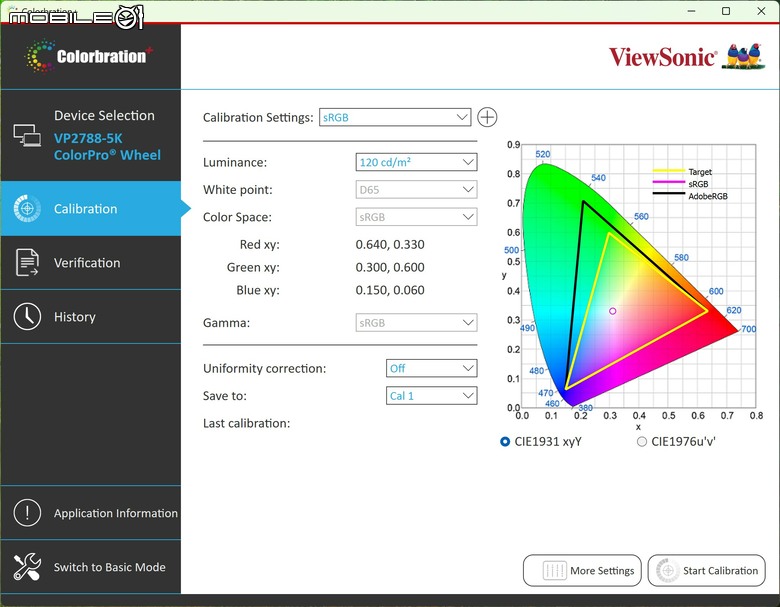
校色功能的頁面,一樣可以選擇要校正的模式、亮度等,也可以選擇校色後儲存的位置,另外在專業模式中加入了亮度一致性的測量功能。
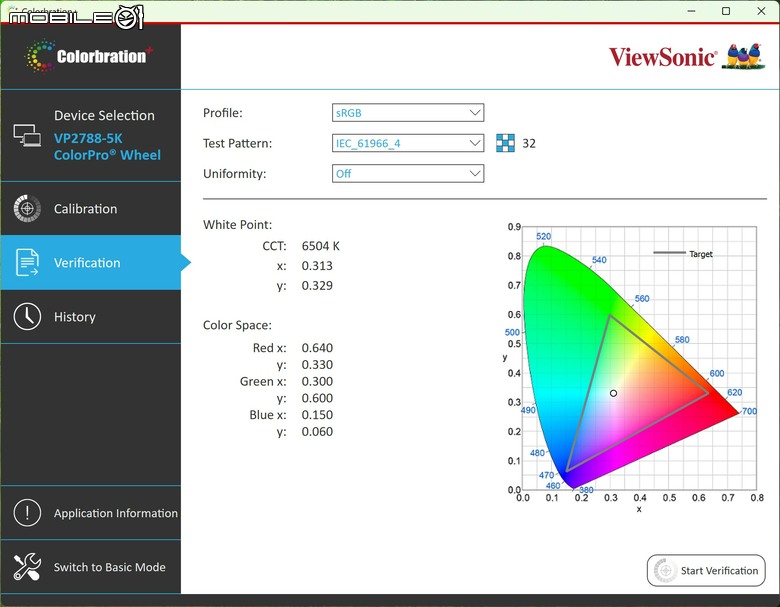
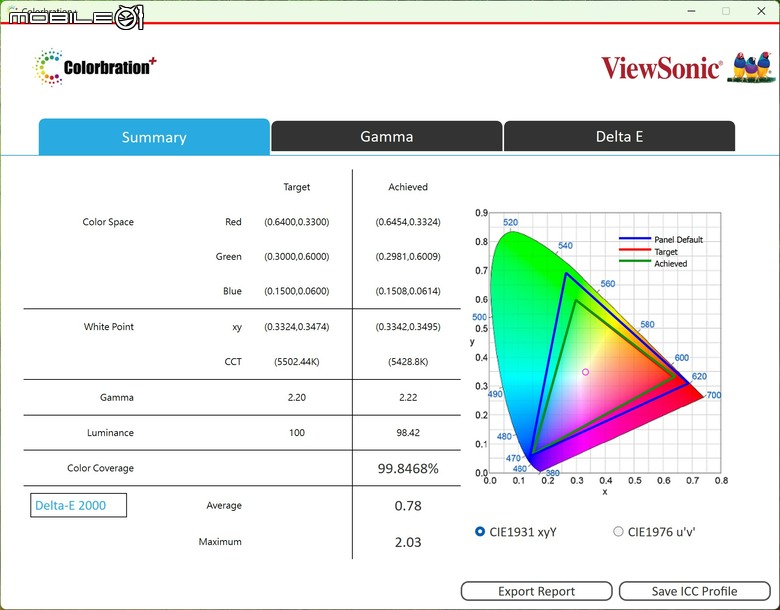
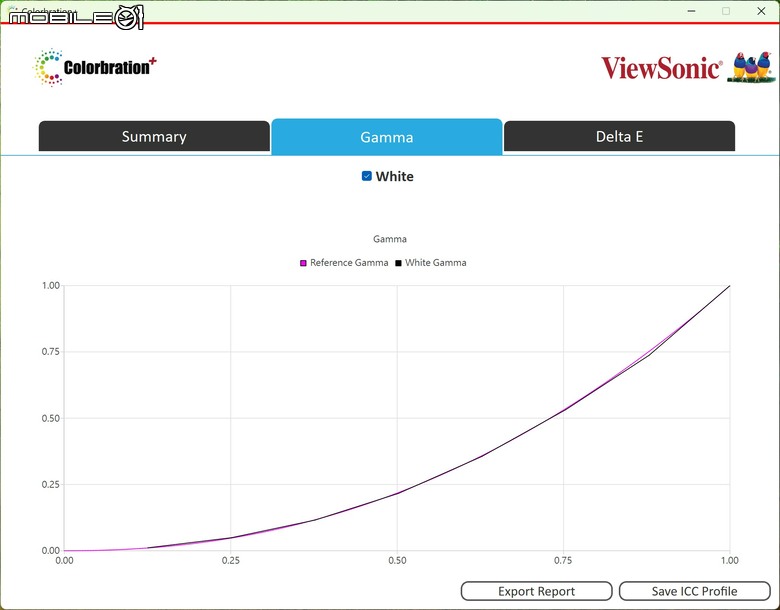
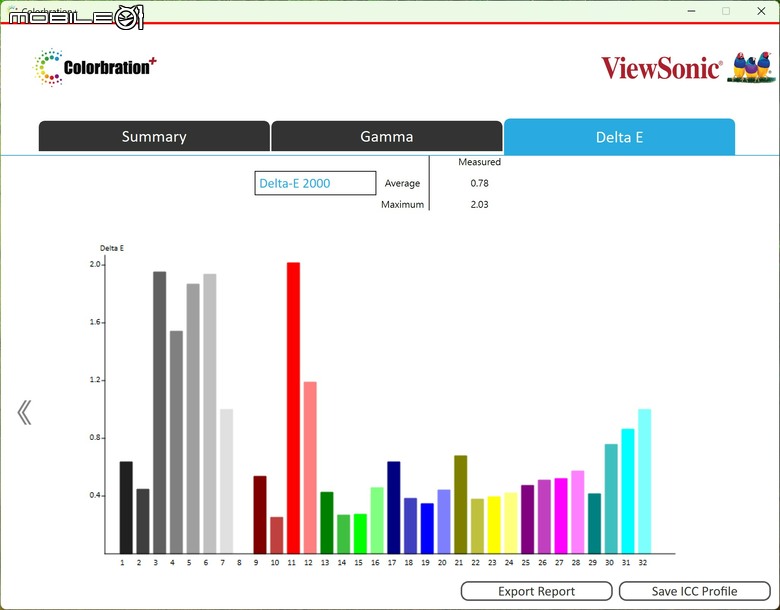
驗證模式分則是可以指定要驗證的描述檔以及測試標準,以下是透過 Colorbration+ 進行校色出來的報告結果:
- 校色報告總結
- Gamma 值
- Delta 值
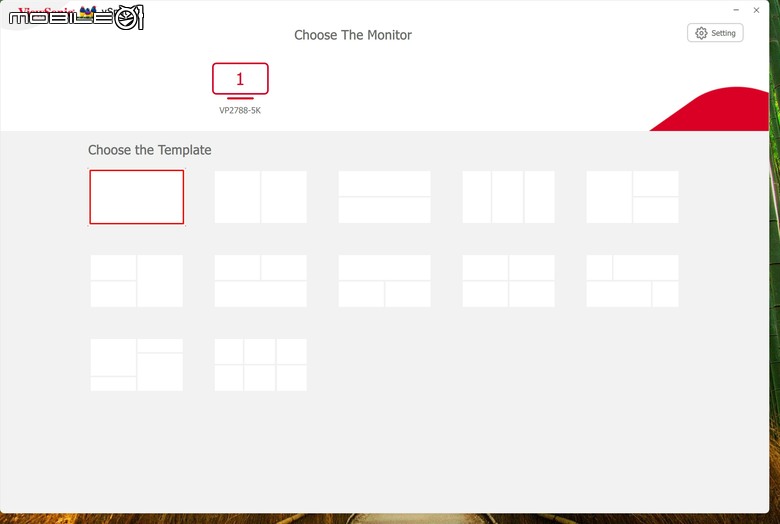
VSplit 則是針對會在螢幕上開啟多個視窗的使用者,提供了快速整理螢幕視窗的功能,開啟後會出現分割畫面佈局並且讓視窗自動對齊的參考線,讓使用者可以依照自己需求快速整理,VSplit 也提供了多個預設的分割模板讓使用者快速套用。
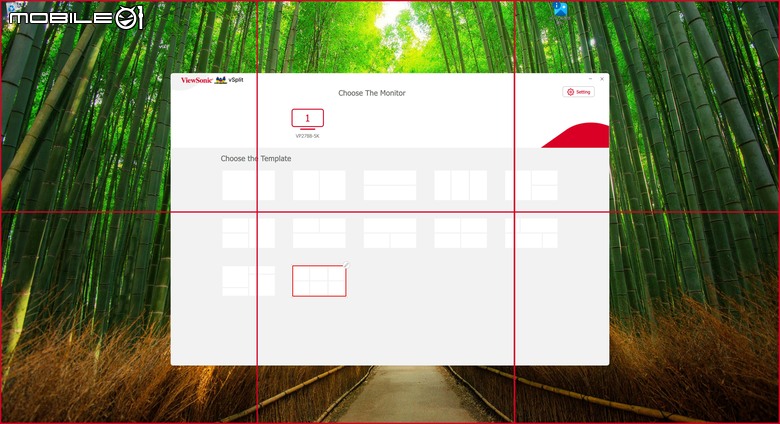
開啟後就會出現這樣的參考線畫面。
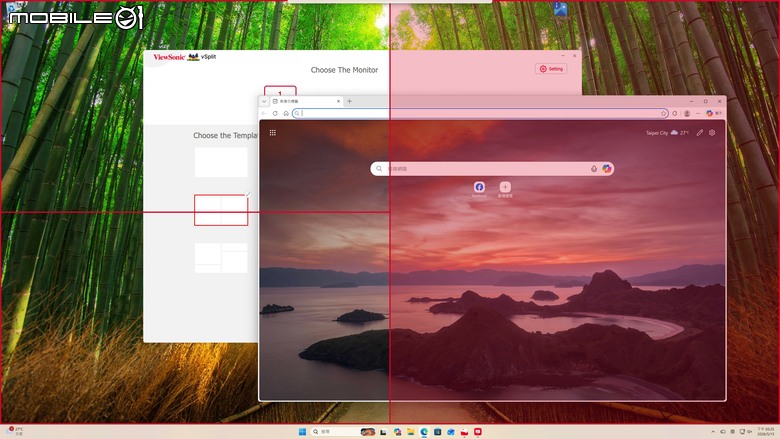
將想要對齊的視窗拖曳到對應區域後,會出現反紅的顯示。
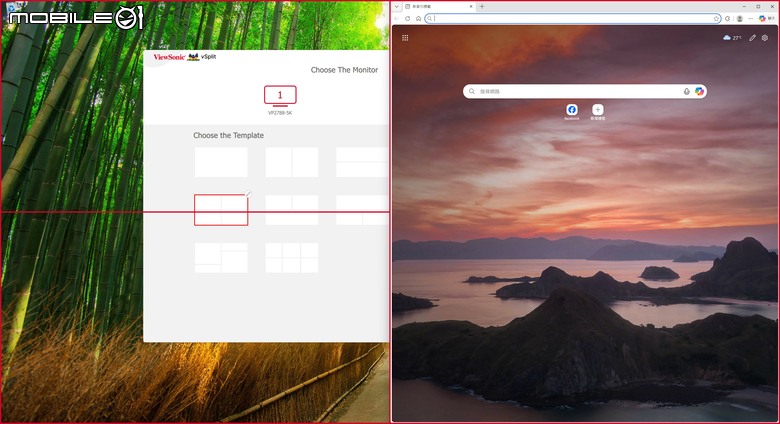
接著視窗就會進行自動對齊,使用者就不用自行調整了。
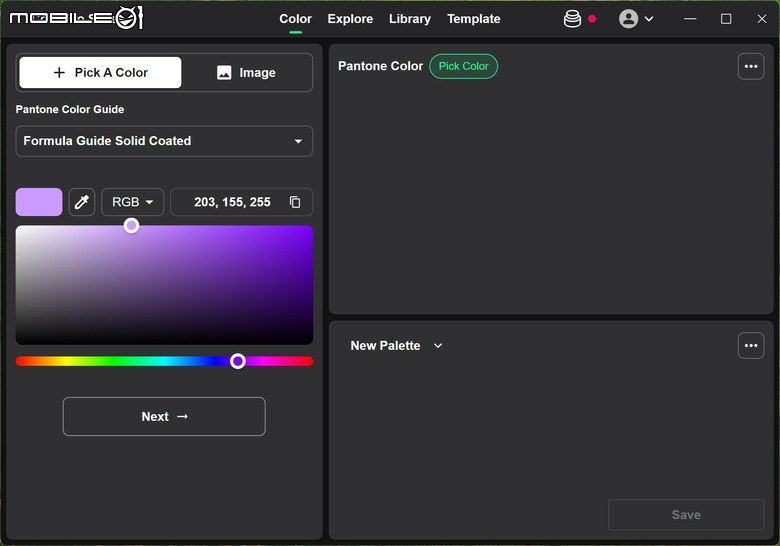
最後一個比較少人會用到的功能就是 ColorPro Sense 了,提供了一個將色彩辨識成 Pantone 色票的工具,對於專業影像或是印刷工作者來說,對於工作上的色彩一致性有很大的幫助。在介面的左側可以利用點選、指定 RGB 座標的方式來指定顏色,或者是輸入使用者自己的影像(照片)來點選照片中的顏色來辨識。
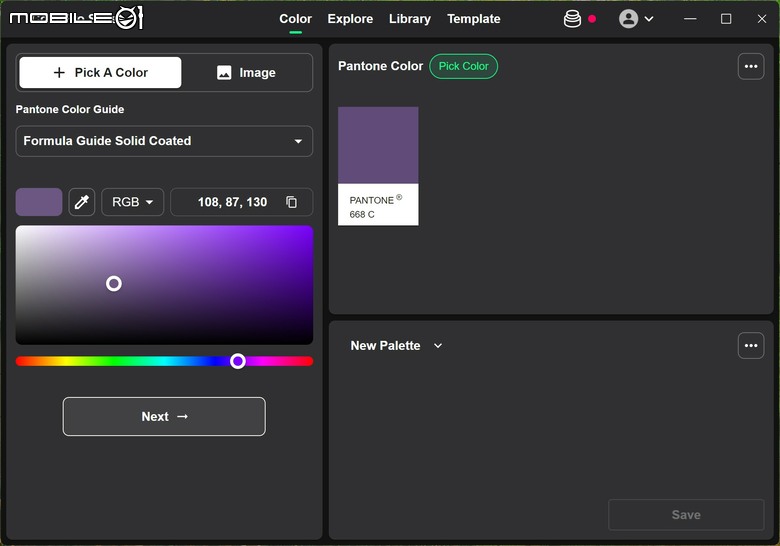
按下 Next 後就會顯示對應的 Pantone 色票色號。
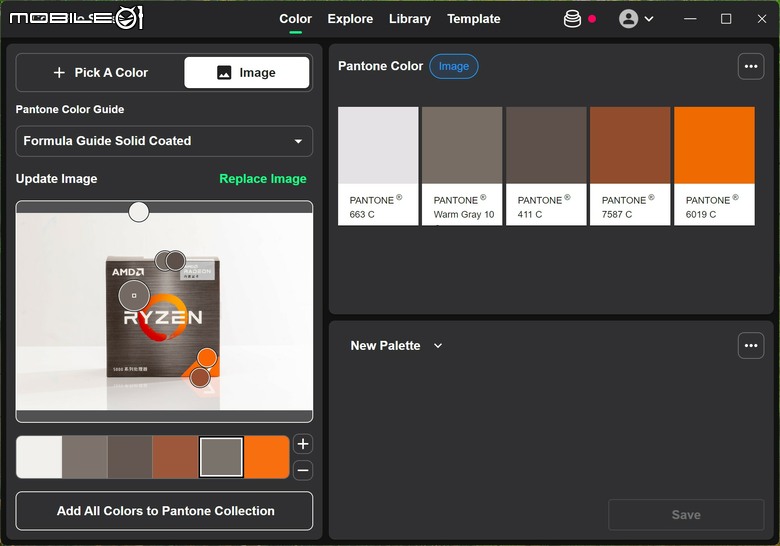
也可以選擇圖片中的多個點來進行辨識。
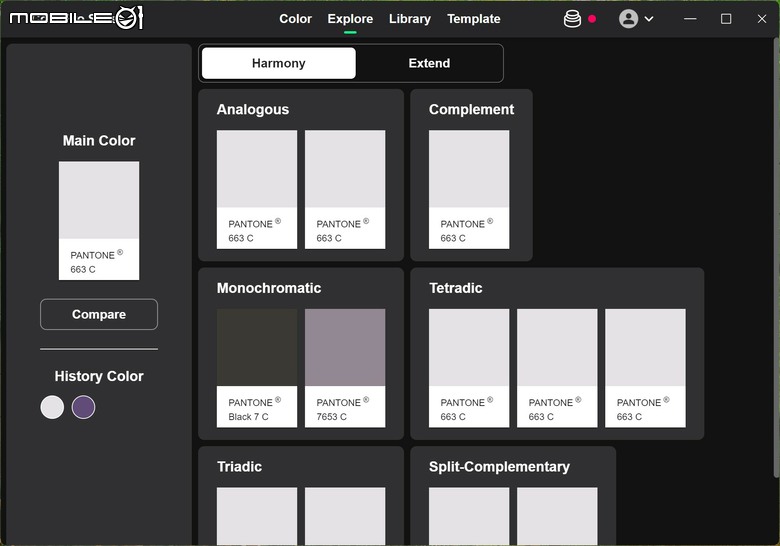
另外在 Explorer 頁籤中,可以顯示相關聯的顏色,對於設計參考上也有幫助。
Viewsonic VP2788-5K 螢幕顯示規格與表現
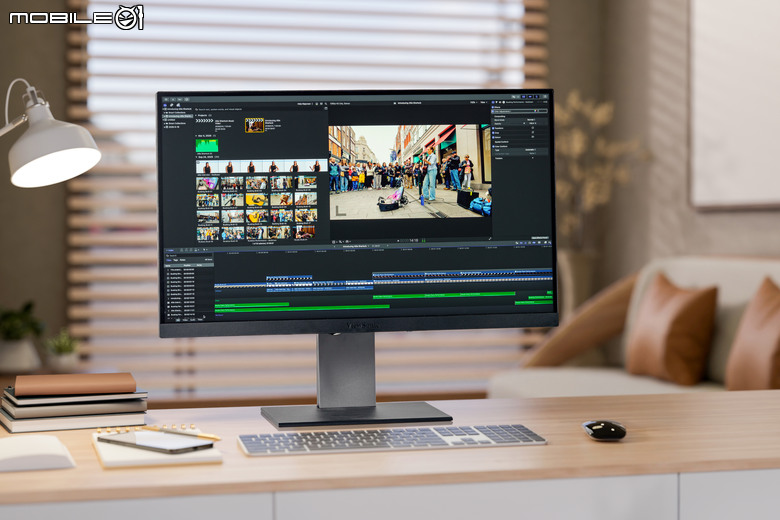
Viewsonic VP2788-5K 螢幕。
接著來看 Viewsonic VP2788-5K 螢幕的顯示畫面表現,首先來說說視覺上的感受,雖然說這次 Viewsonic VP2788-5K 螢幕將亮度提升至 500 cd/m²,但是因為採用霧面塗層以及具備 AGLR 抗眩低反光技術,在整體視覺上的飽和度就沒有鏡面產品那麼高,不過相對的對於眼睛的刺激也就沒那麼強烈。
另外 Viewsonic VP2788-5K 螢幕在畫面動態的表現上,就偏向比較低的更新率設定,維持 60 Hz 的更新率水準,螢幕的灰階反應時間為 5 毫秒,如果看慣 120 Hz 高更新率螢幕,或是對高更新率影像顯示有需求的使用者,Viewsonic VP2788-5K 螢幕在這部分的規格就比較遜色一些。
來看 Viewsonic VP2788-5K 螢幕的主要顯示規格:
面板類型:IPS,表面霧面塗層
面板尺寸:27 吋
解析度:5120 x 2880、218 ppi
更新率:60 Hz
亮度:500 cd/m2(典型)
對比度:2000:1
HDR:VESA DisplayHDR 400
水平/垂直視角:178° (H) / 178° (V)
顯示色域:100% sRGB、99% DCI-P3(8 bit+FRC)
反應時間:5 ms
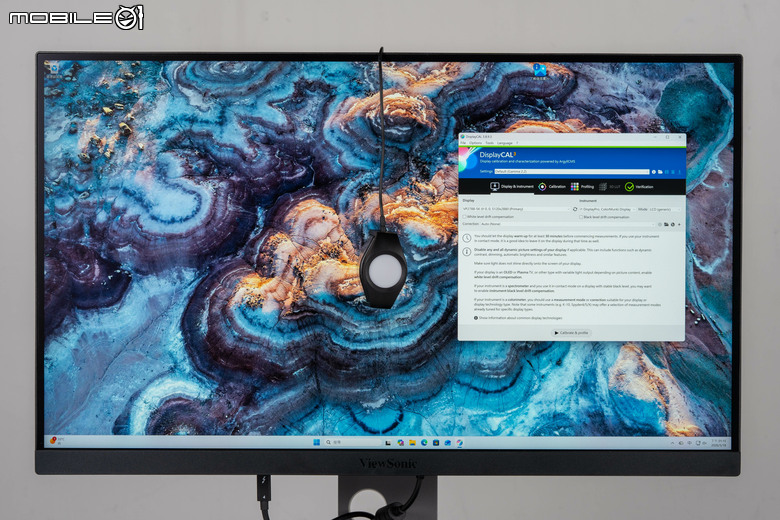
\接著陳拔先以出廠預設值的設定下,利用 x-rite i1Display Pro Plus 校色器搭配 DisplayCAL 軟體對 Viewsonic VP2788-5K 螢幕進行測試,以下是測試結果:
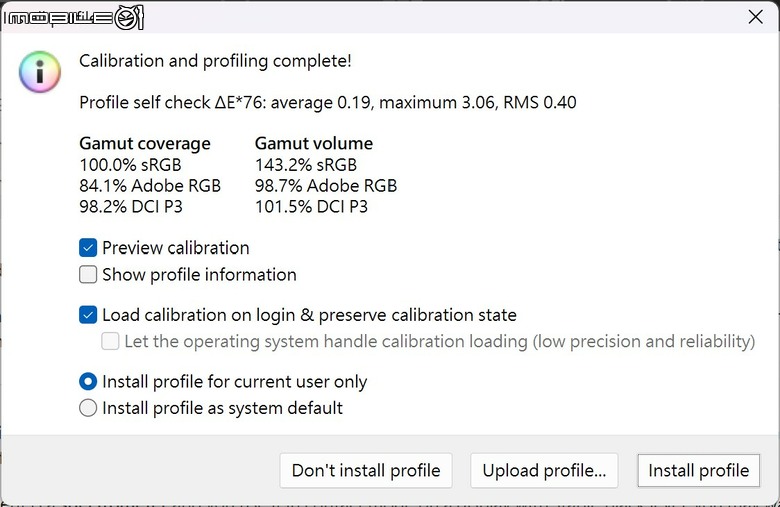
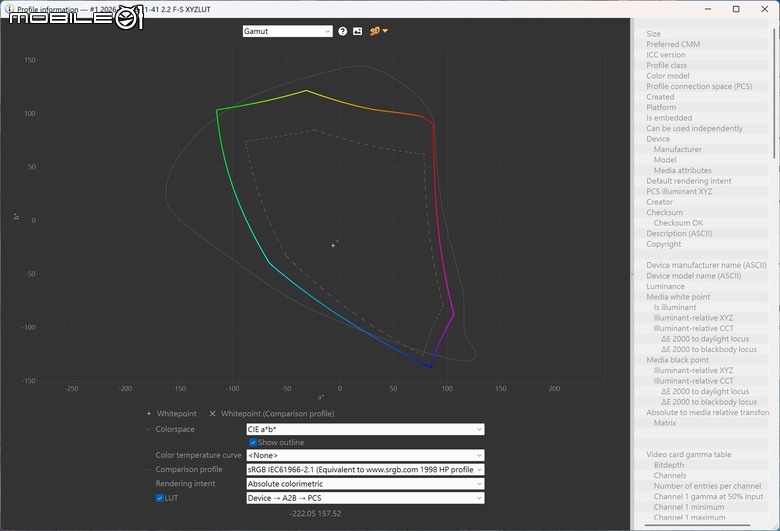
可以看到在出廠預設值的設定下,Viewsonic VP2788-5K 螢幕的顯示色域覆蓋率為 100% sRGB、對應 DCI-P3 則是 98.2%,以下是測試出跟兩個顯示色域覆蓋區域的比較(虛線部分為螢幕實際顯示範圍):
- 跟 sRGB 對比
- 跟 DCI-P3 對比
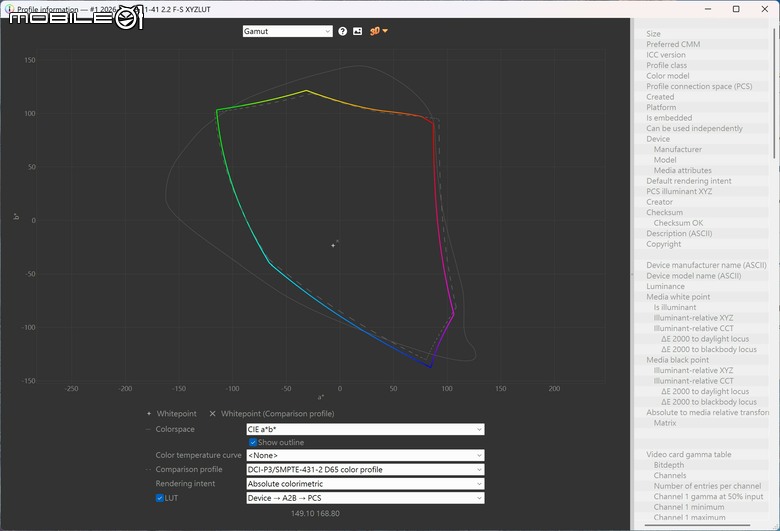
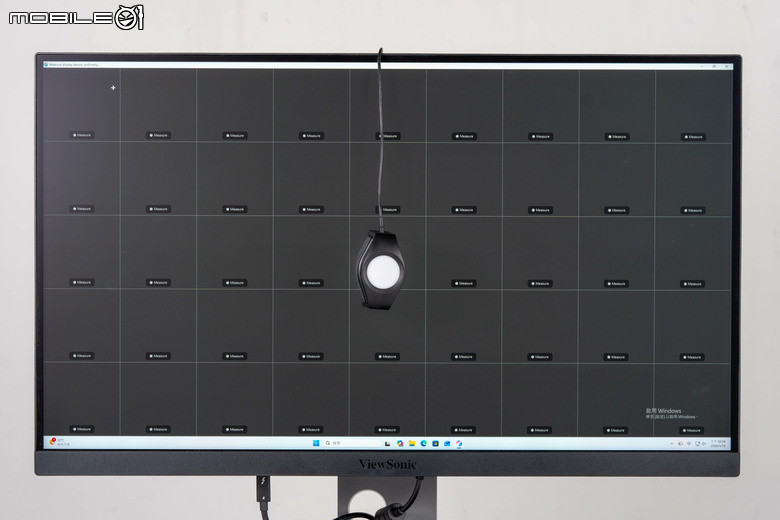
另外在面板亮度均勻度部分,陳拔也利用 x-rite i1Display Pro Plus 校色器搭配 DisplayCAL 軟體對 Viewsonic VP2788-5K 螢幕進行面板均勻度的測試,結果如下:
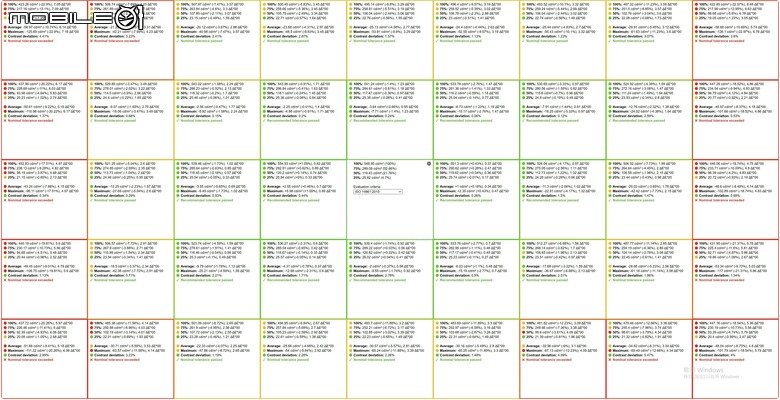
Viewsonic VP2788-5K 螢幕亮度一致性的測試結果,基本上就維持 LED 背光設計的特色,在兩側的亮度上尚有比較偏暗的傾向,但是在中央 80% 的螢幕顯示範圍的亮度表現落差都在 5% 以內。


 感謝分享&介紹,有內建校色功能還不錯