BenQ MA270S 5K 螢幕。
雖說針對蘋果 MacBook 系列筆電所設計的外接螢幕越來越多,但是就『色彩一致性』這個設計上,真的會讓 MacBook 系列筆電的使用者,在開始使用前要費心地調整外接顯示器的顯示參數,才能獲得跟 MacBook 系列筆電一致的顯示色彩,難道真的要買原廠高貴的 Studio Display 顯示器才能擁有這樣的功能嗎?其實在台灣, BenQ 過去一直都有推出針對 Mac 系列外接螢幕使用的 MA 系列,透過獨特的 M-Book 模式,在接上 MacBook 系列筆電後,提供跟筆電螢幕一致的顯色表現,而在新年度的更新中,更是推出了跟 Studio Display 一致的 27 吋 5K 解析度設定,讓使用者直接跟原廠 218 ppi 的像素密度吻合,提供銳利的字體與影像顯示,而且重點是價格比起原廠的 Studio Display 更便宜、功能跟連接介面也更多!
BenQ MA270S 5K 螢幕開箱與外部配置
首先一樣先來看 BenQ MA270S 5K 螢幕的開箱與外部配置,這次 BenQ MA270S 5K 螢幕主要針對 MacBook 系列筆電會外接螢幕的大宗使用者:內容創作者所設計,所以在外觀上偏向實用化的設計,透過較厚的螢幕設計將變壓器內建在螢幕中,減少走線困擾,另外在螢幕下方也設計了方便安裝周邊的 USB 連接埠,並且透過雙 Thunderbolt 4 連接埠,除了提供螢幕訊號傳輸外,也可在串接另一顆螢幕或是高速儲存周邊,可說是將 BenQ MA270S 5K 螢幕作為 MacBook 系列筆電使用者的桌上工作站中心。
BenQ MA270S 5K 螢幕的外箱正面,採用創作者系列使用的白色外箱設計,正面是顯示螢幕正面。
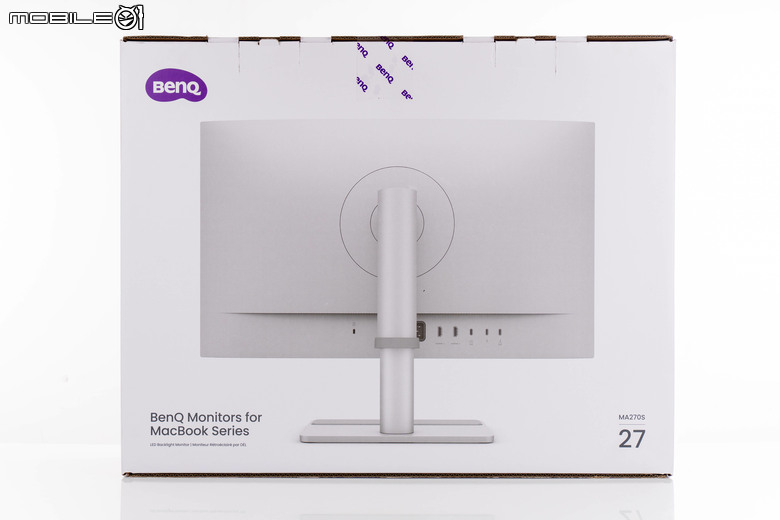
外箱背面則是顯示螢幕背面設計(好像有點在說廢話)。
左下角標示是這次一款為 MacBook 系列所設計的螢幕,採用 LED 背光設計。
右邊則是標示型號跟螢幕顯示對角線尺寸。
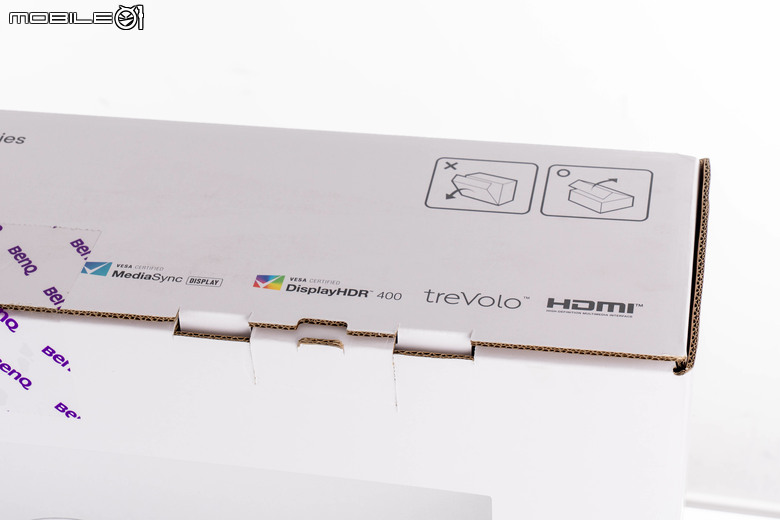
主要的產品特色在上方,包括具備 VESA 協會的 MediaSync、DisplayHDR 400 規格認證,搭載 BenQ 自家的 treVolo 薄型揚聲設計以及 HDMI 連接埠等,另外在上方還有看到開箱方式的提醒,這對自己安裝螢幕的的人真的很貼心。
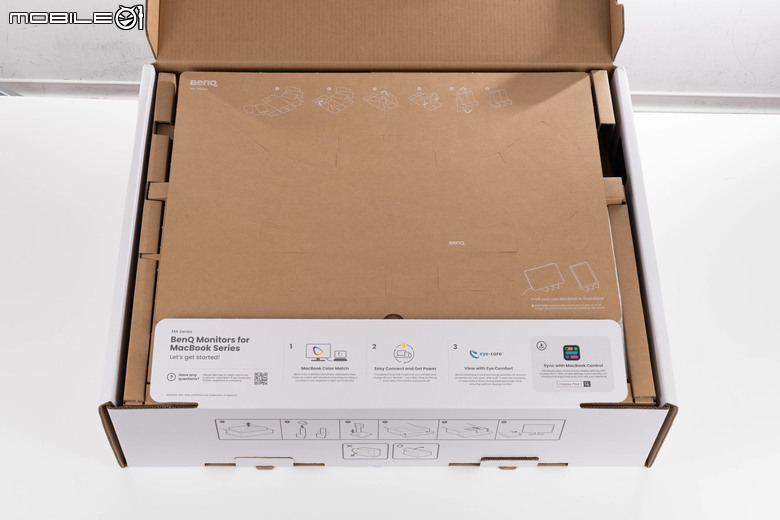
開箱後的情形,最上層還有一塊瓦楞紙的保護蓋板,下方則是 BenQ MA270S 5K 螢幕的主要特色功能介紹。

介紹的功能包括 MacBook 色彩一致性,使用 Thunderbolt 4/USB-C 介面提供快速連接與充電機能、Eye-Care 護眼設計以及 Display Pilot 2 軟體控制功能。

其實上方覆蓋的瓦楞紙版還可以作為 Macbook 或是 iPad 的支架使用,而不僅僅是安裝後就要丟掉的包材,上方還預先切好了裁切線方便使用者自行組裝。

上方還有這個支架怎麼組裝的圖示說明,不過陳拔因為包裝箱之後還要使用,在這邊就不拆給大家看了。

外箱側面還有組裝說明步驟的圖示,算是簡單好懂。

包裝箱的上層,透過瓦楞紙結構來分類,配件部分都放得很整齊,這點陳拔真的覺得很不錯。

上層的配件部分,包括快速使用指南、拭鏡布、底座、USB Type-C 傳輸線、電源線、Thunderbolt 4 傳輸線以及支架整線環。

傳輸線分別提供 USB Type-C 以及 Thunderbolt 4 被動式傳輸線各一,長度為 1 公尺,不算很長,對於桌面筆電的傳輸是夠用了,如果要串接其他周邊,或是要以 USB-C 介面連接桌下的 PC 桌機,就要自行再添購傳輸線。

底座的部分採用長方形的設計,長寬大約是 27 x 21 公分,厚度 0.8 公分,靠近前端的位置還設計了軟墊方便使用者擺放物品。

與支架結合處可以看到採用一體金屬設計來確保強度。
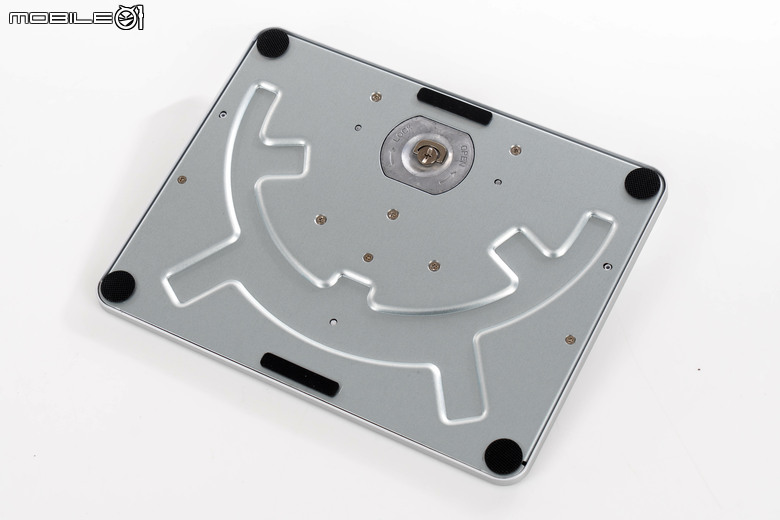 底座的背面,在四個角落以及上下兩側的桌面接觸點都有緩衝腳墊的配置。
與支架結合的方式為單一手轉螺絲固定。

包裝箱的下層,主要是螢幕支架以及螢幕本體,另外在螢幕本體的保護包材上也有註明開啟的方式。

BenQ MA270S 5K 螢幕的支架,採用圓柱形的設計,並且具備 15 公分的高度調整機制。

與底座的結合位置,可以看到透過卡榫搭配單一螺絲鎖定設計來提供螢幕的穩定性。

高度調整機構的部分還有整線環的安裝卡榫,對準後卡入即可。

將整線環安裝在支架後的狀態,BenQ MA270S 5K 螢幕在這部分採用了硬質塑膠的設計,加上整線環的空間不大,所以如果要穿較粗的線材需要花一點功夫。(不過 BenQ MA270S 5K 螢幕除了電源線跟 HDMI 線之外就沒有較粗的線材要穿了)

將支架跟底座結合後的情形。

支架頂端與螢幕本體結合的部分採用上方卡榫加上下方固定扣的設計,後面也有俯仰以及垂直旋轉調整的機構,另外後方支架的頂端則是有 BenQ 的品牌字樣。

接合處的內側情形,可以看到這個支架還有跟 BenQ 其他的 MA/PD 系列產品共用。

支架與螢幕本體結合的方法,同樣是先插入上方卡榫後,將整個支架放下與螢幕結合,確認下方卡榫有確實鎖定後即可。

安裝完之後的 BenQ MA270S 5K 螢幕背面設計,可以看到因為是走向跟 Mac 接近的簡約風格,所以 BenQ 在這部分並未做出太過花俏的設計。

連接介面採用與螢幕面板垂直安裝的方向,對於要安裝傳輸線會比較方便一點,由左至右分別為電源線插孔、2 組 HDMI 2.1 連接埠、一組 USB-C 上行連接埠、兩組 Thunderbolt 4 連接埠(最右側的為安裝筆電使用),對於一般使用是足夠了,兩組 HDMI 連接埠的設計除了可以連接 PC 桌機外,也可以連接其他視訊輸出裝置。
另外在連接埠的供電規格上,最右側的 Thunderbolt 4 連接埠提供最高 96W 的供電規格,對於 MacBook Pro 來說應該是足夠使用,而右二的 Thunderbolt 4 介面則是提供 15W(5V/3A)的供電規格,而 USB-C 上行連接埠則是提供 35W 的功率,若是要給手機/平板或是比較輕量的筆電使用也足夠了,以下是官方提供的BenQ MA270S 5K 螢幕 Thunderbolt 4 連接埠/USB -C 連接埠供電規格:


陳拔也利用 15 吋的 M4 MacBook Air 來測試連接 BenQ MA270S 5K 螢幕 Thunderbolt 4 連接埠以及 USB-C 連接埠的供電情形,以下是連接時在 MacOS 系統報告中所偵測到的供電資訊:

(點擊可看大圖)在連接 Thunderbolt 4 連接埠的時候可以看到是提供了 96W 的供電規格。

(點擊可看大圖)在連接 USB-C 連接埠時則是降為 35W,但是解析度都一樣可以跑到 5K 70Hz 的設定。

另一側則是有 Kensington 防盜鎖孔的設計。

因為採用 IPS 面板以及將變壓器整合在螢幕內,所以 BenQ MA270S 5K 螢幕除了螢幕厚度較厚之外,在上方、兩側以及下方都做出了大面積的散熱格柵設計,這個是上方的部分,可以看到幾乎是涵蓋了整個螢幕寬度。

側邊的部分開口比較小,但同樣的也有散熱開口設計。

底部的部分也有散熱開口設計,分別在連接埠上方跟底部都有,連接埠上方是位在中央,而底部則是位於兩側。

接著來看 BenQ MA270S 5K 螢幕正面配置,採用三面窄邊框的設計,左下角則是具備環境光源偵測器,這個部分搭配內建的 Visual Optimizer 功能,可以偵測環境光線,自動調整螢幕的亮度跟色溫,不過這個會跟搭配使用的模式不同,在可調整的設定上有所差異,這個我們下面再繼續說。

環境光源感測器。

下方邊框的厚度大約是 1.5 公分左右,不過 BenQ MA270S 5K 螢幕在這部分有略為斜向的設計來減少正面的面積,所以視覺感就沒那麼厚重。
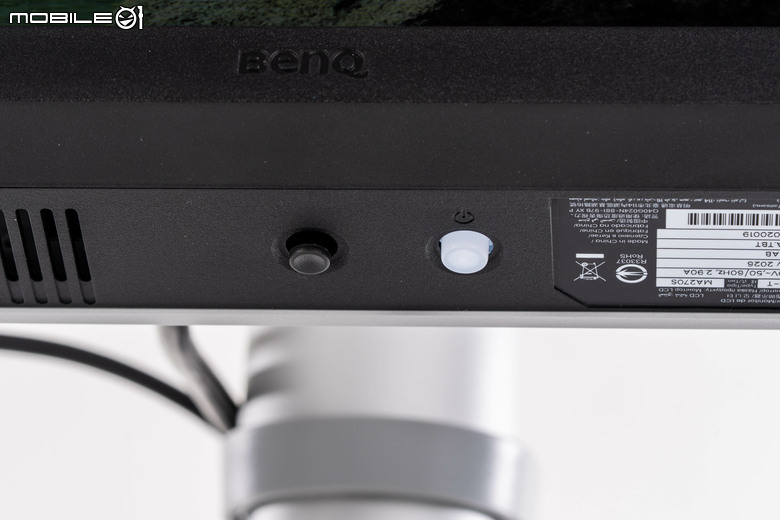
下方中央則是有具備照明的電源按鍵(開機時會亮起白光、待機時則是橘色燈號)以及 OSD 五向搖桿的設計,不過在 BenQ MA270S 5K 螢幕上 OSD 功能相當簡化,大部分的控制功能都主要透過 Display Pilot 2 進行控制。

另外在螢幕下方邊框的左側, BenQ MA270S 5K 螢幕還提供了兩組 USB 3.2 Gen 2 Type-A 下行連接埠(連接速度 10 Gbps、7.5W 供電) 、一組 USB 3.2 Gen 2 Type-C 下行連接埠(連接速度 10 Gbps、15W 供電)以及一組 3.5 mm 耳機插孔,提供的周邊連接性也蠻完整的。
BenQ MA270S 5K 螢幕 OSD 控制與 Display Pilot 2 軟體功能
接著來看 BenQ MA270S 5K 螢幕 OSD 控制與軟體功能的部分,這次 BenQ MA270S 5K 螢幕在 OSD 控制部分主要使用了 Display Pilot 2 軟體來進行控制,在螢幕本體的 OSD 部分就僅提供亮度、螢幕喇叭音量、輸入訊號來源選擇以及螢幕資訊顯示四個功能,在螢幕本體上操作相對簡潔,但對使用者來說就是一定要安裝 Display Pilot 2 這套軟體了。BenQ MA270S 5K 螢幕 OSD 按鍵提供的功能:
- 調整亮度

- 調整螢幕音量
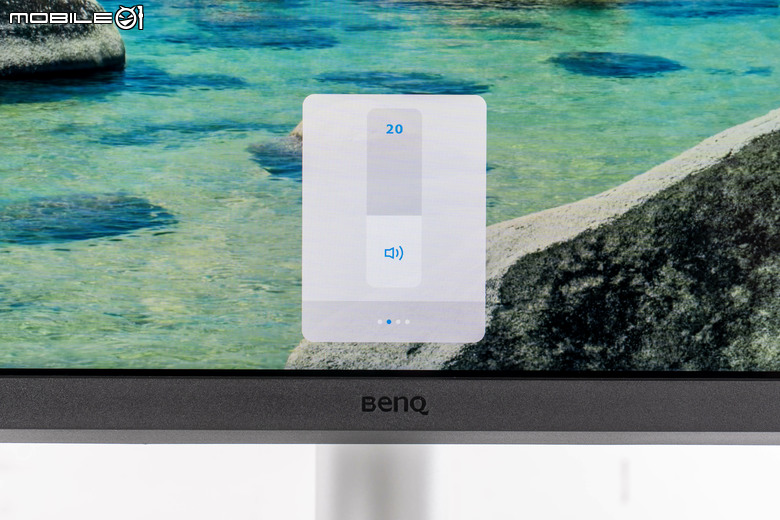
- 輸入訊號來源選擇

- 螢幕資訊顯示

最後右側顯示的 QR-Code 就是 BenQ Display Pilot 2 的軟體介紹/下載頁面,使用者有可以自己到 BenQ 官網上下載。

安裝完 Display Pilot 2 軟體後在螢幕上顯示的情形。
所以接下來就來看 Display Pilot 2 這套軟體,雖然 BenQ MA270S 5K 螢幕是設計給 MacBook 使用者的,但是 BenQ 在軟體部分也提供了包括 Windows、Linux 在內的作業系統,畢竟沒有安裝這套軟體就沒辦法對 BenQ MA270S 5K 螢幕進行完整控制與設定。

(點擊可看大圖)目前 Display Pilot 2 所支援的作業系統版本,功能部分就先以 Mac 的版本來看吧。

(點擊可看大圖)在安裝完開啟 Display Pilot 2 後,就會看到這個以長型為主的介面,由上至下分別是選擇控制的螢幕、音訊音量調整、色彩模式調整、亮度調整、解析度調整、各項功能的快速開關、KVM 模式、訊號來源選擇,以及 Google 搜尋列(在螢幕控制程式裡面放 Google 搜尋列還真是蠻妙的設計)。

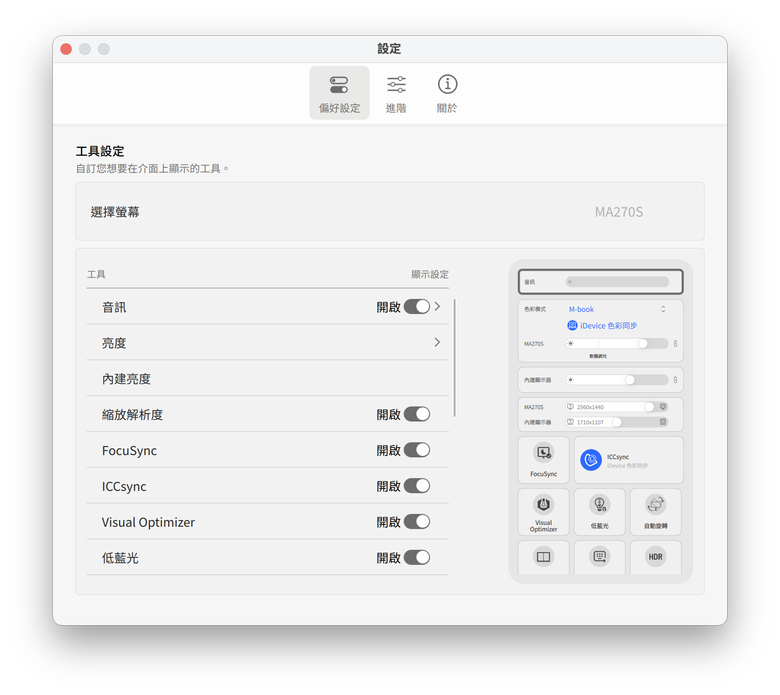
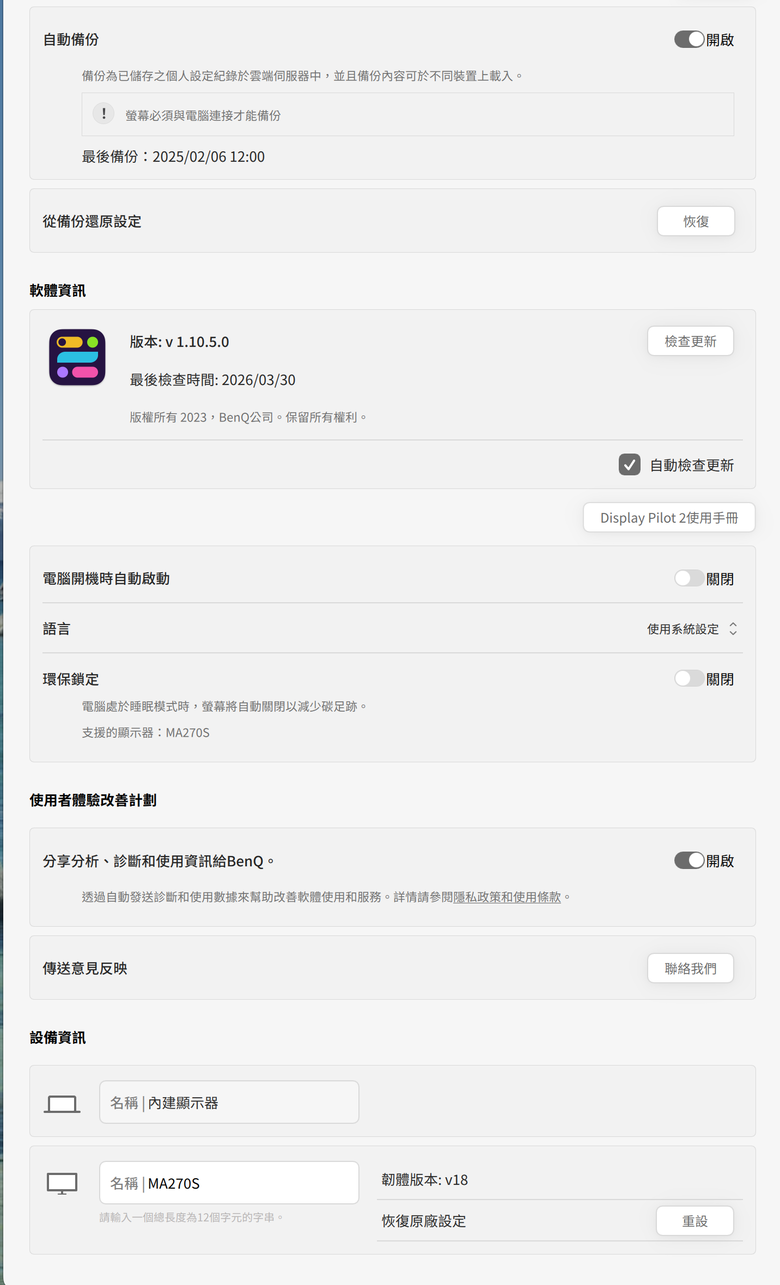
(點擊可看大圖)點選螢幕型號右側的三個小點點後,還可以進入更進階的設定介面,可以針對 Display Pilot 2 的介面佈局、更細微的螢幕設定進行修改、也能在登入 BenQ 帳號後,對 Display Pilot 2 的設定進行備份、軟體更新、設定開機啟動、修改螢幕名稱、更新韌體等,以下是各個頁面的詳細設定功能:
- 偏好設定
- 進階設定

- Display Pilot 2 軟體設定
陳拔覺得針對 MacBook 系列使用者比較特別的是 FocuSync 以及應用程式色彩模式兩項功能,前者是可以依照使用者目前電腦的專注模式自動切換設定,例如想要專注工作時的勿擾模式開啟低藍光色彩模式、降低螢幕音量等等。
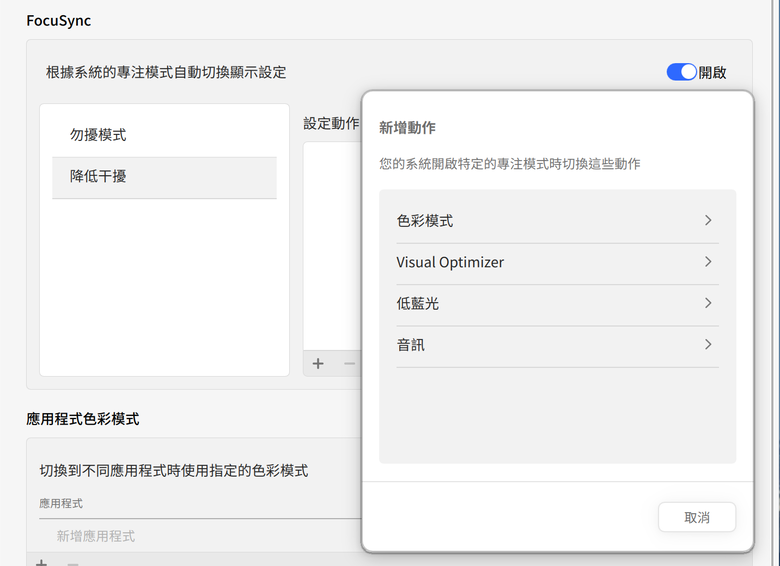
(點擊可看大圖)FocuSync 的功能,可以在不同的專注模式設定下調整螢幕的色彩模式、Visual Optimizer、低藍光、音訊等設定。
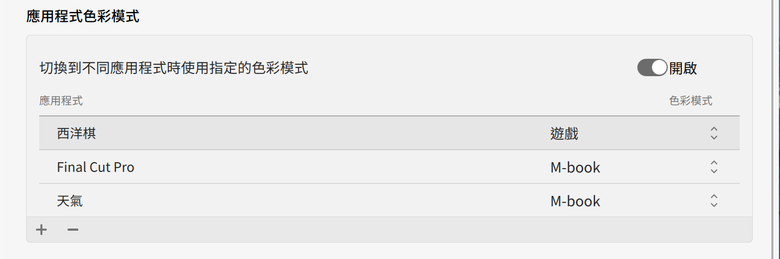
(點擊可看大圖)應用程式色彩模式部分則是可以指定特定應用程式開啟時會套用不同的色彩模式顯示,實際測試結果切換的速度還蠻快的。

(點擊可看大圖)接著進入到 Display Pilot 2 功能的主介面部分,首先來看最上方的音訊,將游標移到音訊區塊的上方,右側就會出現一個小箭頭,點擊後就會出現更詳細的音訊調整選項。

(點擊可看大圖)這邊可以調整音訊模式以及使用螢幕本體的揚聲器還是 MacBook 的揚聲器發出聲音。
 (點擊可看大圖)音訊模式部分可以選擇標準、對話、音樂,劇院、遊戲五種音場,這部分就是透過 BenQ 自家的 treVolo 技術進行調整。
在色彩模式部分 BenQ MA270S 5K 螢幕提供了 M-Book(iDevice 色彩同步)、Display P3、sRGB、劇院、遊戲、HDR、電子紙以及使用者自訂等八種色彩模式可以選擇。

同樣地將游標移到顯示模式的右側,出現右側箭頭後,就可以點擊進行各個模式更細項的調整,包括亮度、對比以及 ICC Profile 的套用等等。

ICC 描述檔也可以自行選擇套用不同的描述檔,也可以自行新增,對於有在做色彩管理的使用者相當方便。
以下是陳拔利用 x-rite i1Display Pro Plus 校色器搭配 DisplayCAL 軟體所測試出來的各個色彩模式的亮度以及顯示色彩取向:(點擊可看大圖)
- M-Book
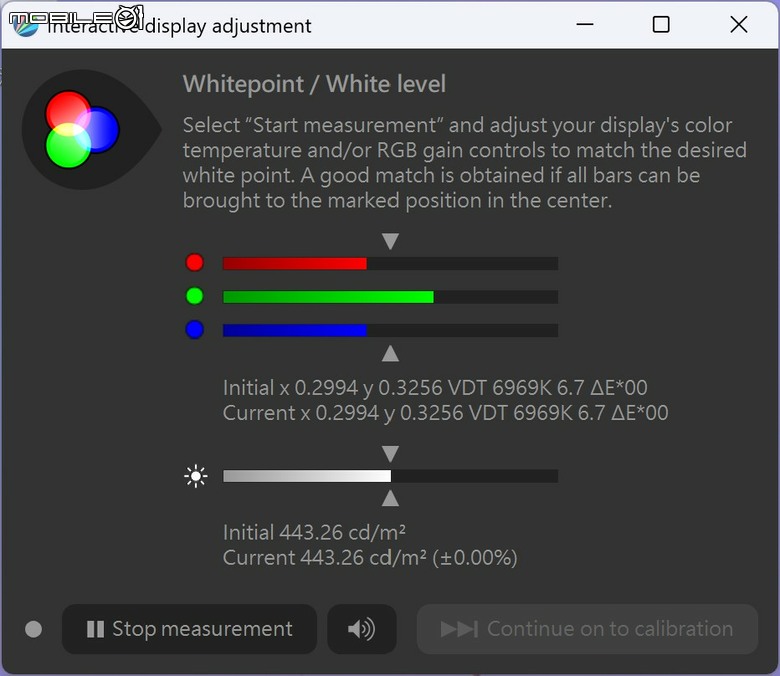
- Display P3

- sRGB
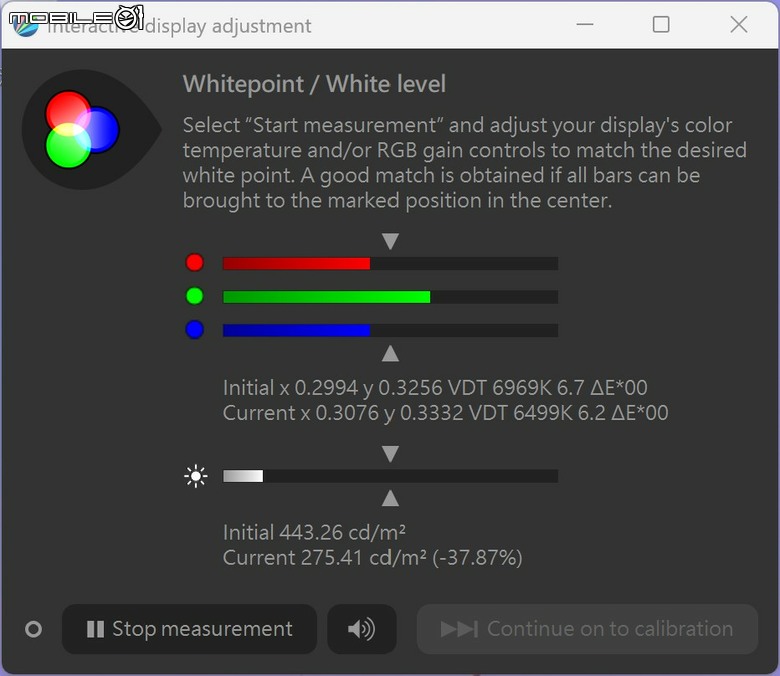
- 劇院

- 遊戲

- 電子紙

- 使用者

另外陳拔也用相機拍攝了不同色彩模式下的顯示畫面,以下是拍攝的結果:
- 電子紙

- 遊戲

- 劇院

- sRGB

- DCI-P3

- M-Book


其中在針對 MacBook 使用者適用的 M-Book 模式下, BenQ 還提供了可一鍵套用設定檔的 iDevice 色彩同步功能,按下去之後 BenQ MA270S 5K 螢幕的顯示色彩就會跟 MacBook 同步。

實際套用後實拍比較 BenQ MA270S 5K 螢幕跟 15 吋 MacBook Air 的結果,肉眼看相當一致。
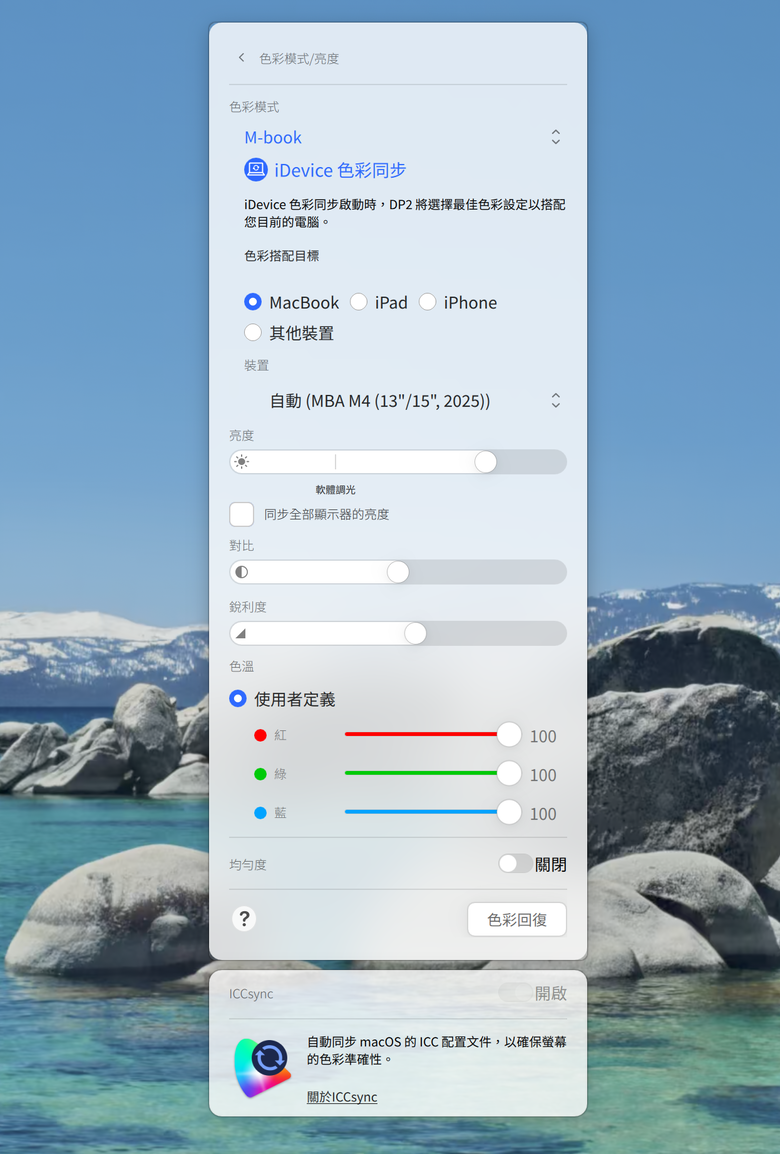
另外在 M-Book 模式下,BenQ MA270S 5K 螢幕也提供了跟其他模式不同的功能,在開啟 iDevice 色彩模式後,會自動偵測連接的 iDevice 裝置,自動同步 macOS 的 ICC 描述檔。當然使用者也可以自行選擇,或是利用下方的使用者定義區塊調整 RGB 參數。

接著來看下方的亮度與解析度調整功能,使用者可以直接在 Display Pilot 2 項目中調整 BenQ MA270S 5K 螢幕以及 MacBook 內建顯示器的亮度與解析度,不用在進入到 MacOS 的設定功能中進行調整,另外在亮度部分,可以在介面右側看到一個連結的符號,點選開啟成藍色狀態後,就能將 BenQ MA270S 5K 螢幕的亮度跟 MacBook 亮度做連動調整,調整其中一個另一個就會跟著變動。
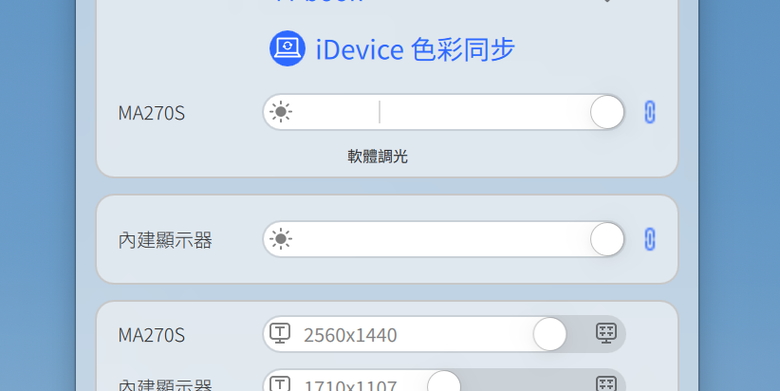
開啟連動功能後的情形。
另外針對 Mac 使用者,BenQ MA270S 5K 螢幕也提供了相當貼心的設計,就是可以透過 Mac 鍵盤上的螢幕亮度調整按鍵,直接調整 BenQ MA270S 5K 螢幕的亮度,不需要透過 Display Pilot 2 軟體或是螢幕的硬體 OSD 介面,只要游標是在 BenQ MA270S 5K 螢幕的顯示區域內,就可以利用鍵盤的螢幕亮度調整按鍵來調整 BenQ MA270S 5K 螢幕的亮度。

接著來看下方的快速鍵區塊,這部分提供了 FocuSync、Visual Optimizer、低藍光、自動旋轉、桌面分區、快速鍵、HDR、HiDPI、色弱、PBP、雙色彩模式增強版等功能的開關,首先來看看 Visual Optimizer 這個功能,在上面的外觀介紹中,BenQ MA270S 5K 螢幕在正面的右下角設置了一個環境光感應器,而開啟 Visual Optimizer 功能後,BenQ MA270S 5K 螢幕就會透過環境光感應器所偵測的結果,自動調整 BenQ MA270S 5K 螢幕的螢幕顯示亮度跟色溫。不過這個功能不適用於 DisplayP3 跟 sRGB 兩個顯示模式,也不能跟 MacBook 內建顯示器的亮度連動。

在開啟後點擊藍色圖示旁邊的空白處,就可以針對 Visual Optimizer 的功能進行調整,可以選擇調整的參數以及感測器的靈敏度。

另外針對大螢幕使用者所講求的螢幕使用效率上,BenQ MA270S 5K 螢幕也提供了桌面分區以及 PBP 的螢幕顯示管理設定,首先來看在同一個訊源上的桌面分區功能,主要是提供了使用者快速整理桌面視窗的能力,在開啟之後,將想要自動排列的視窗拉到螢幕畫面中央,就會出現這樣的畫面:

可以將視窗自動整理到左半邊、右半邊或是以全螢幕狀態顯示,預計顯示的範圍會以黑底的狀態出現。

出來的結果就像這樣,實際操作上還蠻快的,但是陳拔覺得可以分類的版型有點少就是了,可以再多一些上下分割成 1/4 螢幕的比例會更好用一點。

PBP 部分則是將螢幕分割成兩個區塊顯示不同的訊源,將 BenQ MA270S 5K 螢幕的多樣化輸入源的優勢更加發揮,像是陳拔一邊顯示 MacBook 的延伸螢幕、一邊顯示 iPhone 的畫面,或是一邊顯示 MacBook、一邊顯示 Windows 都可以,不過因為 BenQ MA270S 5K 螢幕在這部分僅有 PBP 的分割功能,最好是一個顯示橫式畫面、一個顯示直式畫面,比較不會浪費螢幕顯示空間。

左邊顯示 Mac 畫面,右邊顯示 iPhone 畫面的情形。

開啟 PBP 功能後,點擊藍色圖示旁邊的空白區域就可以進入 PBP 的設定畫面,可以選擇螢幕分割的比例、左右的訊號來源以及音訊來源,也提供一鍵左右切換功能。

此外,在開啟 PBP 模式後,使用者還可以開啟下方的『雙色彩模式增強版』可以針對不同的螢幕分割區塊,套用不同的色彩模式。

同樣點擊藍色圖示旁的空白處就可以進入顯示模式選擇,不過可惜除了模式之外,在這邊就沒有更進階的調整選項了。
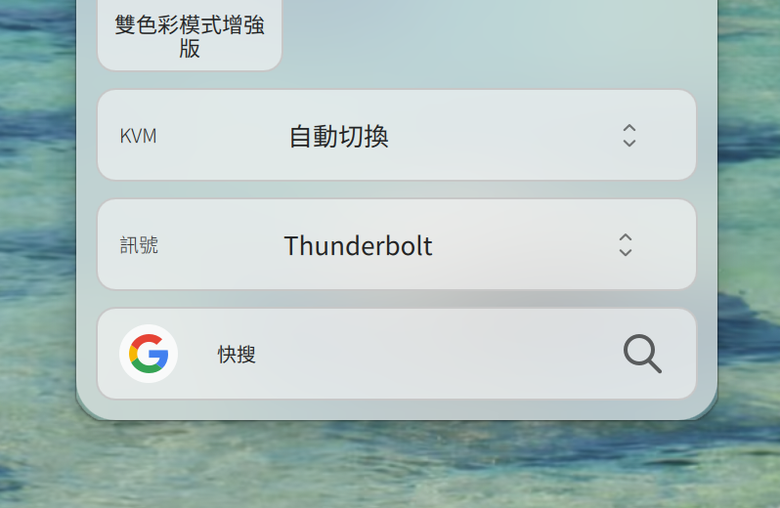
在最下方則是 KVM、訊號切換的選項,BenQ MA270S 5K 螢幕在 KVM 的部分提供了在 Thunderbolt 以及 USB-C 上行連接埠間切換的功能,也提供了自動切換功能,如果是兩個連接裝置都安裝了 Display Pilot 2 功能的話,還可以 PBP 顯示模式下進行智慧 KVM 切換,在滑鼠游標移動到左側螢幕的最右邊,再繼續往右邊移動的話,就會自動切換到右側螢幕的訊號來源,對於有兩台 Mac,或是一台 PC 一台 Mac 的使用者來說相當方便,但因為目前 Display Pilot 2 還沒有手機或是平板的版本,+ iPad 或是 iPhone 的使用者就享受不到了。

KVM 的設定功能,在這邊可以開啟智慧 KVM 的功能,會依照滑鼠移動的位置自動進行切換。

成功開啟智慧 KVM 的情形。
BenQ MA270S 5K 螢幕顯示畫質
在看過了外觀設計與功能介紹後,接著來看 BenQ MA270S 5K 螢幕的顯示畫質表現,首先來看 BenQ MA270S 5K 螢幕的硬體規格:面板類型:IPS,表面 Nano Gloss 塗層
面板尺寸:27 吋
解析度:5120 x 2880、218 ppi
更新率:70 Hz
亮度:450 cd/m2(SDR、典型)
對比度:2000:1
HDR:HDR10、VESA DisplayHDR 400
水平/垂直視角:178° (H) / 178° (V)
顯示色域:99% sRGB、99% P3
反應時間:5 ms

可以看到基本上跟蘋果的新款 Studio Display 相比,主要是在亮度上的落差( Studio Display 是 600 nits),不過在更新率規格上 BenQ MA270S 5K 螢幕要高一點,對於使用者眼睛的舒適度也有一定的幫助,另外在實際觀看的感受上,透過 5K 218 ppi 解析度的設定,可以搭配 MacOS 整倍數縮放的功能,包括整體介面、字體、iCon 等 UI 設計都可呈現跟原廠螢幕一致的清晰度表現。
而在面板表現上,BenQ MA270S 5K 螢幕採用 Nano Gloss 鏡面面板配置,在深色部分呈現更通透純黑的視覺感受,不會有霧面面板螢幕反白的情況,在進行影像編輯的內容創作時也能更準確的判斷色階表現。
在螢幕顯示表現部分,陳拔先以出廠預設值的設定下,利用 x-rite i1Display Pro Plus 校色器搭配 DisplayCAL 軟體對 BenQ MA270S 5K 螢幕進行測試,以下是測試結果:

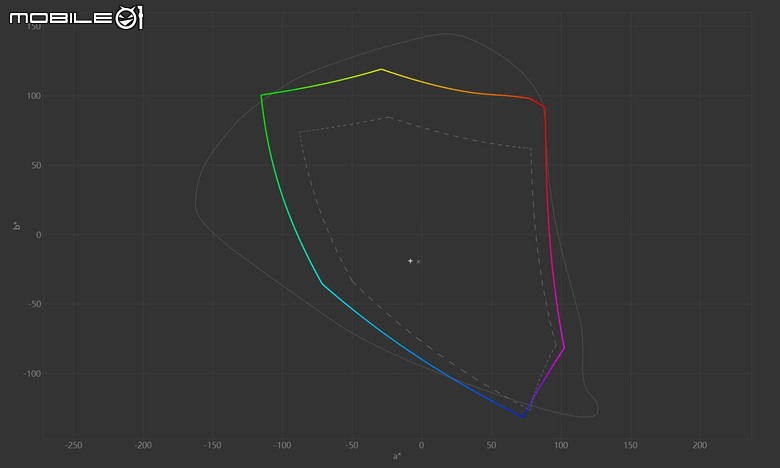
測試結果在色域覆蓋範圍部分跟規格表示接近的,sRGB 是 99%,DCI P3 是 98%,以下是以圖形化呈現的色域覆蓋範圍比較(點擊可看大圖,彩色線條部分為螢幕顯示範圍,虛線部分則是參考色域的顯示範圍):
- 跟 DCI-P3 相比

- 跟 sRGB 相比
另外陳拔也利用 x-rite i1Display Pro Plus 校色器搭配 DisplayCAL 軟體對 BenQ MA270S 5K 螢幕進行面板均勻度的測試,結果如下:

畢竟是 LED 背光設計,所以在左右兩側邊緣出現了比較大的亮度落差,不過影響的範圍也就僅有邊緣的部分,整體來說亮度均勻度的表現都相當不錯。
BenQ MA270S 5K 螢幕試用總結

BenQ MA270S 5K 螢幕。
要保持裝置間的顯示色彩一致性對於專業工作者來說一項都是很重要的課題,而對於 Mac 使用者來說,要找到匹配 MacBook 系列筆電顯示色彩的外接螢幕,除非是購買原廠的 Studio Display 系列螢幕,否則都需要經過一番校正調整後,才會有一致的顯示畫面表現,而這次 BenQ 推出的 MA 系列螢幕,透過獨特的 M-Book 模式及 iDevice 色彩同步功能,在不用專業的校色調整工具輔助下,就能顯示跟 MacBook 筆電螢幕同樣的色彩,加上符合 Retina 解析度設定的 5K 218ppi 螢幕,可以說是目前市面上除了蘋果原廠之外,最搭 Mac 系列主機的外接螢幕之一。
另外在 BenQ MA270S 5K 螢幕本身的功能部分,在連接埠的設計上也提供了相對足夠的配置,除了具備 USB 3.2 10 Gbps 傳輸速率的 Hub 設計外,還可以透過 Thunderbolt 4 介面串接更多螢幕以及更多高速周邊,讓 BenQ MA270S 5K 螢幕等同於一個高速的桌面擴充 Dock,搭配 96W 的高速充電規格,對於筆電的使用者來說,回到辦公室/家裡,只要接上一條線,就可以連接所有的外接周邊以及為筆電充電,真的是陳拔近期開箱工作用螢幕的款式中,滿意度相當高的一款產品。


 感謝分享&介紹,感覺是個不錯的產品