

老實說剛開始接觸修圖、剪片、做設計時,第一個卡關的不是電腦效能,而是—螢幕不夠好。
螢幕顏色偏差、亮度不均勻、看久了眼睛很酸很疲勞,作品輸出後才發現顏色和創作時完全不對,所以這次想跟大家分享的是一台定位在「入門創作者+日常工作」的螢幕。
MSI MP273W E14A 它不是高階專業校色螢幕,但它在這個價位給到的規格與實際體驗,真的有讓我意外,接下來和大家好好介紹下
開箱·啟動
- 封面
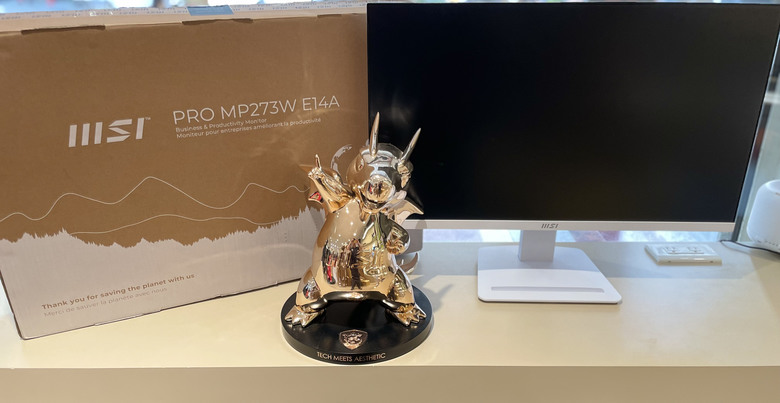
- 配件全家福

- 支架安裝

- 底座安裝

組裝過程非常簡單,支架直接使用卡扣固定,不需要螺絲起子等工具安裝,3分鐘就搞定。
外觀設計 | 乾淨俐落的創作桌面感
- 畫面表現

27吋三邊窄邊框設計,白色機身搭配簡約線條,擺在桌面上整體感受很清爽。
比起以往黑色電競風格,這台更適合放在:
- 創作工作桌
- 攝影修圖工作室
- 文清風書桌
- 居家辦公空間
- 螢幕背面

背面設計簡單乾淨,沒有誇張紋路或花俏的RGB燈光。
支架採用細長造型,視覺上不會太厚重,整體感就是那種—「不會特別注意它,但是一直都很好用」的設計。
- 螢幕集線器

- 可放置手機的凹槽

- 開機鍵兼設定鍵

螢幕自帶的支架和底座也有著不少細節。
支架後面可以安裝螢幕隨附的集線器,讓螢幕後面的線材收的整整齊齊的。
底座上的凹槽可以放置手機、放置辦公室常用的文具等,留著讓廣大的使用者來挖掘它的用途吧。
螢幕的開關與控制鈕,也是整合在一起,不像以往螢幕需要安裝4~5個按鈕,只要一個搖桿就可以控制一切了。
┅┅┅┅┅┅┅┅┅┅┅┅┅┅┅┅┅┅┅┅┅┅┅┅┅┅┅┅┅┅┅┅┅┅┅┅┅┅┅┅
顯示規格 | 創作者最在意的重點
MP273W E14A 採用:- 27吋 IPS面板
- Full HD解析度(1920X1080)
- 144Hz 畫面更新率 1ms MPRT + AMD FreeSync
- 防眩光霧面面板
- 面板模式

- 色彩表現

顏色表現
IPS面板在色彩穩定度上真的比TN或VA面板好太多了,修圖時不同角度看顏色不會跑掉。
雖然它解析度不是4K,但在一般修圖、社群設計、YouTube 剪輯來說,清晰度其實很夠。
- 抗藍光模式

- 減藍光

- Eye-Q檢測

護眼設計 | 長時間創作很重要
MSI這系列主打:
- MSI Eyes Ergo眼部護理技術 能有效防閃爍
- Less Blue Light 低藍光
- 螢幕接口

- 調整訊號來源

接孔配置
- HDMI2.0*1
- Display Port 1.2a1
- D-sub(VGA)
總結
CP值很高的創作者入門選擇
老實說,MSI MP273W E14A 並不是什麼規格高的嚇人的產品,只是一般螢幕而已,但它厲害的地方是—在合理價位給到穩定色彩、144Hz的流暢度與護眼設計,對創作者來說它是一台可以安心用來創作的入門級螢幕,如果你是:自媒體經營者、攝影愛好者、剪輯入門者、平面設計新手,在預算有限但想升級桌面體驗的情況下,這台CP值真的高,值得列入清單。Q&A
- Q:FHD在27吋會不會太低? 設計大多都QHD了
- A:一般距離(一個手臂長)使用起來其實剛剛好,1080p圖文清晰度很夠用,若電腦規格夠好,想追求極致銳利度再選擇QHD或UHD。
- Q:能不能拿來打遊戲?
- A:當然可以,符合144Hz電競級刷新率,搭配1ms MPRT+AMD FreeSync不論是玩射擊遊戲或是動作遊戲都沒有問題。
- Q:使用D-sub(VGA)傳輸怎麼螢幕自帶的喇叭沒有聲音呢?
- A:由於D-sub(VGA)介面不包含音效功能,它僅能傳輸類比影像訊號,必須另外接一條 3.5mm 音源線從電腦連接到螢幕的音訊接孔。(若是使用HDMI 或 DisplayPort 本身自帶音訊功能,則不需要額外接3.5mm 音源線哦)
- 開放問答 : 有任何與這台筆電相關的問題想詢問或是想請小編測試的都歡迎踴躍發問~















