

【ROG SWIFT PG32UQX簡單開箱】
等待快兩年、期待超久!目前世上規格最強最兇猛的PC遊戲顯示器;【ROG PG32UQX】終於上市開賣了~!在上個月原X屋開賣PG32UQX、首發活動售價:''88888 $''超級發~但不得不說台灣在地品牌就是不一樣價格超夠誠意的啦~!台灣價格也是世界級便宜的~ 對岸查了一下要將近16萬台幣....
 連在Amazon也要4499 USD(雖然價格感覺是缺貨亂標...)、國外大約在''3000~3199 USD''左右,但逛了一輪大部分都是缺貨中...
光是一個顯示器就有這麼誇張的價格下、想必也會有相對誇張的規格和性能!從衝首發到現在使用快一個月,從開箱接上電腦開啟HDR使用後、拜DSC(DP)所賜可以直接在''NVIDAI控制面板''的''變更解析度''頁面設定;144Hz、4K、10Bit色深(正10bit面板)、4:4:4採樣...畫面顯示開始,畫面的視覺體驗真的如沐春風,飽和鮮豔、對比極高!清晰乾淨的畫面卻不會邊緣銳利或是字體模糊導致眼睛容易疲勞。
下面就來簡單開箱分享,如果你也正想購入HDR顯示器玩遊戲、擁有前所未有的畫質體驗和用看電影的方式玩遊戲、那你絕對不能錯過這台''ROG Swift PG32UQX''的極致HDR畫質饗宴!

===ROG PG32UQX開箱開始===
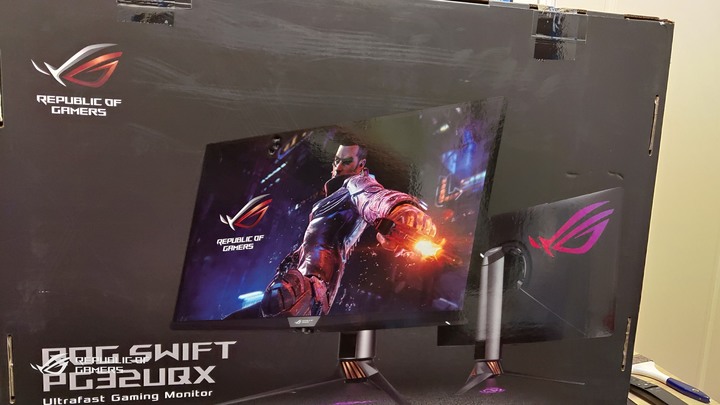
- PG32UQX正面外箱照。
- PG32UQX上方性能標籤。

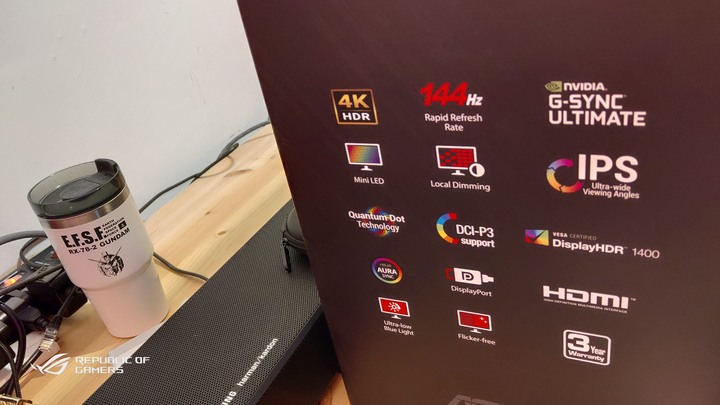
- PG32UQX側面性能標籤。
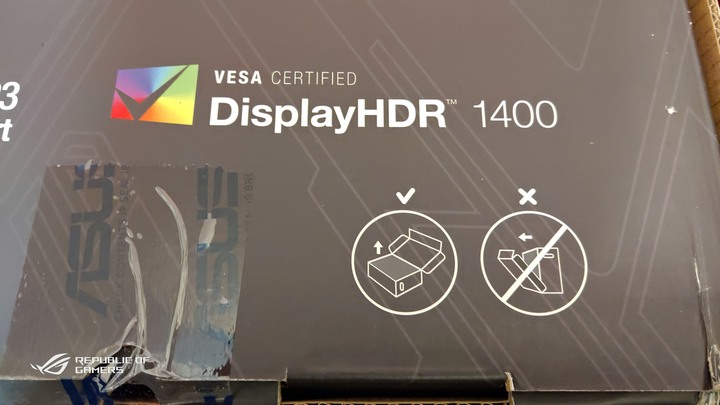
- PG32UQX開箱面警示圖解。
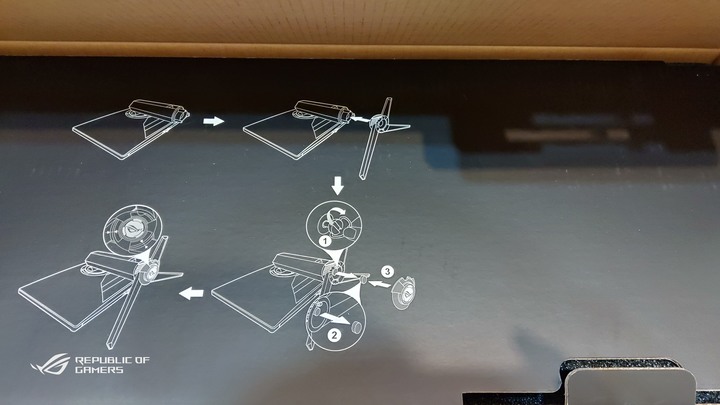
- 腳架面板組裝圖解。
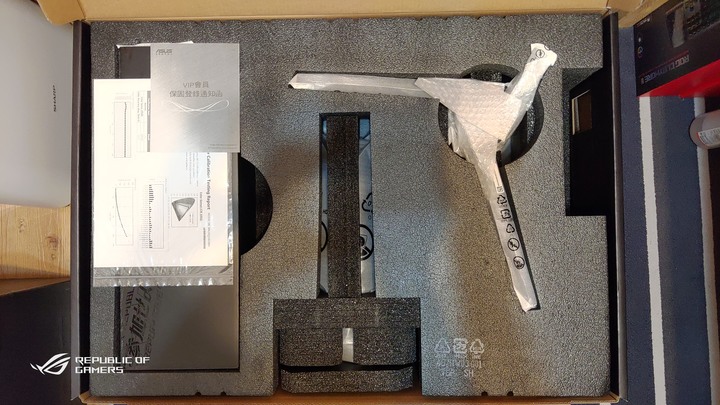
- 開箱上層配件區。
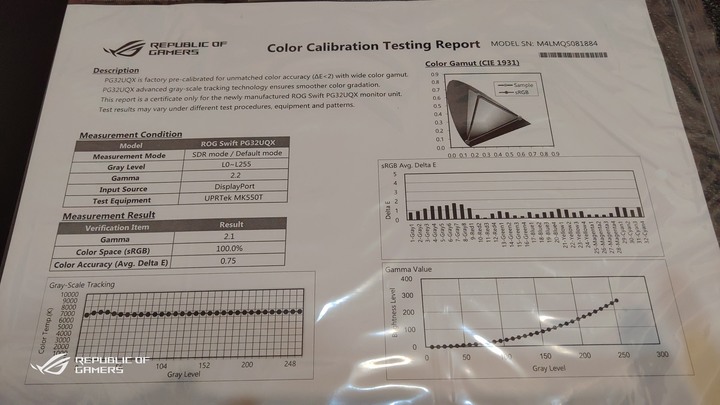
- 出廠即色彩校正E≦ 2報告書。
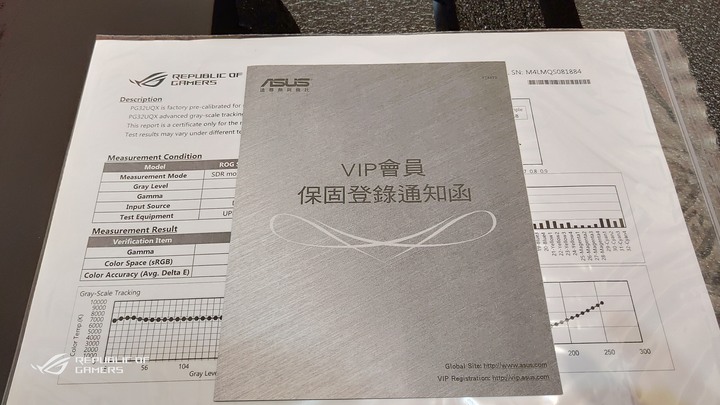
- 保固登陸卡。

打開內箱上層時就能聞到、只有開箱全新品才有的紙箱香氣!啊嘶~~~
上層放著腳架及配件、以及會員登入卡和PG32UQX的色彩校正報告書,出廠即用色彩校正精準至Delta E<2的色彩表現!
- 上層包覆的PG32UQX腳架。
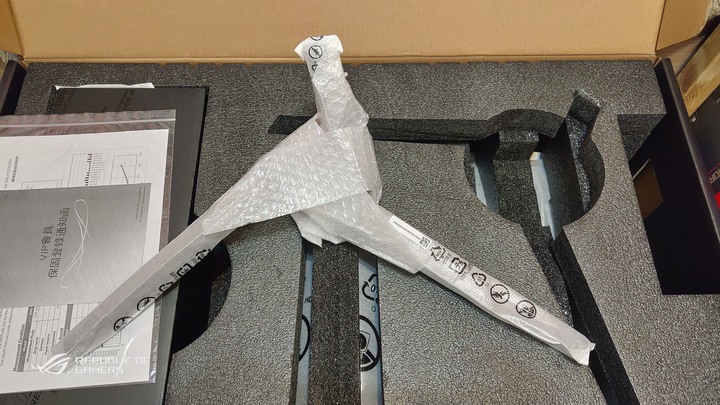
- 腳架整體。
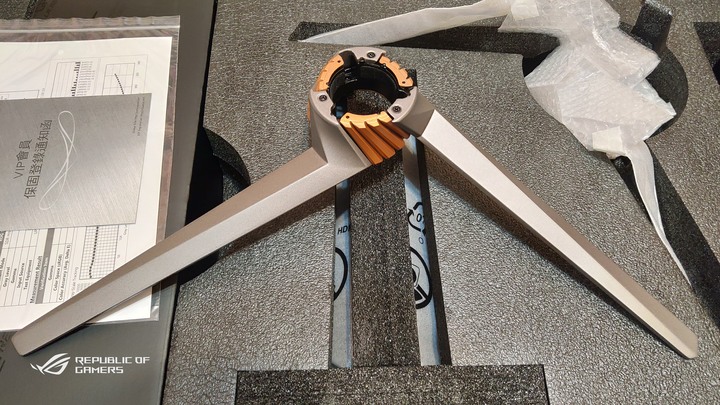
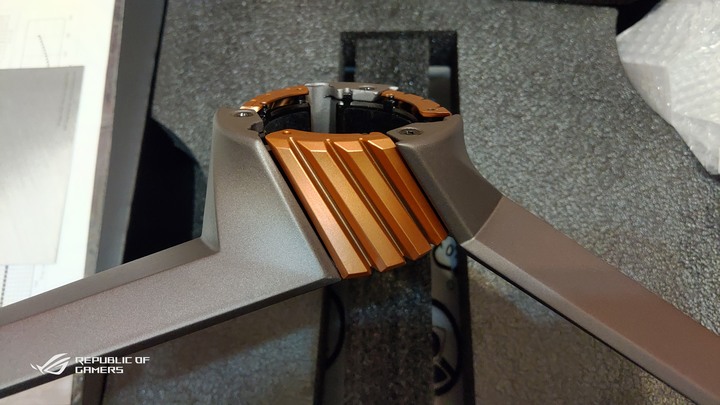
- 高階電漿銅配色。
- 腳架底部手轉螺絲。
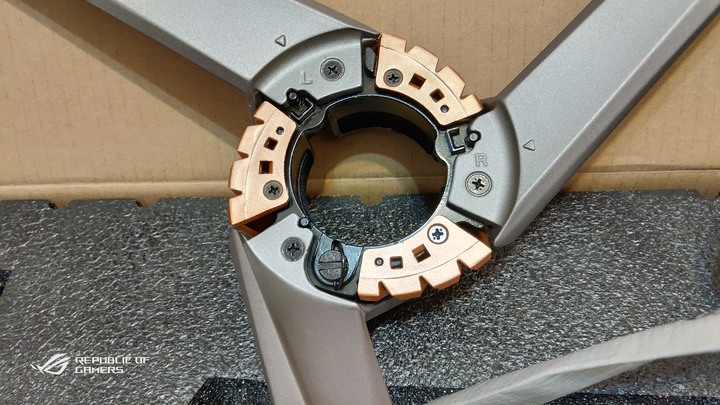
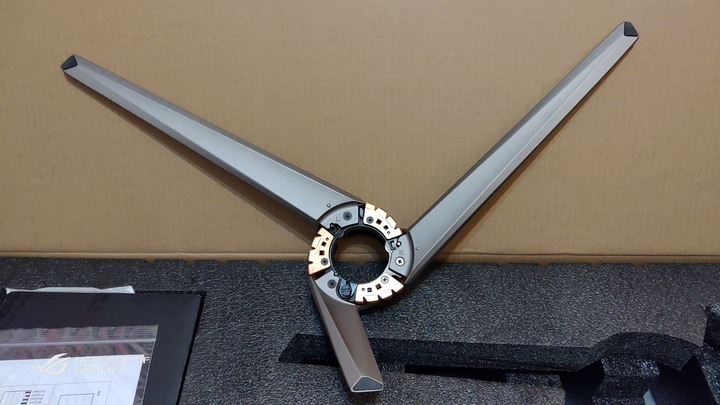
- 腳架底部照。

- 上層左側的ROG配件盒。
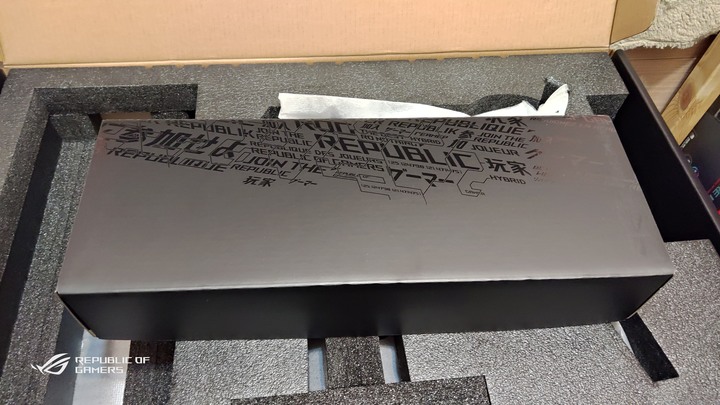
- 配件盒上層的顯示器IO護蓋。
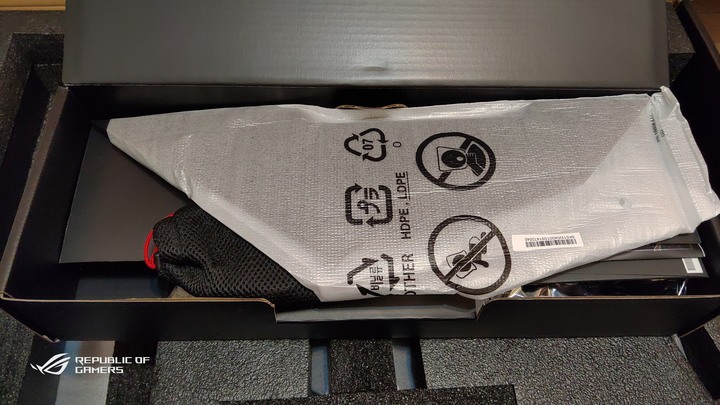
- PG32UQX線材遮罩蓋。
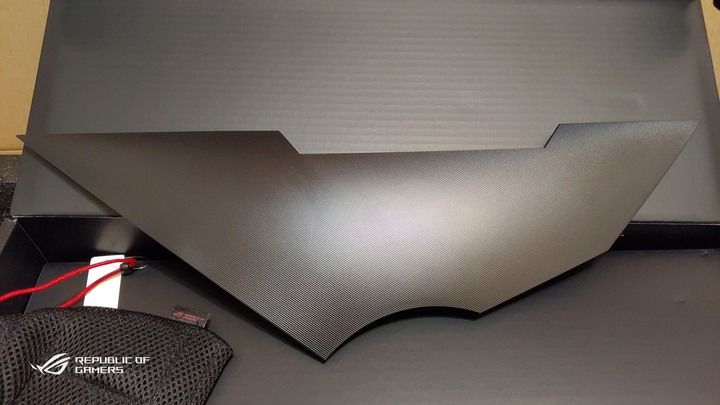
- 腳架投射燈投射片及收納袋。
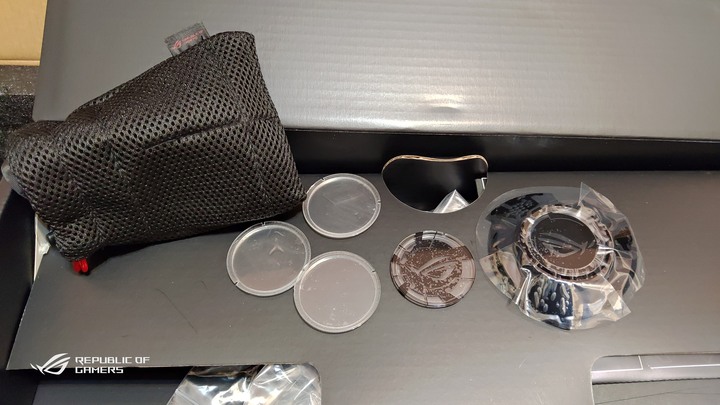
- 投射片收納袋。
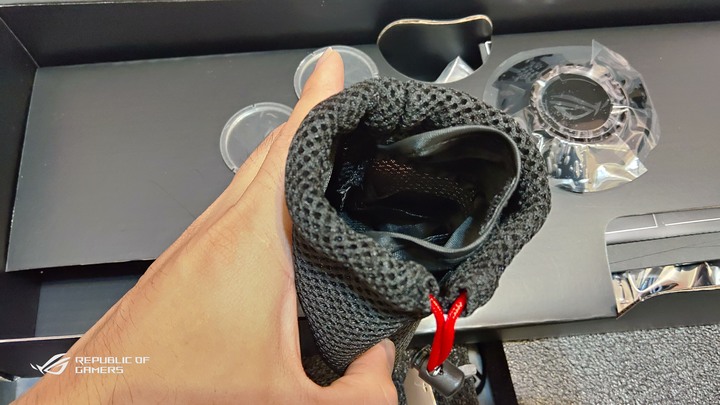
- 配件盒下層照。
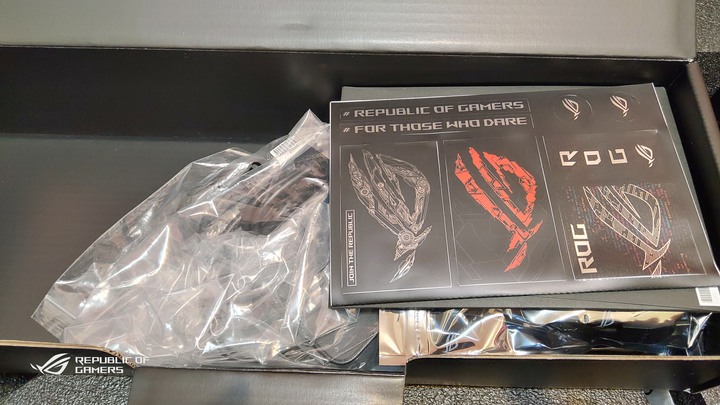
- ROG信仰貼紙、敗家歡迎卡、VESA支架延長螺絲、腳架對鎖螺絲。
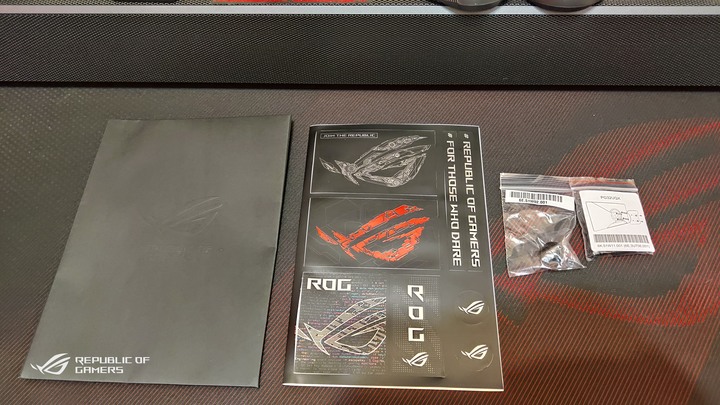
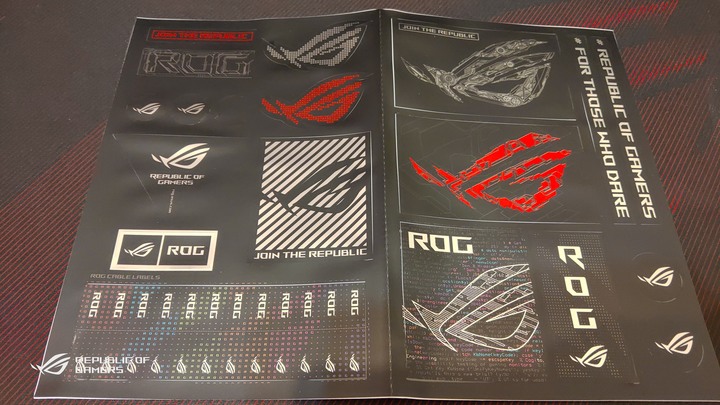
- ROG信仰貼紙。
- ROG敗家歡迎卡。

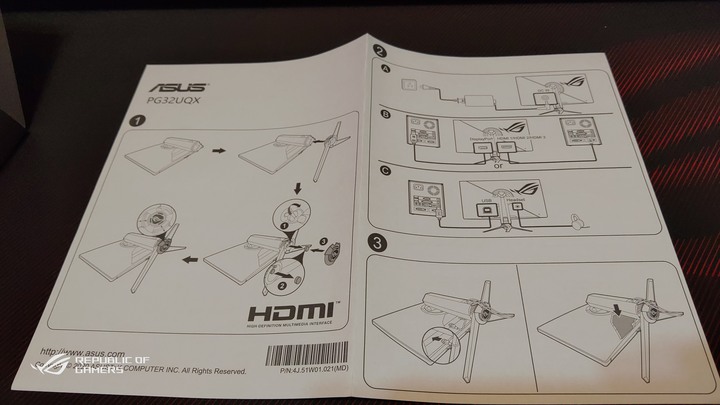
- 安裝使用說明書。
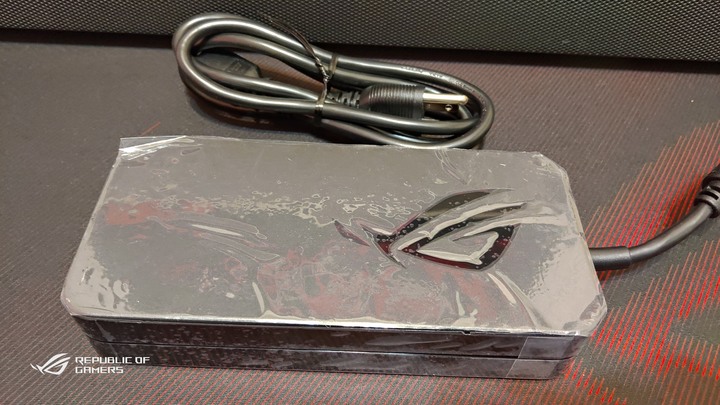
- PG32UQX信仰電供。
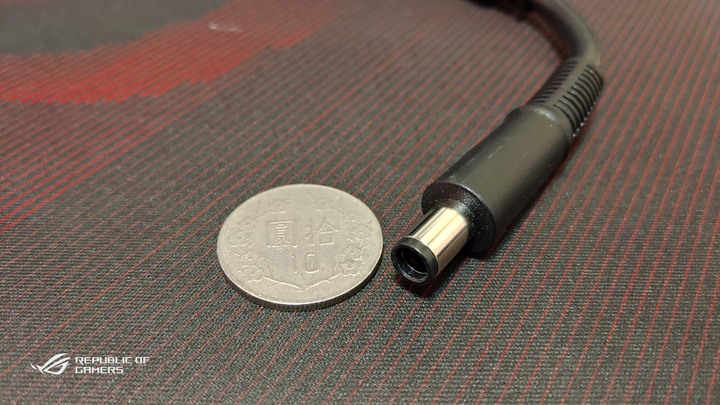
- 電供 DC in端。
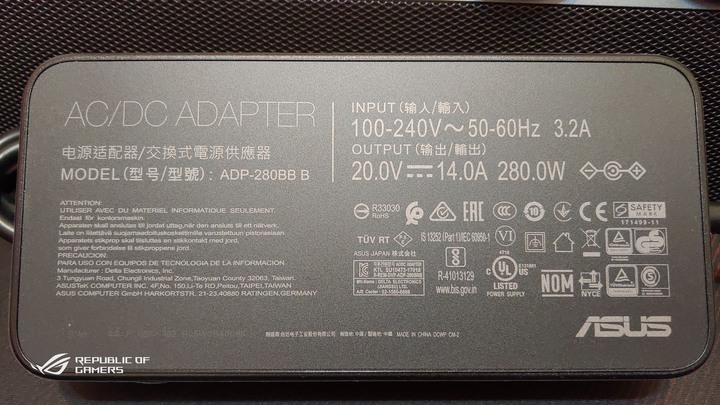
- 支援到280w的電供。

- 附贈線材使用靜電袋包裝。
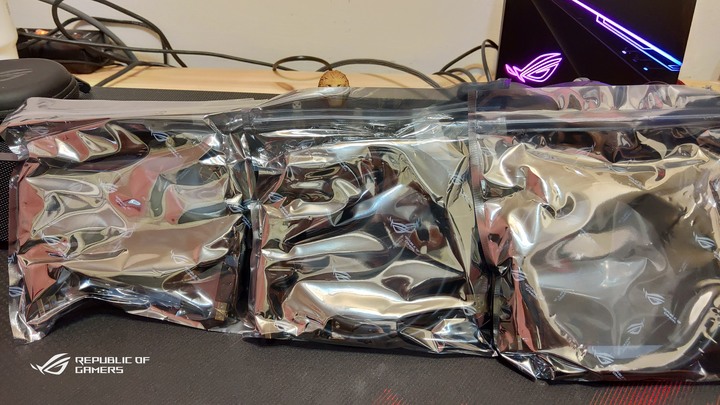
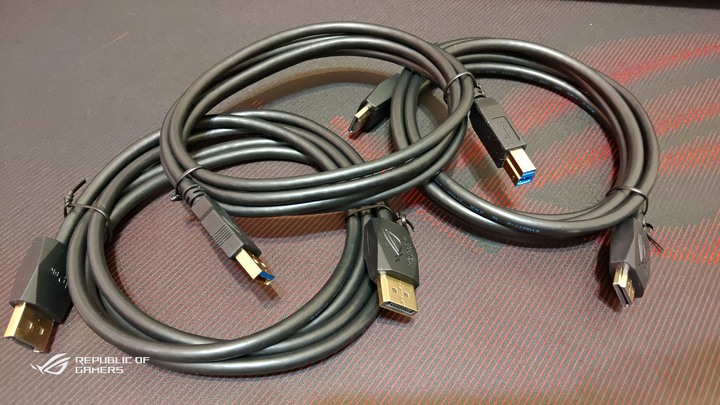
- ROG鍍金信仰線材。
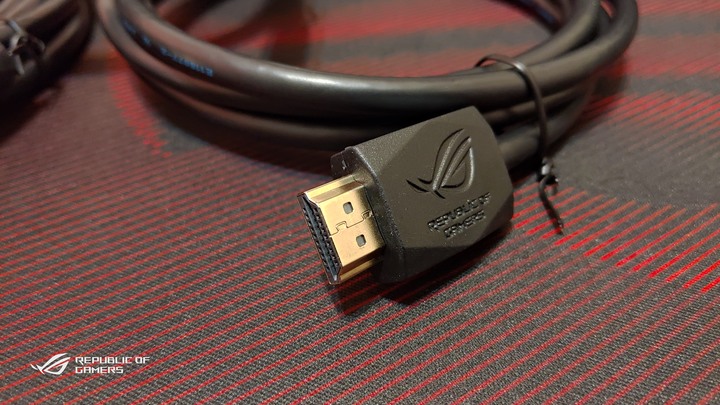
- 鍍金接頭。

- 接頭上的ROG無懼之眼。
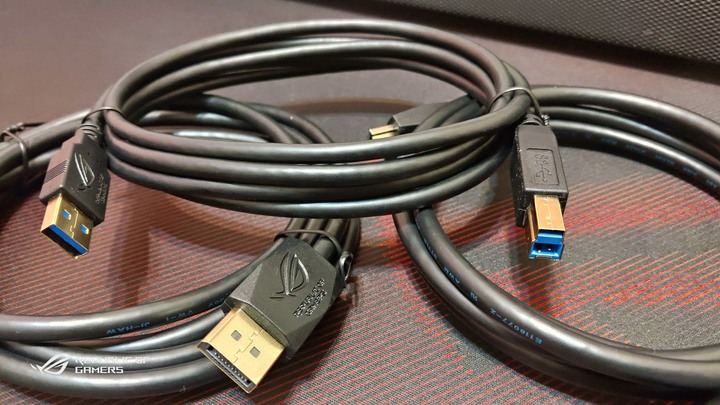
- 附贈DP1.4、HDMI 2.1、Type-B線材。
- 下層的PG32UQX本體。
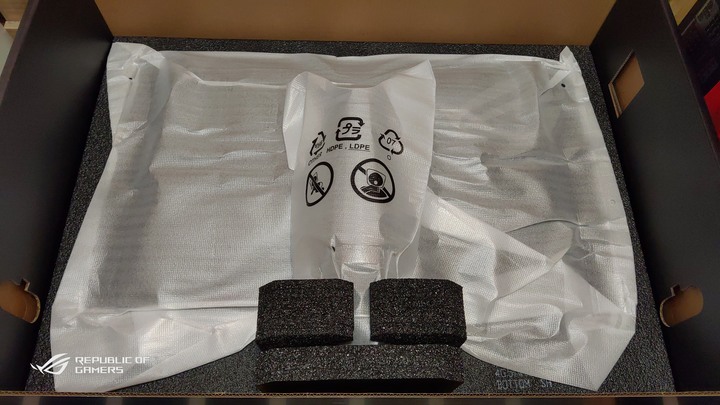
- 支架處細心提示的線材收納文字。
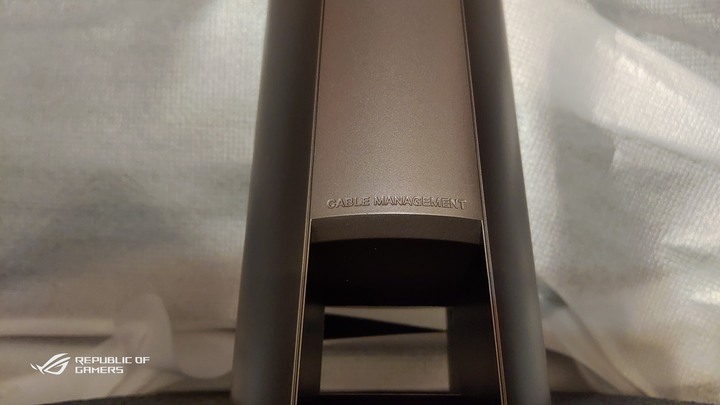
- 底部投射燈保護蓋。

- 腳架AURA RGB投射燈。

- 圖案投射蓋(可更換)。
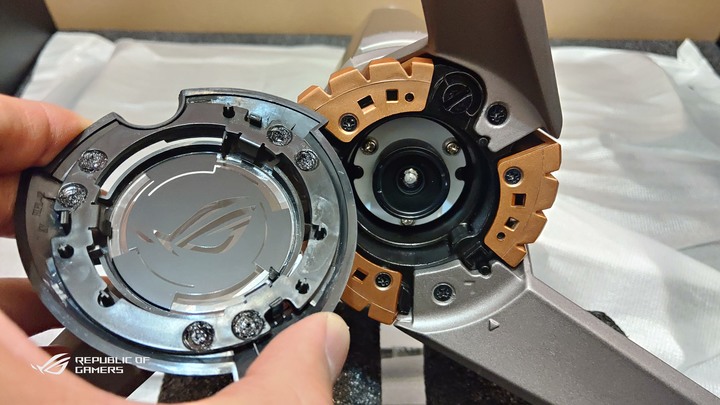
- 腳架手轉固定螺絲。
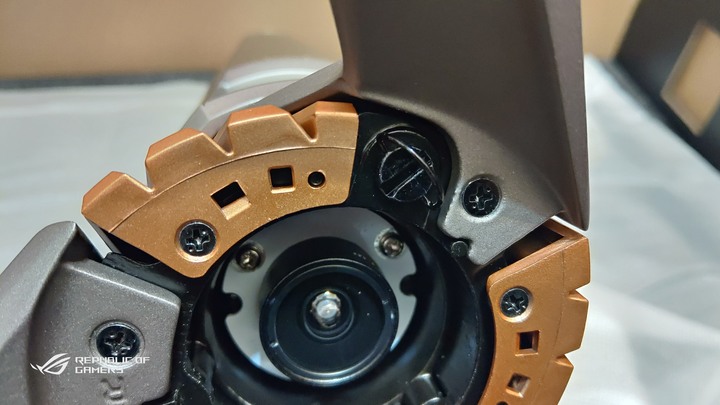
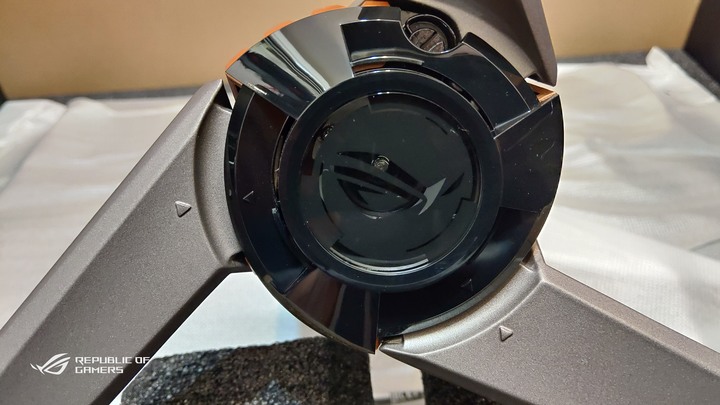
- 投射蓋組合箭頭標示。

- PG32UQX正面保護墊。
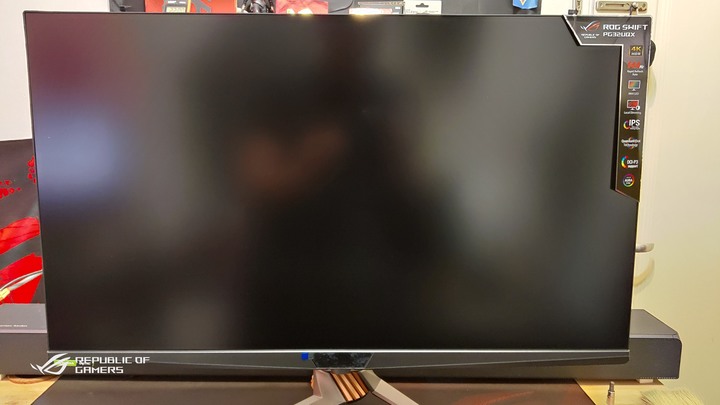
- 移除保護墊正面。
- 右上角性能標籤。
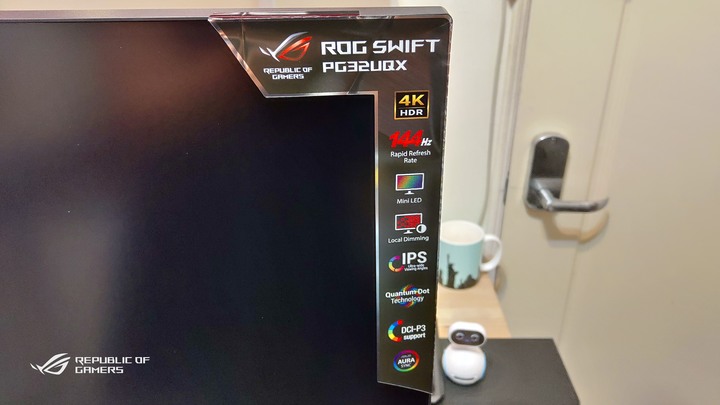
*HDR顯示器近距離使用絕對要挑有霧面處理過的顯示器、近距離建議霧面不然HDR開下去會閃到爆...距離超過1米以上、夠遠才會考慮鏡面。
- 上方右側的環境感光器。
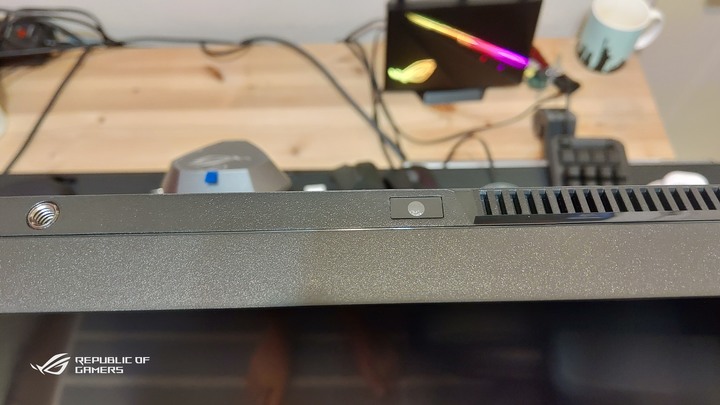
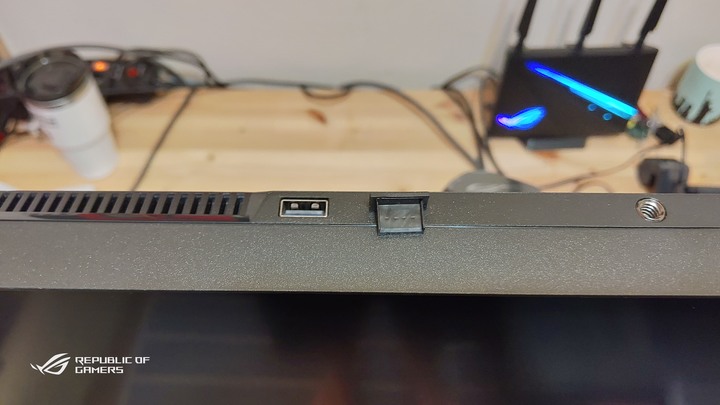
- 上方左側的USB阜。
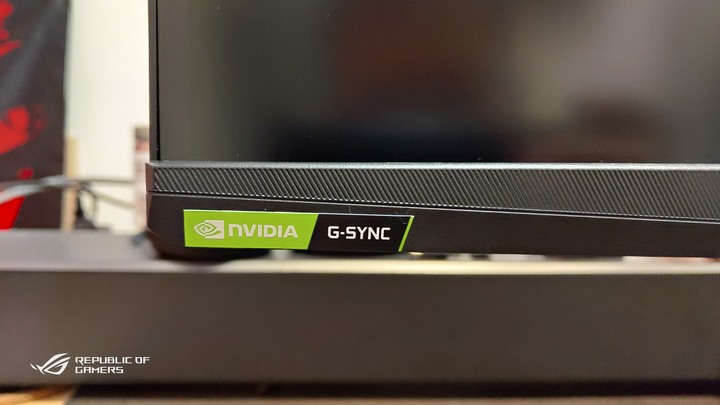
- 正NVIDIA G-SYNC標籤。
- PG32UQX下方Livedash顯示幕。
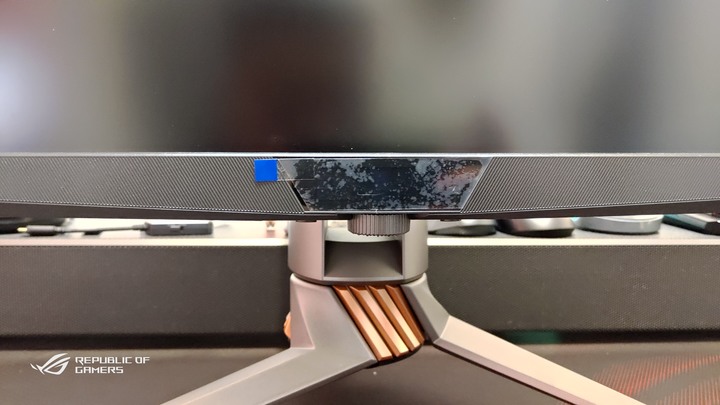
- 下方的螢幕選單旋鈕開關。
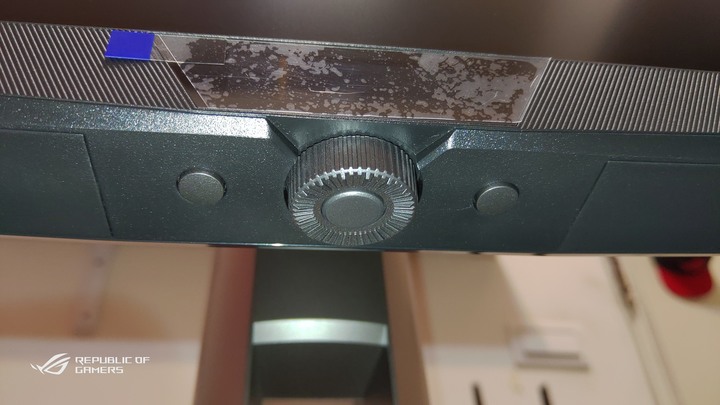
- 右下角電源狀態燈。
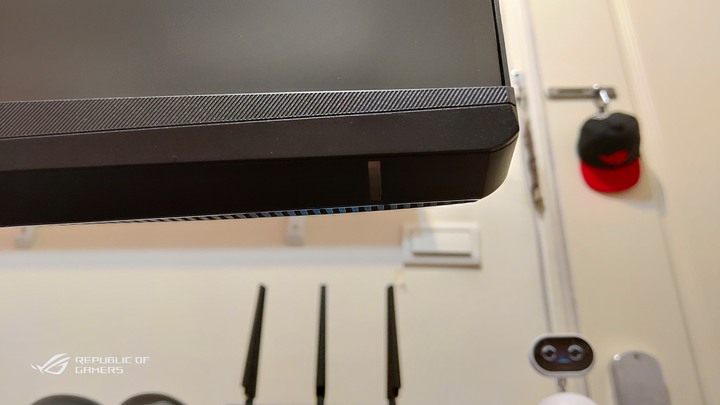

在左下方也有貼上NVIDIA G-SYNC的性能標籤,不是只有兼容的G-SYNC、而是顯示器內有放Nvidia的G-SYNC晶片、讓使用NVIDIA顯示卡的時候能同步溝通降低輸入顯示延遲,以及讓畫面隨時保持緊湊同步、讓你在任何畫面和環境都絕對不會看到畫面撕裂或是張數低落的閃爍感!
*G-SYNC僅在FPS高於38 fps以上、顯示器支援刷新上限內才會運作,低於或是超過都會暫停G-SYNC同步。
- PG32UQX背面照。
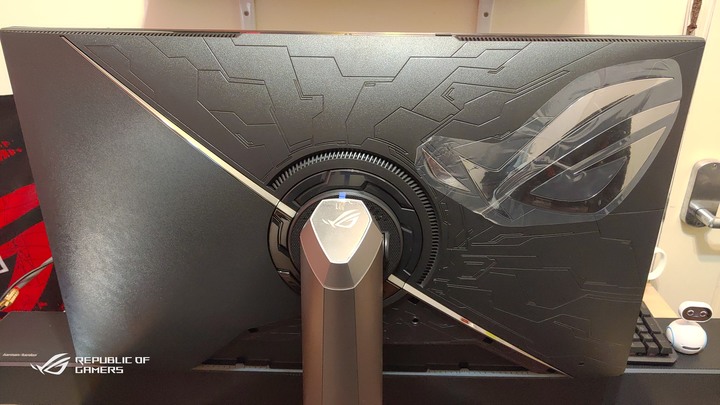
- PG32UQX腳架背面照。

- 撕除濺鍍無懼之眼保護膜。
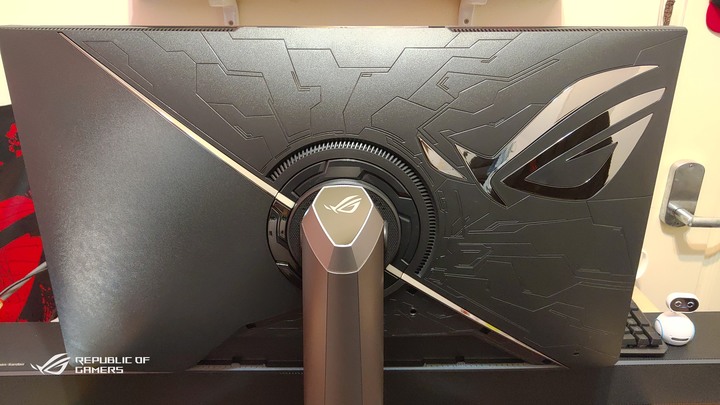
- 顯示器背後的動態照明區。
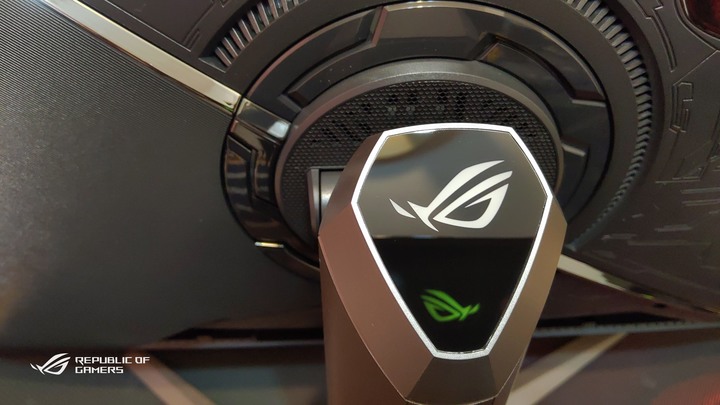
- AURA RGB濺鍍無懼之眼。

- 背後的ROG科技紋及斜切入魂設計。


- PG32UQX背後右側各接頭。
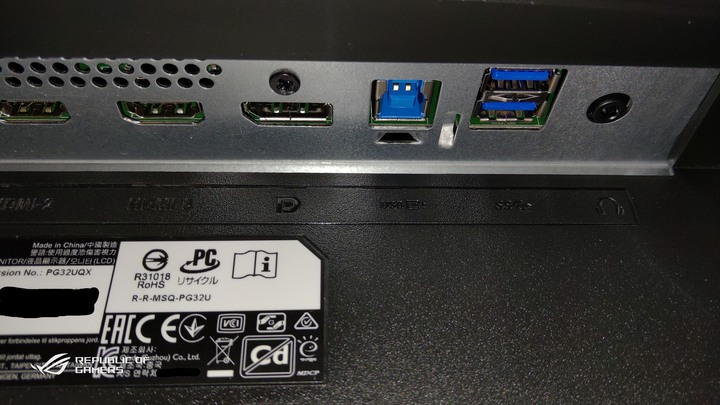
- PG32UQX背後左側各接頭。
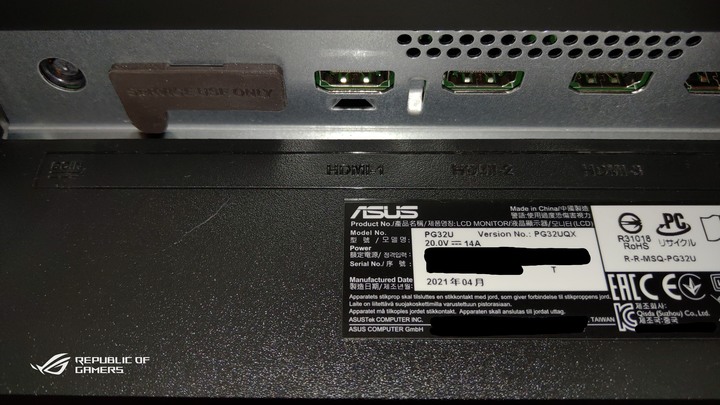
- PG32UQX背後連接阜圖示。

- PG32UQX背後連接阜圖示。
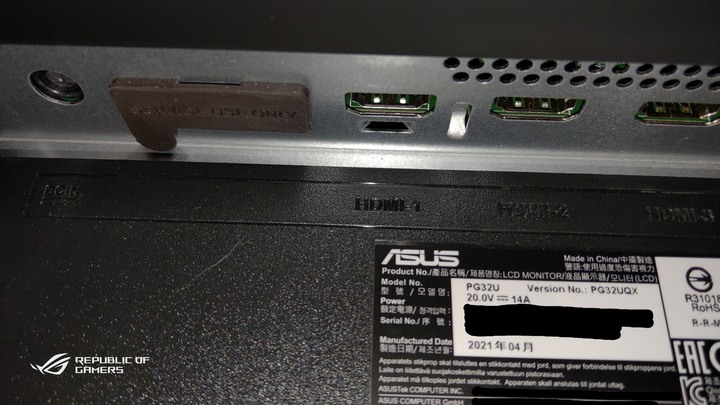
*需連接附贈的Type-B線才能使用雙usb孔及Livedash顯示幕功能。*G-SYNC晶片模組僅在DP下才能使用。
===ROG PG32UQX螢幕UI簡單介紹===
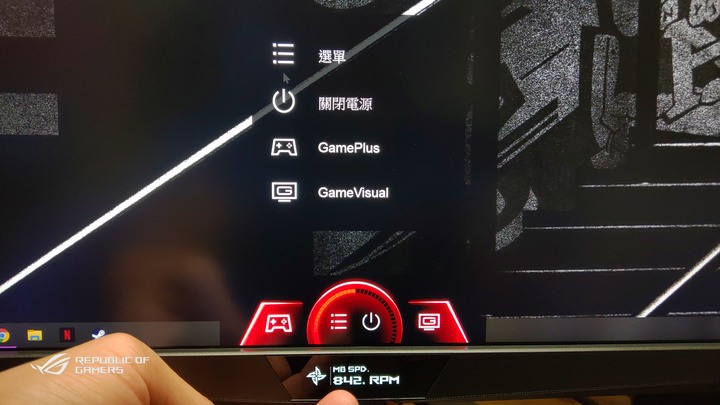
- 選單首頁。
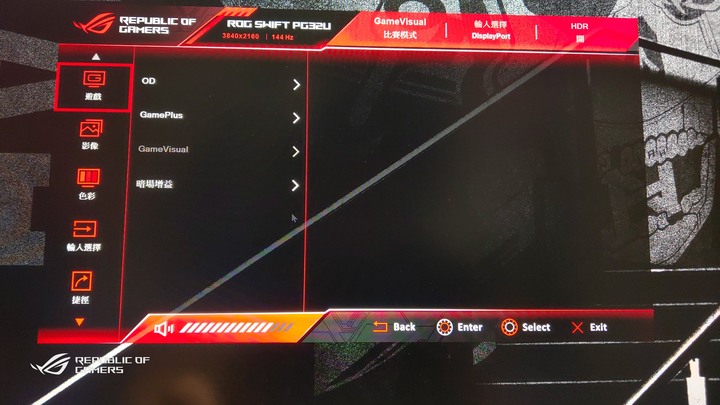
- 遊戲設定頁。
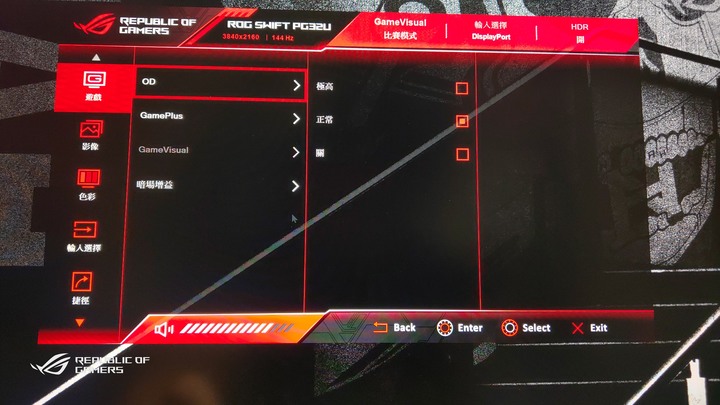
- 遊戲設定:OD設定。
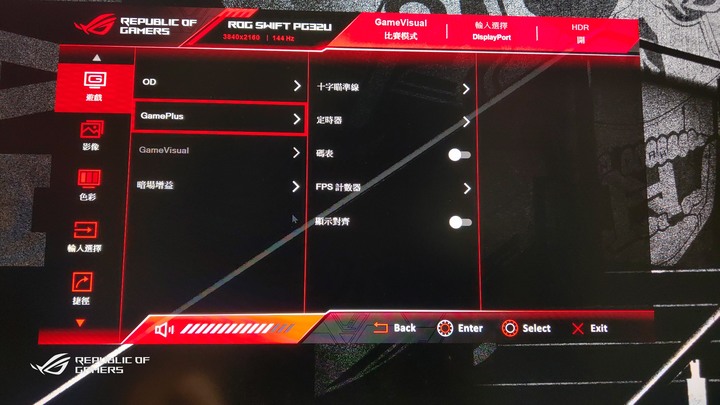
- 遊戲設定:GamePlus。
- 遊戲設定:暗場增益。
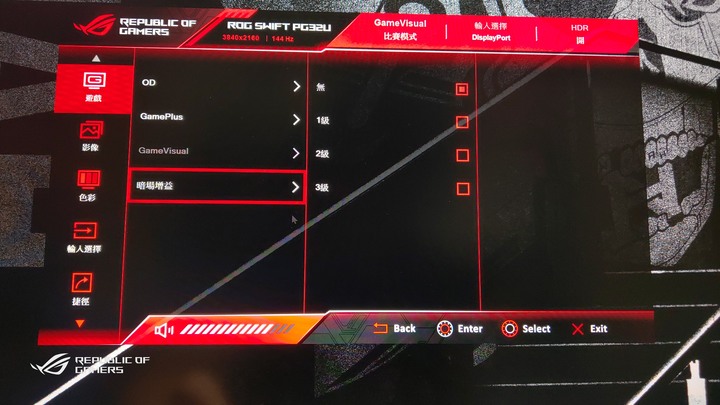
1.OD : 調整微加壓加速GTG反應時間、過高及過低都會導致殘影,建議''正常''使用即可。
2.GamePlus : ROG顯示器專屬的UI抬頭顯示工具有;
''十字瞄準線''- 於顯示器中心顯示可移動的準心讓玩家練習手感、
''定時器''- D3必備的計時器、爬巔峰計時超好用、
''FPS計時器'' - 可以秀出顯示器當前FPS、搭配Nvidia的FPS顯示即時知道G-SYNC同步狀態、
''顯示對齊'' - 多螢幕對齊畫面時使用...等等功能相當便利又貼心。
3.GameVisual : 風景模式、比賽模式、電影模式、RTS/RPG 模式、FPS 模式、sRGB 模式。*當開啟Win10 HDR時GameVisual將無法使用、僅在SDR下能選擇。
4.暗場增益 : 透過調整Gamma拉高暗場對比、方便玩家在暗場景能看到物體或是遊戲中的敵人、物件。
- 影像-對比。

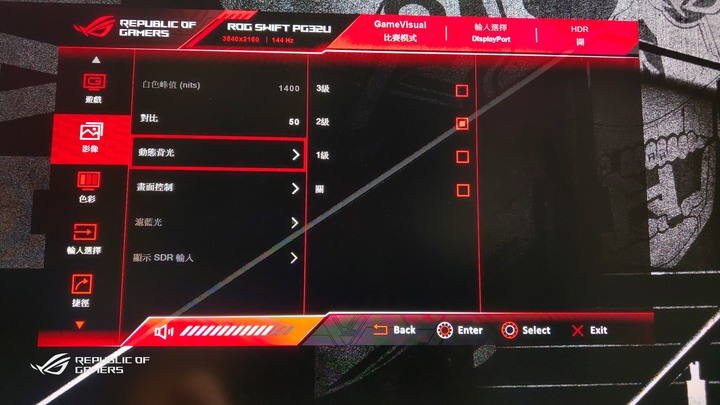
- 影像-動態背光。
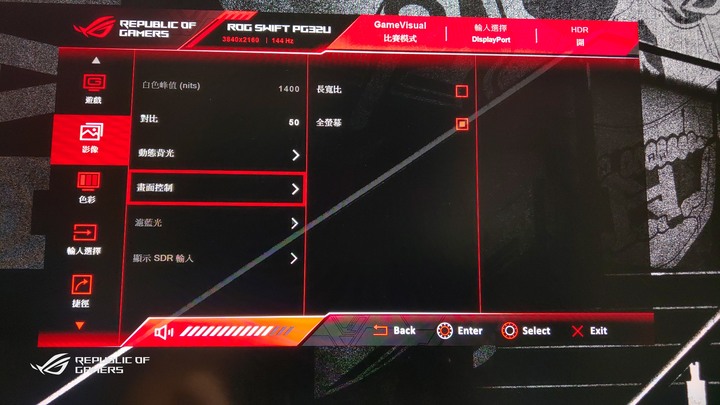
- 影像-畫面控制。
1. 白色峰值(nits) : 亮度調整範圍介於0 到 100(僅在SDR下可以調整、HDR啟用時,亮度將變更為白色峰值 (nits) 1400。
2. 對比 : 調整範圍介於 0 到 100。
3. 動態背光:啟用或停用動態背光的操作。選項有快(適合遊戲)、中和緩
(適合商業或文書處理)。
4. 畫面控制:將長寬比調整成全螢幕或長寬比。
5. 濾藍光 : 0 級 - 無變更。* 1~4 級:級度愈高,藍光散射的程度愈低。啟動濾藍光時,將自動匯入比賽模式的預設設定。介於 1 級到 3 級的亮度功能可由使用者設定。4 級為
最佳設定。其遵循 TUV 低藍光認證。使用者無法設定亮度功能。
6. 顯示 SDR 輸入:使用 Microsoft 系統時,建議選擇「sRGB」。使用 Mac
OS 作業系統時,建議選擇「廣色域」。
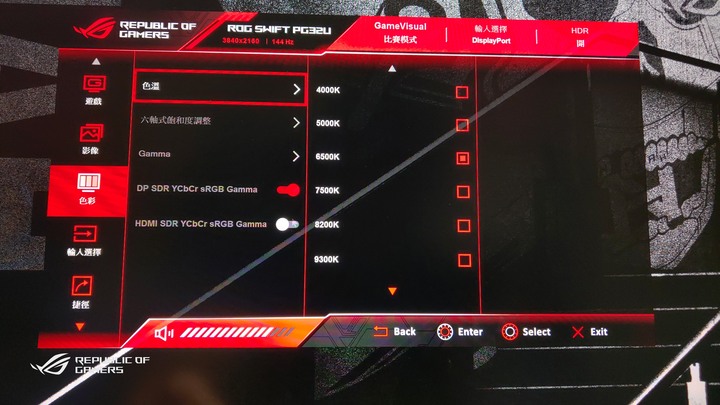
- 色彩設定頁。
- 輸入選擇頁。
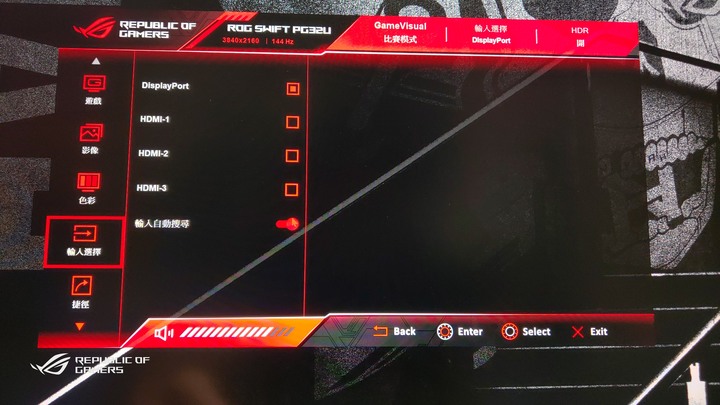
- 色溫:包含 8 個模式,包括 4000K、5000K、6500K、7500K、8200K、9300K、10000K 和使用者模式。
- 六軸式飽和度調整:調整 R、G、B、C、M、Y 的彩度。
- Gamma:可讓您將色彩模式設為 2.6、2.4、2.2、2.0 或 1.8。
- DP SDR YCbCr sRGB Gamma:「開」是 sRGB Gamma 曲線,「關」是 BT.1886 Gamma 曲線。
- HDMI SDR YCbCr sRGB Gamma:「開」是 sRGB Gamma 曲線,「關」是 BT.1886 Gamma 曲線,並且符合電影工作室母帶製作顯示。
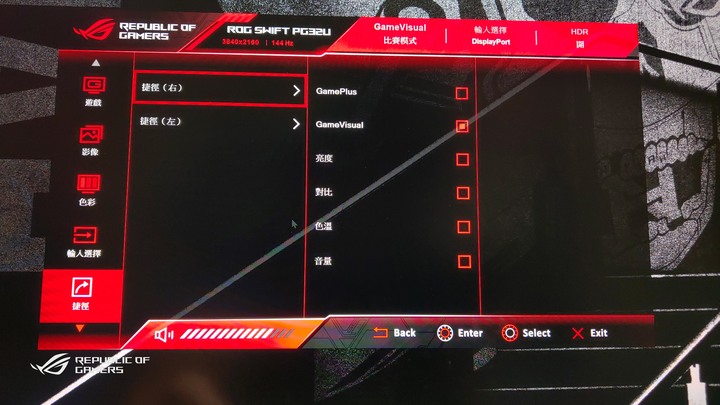
- 捷徑設定頁。
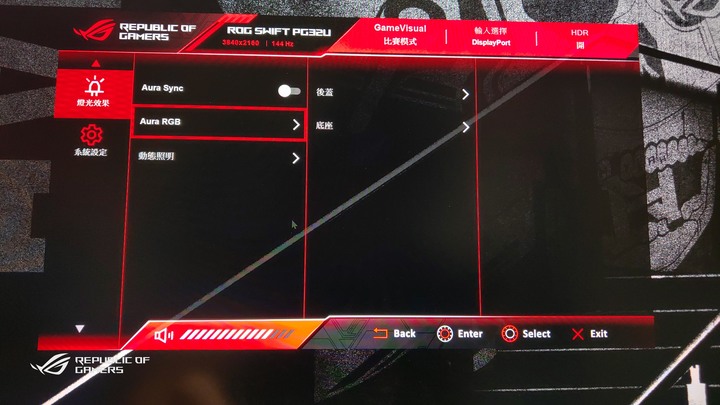
- AURA燈光效果設定。
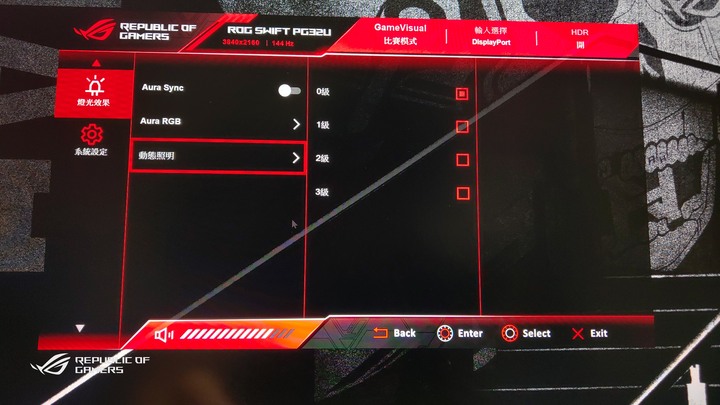
- 顯示器背後無懼之眼動態背光。
1. 捷徑(右)/捷徑(左):設定捷徑按鈕的捷徑功能。選擇或啟動某項功能時,您的捷徑按鈕可能不支援。捷徑可用的功能選項:GamePlus、GameVisual、亮度、對比、色溫、音量。
2. Aura Sync:可讓您開啟或關閉 Aura Sync 功能,該功能可在所有支援的
裝置上同步 Aura RGB 燈光效果。
*Aura RGB:在此功能中,您可以選取顯示器的 Aura RGB 燈光效果,並
變更燈光效果的設定。如果要關閉 Aura RGB 燈光效果,請選取「關」。
*如果 Aura Sync 功能設置為開,將無法使用 Aura RGB 功能。
*如需如何從電腦自訂 Aura 燈光效果的資訊,請參閱「3.2 Aura」。
3. 動態照明:選擇顯示器支架燈的亮度。調整範圍介於「0 級」到「3 級」之間
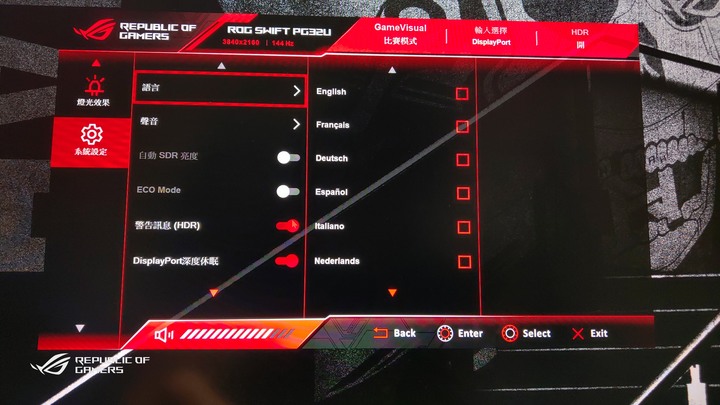
- 系統設定:語言選擇。
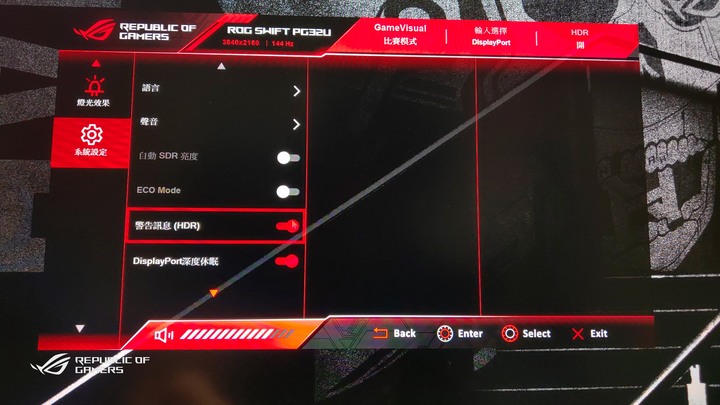
- 系統設定:音量設定。

- 系統設定:HDR提示。
1. 語言:提供 20 種語言任您選擇,包括英文、法文、德文、義大利文、
西班牙文、荷蘭文、葡萄牙文、俄文、捷克文、克羅埃西亞文、波蘭文、
羅馬尼亞文、匈牙利文、土耳其文、簡體中文、繁體中文、日文、韓文、
泰文、印尼文。
2.• 聲音:音量調整範圍介於 0 到 100、靜音:開啟和關閉顯示器聲音。
3. 自動 SDR 亮度:使亮度與環境光源變化同步。
*由於 HDR10 是絕對標準,其中的內容定義絕對Nits程度,因此 HDR 模式中的
自動 SDR 亮度無法使用。
4. ECO Mode:降低耗電量。
5. 警告訊息 (HDR):可供您在 HDR 模式下開啟或關閉警告訊息。
6. DisplayPort 深度休眠:使 DisplayPort 連接埠進入深度休眠。
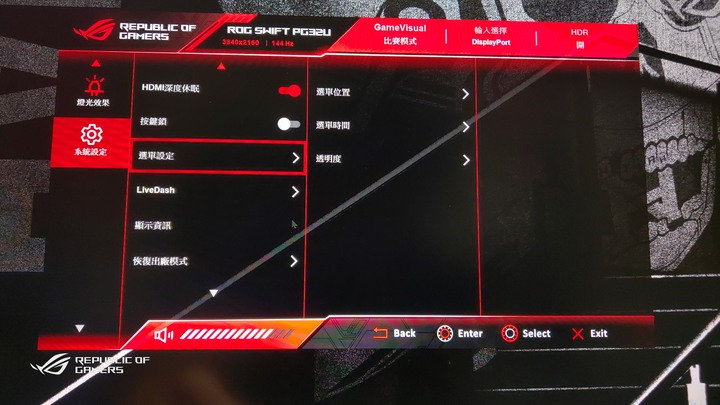
- 系統設定:選單設定。
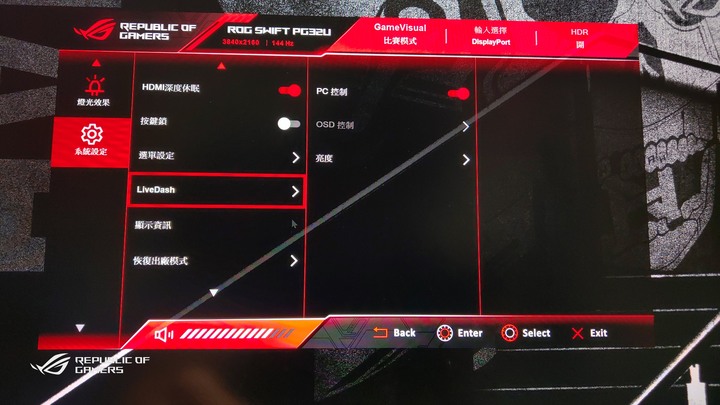
- 系統設定:LiveDash。
- 系統設定:恢復出廠模式。
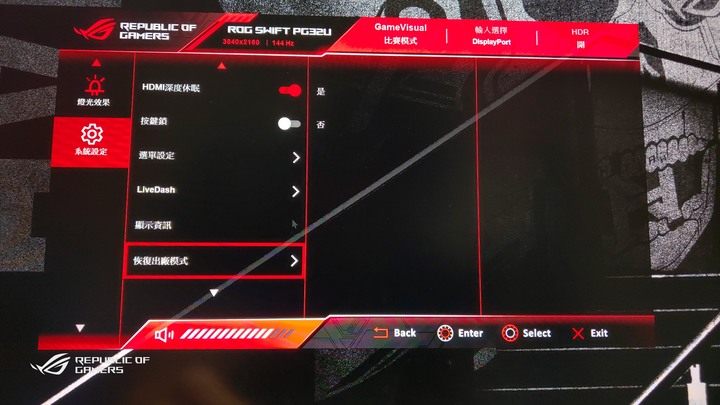
*顯示器在進入深度休眠後若無法喚醒,請執行下列其中一個動作:
- 按下顯示器上的任何按鈕來喚醒。
- 停用深度休眠功能。
2.按鍵鎖:停用所有功能鍵。按下確定按鈕超過 5 秒,可取消按鍵鎖功能。
3.選單設定:
* 選單位置:調整 OSD 選單的水平位置(水平位置)/ 垂直位置(垂直
位置)。
* 選單時間:調整選單時間,範圍介於 10 至 120 秒。
* 透明度:將 OSD 背景從不透明調整至透明。
4. LiveDash:
* PC 控制:選取「開」時,LiveDash OLED 面板上顯示的資訊是由
Armoury Crate 軟體控制。
* OSD 控制:設定在 LiveDash OLED 面板上顯示的資訊。
5. 亮度:設定顯示器正面 LiveDash OLED 面板的亮度。調整範圍介於
「關」到「3 級」之間。
6. 顯示資訊:顯示顯示器的資訊。
7. 恢復出廠模式:按「是」即可還原預設設定值。
- AC LiveDash硬體監控。
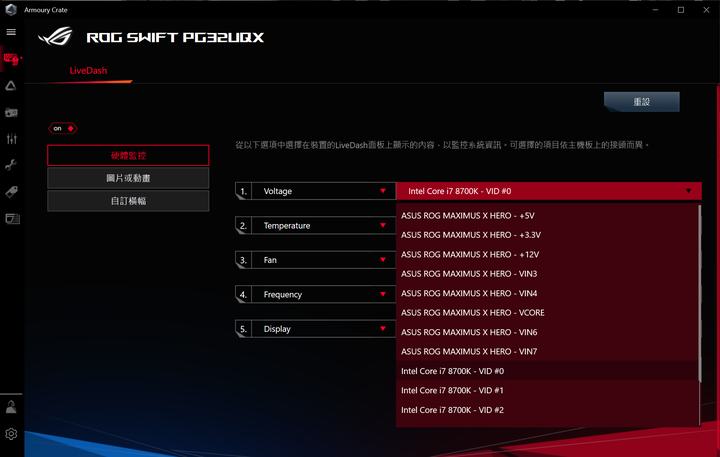
- AC LiveDash硬體監控。
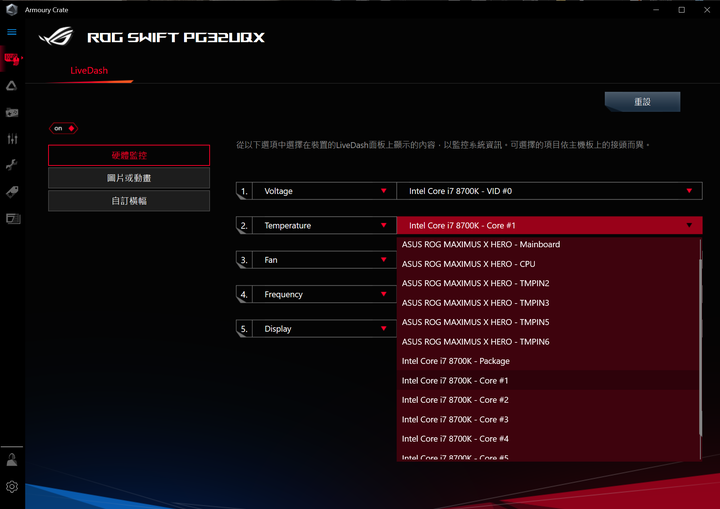
- AC LiveDash硬體監控。
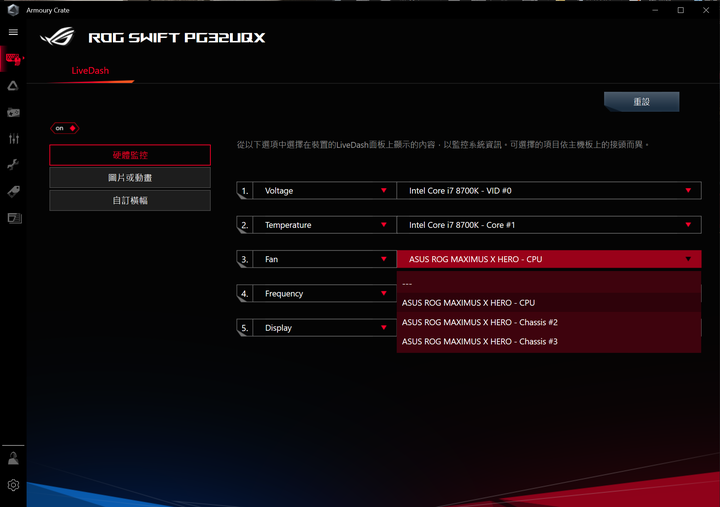
- AC LiveDash硬體監控。
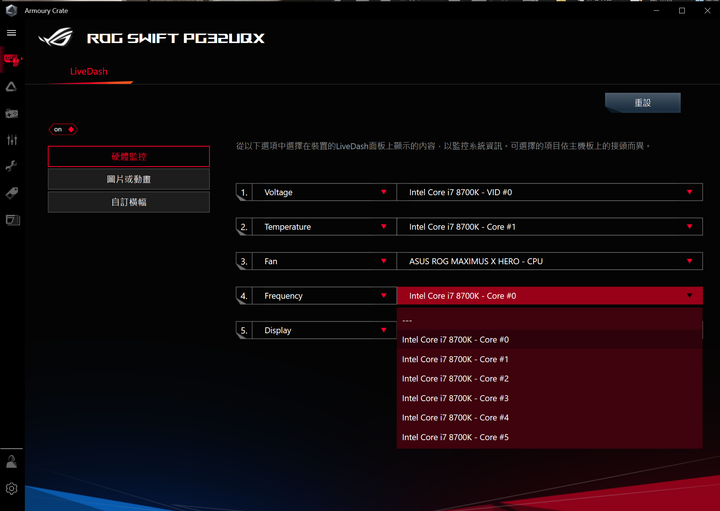
- AC LiveDash硬體監控。
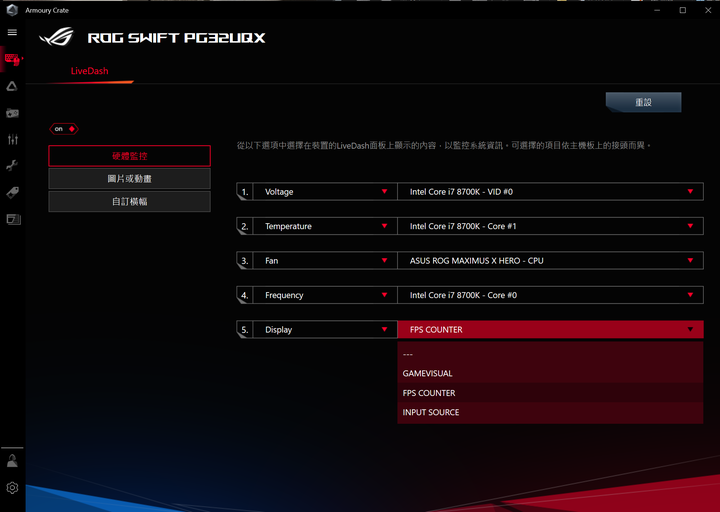
- AC LiveDash圖片或動畫。

- AC LiveDash自訂橫幅。
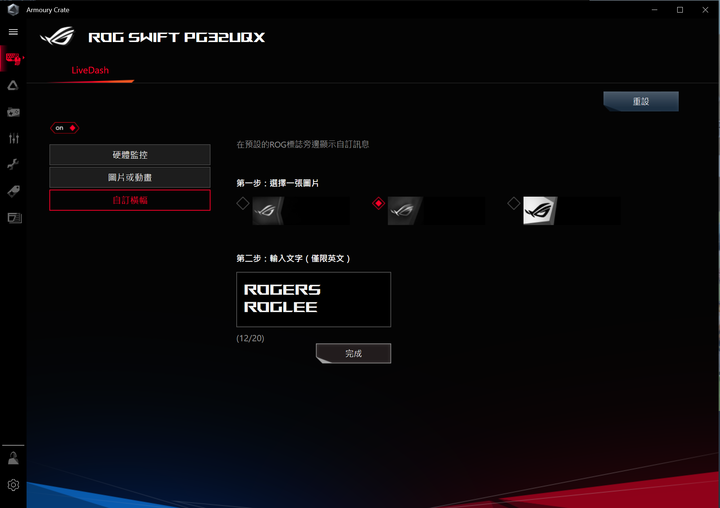
- LiveDash自訂文字。
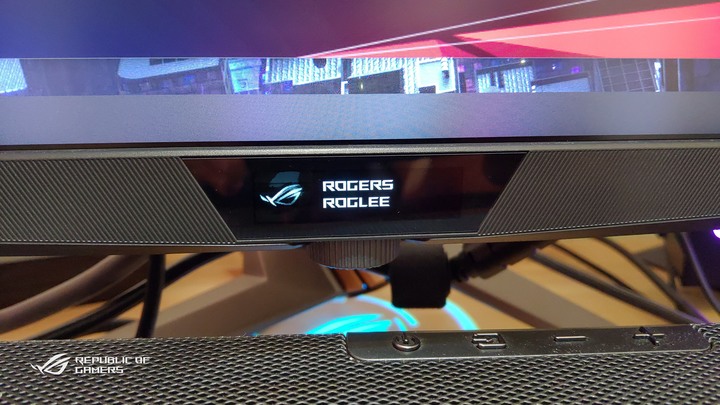
- LiveDash自訂文字。
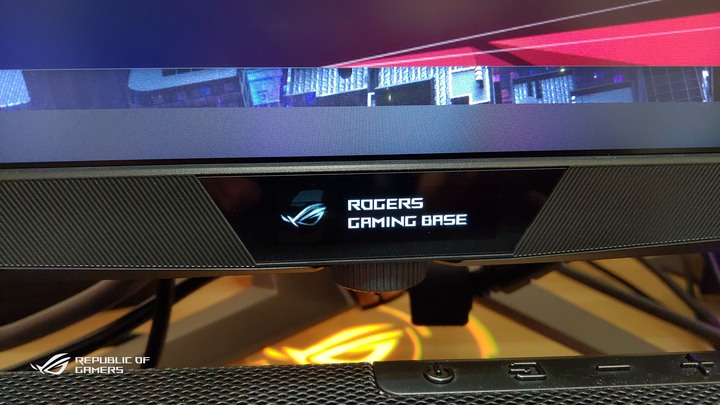
- LiveDash監控CPU頻率。
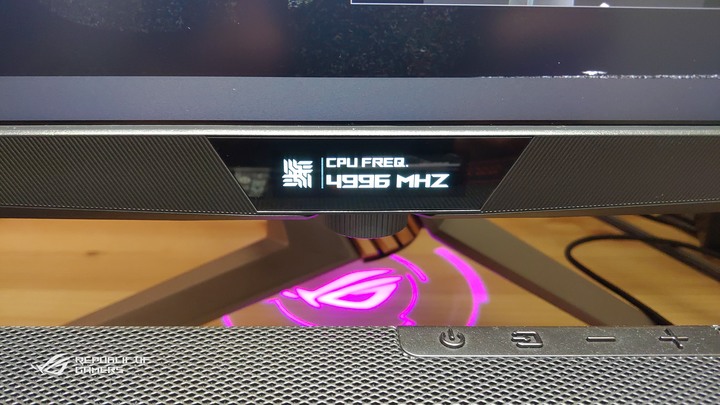
- LiveDash顯示器當前張數。

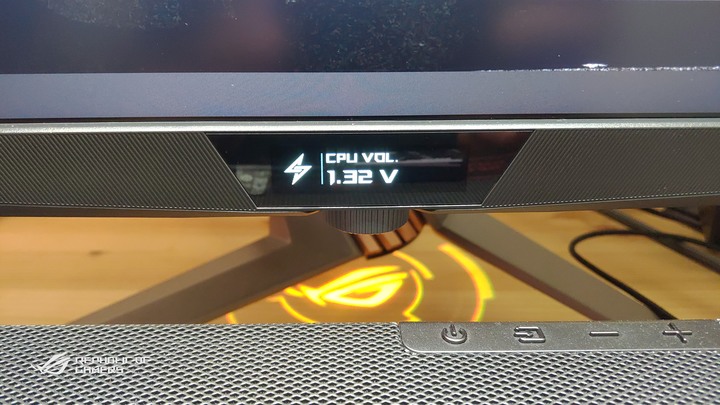
- LiveDash監控CPU電壓。
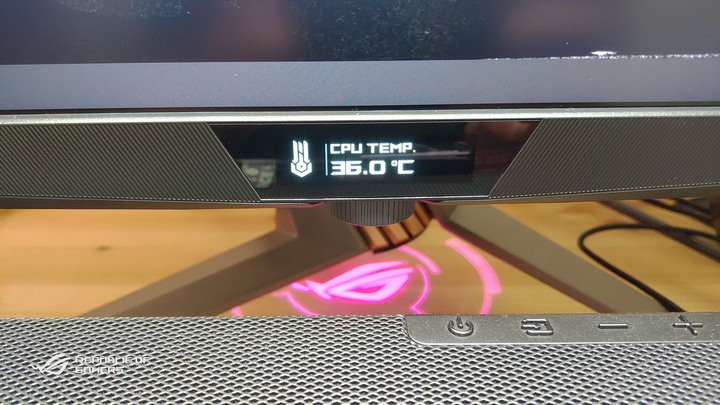
- LiveDash監控CPU溫度。
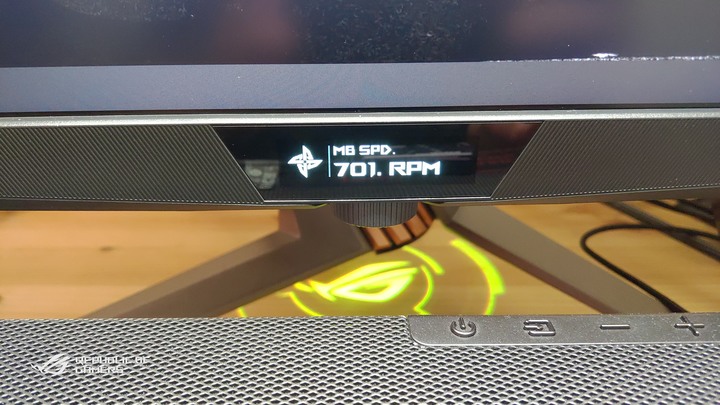
- LiveDash監控風扇轉速。
===ROG PG32UQX 設定介面介紹結束===
===NVIDIA控制面板設定簡單分享開始===
- Nvidia控制面板4k 144hz。
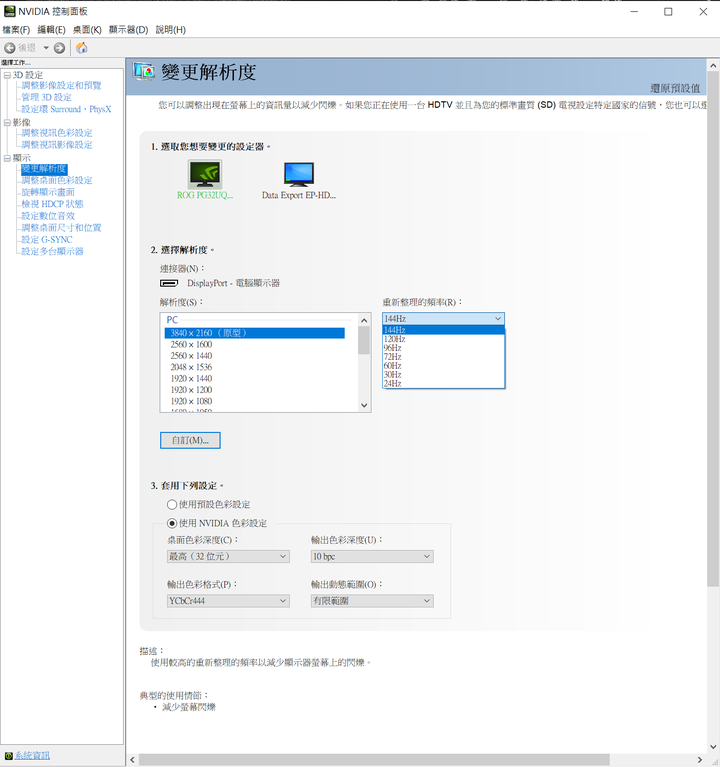
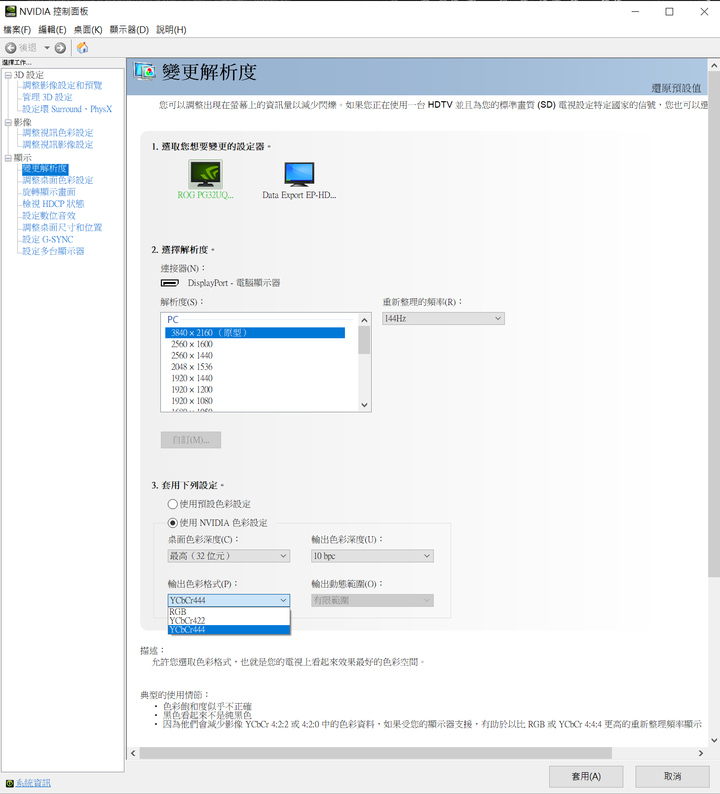
- 位元採樣4:4:4。
- 10Bit可FRC選擇12Bit。
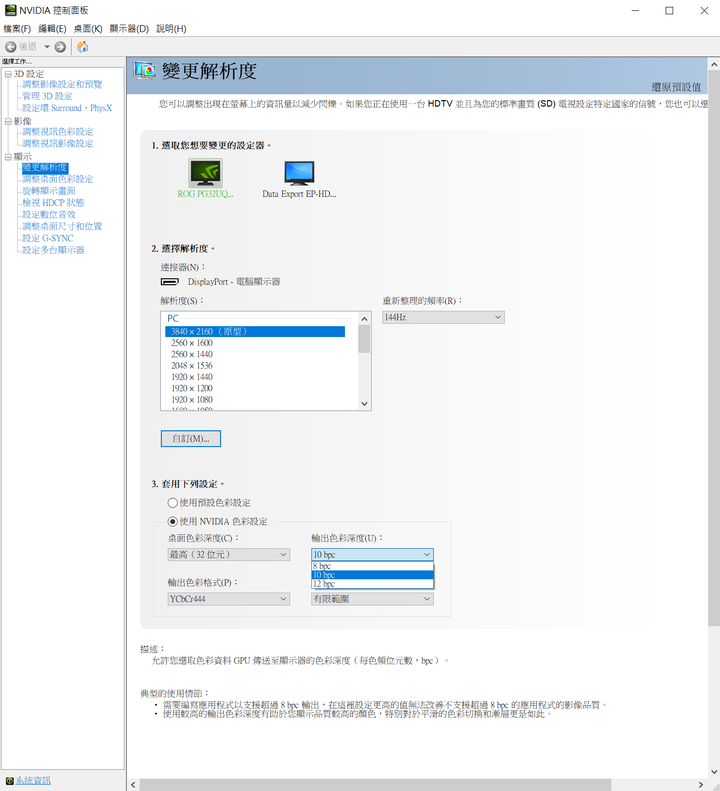

因為線材頻寬限制、在需要4k 144又要開啟HDR的時候傳輸數據量相當龐大,以往在沒有DSC功能的4k HDR顯示器在DP1.4下只能''4K、98Hz、10Bit、4:4:4''或是''4k、144hz、10Bit、4:2:2''下則一使用。這些差異的細節在;可以把8bit、10bit看成色彩支援顯色的色階範圍差異,10bit色階顯色較8bit廣及深、8bit相對在10bit色彩的視覺感受上會像是加了水一樣微微淡化的感覺。
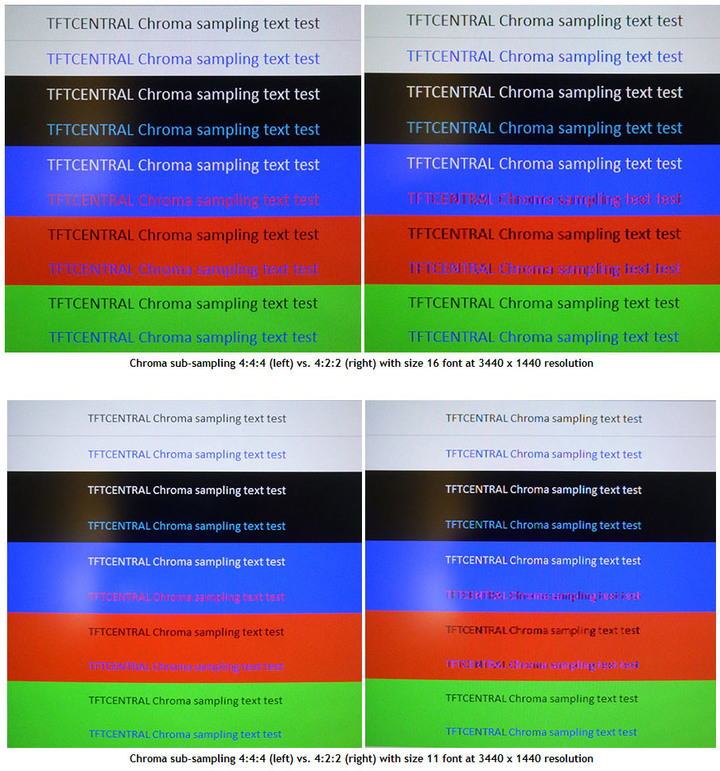
^^^而在4:4:4色度採樣跟4:2:2的差異就是減少了傳輸的色彩數據、讓原本來源的顏色稍微抽掉一些來降低傳輸的數據量,所以在4:4:4會比4:2:2來的色彩更精準及飽和!而上面兩者降低的用意都是為了降低傳輸數據量、在有限度的犧牲畫面色彩及顯色色域上讓玩家可以達到更高刷新的支援性。
二選一;看是要犧牲顯示器高刷新或犧牲畫面色彩表現使用,這是以往的4k HDR在沒有DSC技術的顯示器必須知道的魔鬼細節和犧牲...但是在''ROG PG32UQX''上因為配置有DSC顯示串流壓縮技術、所以上面的折衷方案完全不用擔心,單一條DP1.4即可4K HDR、144Hz、10Bit、4:4:4、全開就對了!
*圖片來源網站測試型號為ROG PG35VQ,圖片來源連結點我。
- NVIDIA低延遲模式設定。
- 刷新上限及背景上限刷新限制。
- 全螢幕G-SYNC設定。

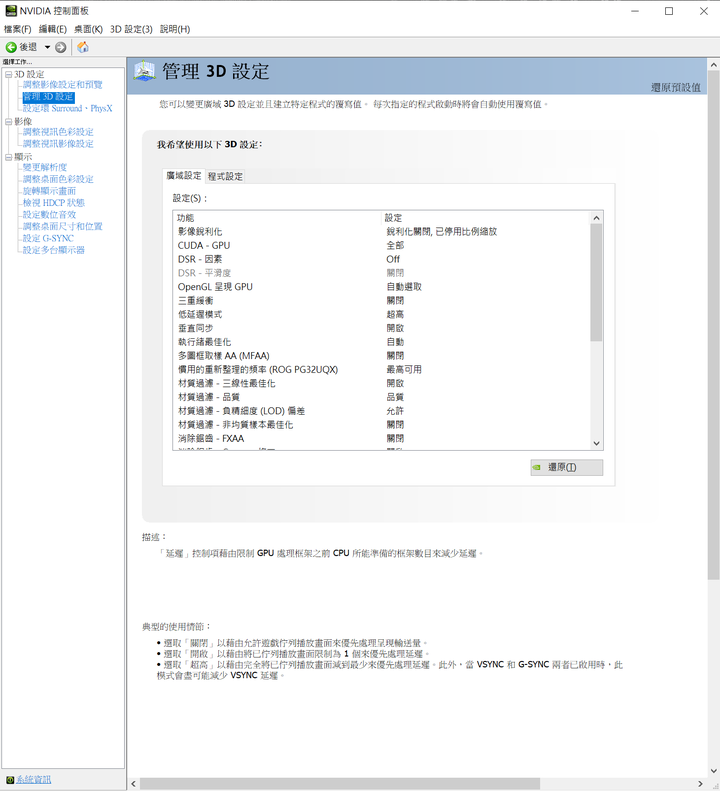
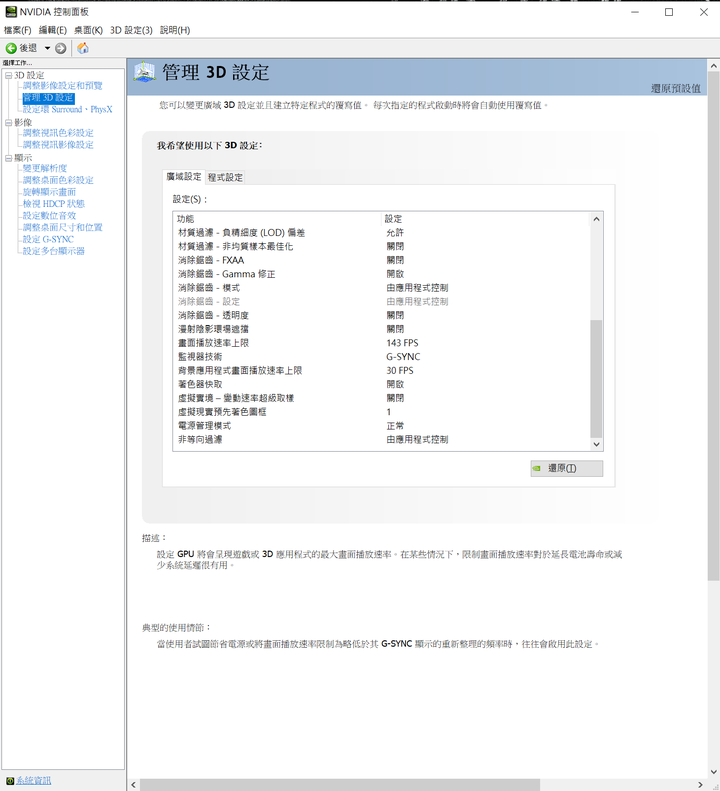
在下來一點;''畫面撥放速率上限''這個設置你顯示器的最大支援上限在-1~-3FPS、如PG32UQX支援144Hz就設置143~141,這個設定是為了確保顯示卡不會輸出超過顯示器的支援上限再度造成撕裂、一來可以省電二來可以預防瞬間的頻率呼升呼降保護顯示卡。
而''背景應用程式畫面撥放速率上限''這個選項就看個人、如果妳會常常在遊戲內切換視窗會桌面的玩家,在設定這個選項後當你Alt + Tab鍵切換視窗的時候可以讓遊戲降到你設置的刷新張數、一樣可以省電以及讓顯示卡不要忽快忽慢的衝高衝低頻率保護顯示卡。
最後在''設定G-SYNC''這邊個人建議使用''為全螢幕模式啟用''、畢竟HDR也是要全螢幕才能開啟,確保畫面順暢以及功能正常運作。
*正G-SYNC模組晶片僅在連接DP線材時運作。
===NVIDIA控制面板設定簡單分享結束===
===ROG PG32UQX手機直接拍攝開始===
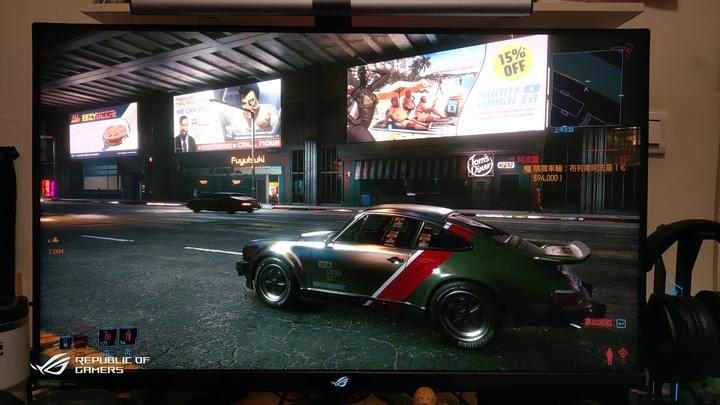
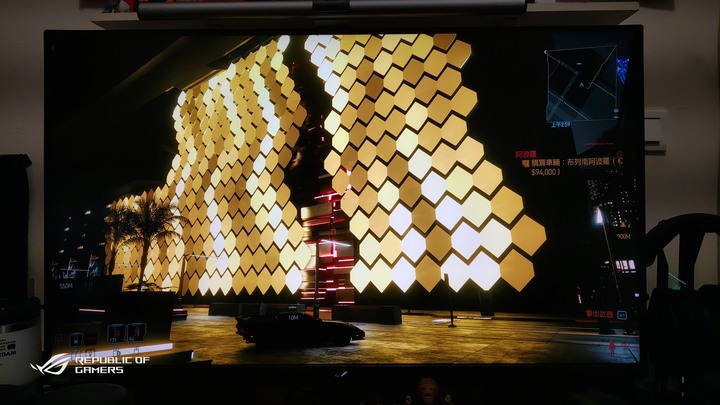
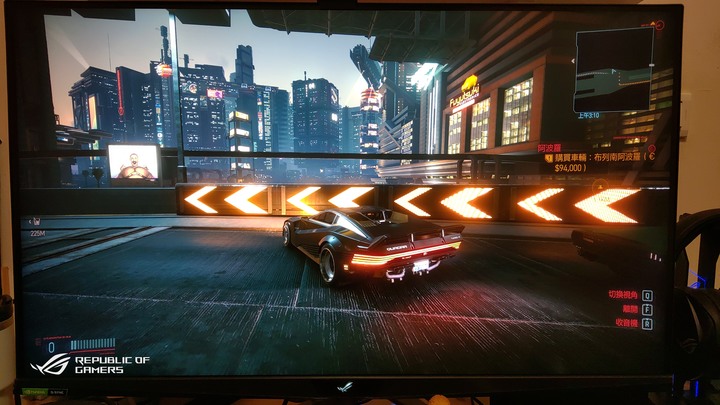
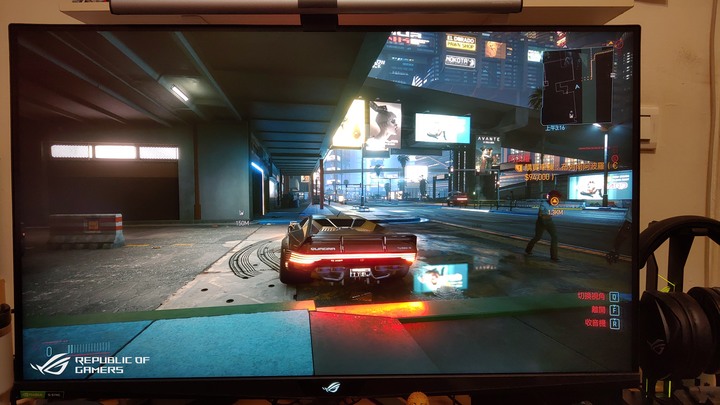
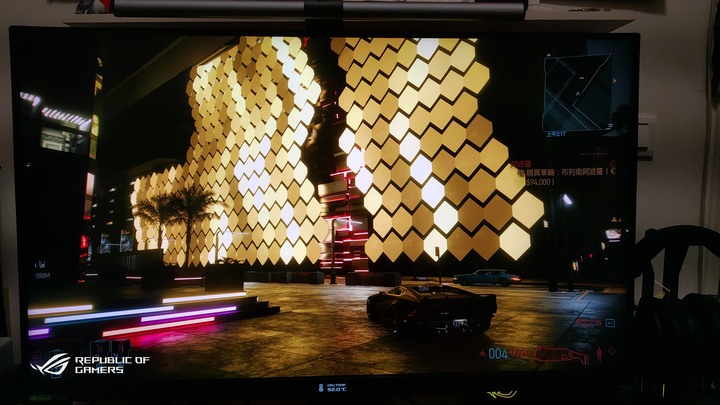
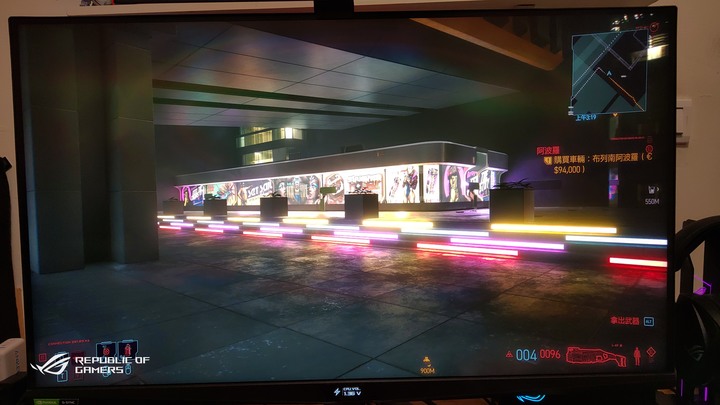
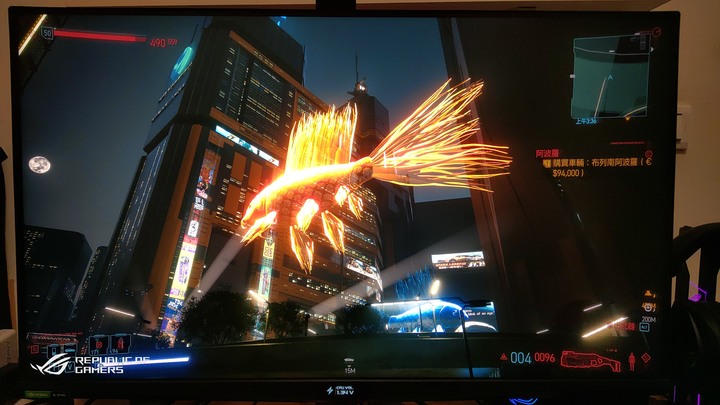
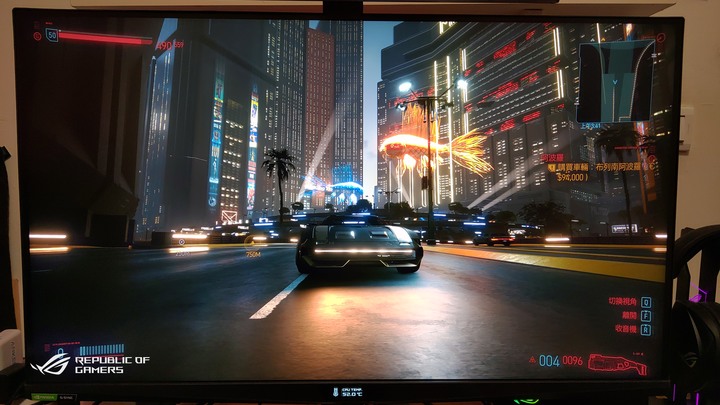
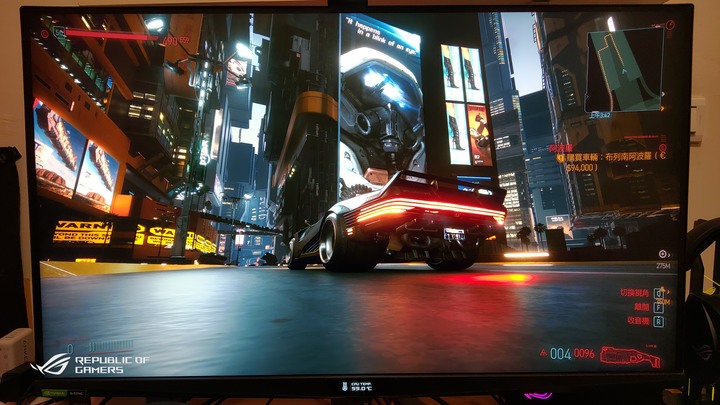
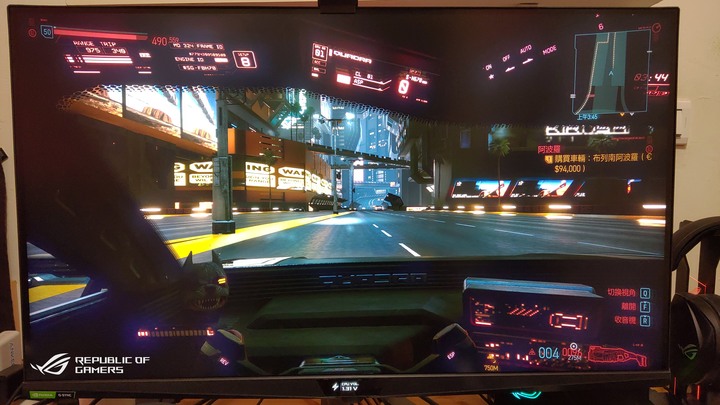
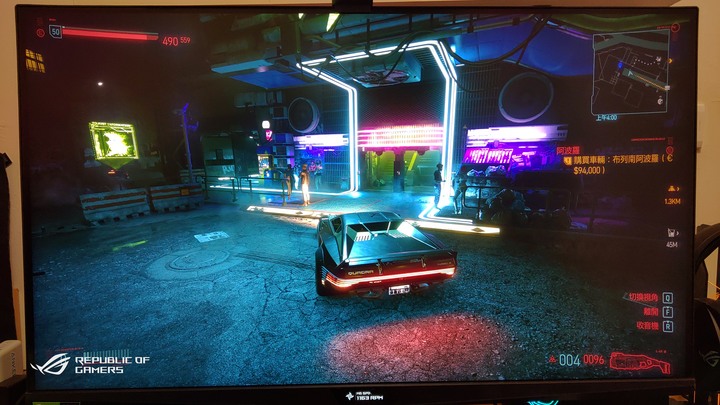
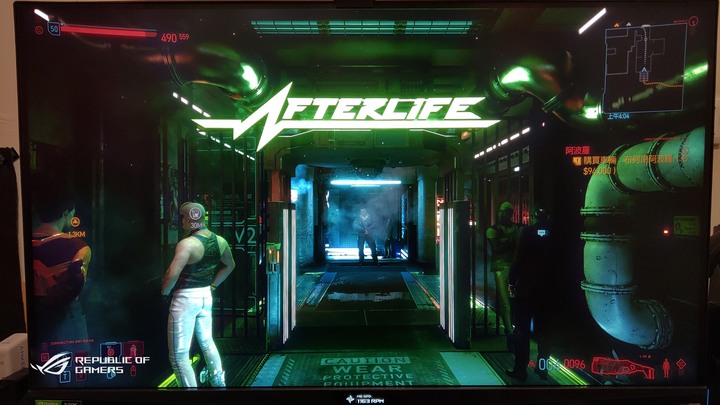
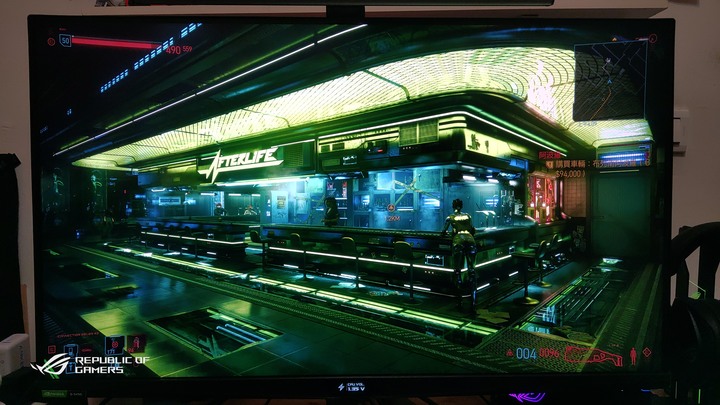
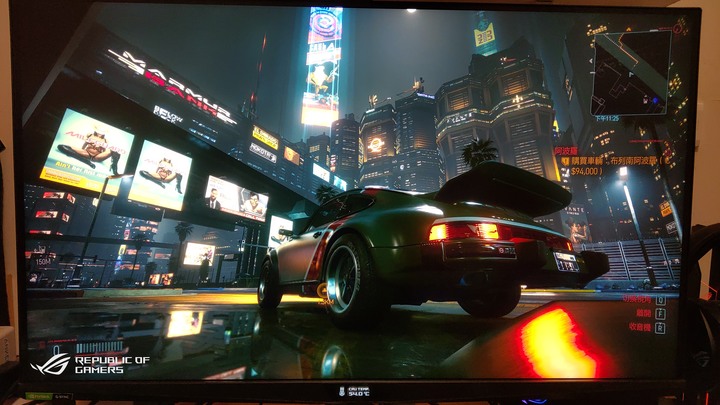
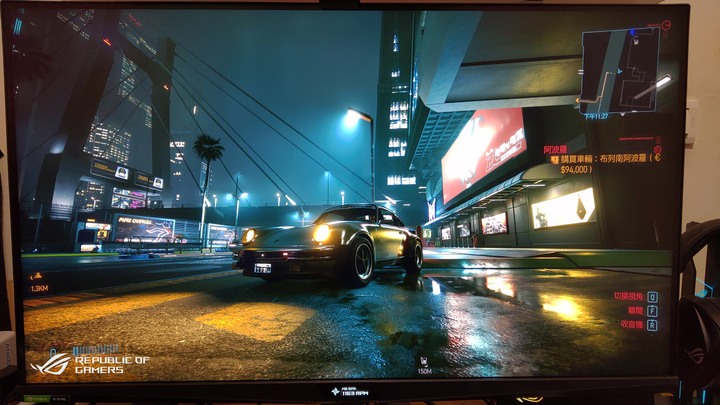
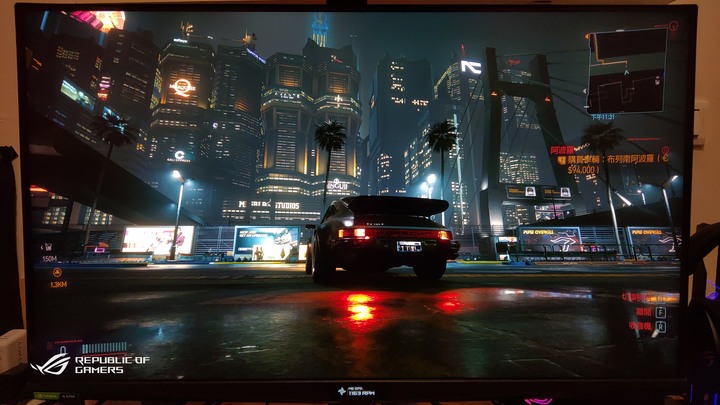
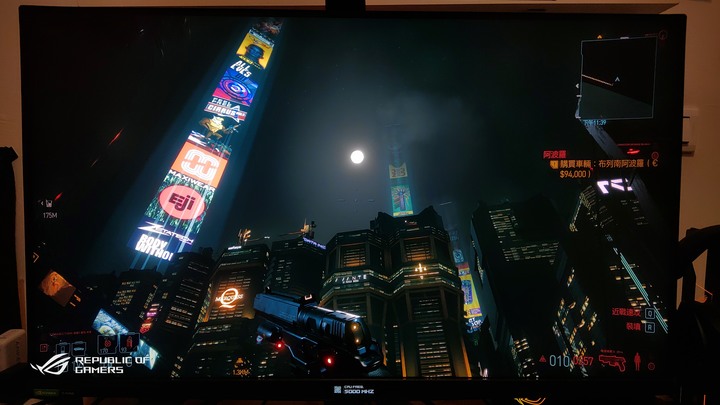
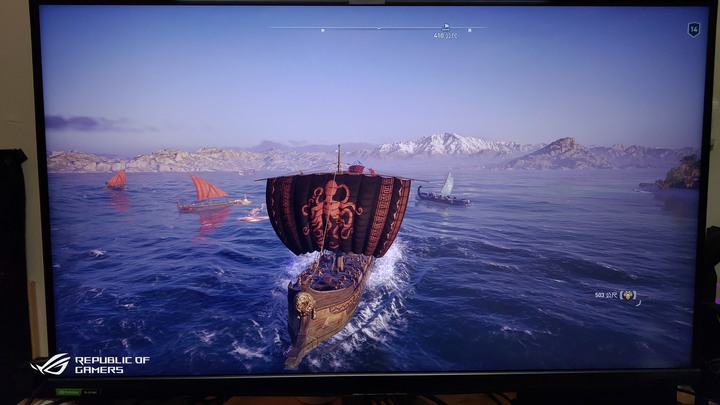
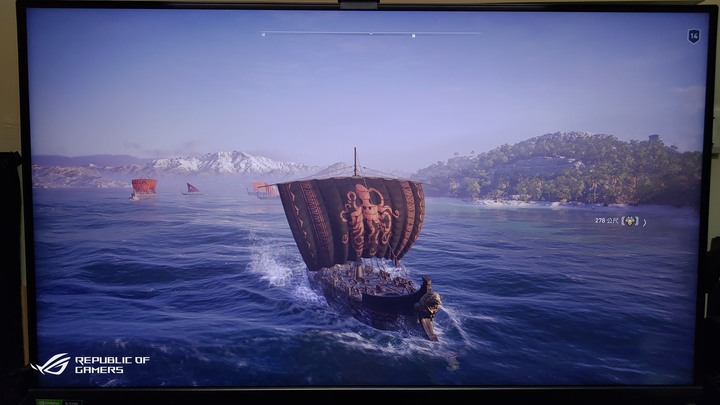
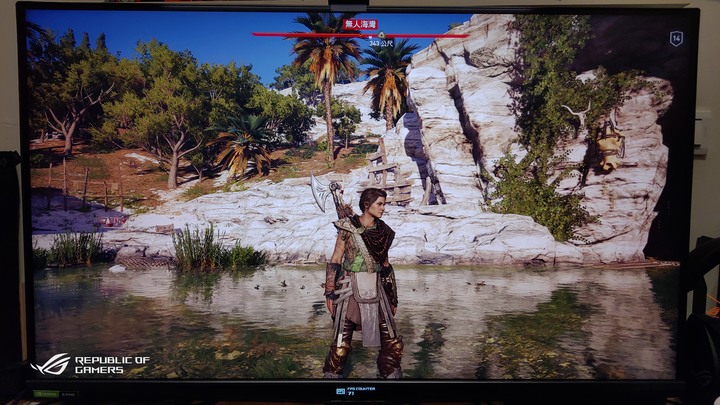
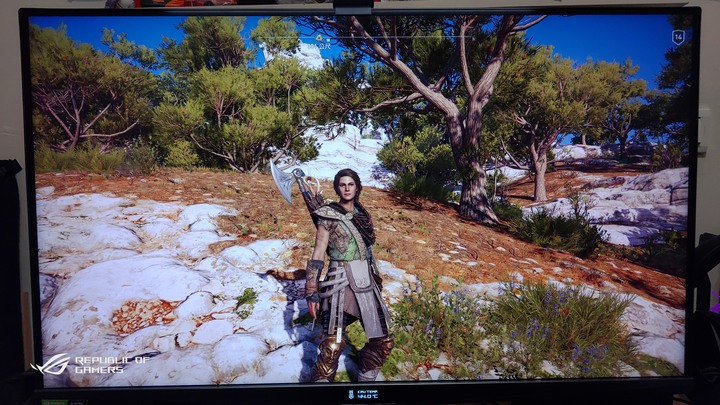
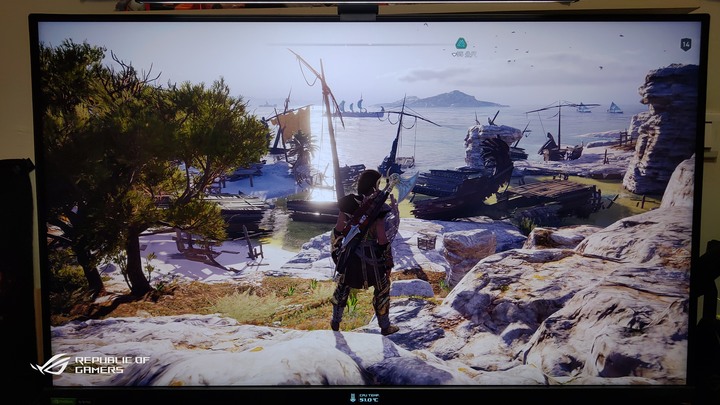
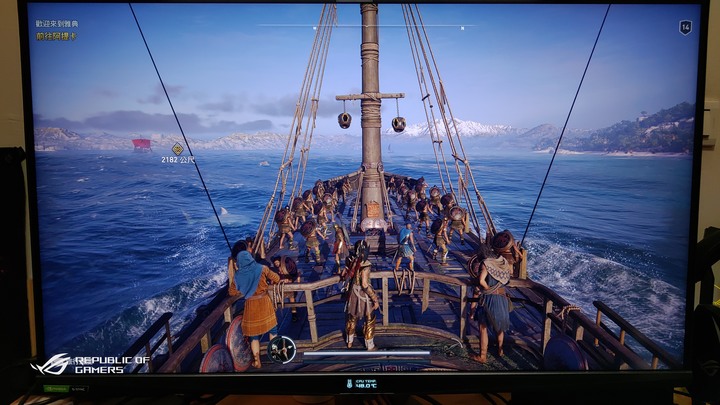
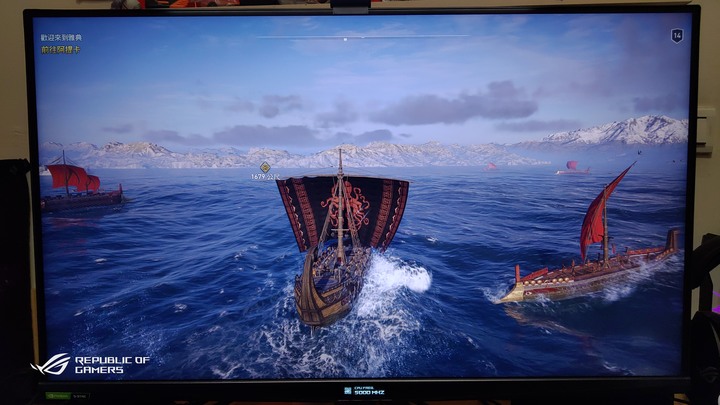
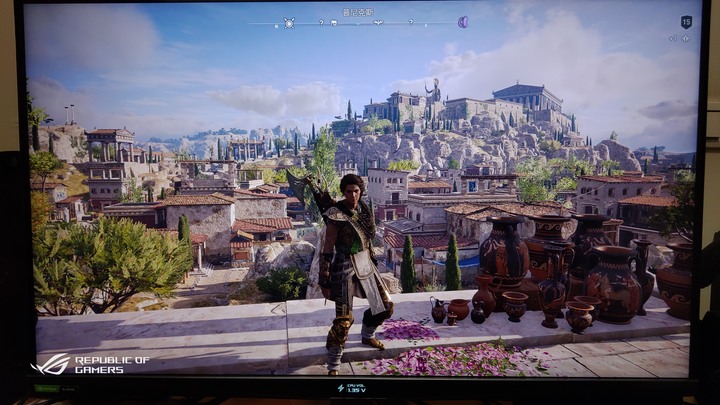
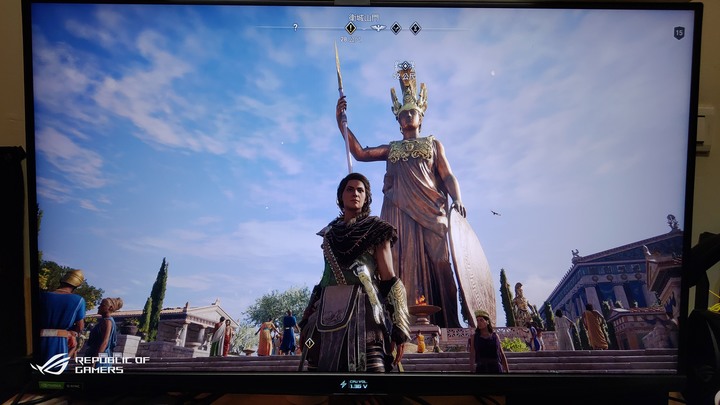
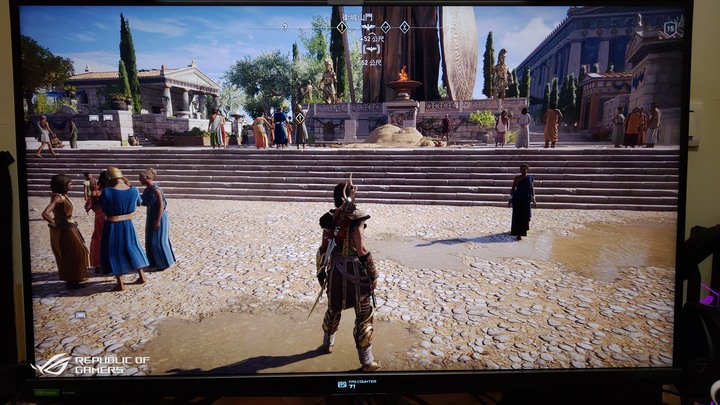
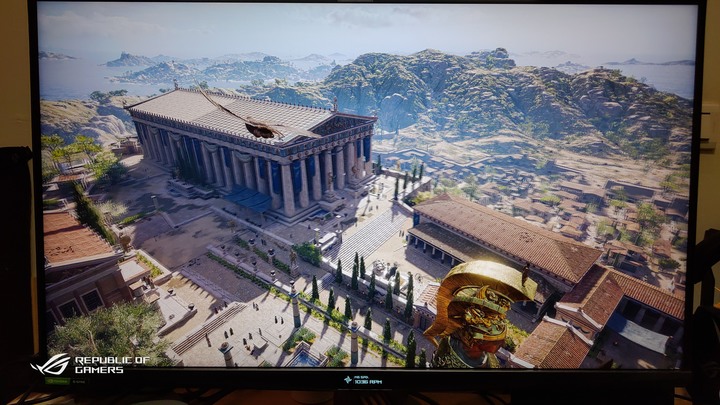
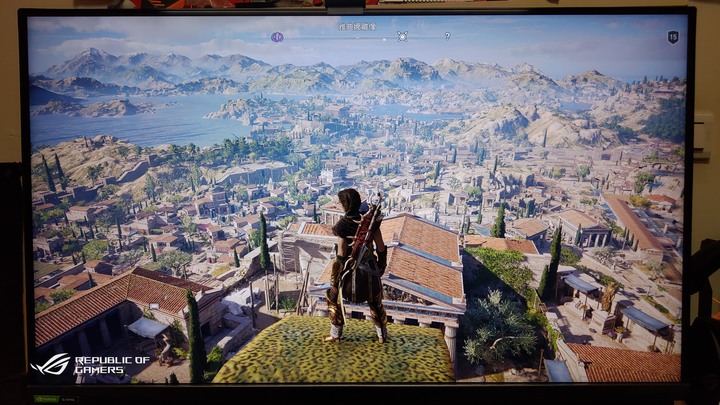
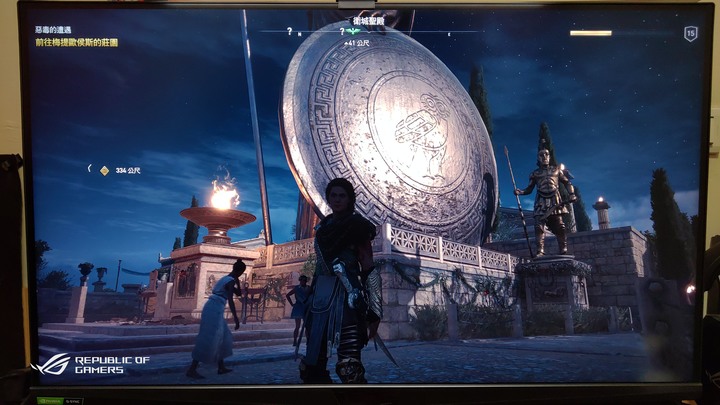
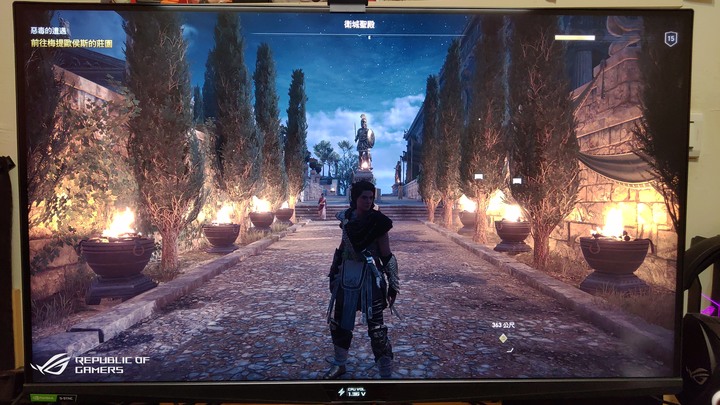
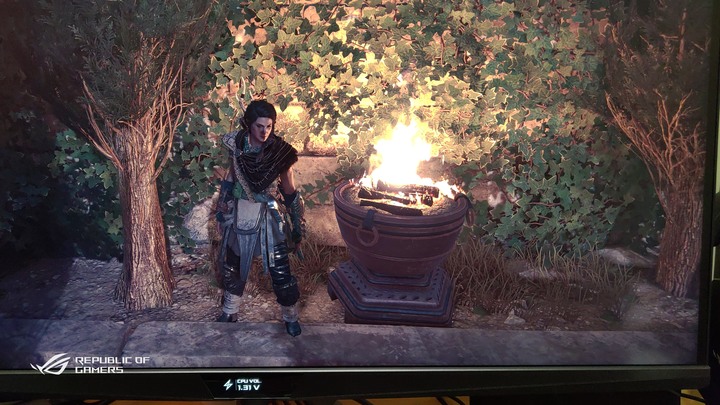
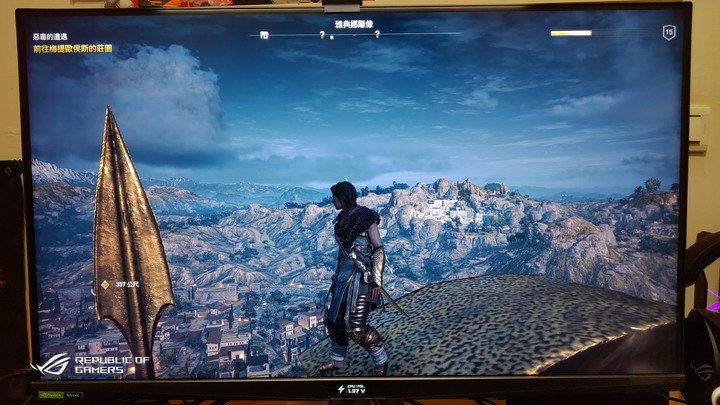
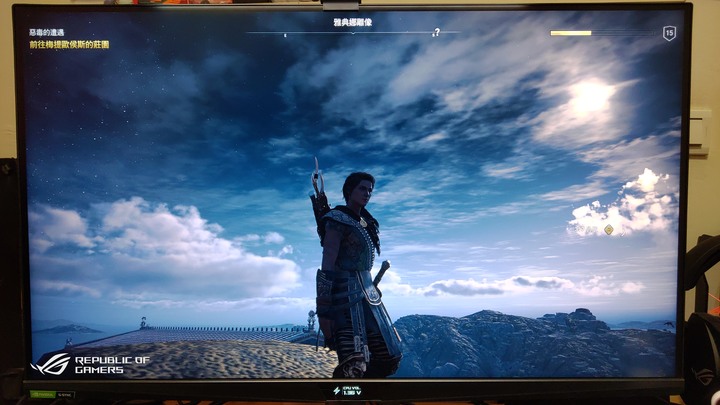
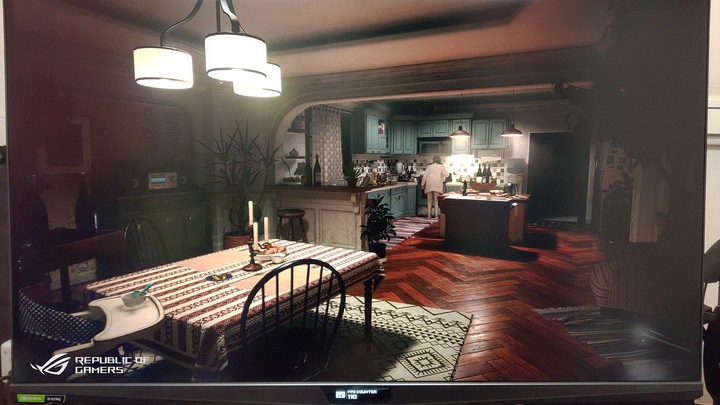
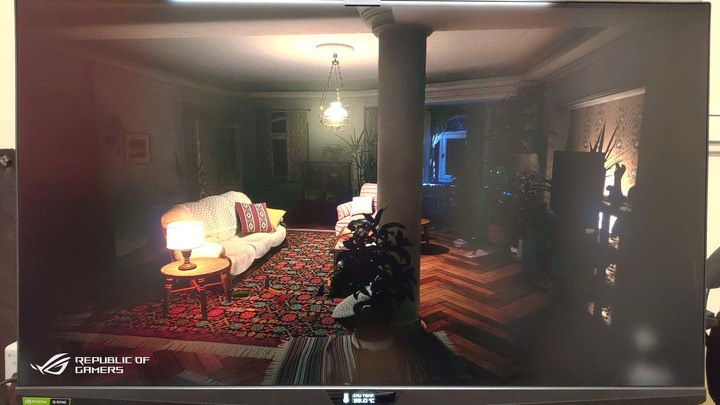
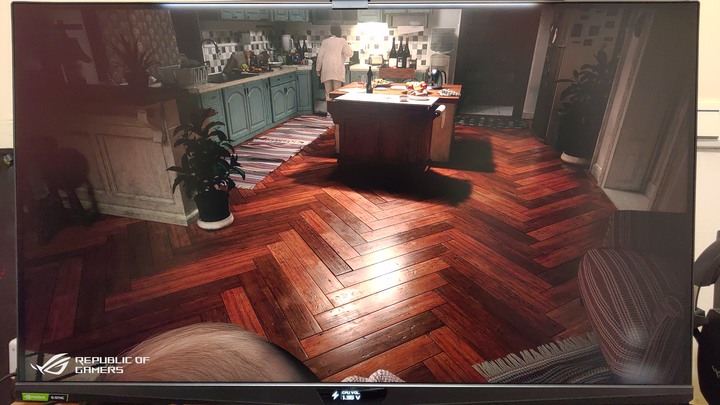
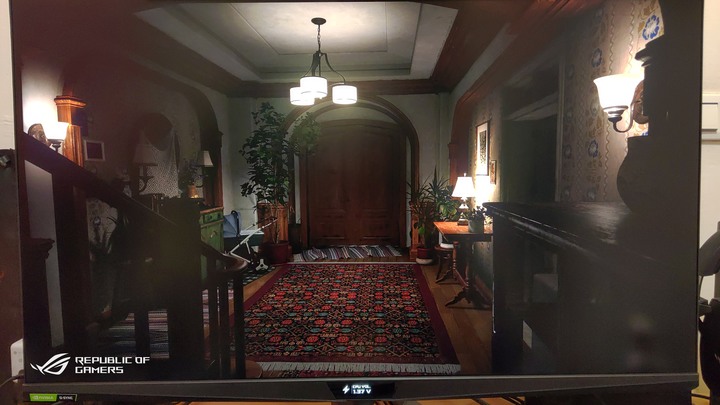
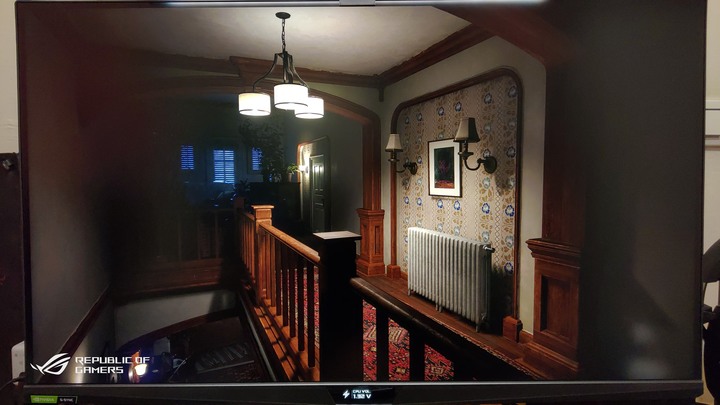
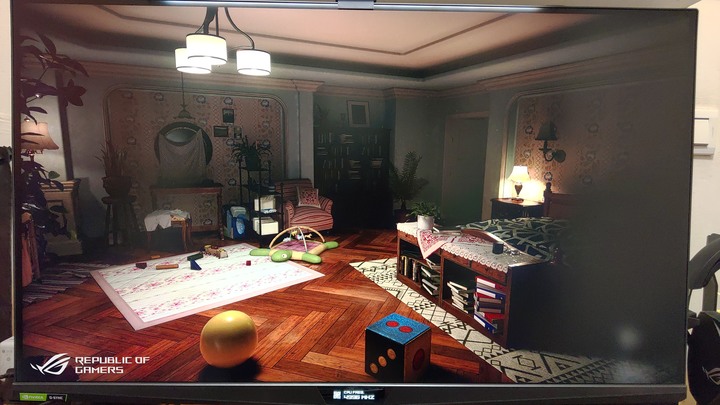
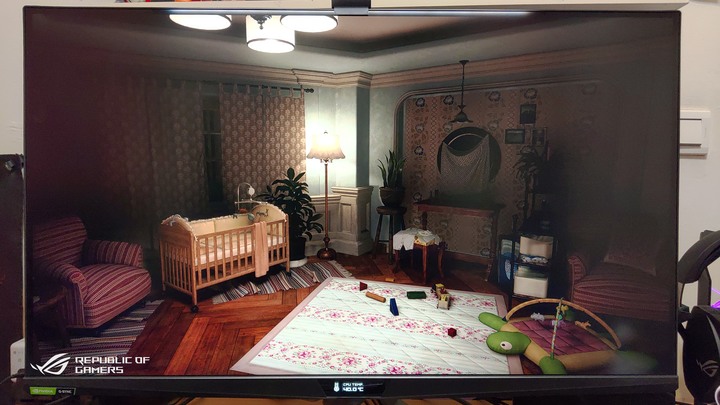
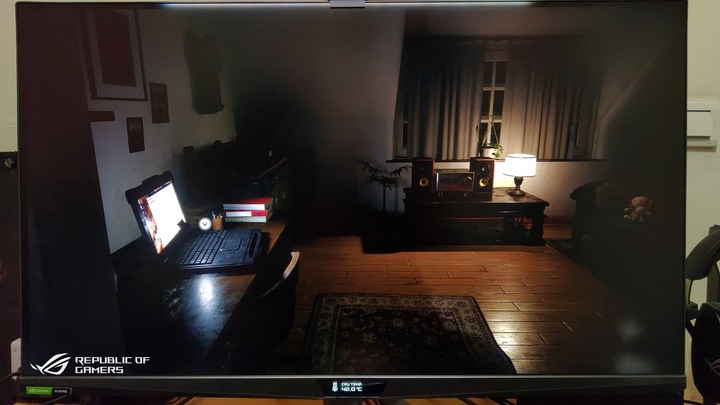
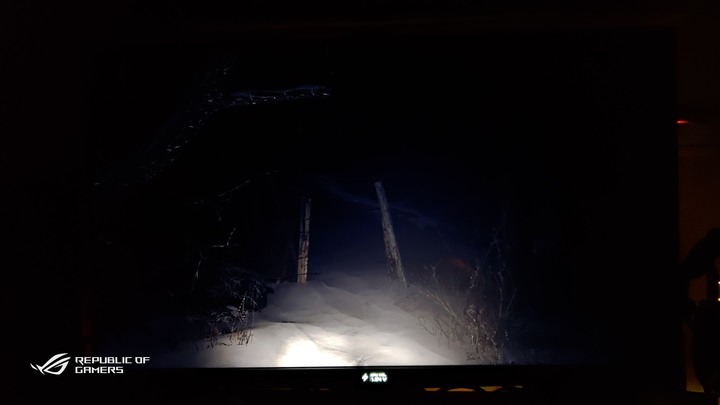
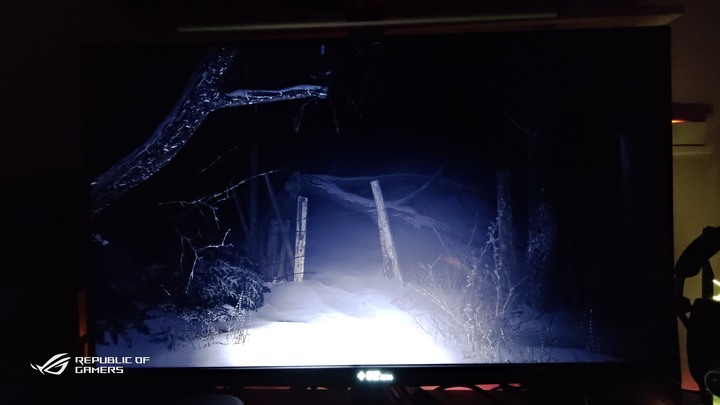
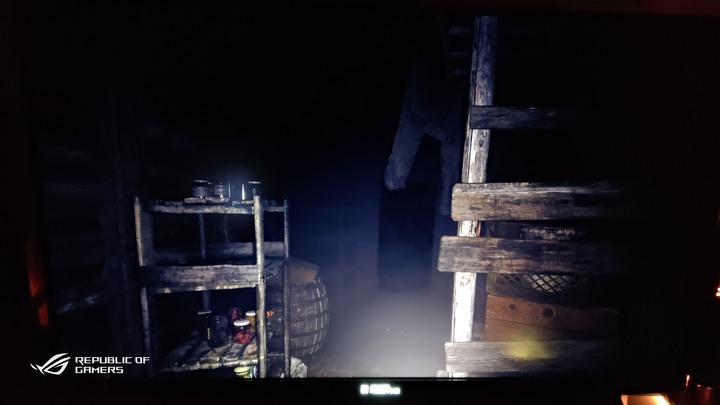
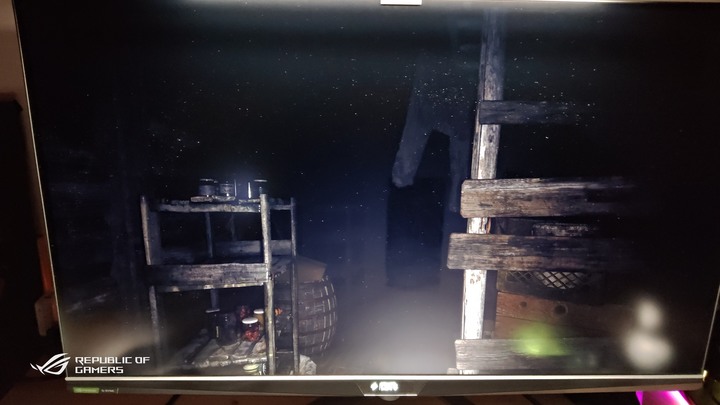
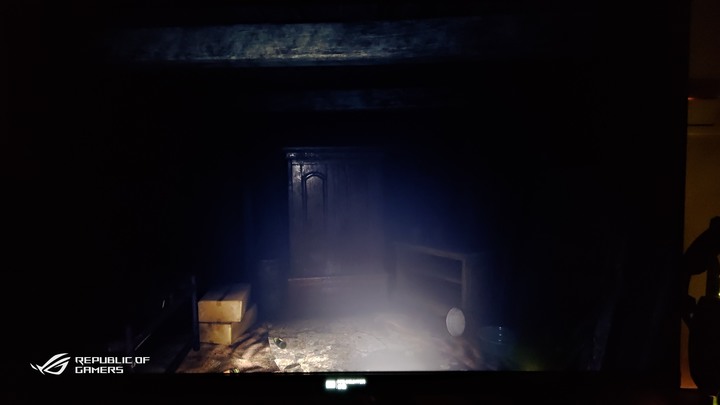
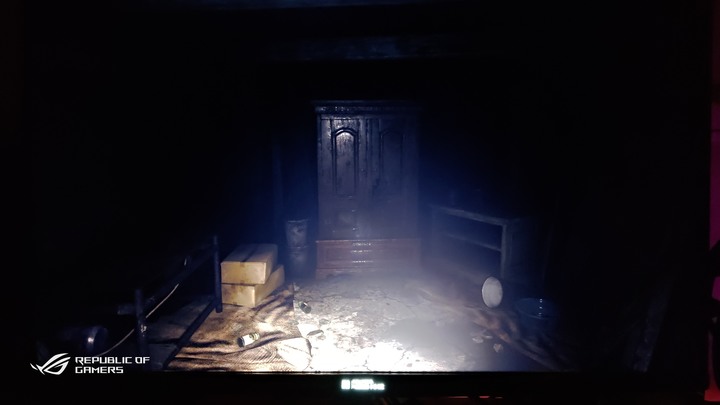
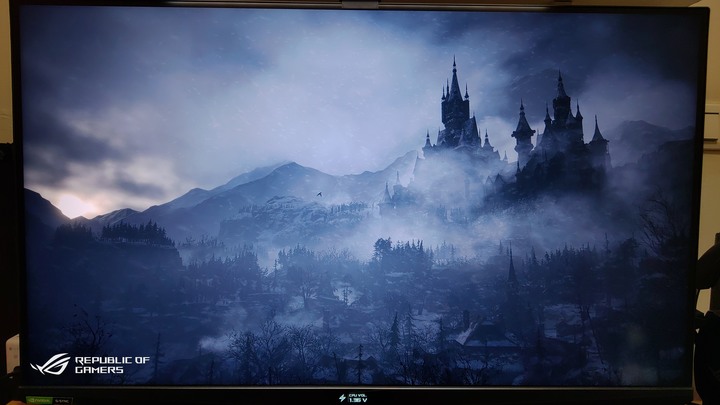
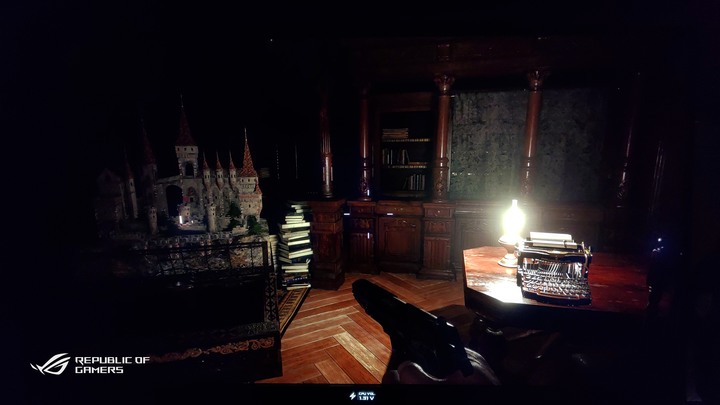
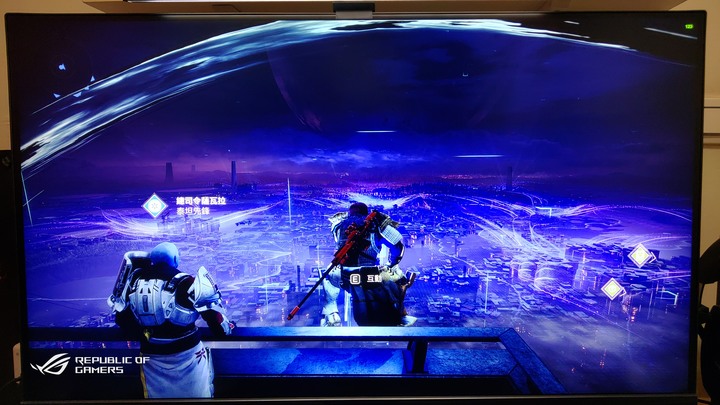
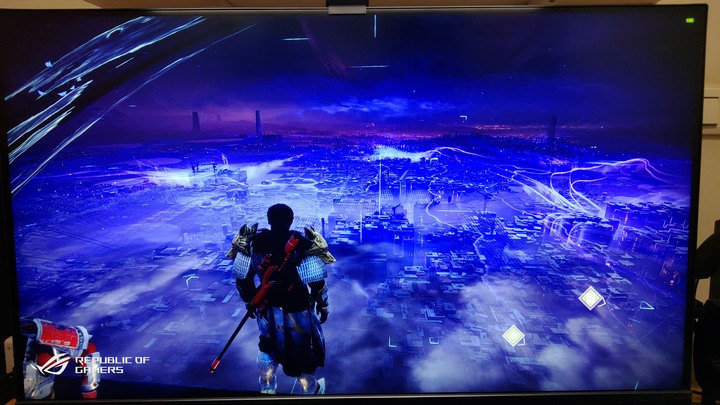
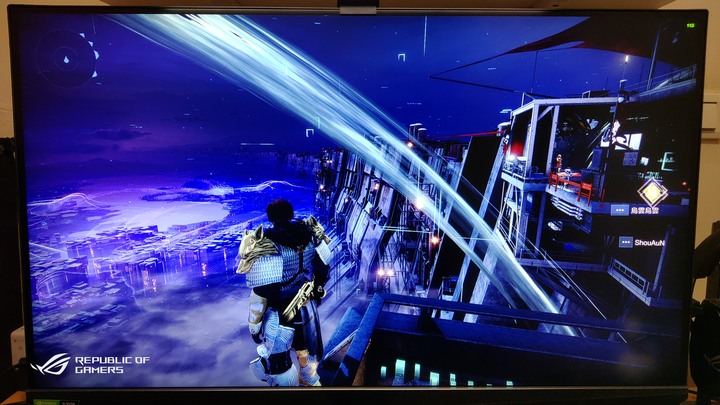
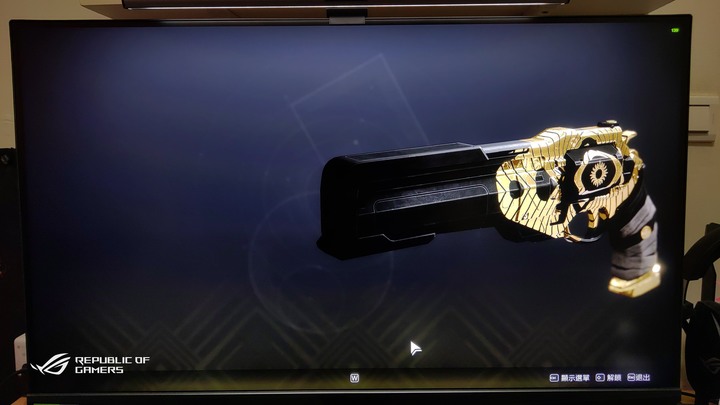
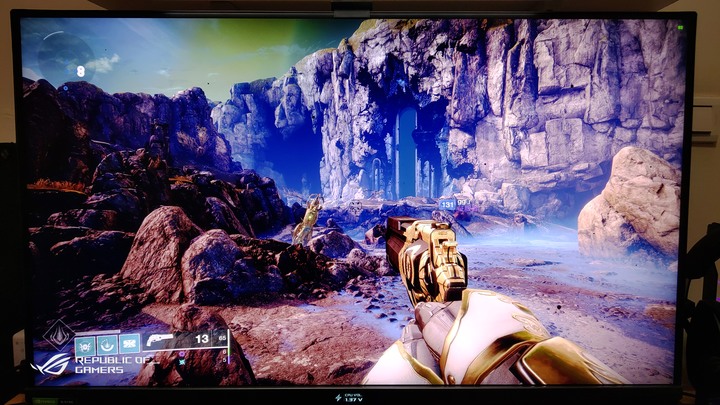
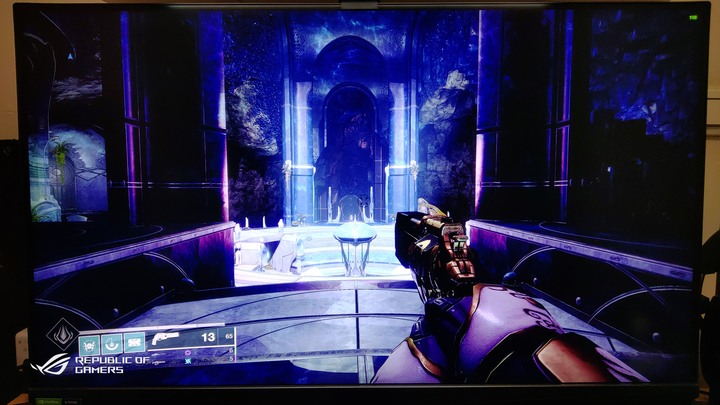
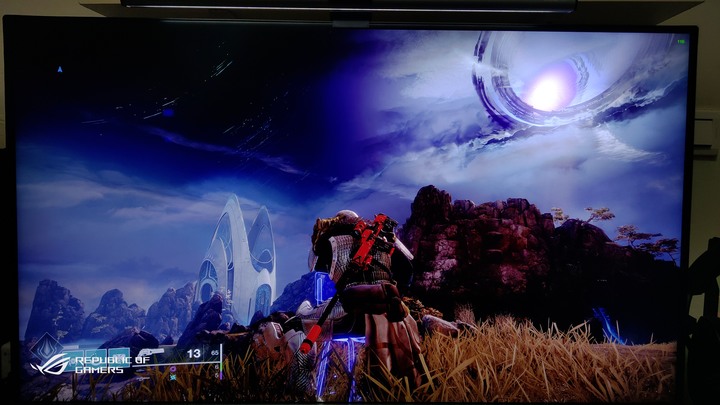
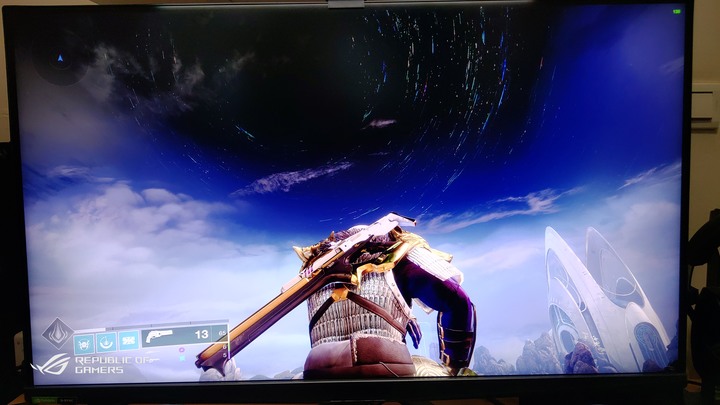
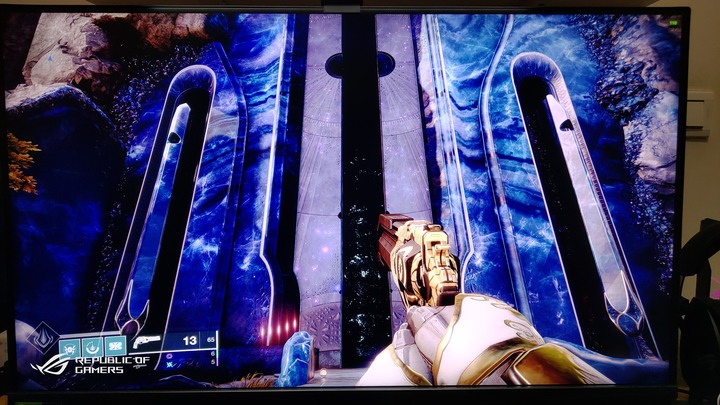
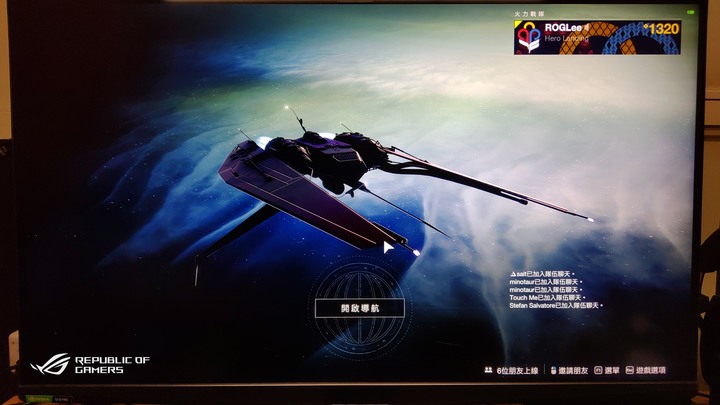
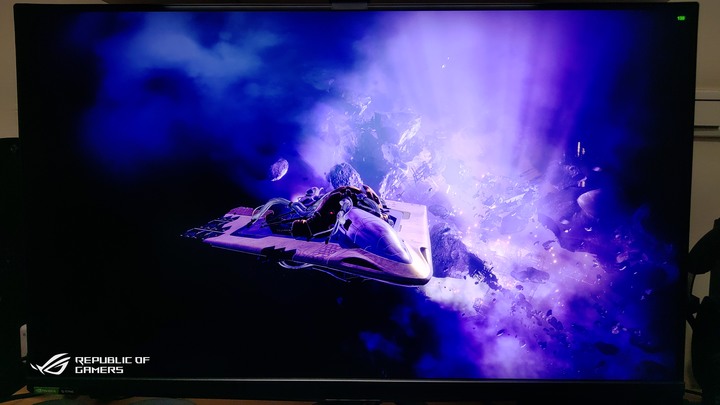
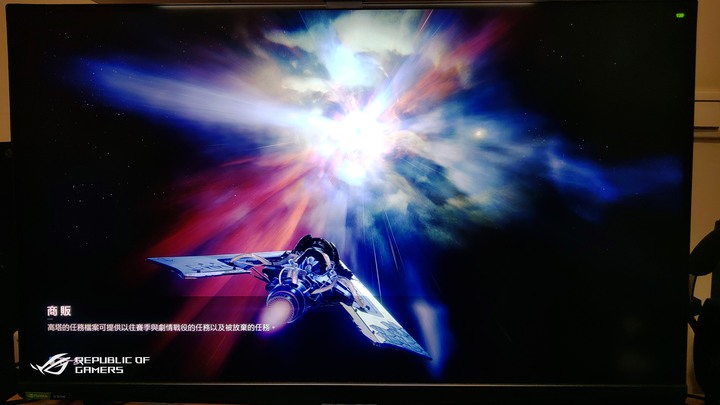
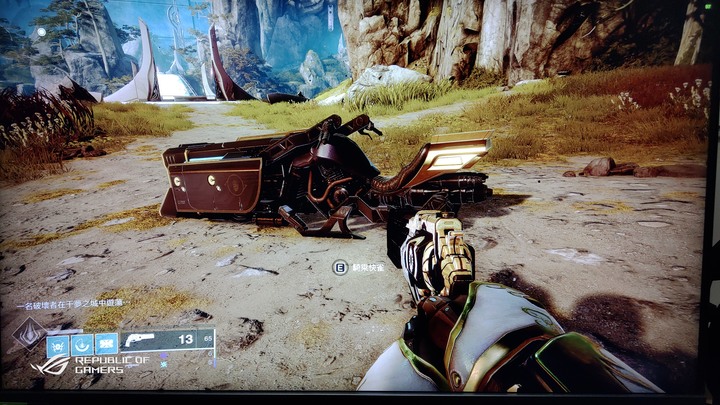
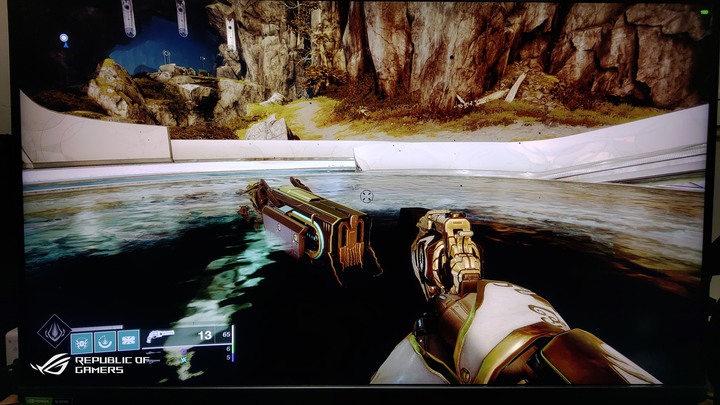
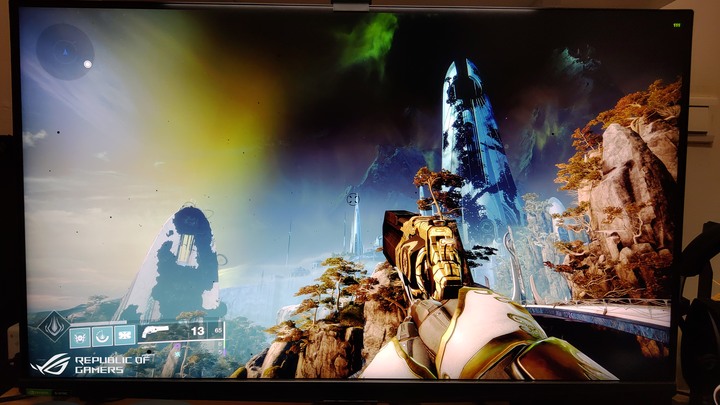
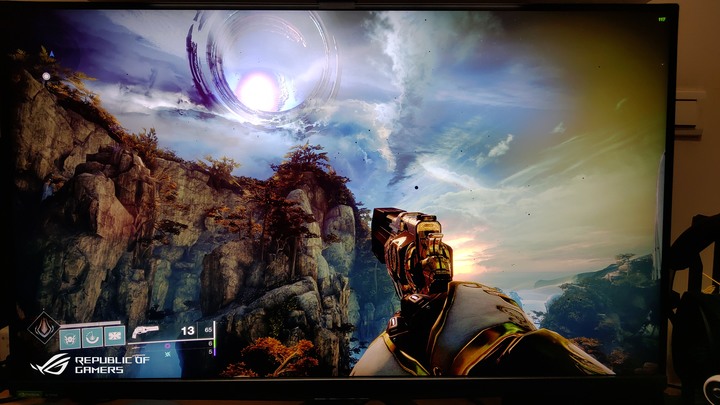
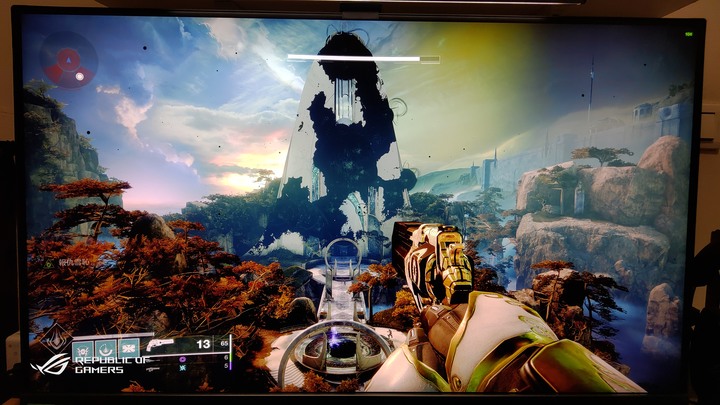
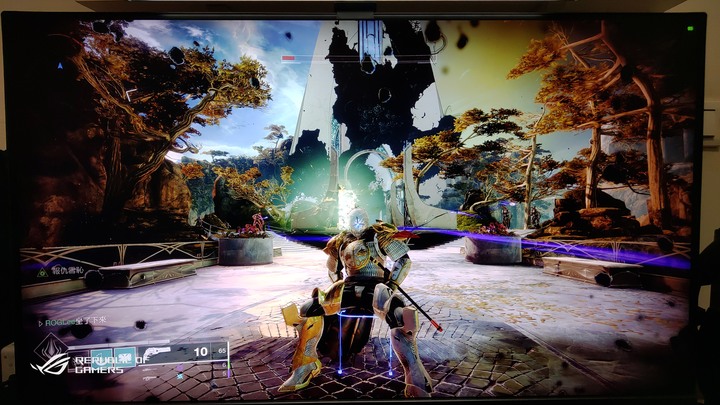
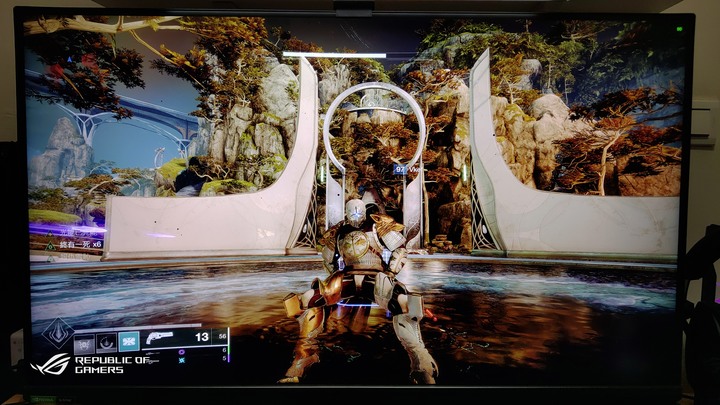
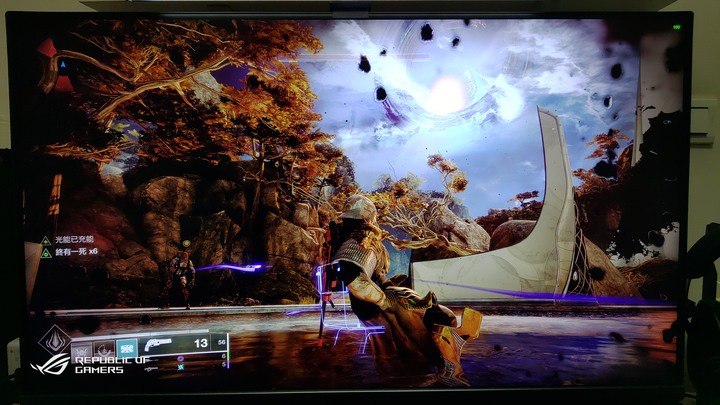
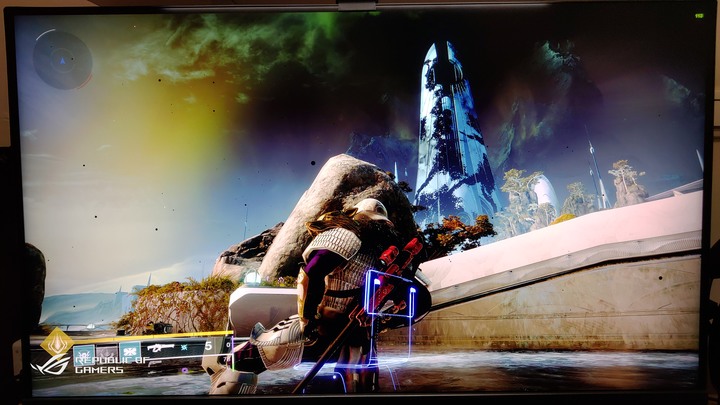
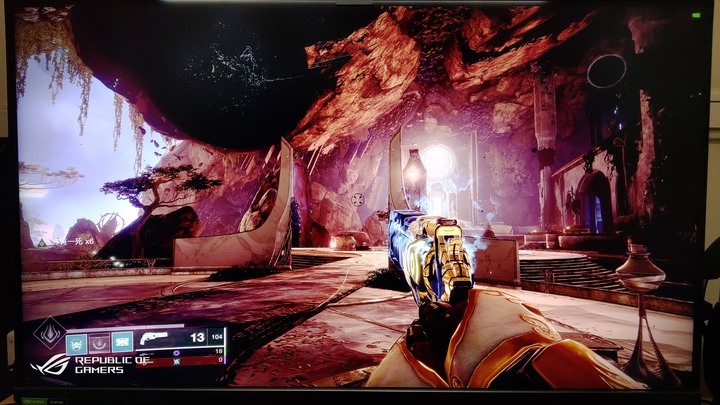
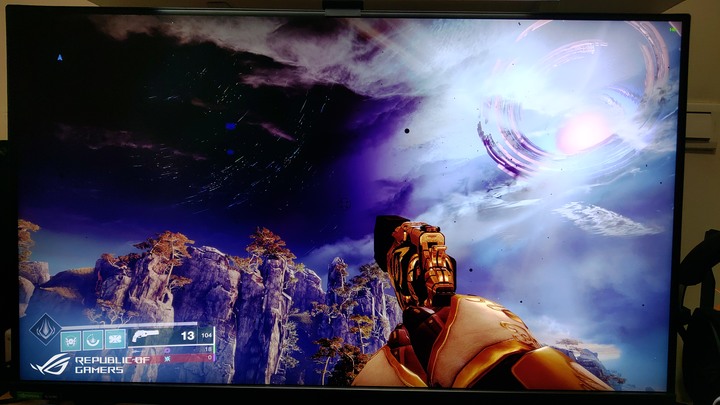
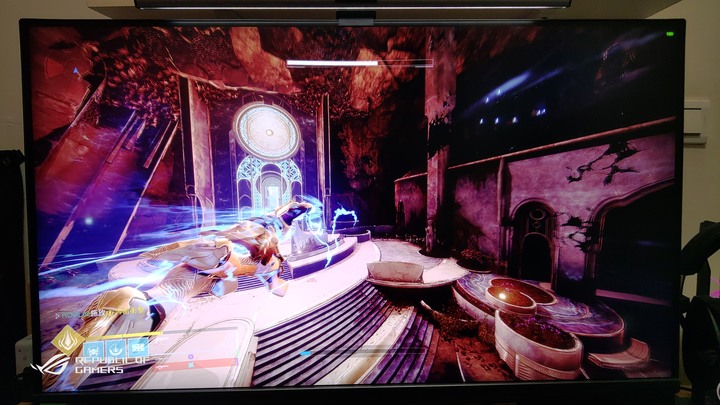
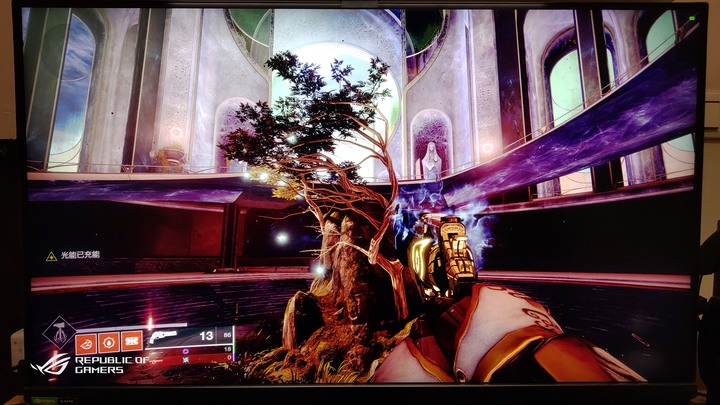
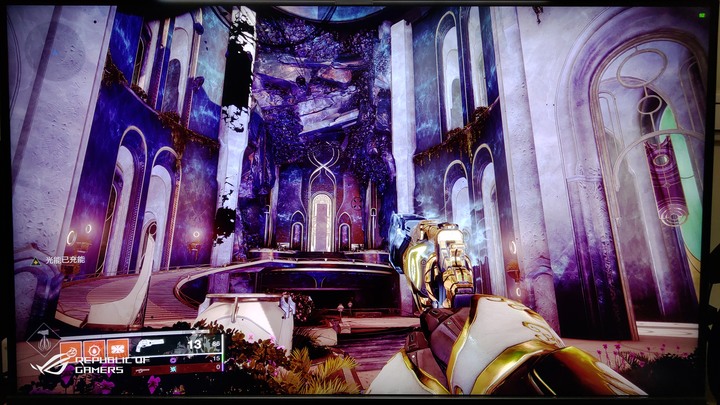
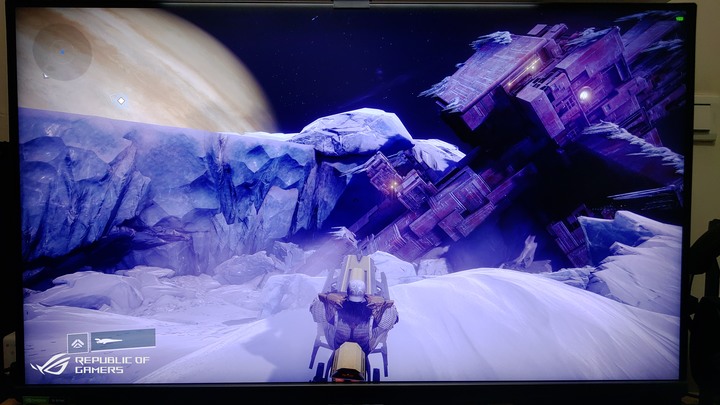
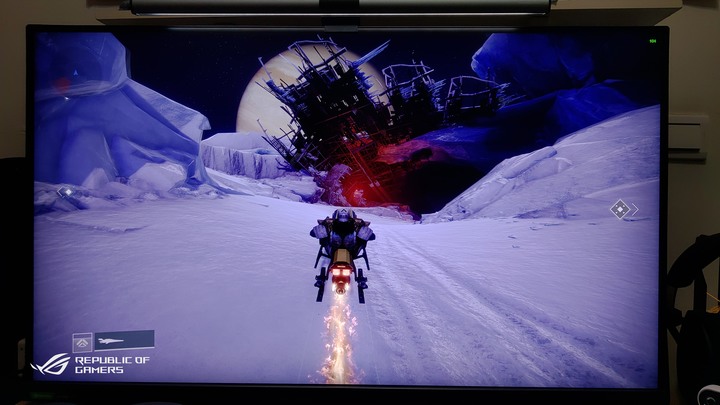
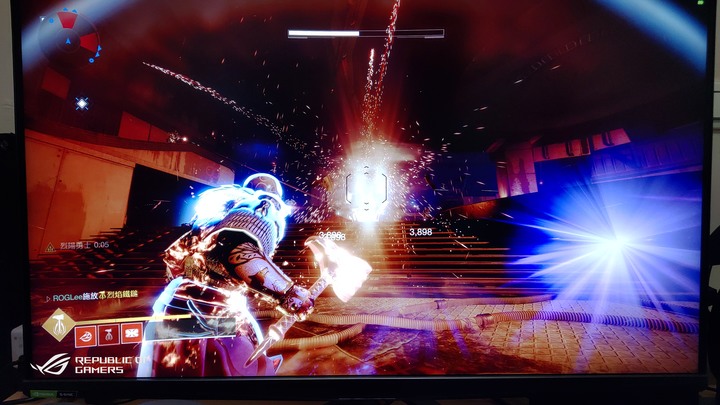
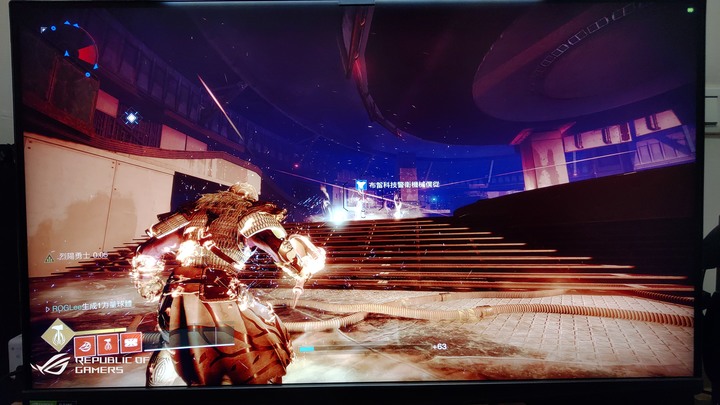
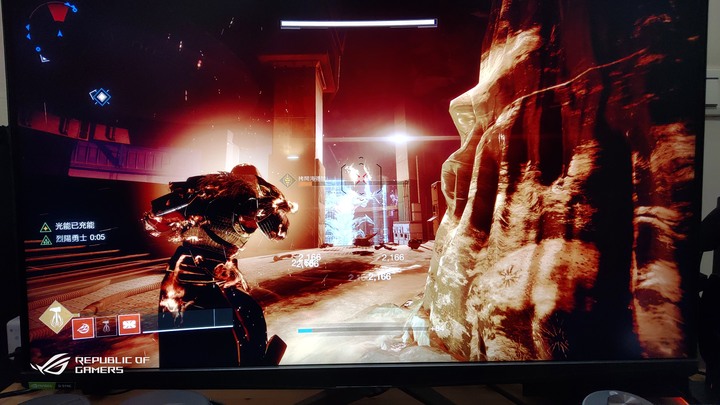
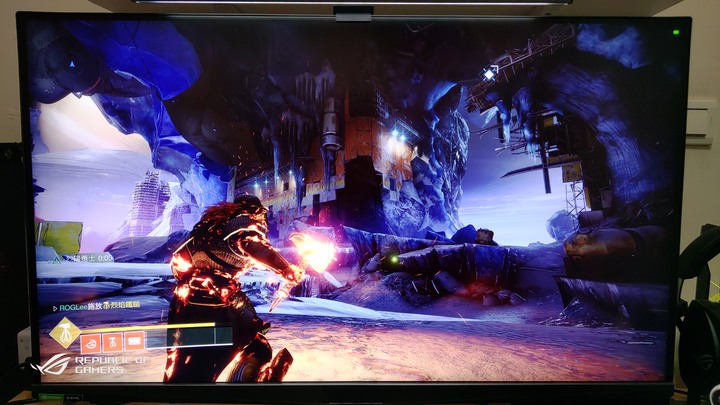
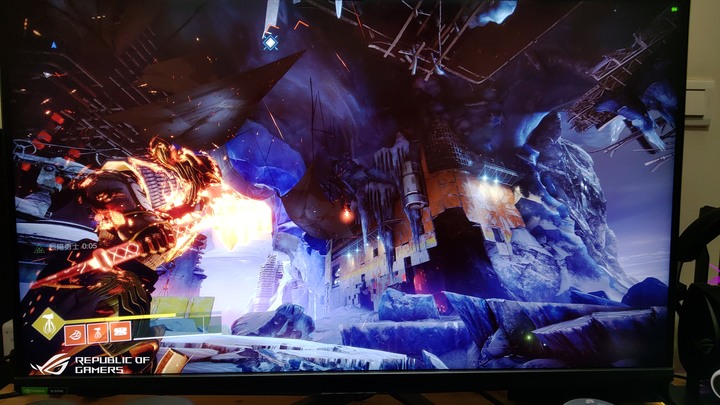
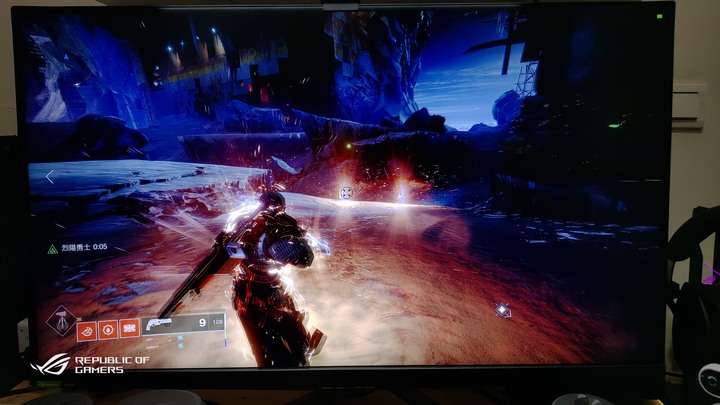
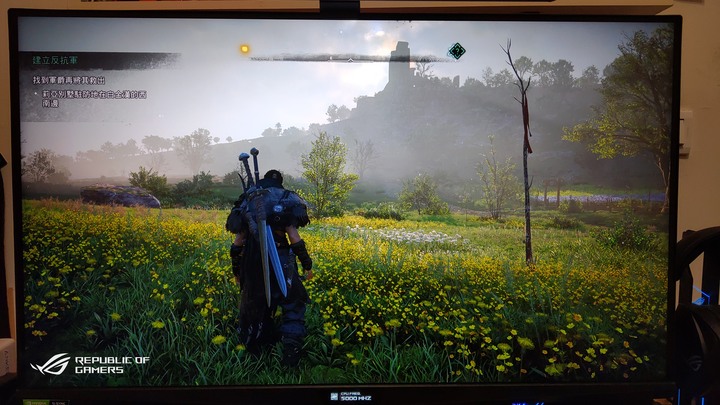
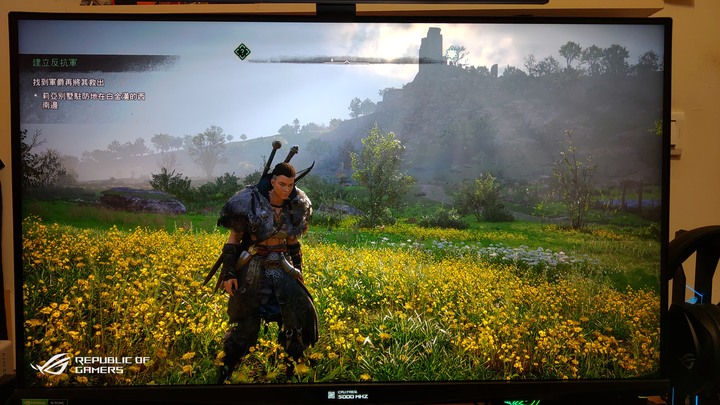
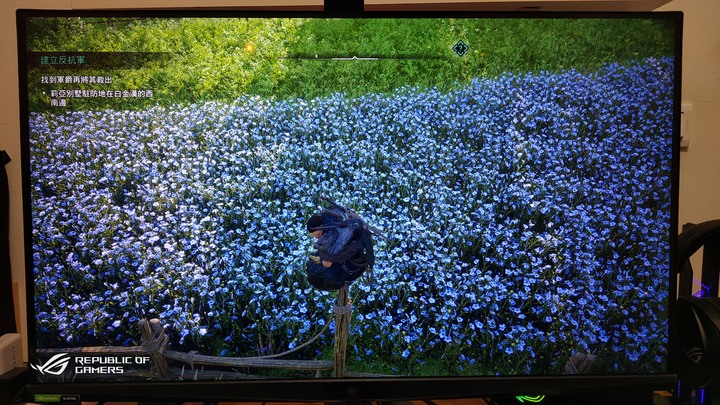
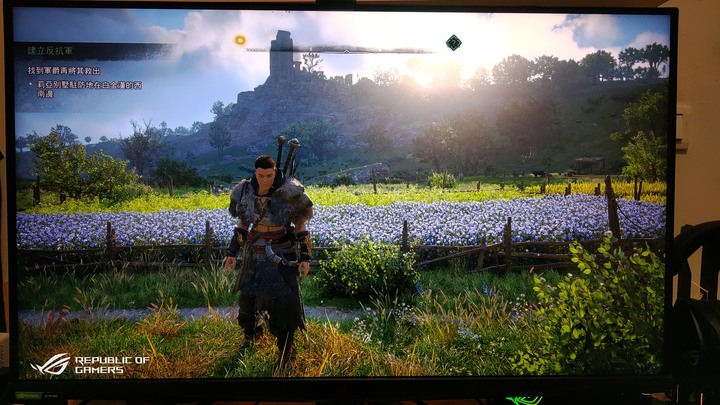
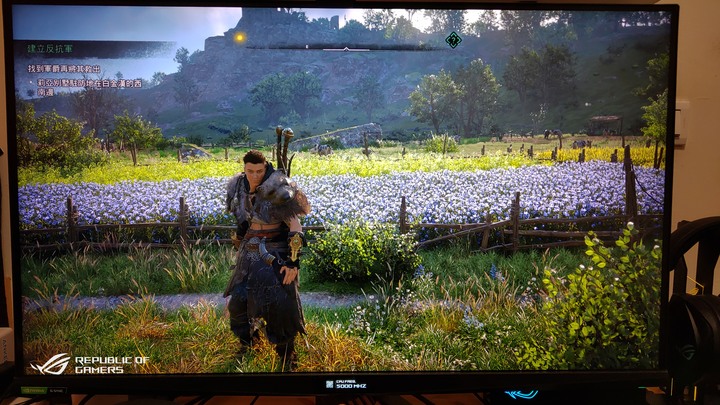
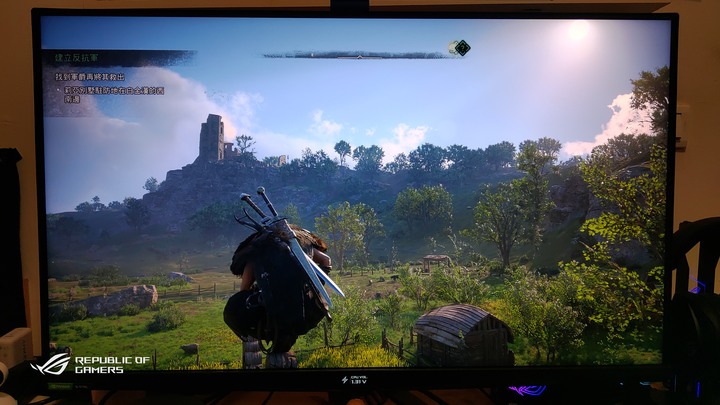
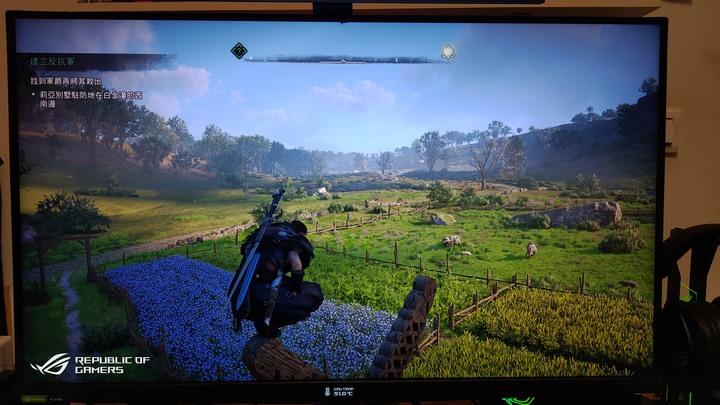
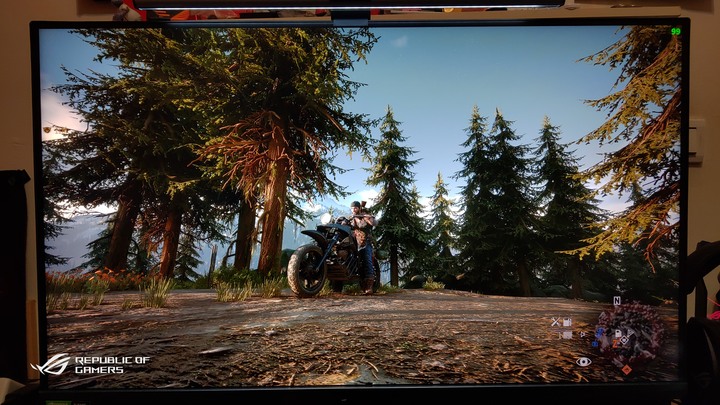
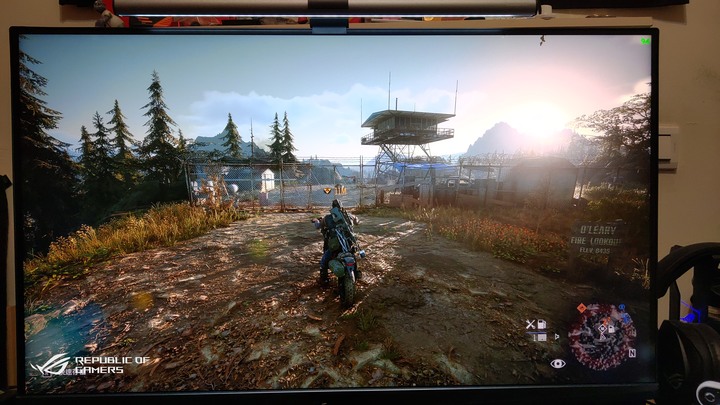
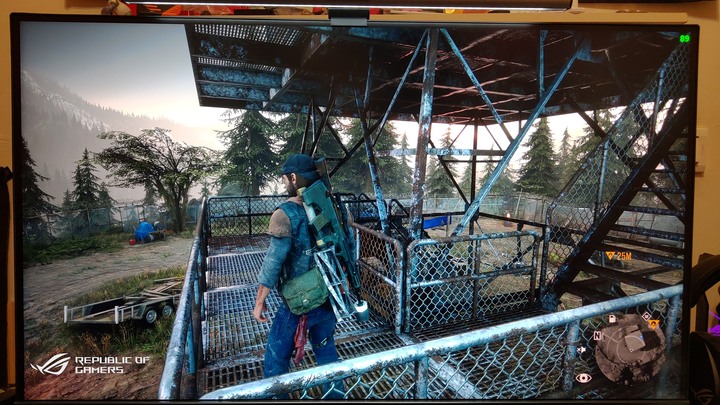
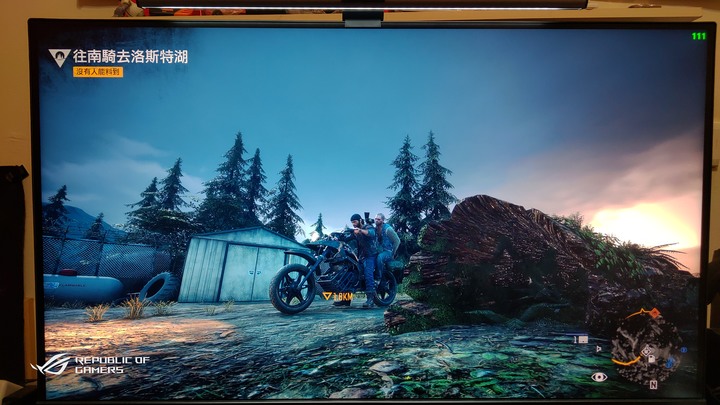
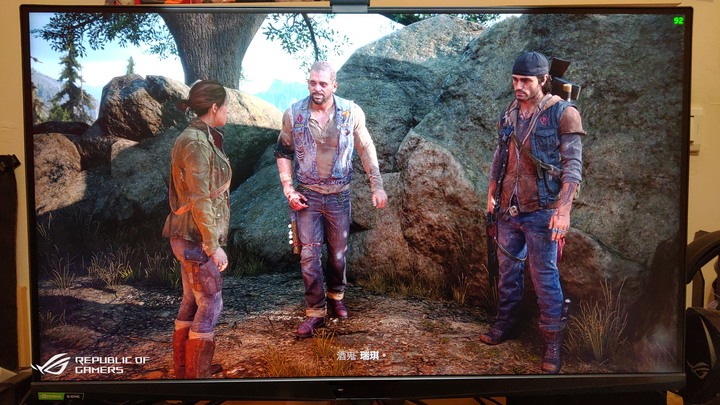
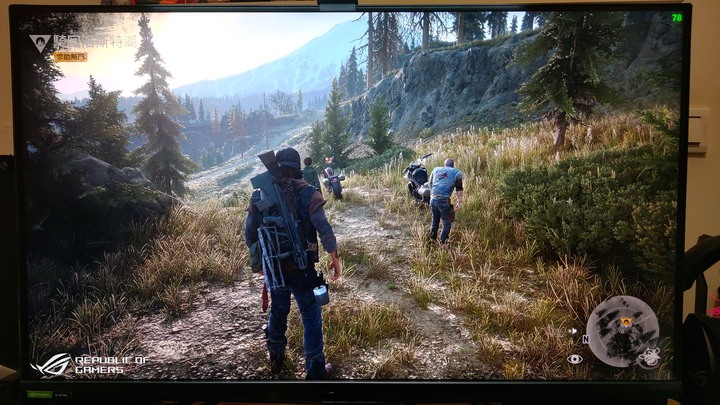
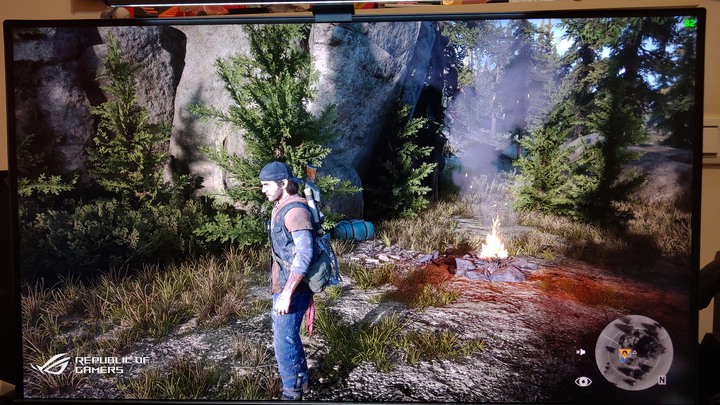
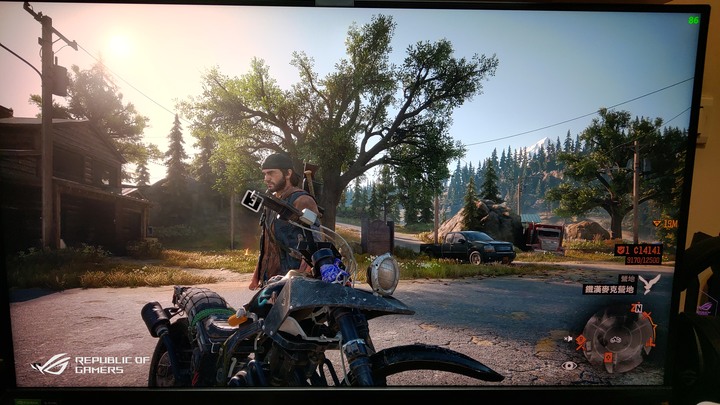
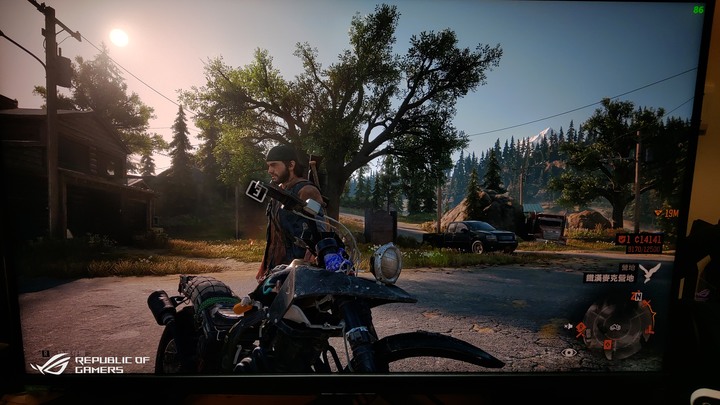
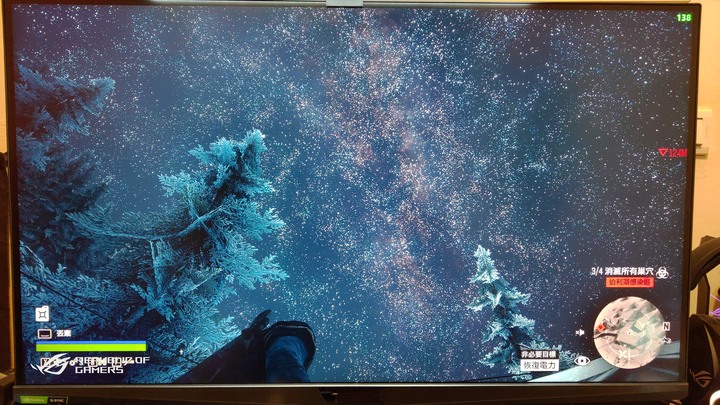
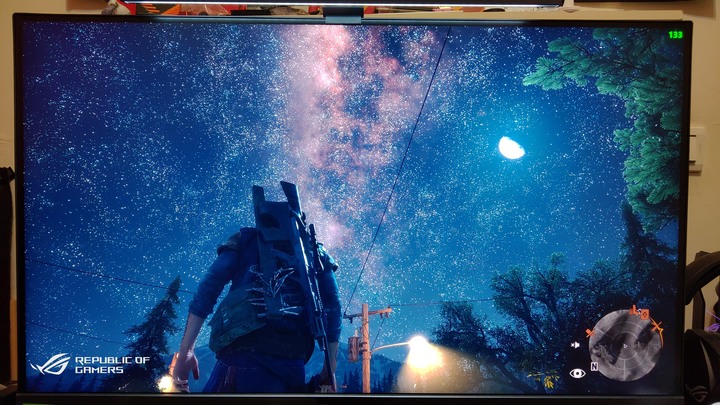
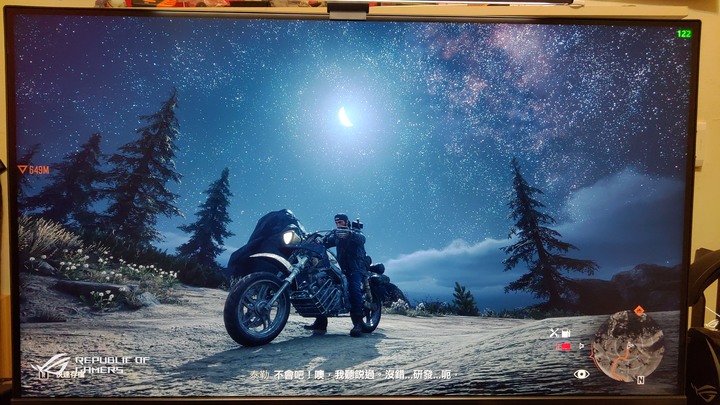
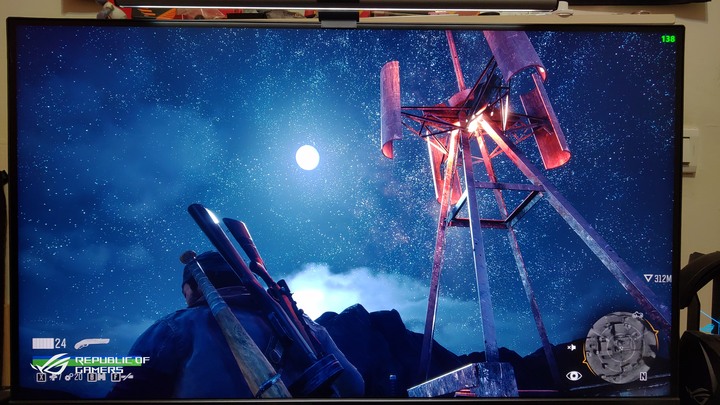
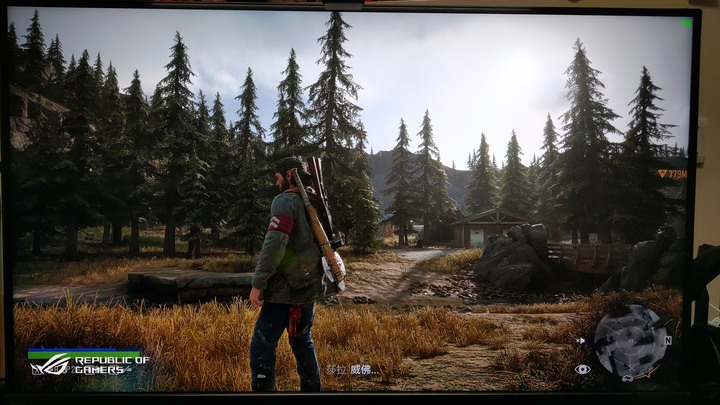
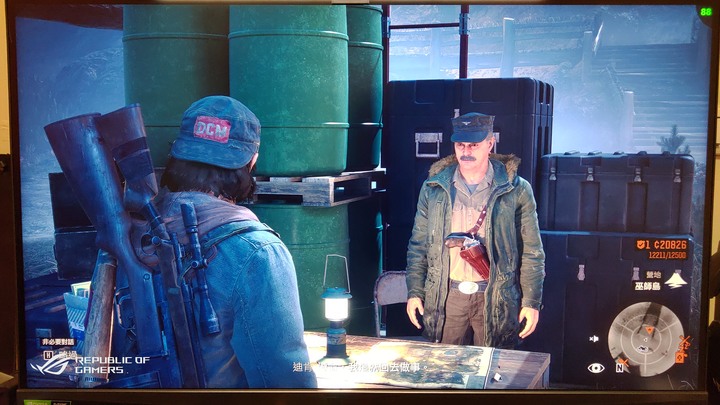
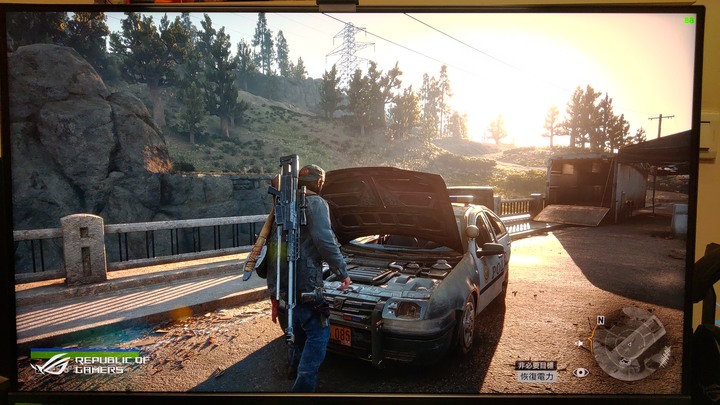
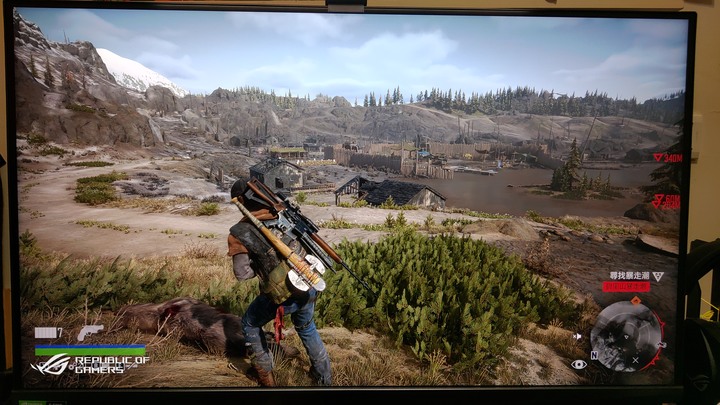
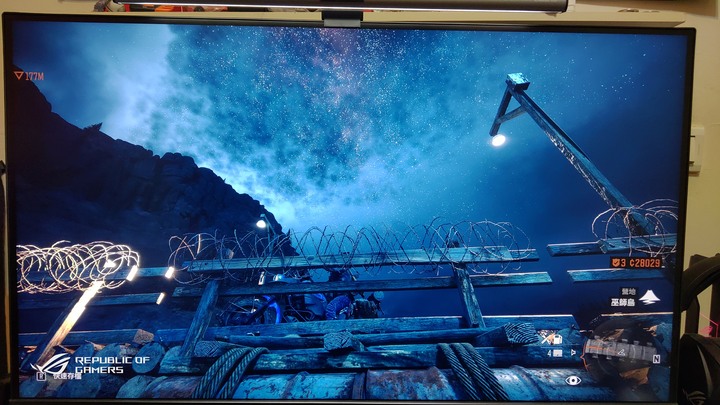
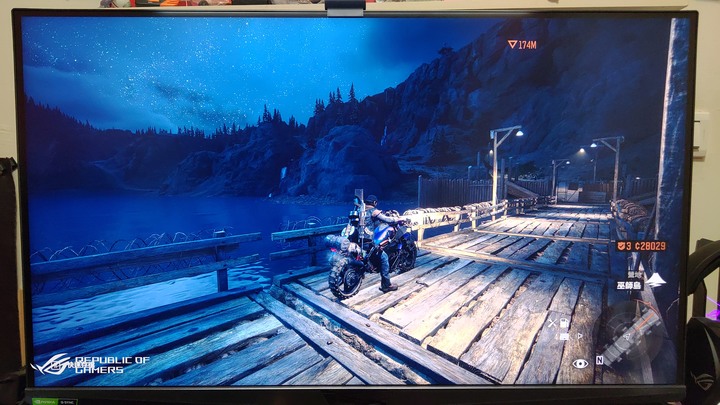
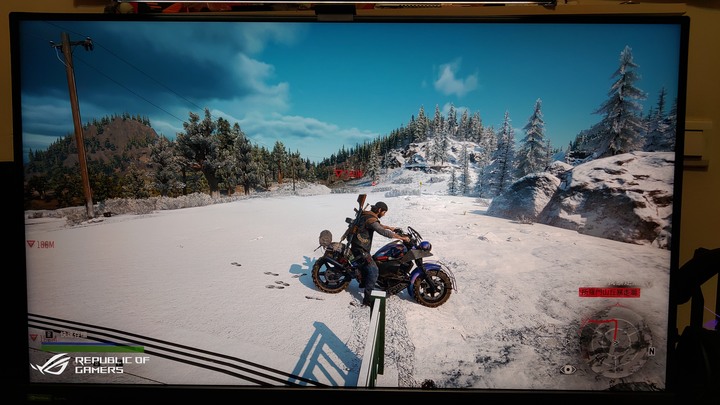
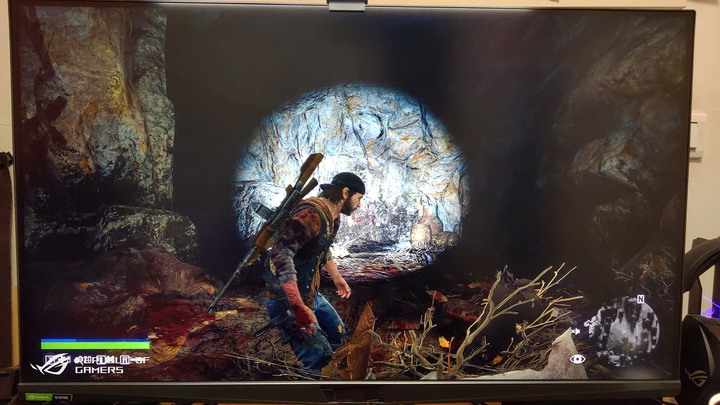
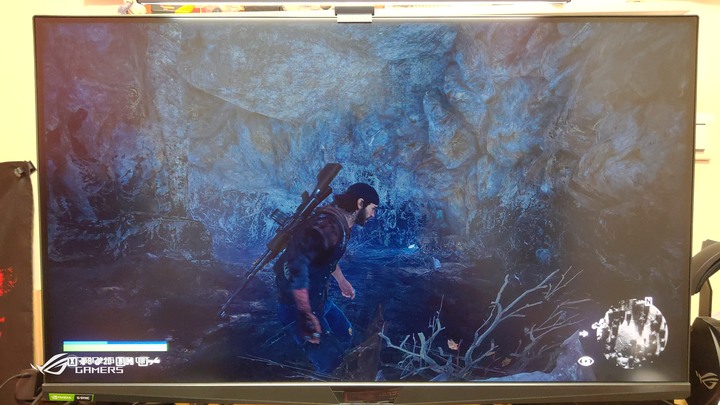
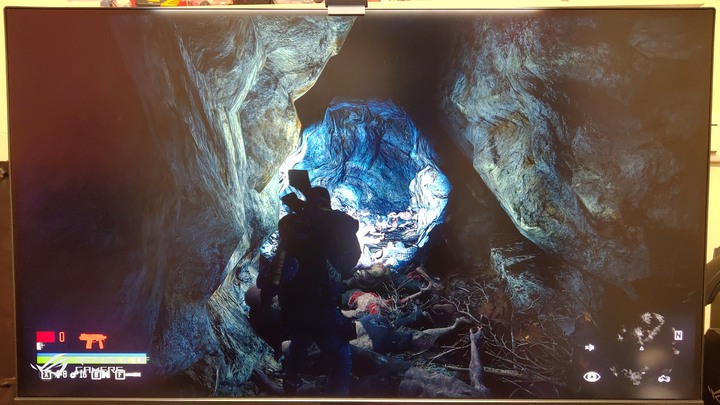
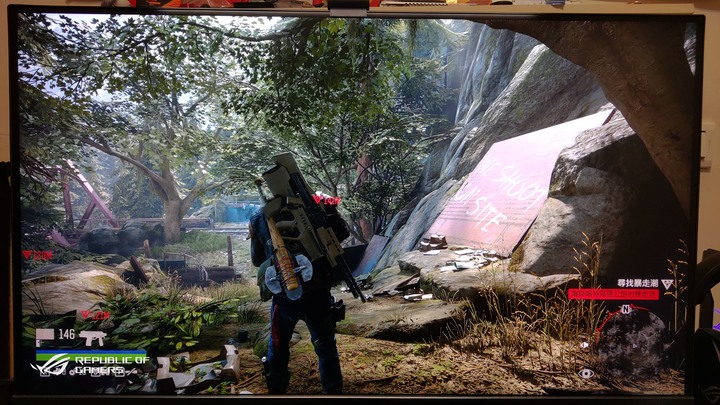
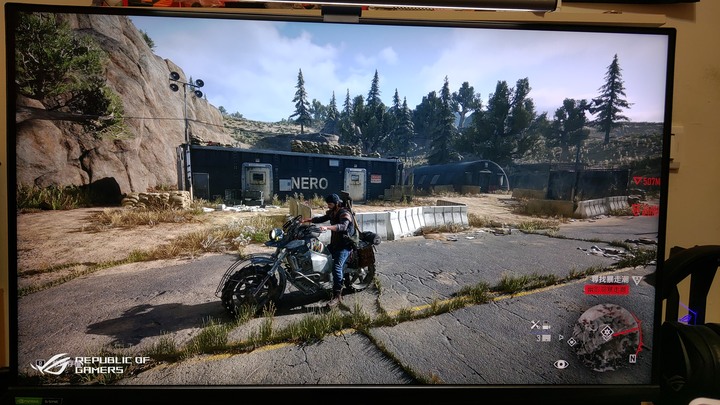
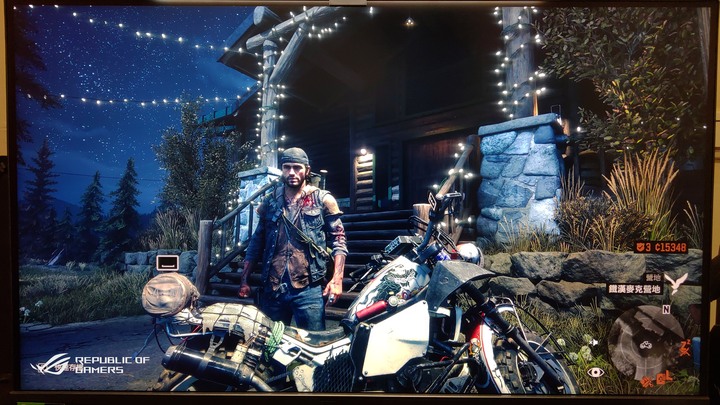
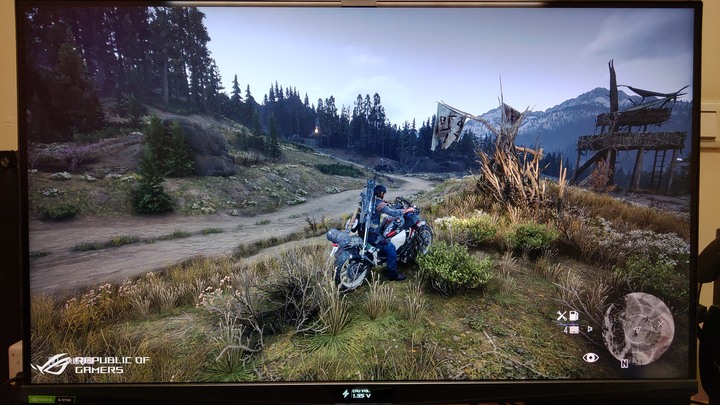
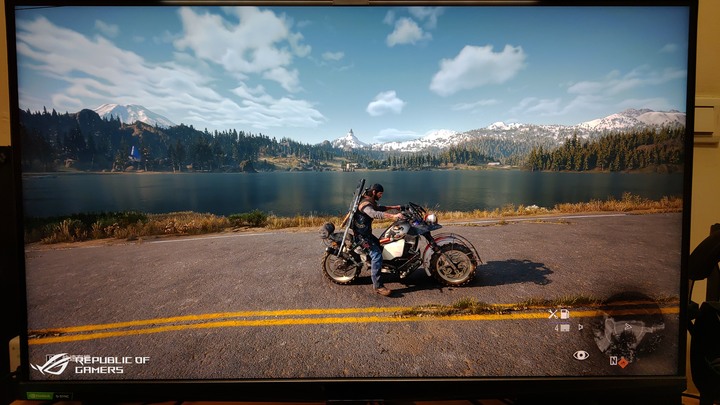
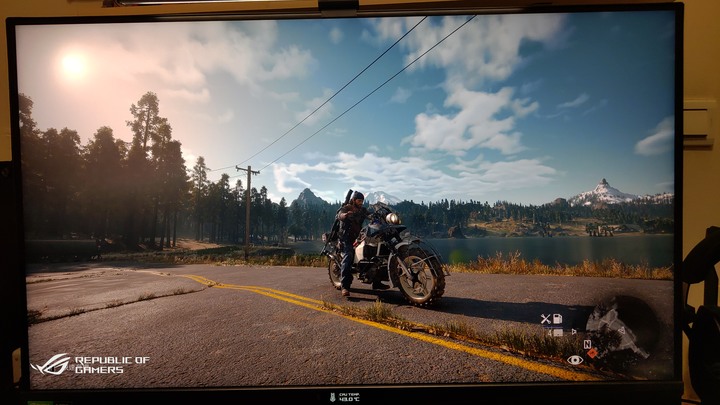
下面就直接分享ROG PG32UQX的極致HDR遊戲視覺體驗!拍攝器材為''ROG Phone''並已關閉相機HDR直接拍攝未做任何修飾。- 1
- 2
- 3
- 4
- 5

- 6
- 7
- 8
- 9
- 10
- 11
- 12
- 13
- 14
- 15
- 16
- 17
- 18
- 1
- 2
- 3
- 4
- 5
- 6
- 7
- 8
- 9

- 10
- 11
- 12
- 13
- 14

- 15
- 16
- 17
- 18

- 19
- 20
- 1
- 2
- 3
- 4
- 5
- 6

- 7
- 8
- 9

- 10
- 1
- 2
- 3
- 4
- 5
- 6
- 7
- 8

- 9
- 10

- 1
- 2
- 3

- 4
- 5
- 6
- 7

- 8

- 9
- 10
- 1
- 2
- 3
- 4
- 5
- 6
- 7
- 8
- 9

- 10
- 1
- 2
- 3
- 4
- 5
- 6
- 7
- 8

- 9
- 10
- 1
- 2
- 3
- 4

- 5
- 6
- 7
- 8
- 9
- 10
- 1
- 2
- 3

- 4
- 5
- 6
- 7
- 8
- 1
- 2
- 3

- 4
- 5
- 6
- 7
- 8
- 9
- 10
- 11
- 1
- 2
- 3

- 4
- 5
- 6
- 7
- 8

- 9

- 10
- 11
- 12
- 13
- 14
- 15
- 16
- 17
- 18
- 19
- 20

- 21
- 23
- 24
^^^PG32UQX YT 4K HDR直接拍攝影片。
*主要測試;以往IPS面板在暗部邊緣會漏光的問題、在ROG PG32UQX上完全不會看到漏光問題,這也是1152區MiNi LED細緻控光的功勞~!真的敗的超滿意、等待兩年再次體會到ROG的細心及不變的用心堅持和努力~

^^^6/29新增PG32UQX FALD陣列動態背光各等級測試、影片背光等級順序為;Level 1 > Level 3 > Level 2 > Level 1 > 結束。
*ROG PG32UQX官網連結點我。
===ROG PG32UQX手機直接拍攝結束===
===簡單開箱使用心得總分享===
記得大約一年多前在''國際電腦展 computex''上看到PG32UQX發表的時候當時就很興奮、畢竟在看過PG35VQ陣列背光的畫面後真的回不去了....眼睛整個被寵壞了!HDR體驗要好不只是亮度要足夠、更重要的魔鬼細節是面板的背光數要足夠多以及控光要夠細緻,不然HDR的細緻對比體驗就會大打折扣,之前的PG35VQ就已經有512區的陣列背光,但是、是在35吋 3440 X 1440的21:9解析度下擁有512獨立控光區。但是當初PG32UQX發布消息後、在知道足足有PG35VQ兩倍以上來到1152區的陣列背光數時就訂下目標!我一定要入手體驗~PG32UQX在32吋 16:9 4K解析度72CM X 41CM的顯示器面板內塞入了1152區的獨立陣列控光區....光是想著就非常可怕和兇猛!1152區的MiNi LED背光...據國外媒體開箱分享一個區域是有4顆MiNi LED的數量、所以PG32UQX使用了4000多顆的MiNi LED...算一下這價格好像也不貴?好吧~沒有、還是很貴....
而PG32UQX跟PG35VQ最大的差別是PG32UQX的控光更細緻、色彩更飽和鮮豔、HDR下的亮暗動態對比真的是不輸VA面板...在我上面影片可以看到、以往IPS邊緣容易漏光部分是完全沒有、完全看不到的!在爬文做功課時也看到''媒體HKEPC''的PG32UQX開箱文有提到;PG32UQX為''AUO AHVA''是採用IPS面板設計,有著IPS的高色彩飽度及廣視角、同時在FALD加持下擁有極高的400,000:1動態對比。
以上簡單開箱分享、希望有幫助到ROG玩家們,如果你也正在觀望入手HDR顯示器、並且預算充足想要體驗目前世界上最強的顯示器黑科技''MiNi LED'',用看電影的方式暢玩HDR高刷新遊戲的話【ROG Swift PG32UQX】絕對是你最棒的首選、千萬不要錯過了~!真的會讓你對於科技的進步以及視覺體驗和視野感官、提升到另一個讓你讚嘆驚呼的體驗~
*歡迎加入由一群熱血ROG玩家一起創立的【ROG玩家基地】FB粉絲團,一起來分享ROG、討論ROG、推坑ROG吧~!
#ROGERS
#GAMING
#BASE
#ROGLEE










