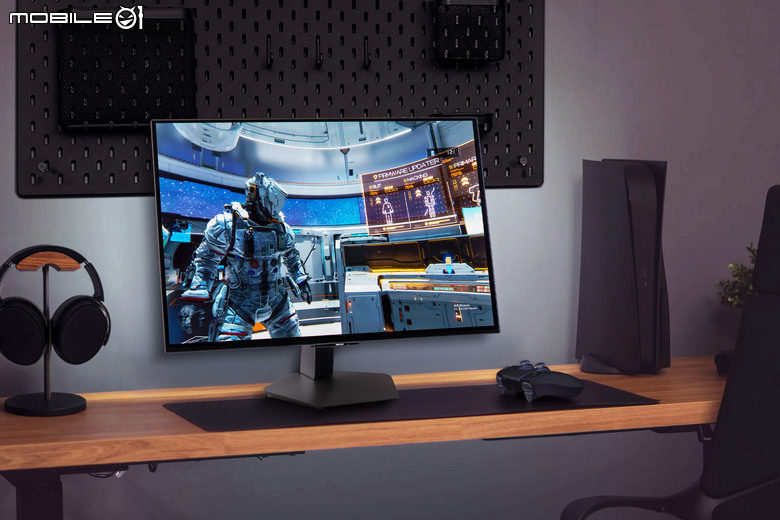
三星 Odyssey OLED G8 G80SH(S32HG802SC)遊戲螢幕。
採用五層配置的第四代 Panta Tandem QD-OLED 面板可說是今年旗艦 QD-OLED 螢幕必備的規格,透過額外增加的綠色發光層,來提高整體的發光效率、提高對比度,來讓螢幕在色彩表現上面更加亮眼,而在其他廠商的 Panta Tandem QD-OLED 面板產品上市前,陳拔先收到了三星自家 Odyssey OLED G8 G80SH 遊戲螢幕的測試邀請,除了具備第四代 Panta Tandem QD-OLED 面板的優勢外,還透過特殊的抗炫光真霧面面板以及 Real Black 技術,消除螢幕正面的反光,讓螢幕畫面在長時間觀看時更為舒適,以下就來看看這台三星 Odyssey OLED G8 G80SH 遊戲螢幕的開箱體驗測試。
因為文章的篇幅較長,所以陳拔在下方做了分段的快速連結,方便大家閱讀:
三星 Odyssey OLED G8 G80SH 遊戲螢幕開箱配件以及外部設計
首先先來看三星 Odyssey OLED G8 G80SH 遊戲螢幕的開箱與配件部分,這幾年三星在 OLED 螢幕的基礎設計維持一貫的風格設計,透過背面的曲線造型設計,讓需要容納控制面板與散熱設計的中央部分與邊緣的超薄面板融為一體,搭配中央的 Infinity Core Lighting 環狀燈效以及銀色塗裝,讓三星 Odyssey OLED 在視覺感受上跟市面上其他螢幕有所不同,更有科技產品所具備的未來感。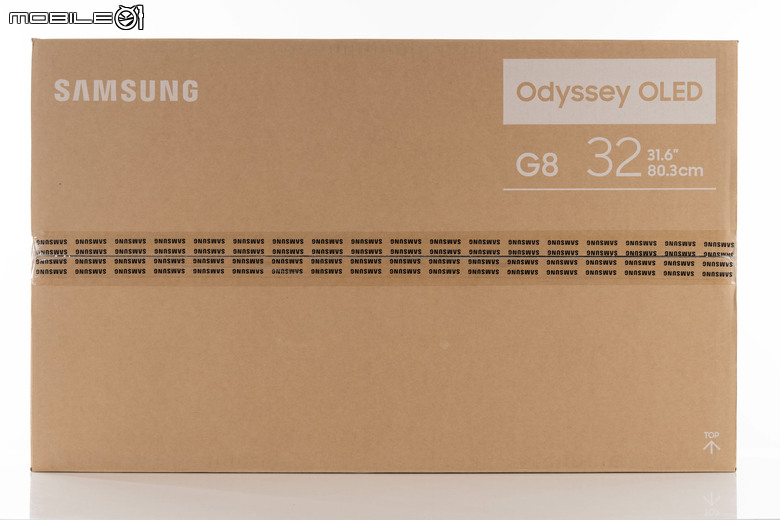
三星 Odyssey OLED G8 G80SH 遊戲螢幕的外箱,採用三星使用許久的環保包裝設計,箱體外部除了產品型號、標籤貼紙外就沒有其他的標示了。
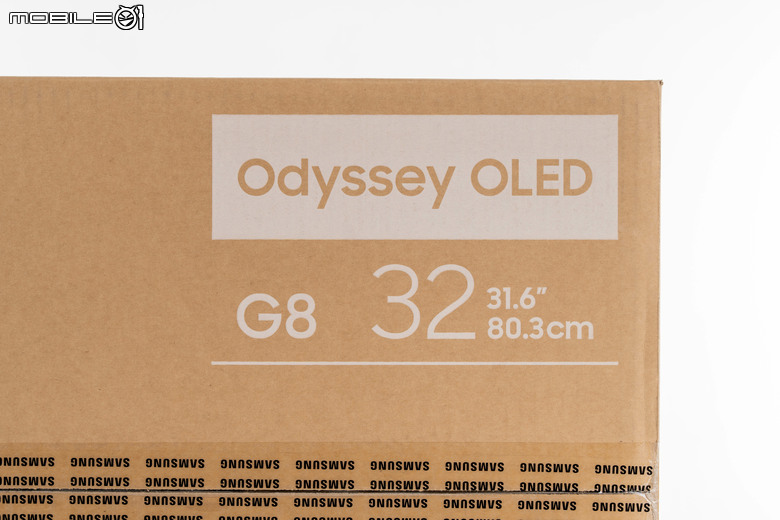
陳拔這次開箱體驗的 Odyssey OLED G8 G80SH 遊戲螢幕是 32 吋的版本,為對角線 31.6 吋(80.3 公分)16:9 顯示面積的 OLED 螢幕。
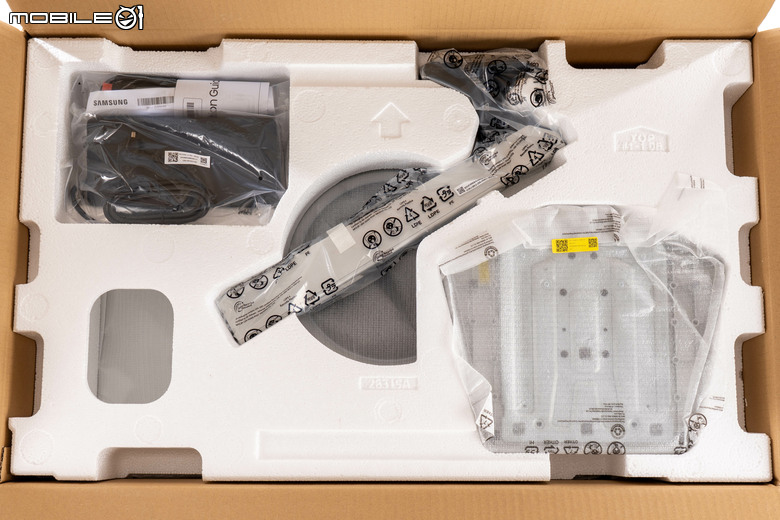
開箱以後可以看到上層放置著底座、支架、傳輸線材包等配件。
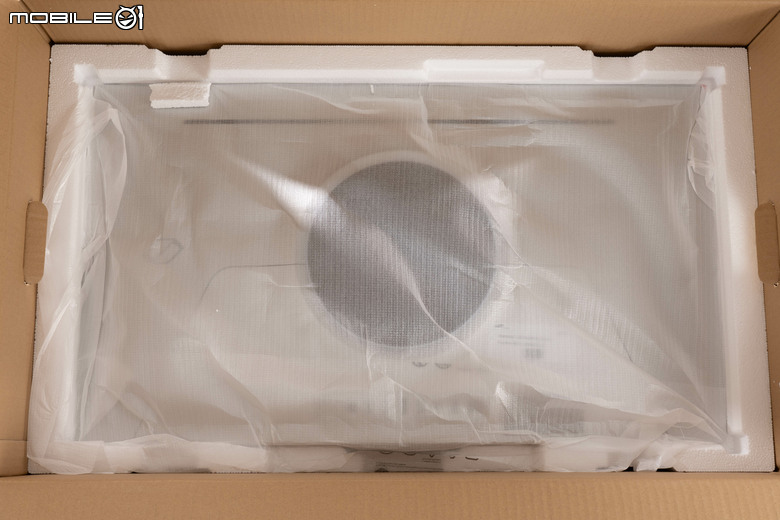
下層則是螢幕本體。
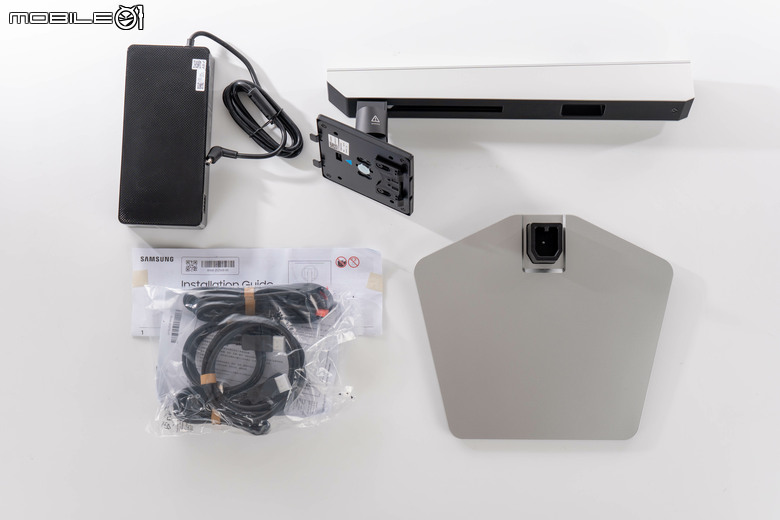
配件的部分包括電源變壓器、支架、底座、安裝指南以及線材包。
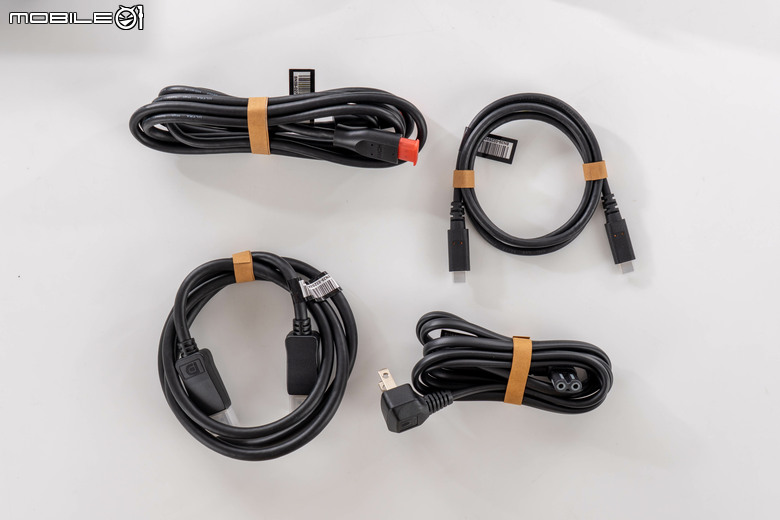
線材包裡則是有 HDMI 2.1 超高速傳輸線、USB-C 傳輸線、DisplayPort 傳輸線以及電源線,另外還有保固說明以及簡易的使用手冊。
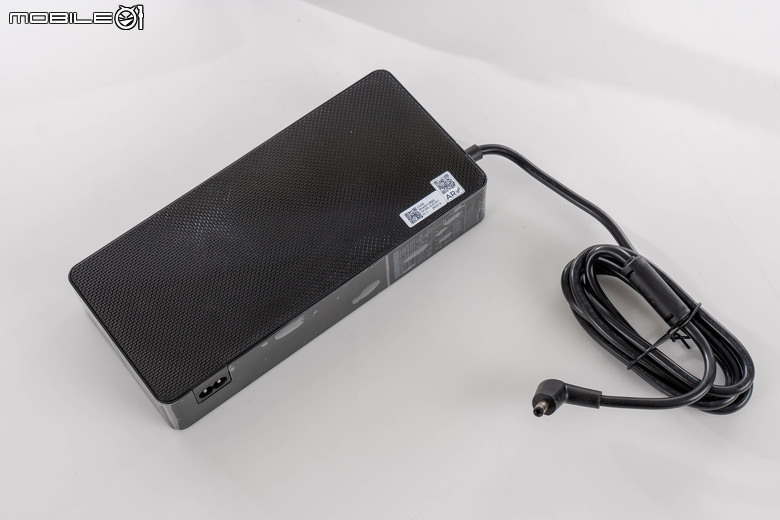
三星 Odyssey OLED G8 G80SH 遊戲螢幕採用外接變壓器的設計,來減少螢幕本體的厚度以及發熱,這也是三星 Odyssey OLED 螢幕常見的設計,不過在變壓器的尺寸上,不知道是否因為需要在 USB-C 連接埠提供 98W 供電的緣故, 三星Odyssey OLED G8 G80SH 遊戲螢幕的變壓器尺寸真的不小。
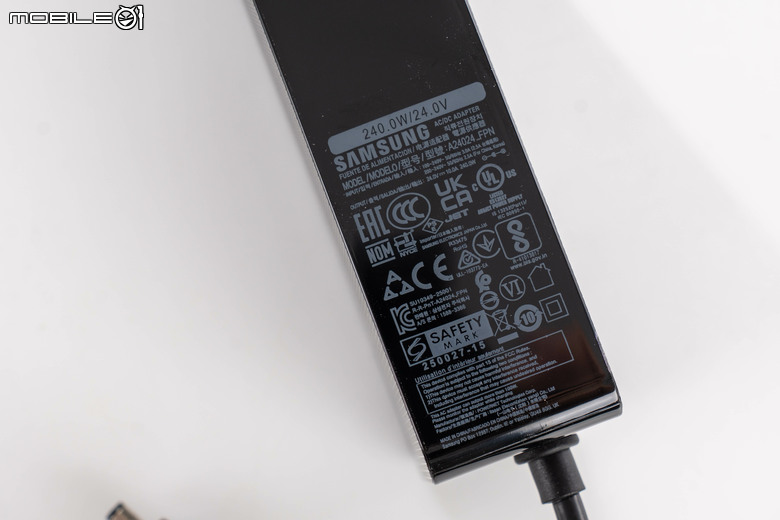
變壓器的供電輸出功率為 240W,比起先前陳拔開箱 2024 年版本的 180W 又再往上推升。
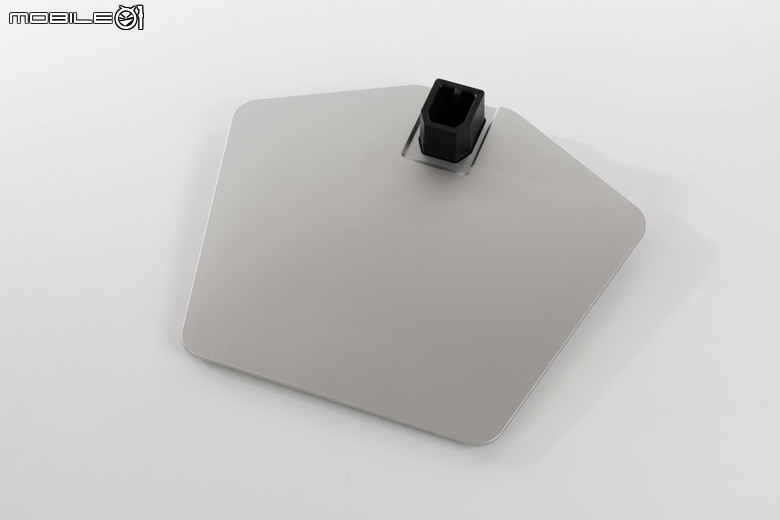
底座的部分跟先前一樣採用五角形的設計,但是這次並非採用全平面的造型,而是前低後高具有一定斜度的設計。
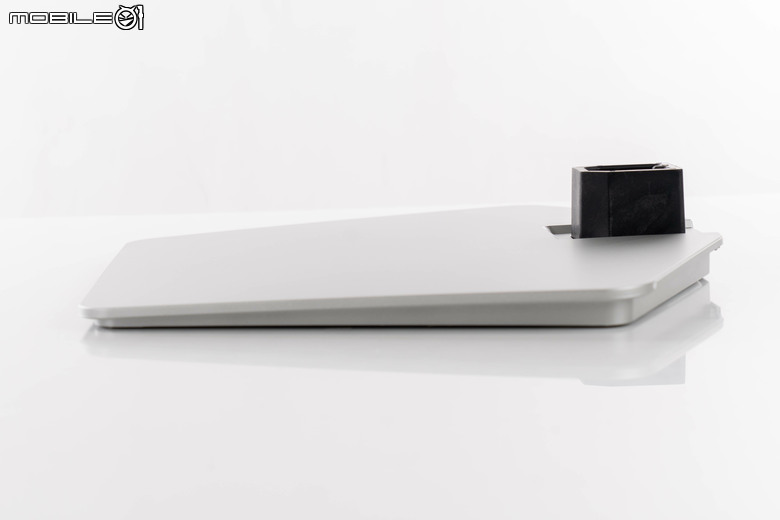
從側面角度看會比較清楚一點,不過斜度不算大,要在上面放一些東西利用空間也是可以的。
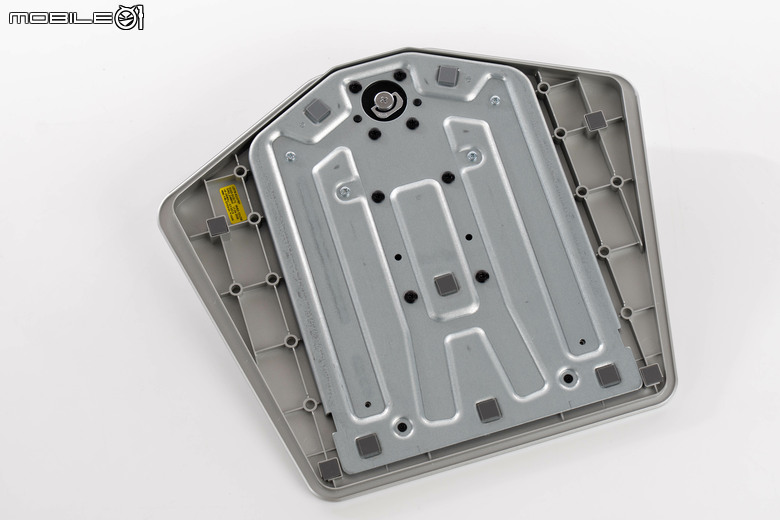
底座的背面,在中央具備金屬結構增加強度,另外在幾個主要的結構支撐點都有橡膠腳墊的配置,提供桌面擺放的穩定性。
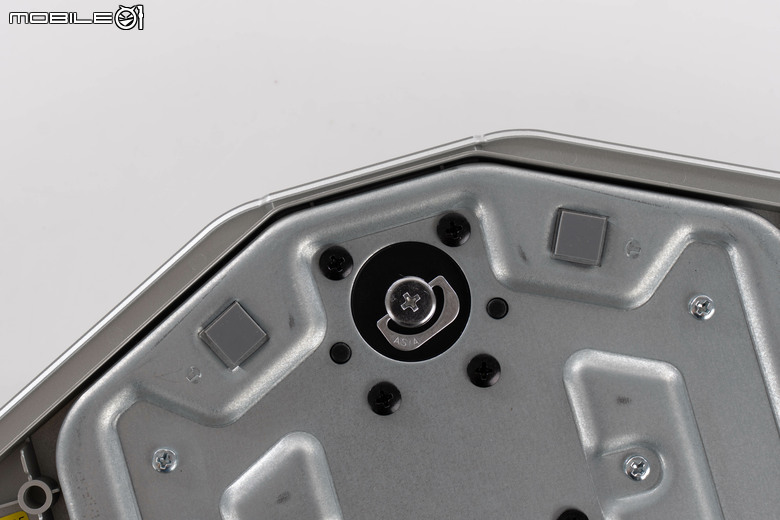
與支架的結合固定方式採用單一手轉螺絲配置。
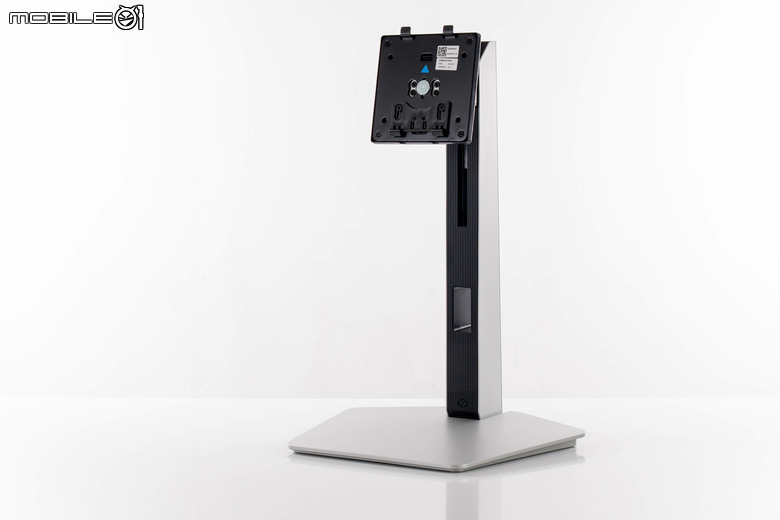
底座與支架結合後的情形,這次在支架的設計上,在與螢幕本體的接合機構造型上有所不同,另外也多了穿線孔的設計。
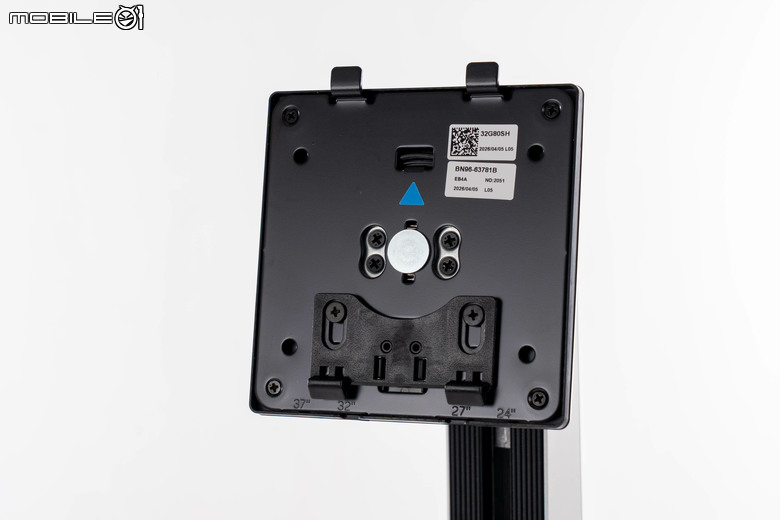
與螢幕的接合機構採用方型的設計,另外從上面的刻度也可看出適用於其他尺寸的螢幕產品。
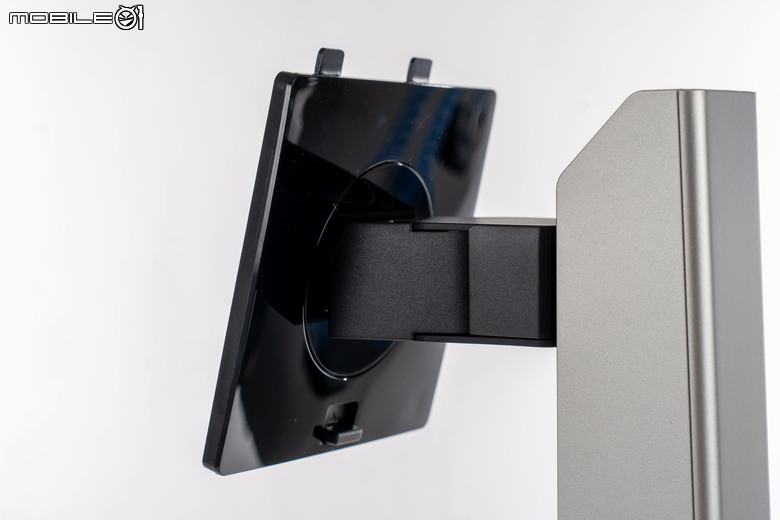
接合機構也提供了螢幕垂直旋轉調整的機能。
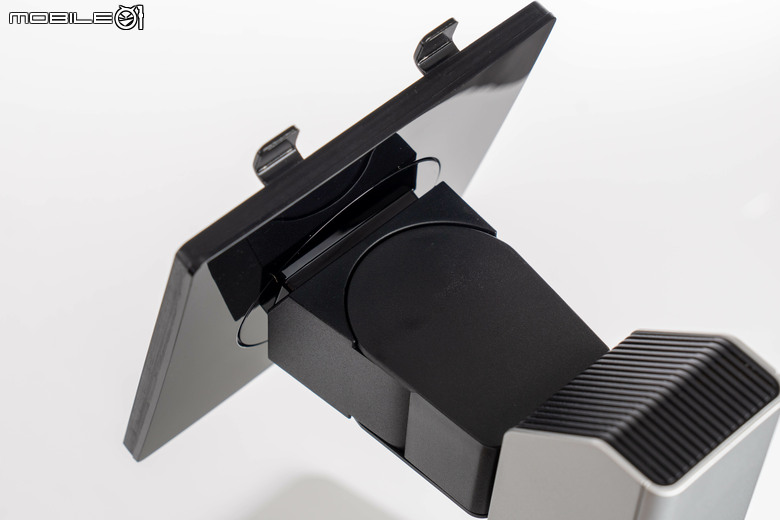
左右擺頭調整的機能也設計在此,這部分跟先前的版本相同。
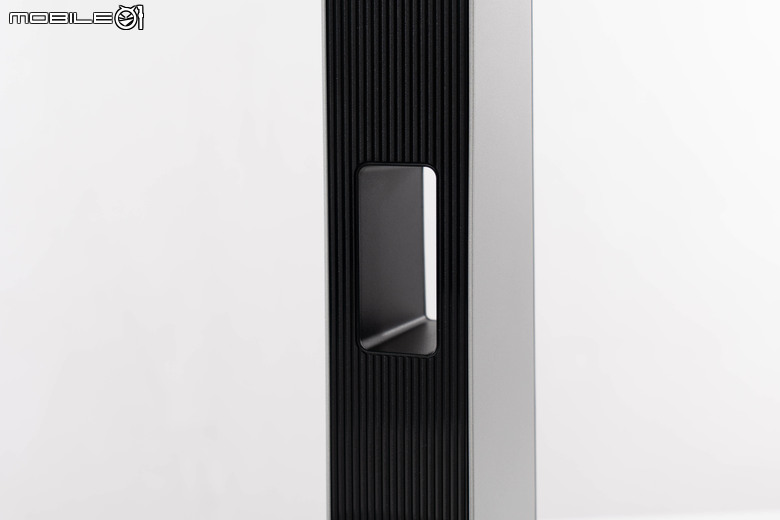
支架上的穿線孔設計,以管理纜線的方便程度來說,比起以前的橡膠固定扣要好得多。
接著就將支架與螢幕本體結合,結合的方式一樣是先將上方卡榫卡入後,順順放入結合機構,聽到下方卡榫發出固定聲音後即可。
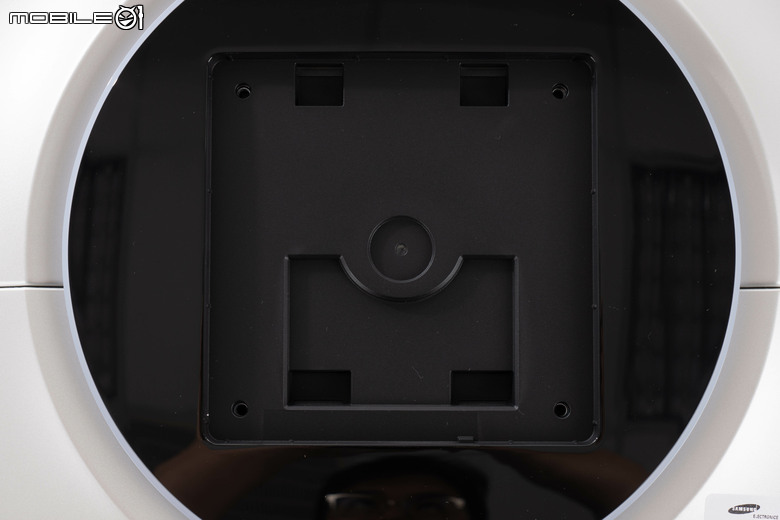
螢幕本體與支架結合的部分,如果想要使用懸臂來固定螢幕的話,三星 Odyssey OLED G8 G80SH 遊戲螢幕也提供了 VESA 壁掛架的支援鎖孔,支援規格為 100 x 100 mm。
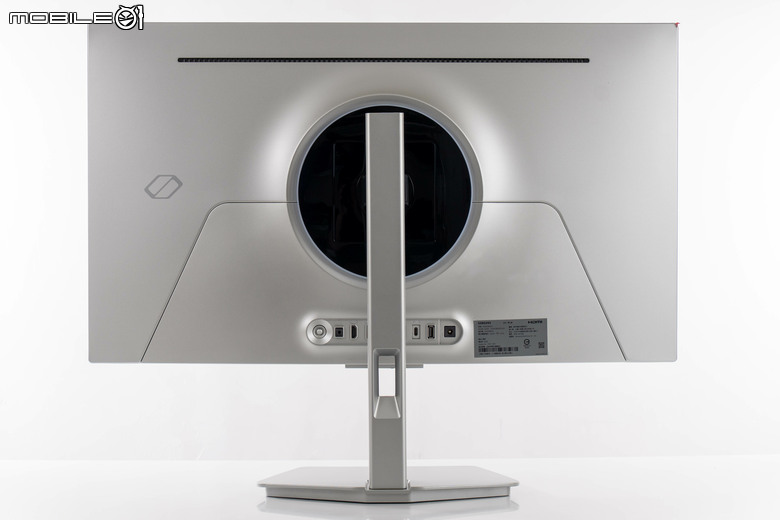
三星 Odyssey OLED G8 G80SH 遊戲螢幕的背面設計,因為沒有接電的緣故所以中央的 Infinity Core Lighting 環狀燈效並沒有亮起。
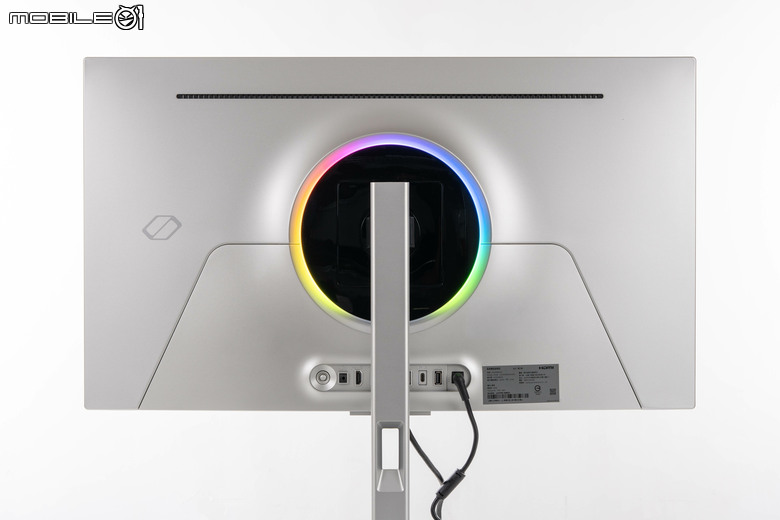
開啟電源後 Infinity Core Lighting 環狀燈效亮起的情形。
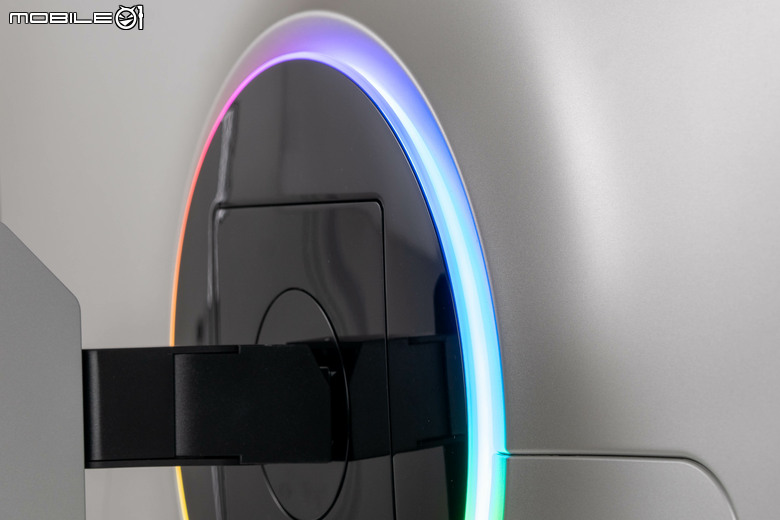
近看 Infinity Core Lighting 環狀燈效的設計,透過略為內凹的設計來集中光線。
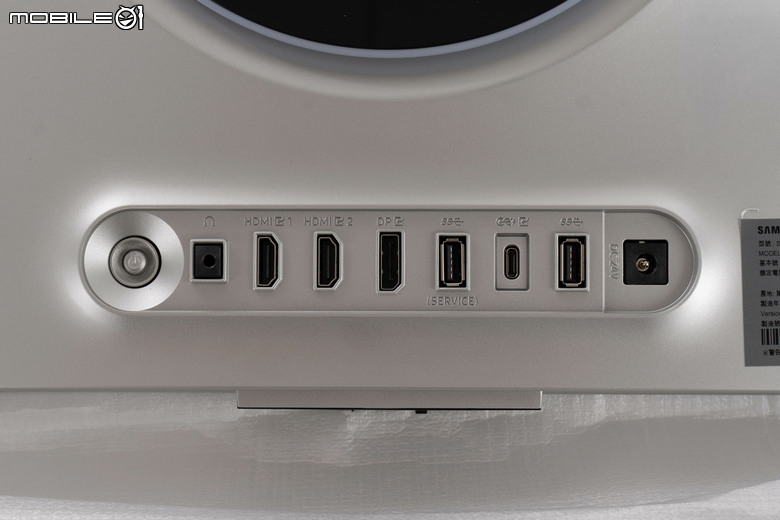
連接埠則是集中設置在背面中央下方,這也是三星 OLED 螢幕一貫的設計,但是連接埠的種類跟排列有所不同,由左至右分別是 OSD 操作搖桿、3.5mm 耳機孔、兩組 HDMI 2.1 連接埠、一組 DisplayPort 2.1 連接埠、兩組 USB 3.2 Gen 2 下行連接埠、一組 USB-C 上行連接埠(支援 98W 供電)以及電源變壓器的插孔。不過這次三星 Odyssey OLED G8 G80SH 遊戲螢幕在上行連接埠的部分僅提供了一組 USB-C 的配置,意味著三星並沒有打算讓 Odyssey OLED G8 G80SH 遊戲螢幕具備同時連接兩組電腦的 KVM 切換功能,有點可惜就是了。
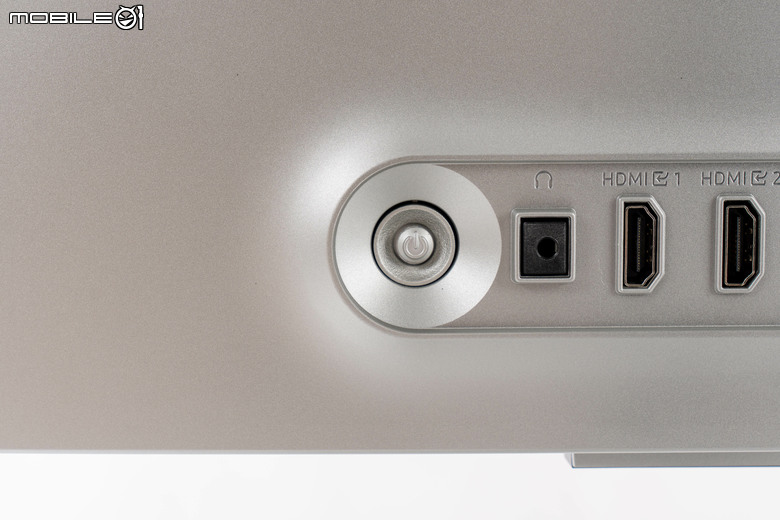
操作 OSD 介面的五向搖桿也兼任電源按鍵的功能。
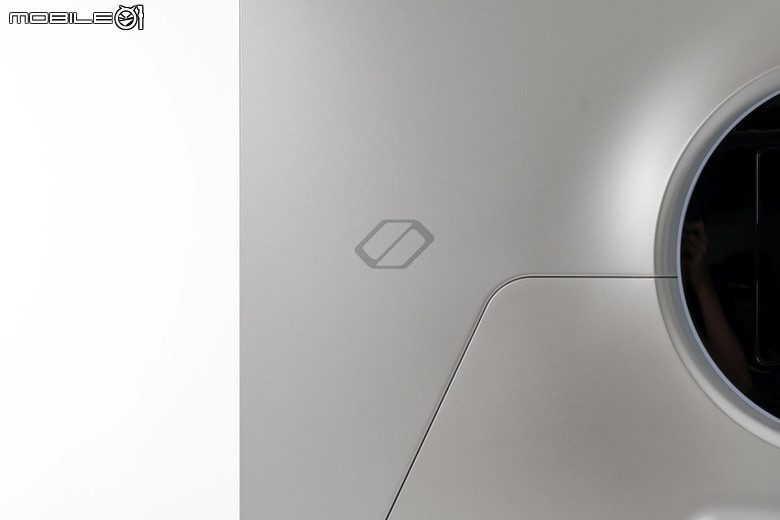
左側則是有 Odyssey 系列的品牌 Logo。
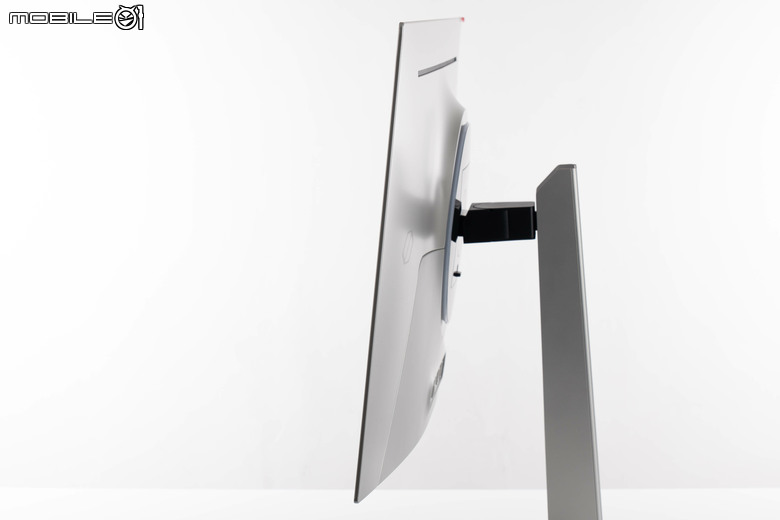
從側面可以看出三星 Odyssey OLED G8 G80SH 遊戲螢幕的弧形背面設計,不過因為把電源變壓器外移了,相對減少了電源轉換模組以及所需的散熱設計,所以整體螢幕厚度也能進一步縮減。
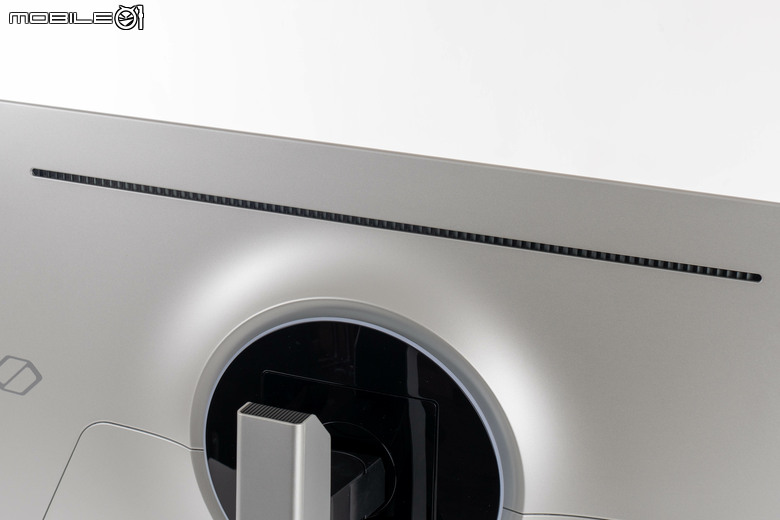
不過三星 Odyssey OLED G8 G80SH 遊戲螢幕仍在螢幕背面上方具備了散熱用的開口,但是在側面跟底部就沒有散熱設計了。
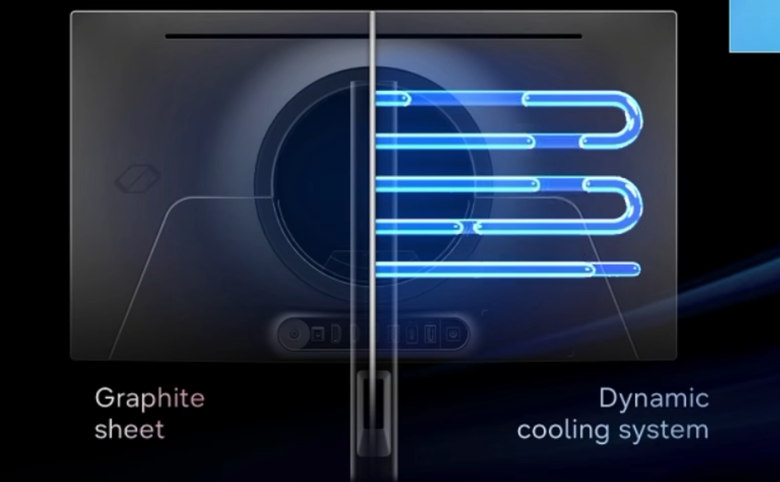
至於對 OLED 螢幕相當重要的散熱設計部分,三星 Odyssey OLED G8 G80SH 遊戲螢幕則是加入了全球首創的脈動式熱管的散熱技術,透過內部冷卻液蒸發/冷卻的循環來帶走核心區的熱度減少溫度,並且也能減少 OLED 面板的烙印狀況。而三星 Odyssey OLED G8 G80SH 遊戲螢幕在軟體部分也具備了熱調節技術,在長時間使用時會透過演算法自動降低亮度,來確保螢幕的穩定運作。
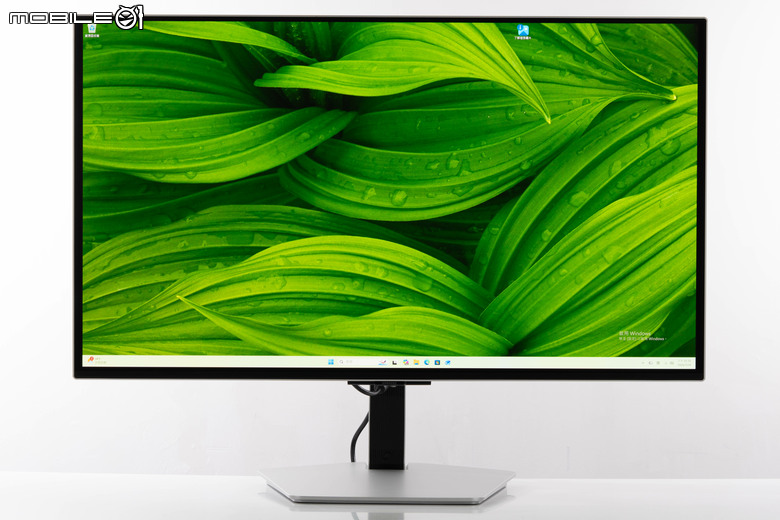
接著來看三星 Odyssey OLED G8 G80SH 遊戲螢幕的正面,採用極窄邊框加上將其他組件縮小化的設計,讓整個螢幕顯示面積在視覺上更加擴展,而三星的 Odyssey OLED 螢幕是少數在 QD-OLED 面板上採用霧面面板的機種,而這次 Odyssey OLED G8 G80SH 遊戲螢幕則是採用具備 Real Black 技術的抗炫光真霧面面板,官方表示相較於傳統的抗反射膜設計,可以降低 54% 的螢幕反光,
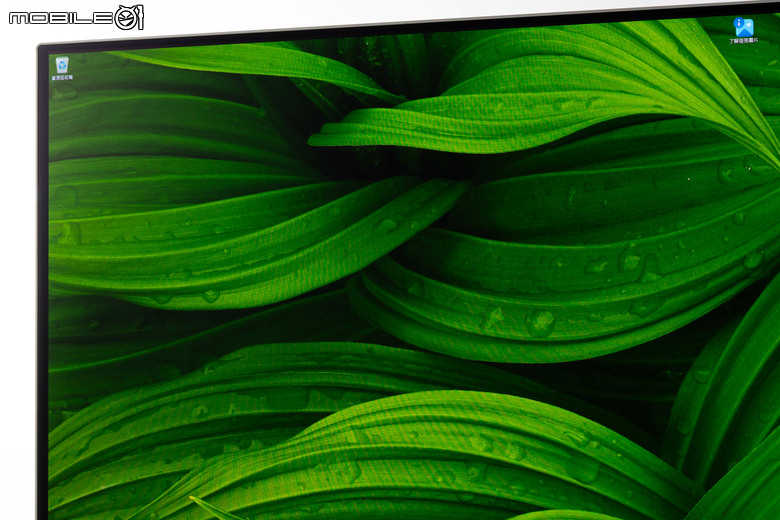
透過抗炫光真霧面面板的設計以及 Real Black 技術,讓三星 Odyssey OLED G8 G80SH 遊戲螢幕擁有相當優異的抗炫光表現。陳拔也在拍攝時利用近距離光源來測試螢幕抗炫光的表現,大家可以參考一下以下的影片:
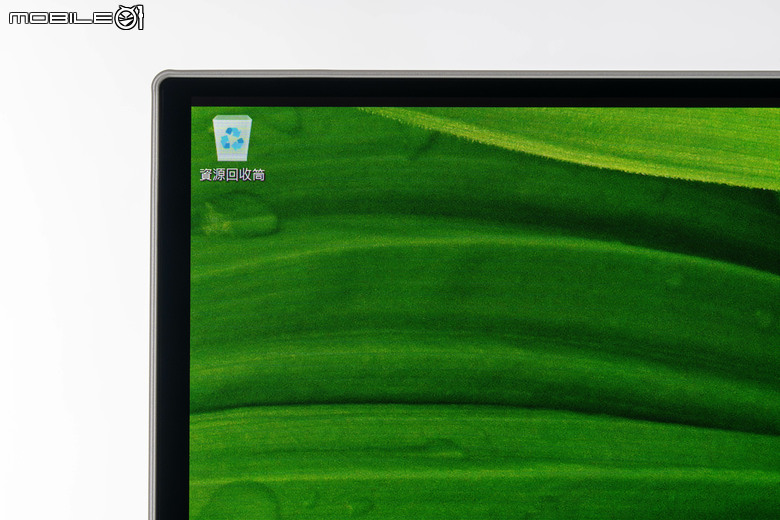
在邊框部分三星 Odyssey OLED G8 G80SH 遊戲螢幕採用厚度 2mm 的極窄邊框設計,上方則是有 7mm 的顯示內縮、側邊的顯示內縮則是 1 公分左右。
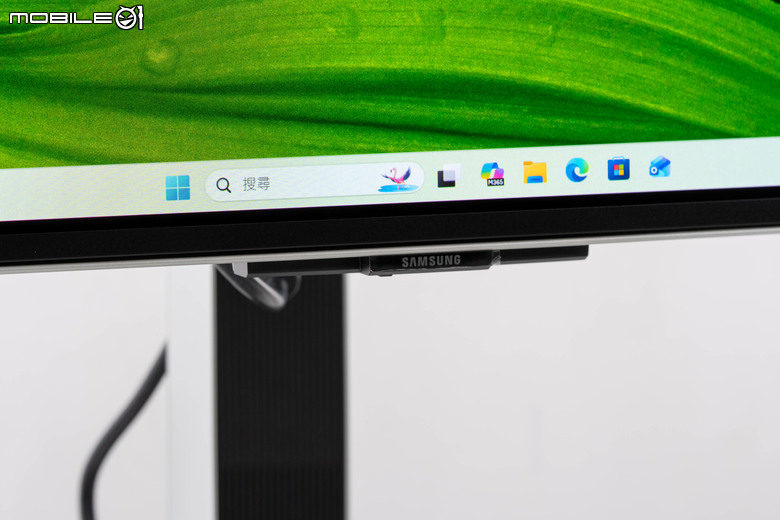
底部的邊框則是因為還具備支撐結構的緣故,所以跟顯示內縮一併計算的話約是 1.2 公分左右。
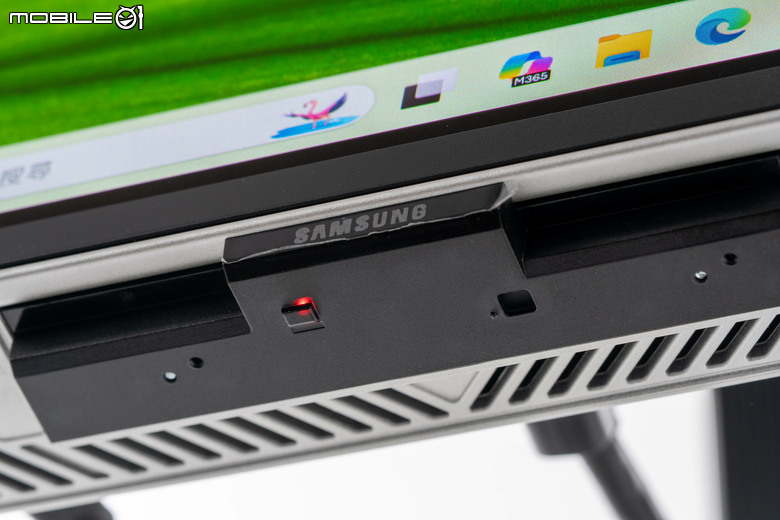
底部的中央則是有小小的三星品牌字樣,下方還有一個小小的電源 LED 指示燈,不過這個位置很難讓使用者去察覺到目前螢幕的運作狀態,往往會讓使用者不知道在黑屏時的螢幕狀態,是在休眠、關機,還是因為沒有訊號而黑屏,這部分可能三星還要再思考一下是否要提供更醒目的燈號提示。
三星 Odyssey OLED G8 G80SH 遊戲螢幕 OSD 與軟體功能
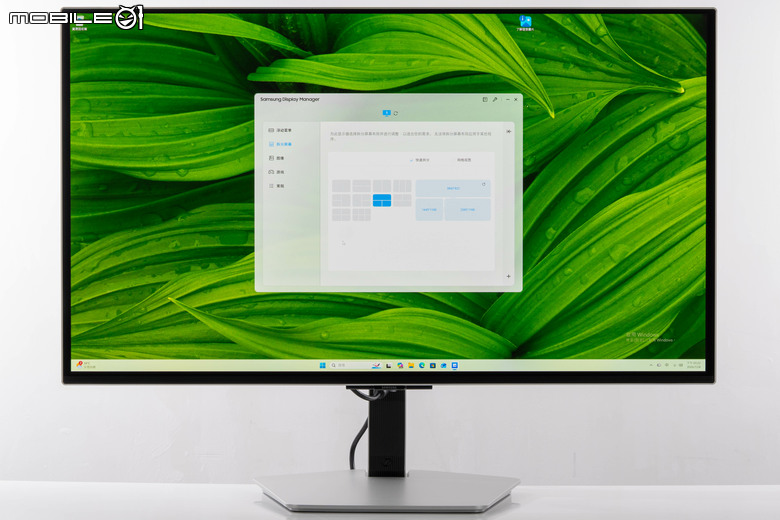
接著來看三星 Odyssey OLED G8 G80SH 遊戲螢幕的 OSD 控制項目部分,這次三星仍然以螢幕本體的 OSD 作為主要設定介面,介面也算簡單好懂,另外使用者也可以自行下載 Samsung Display Manager 管理程式,直接在電腦上透過軟體來控制螢幕設定,這個部分等下我們也會來看看。
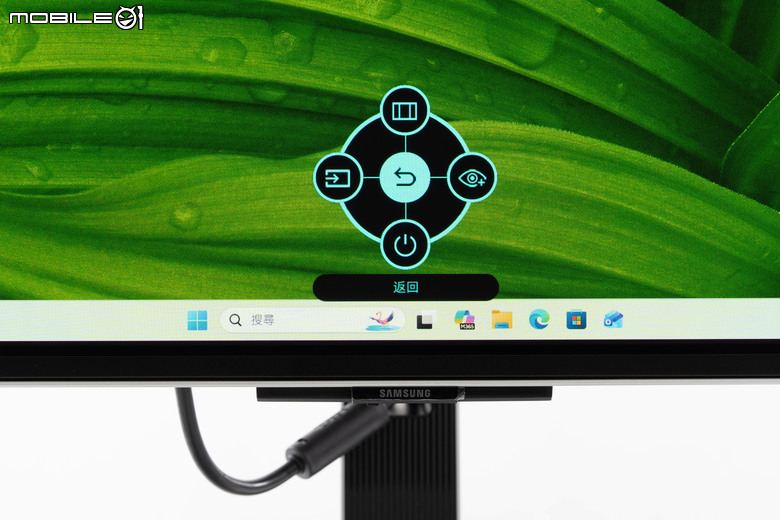
首先來看傳統的螢幕 OSD 控制項目,按一下後方的五向搖桿就會出現初始的四向快捷介面,預設分別是電源(下)、輸入源選擇(左)、主選單(上)以及 Eye Saver 護眼模式(右),另外直接將五向搖桿推往不同方向,也會出現包括音量、亮度/對比度等顯示參數控制、輸入源選擇等快捷功能。
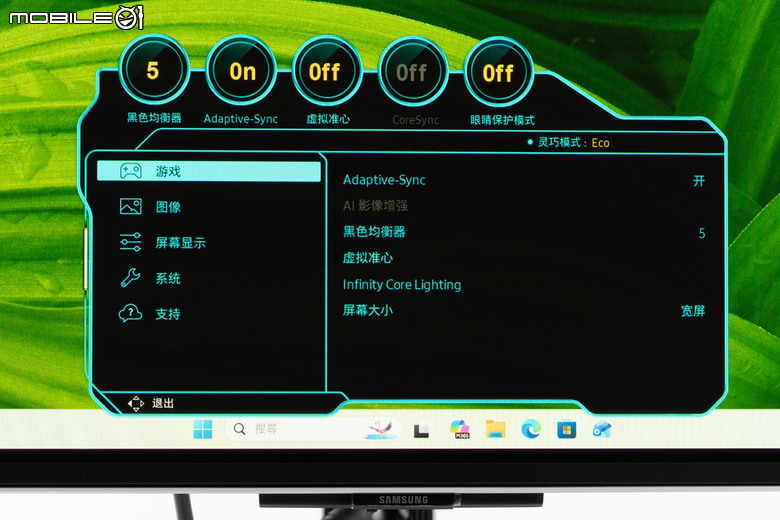
點擊進入主選單所呈現的介面,上方是跟遊戲顯示比較相關的功能狀態,包括黑色等化器的等級、Adaptive-Sync 的開關、Visual Aim Point 虛擬瞄準點的開關、Core Sync 燈效同步的開關以及 Eye Saver 護眼模式的開關等等,旁邊的小字則是會呈現目前使用的顯示模式,不過相對於其他產品會出現目前使用的更新率、HDR 狀態設定等,三星在這部分的顯示資訊還是稍微少了一點。另外一個陳拔比較在意的是 OSD 語言的部分,三星目前僅提供中國用字的漢語模式,在用字部分跟台灣的使用習慣不同,如果要設定成漢語的話,用字要自己轉換一下。
在主選單的主功能表部分,則是提供了遊戲、圖像、螢幕顯示、系統跟支援等主項目。在第一個遊戲功能中則是提供了 Adaptive-Sync 抗撕裂同步、AI 影像增強、黑色等化器、虛擬準心、Infinity Core Lighting、螢幕大小等設定。
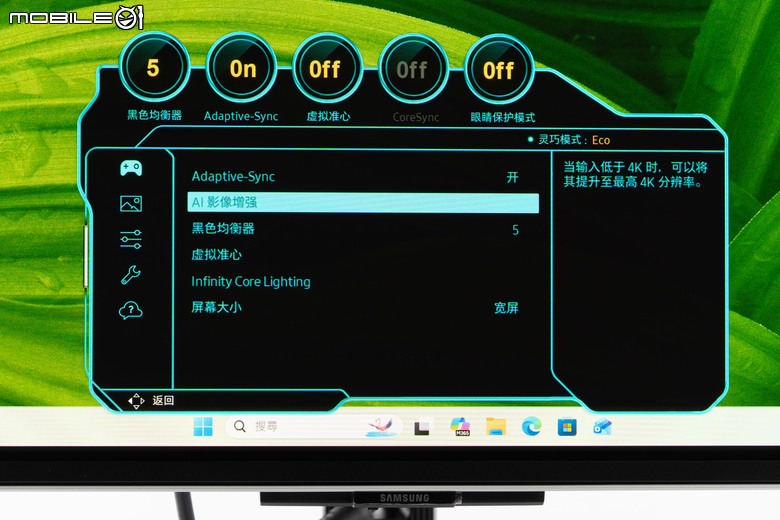
這其中比較特別的是 AI 影像增強的功能,在三星的官方介紹中表示可以將低於 4K 解析度的畫面透過 AI 升頻技術提升到 4K 解析度畫面的清晰度,陳拔本來以為可以將較低解析度的遊戲或是影片撥放畫面(如 2K 甚至是 1080p 解析度)提升到 4K,但這個功能是要在真實輸入的訊號源在 4K 以下才能啟用(例如接上手機或是平板)。如果連接的訊源是電腦的話,即便在作業系統將螢幕解析度設定成 2K 或是 1080p,但因為電腦仍能辨識 Odyssey OLED G8 G80SH 為 4K 解析度,所以送出的仍然是 4K 解析度的資訊,所以就沒有辦法在連接電腦的狀態下開啟這個功能。
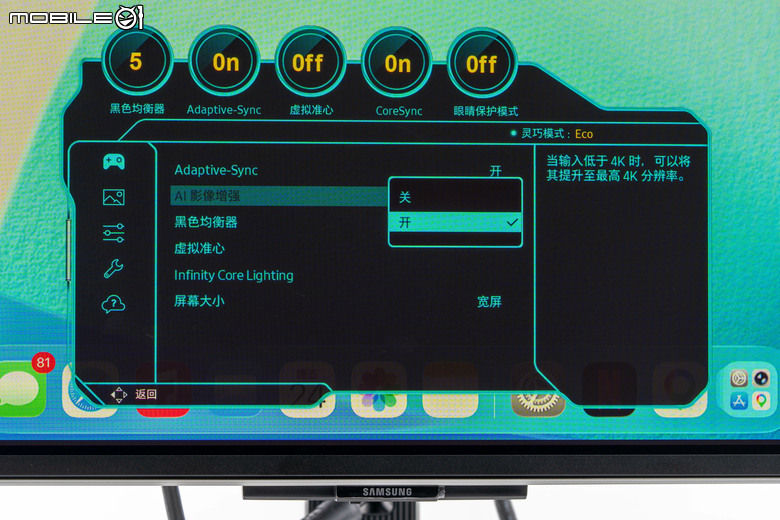
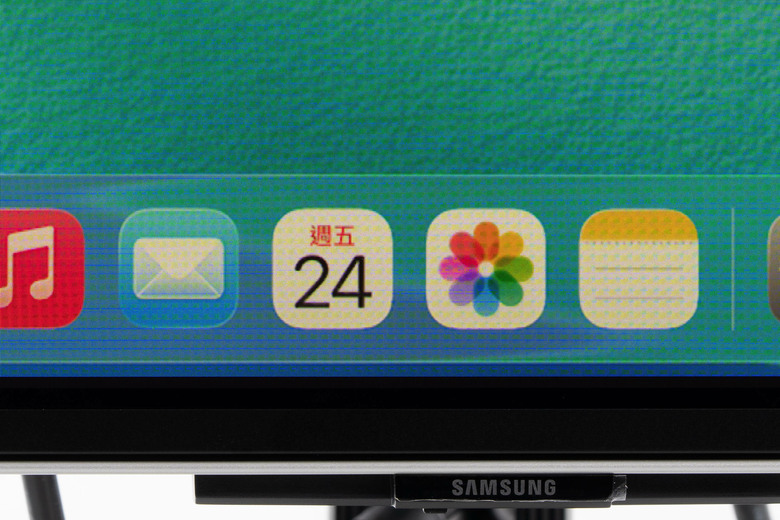
所以陳拔利用手邊的 iPad Pro 搭配轉接器連接三星 Odyssey OLED G8 G80SH 遊戲螢幕,就能夠開啟這個 AI 影像增強功能,以下是在同樣的設定下,開啟 AI 影像增強前後畫面的比較:
- AI 影像增強:關
- AI 影像增強:開
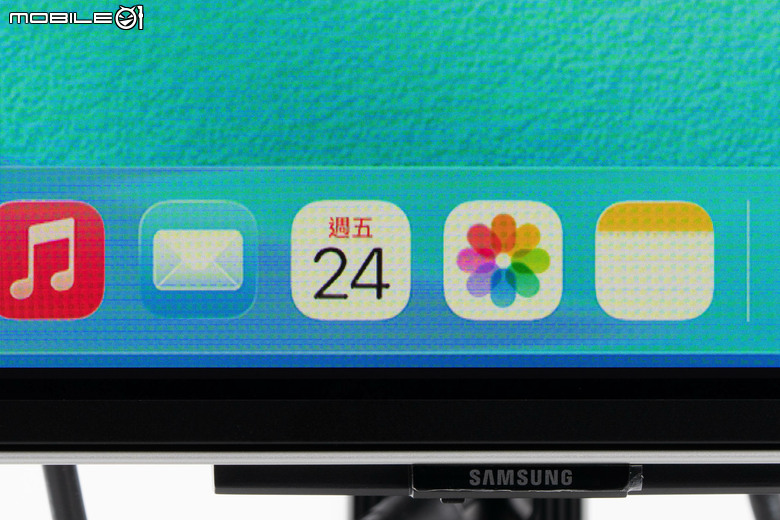
可以看到在放大細節表現的檢視下,在開啟 AI 影像增強的功能前後的差異,主要在影像邊緣的銳利度上有所提升,但是若是以整個畫面來看的話,差異並沒有想像中的那麼大。
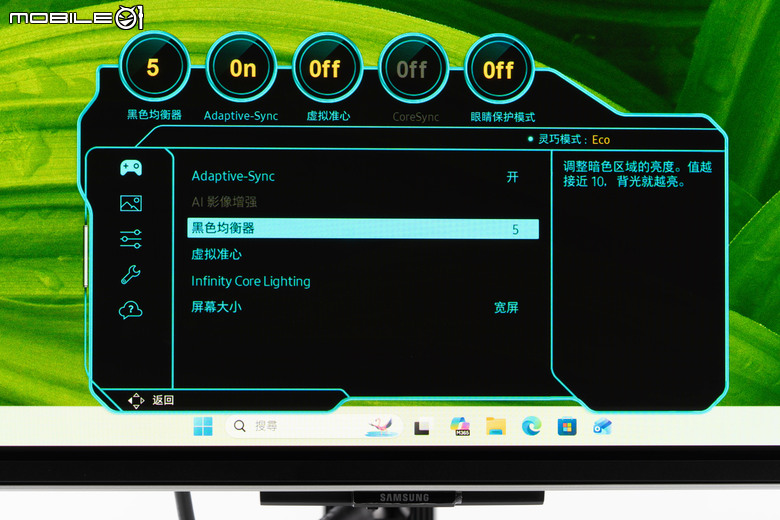
黑色等化器(黑色均衡器)可以調整暗部區域的亮度,Odyssey OLED G8 G80SH 螢幕在這邊提供 10 級的調整範圍,以下是在【Resident Evil Requiem】(惡靈古堡:安魂曲)遊戲畫面中,不同等級黑色等化器的顯示翻拍比較:
- 0級
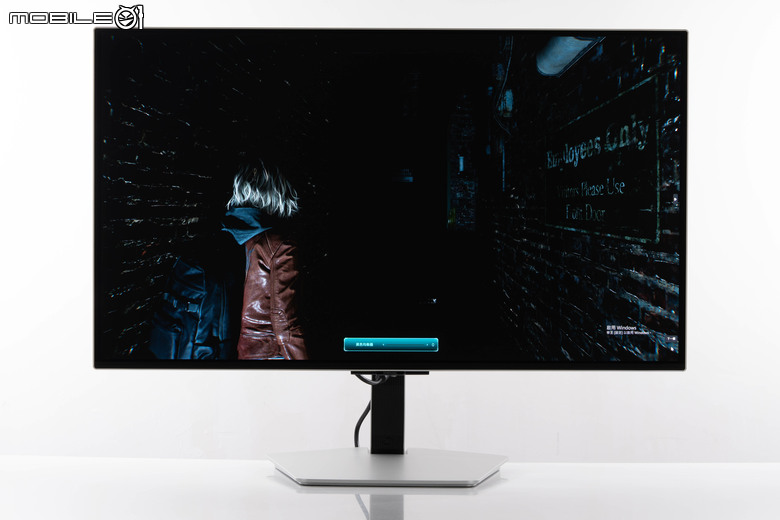
- 2級
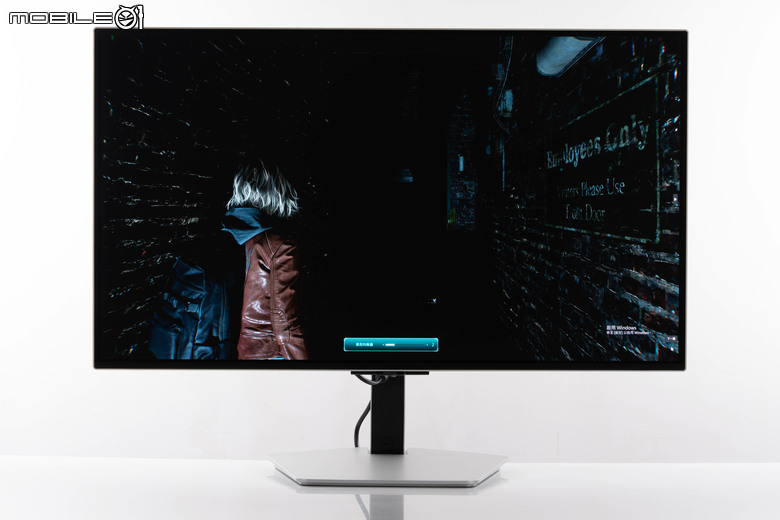
- 4級
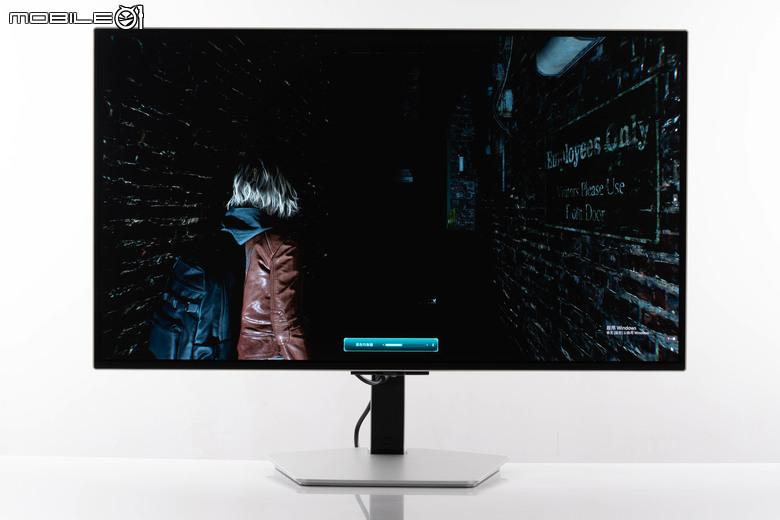
- 6 級
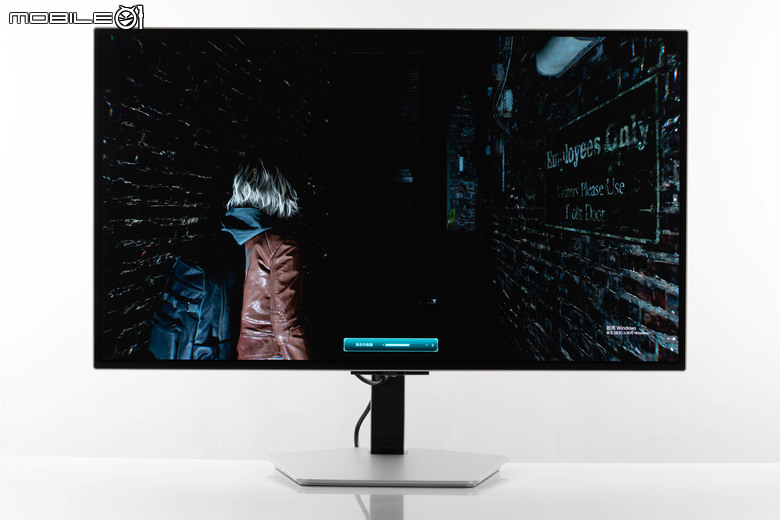
- 8級
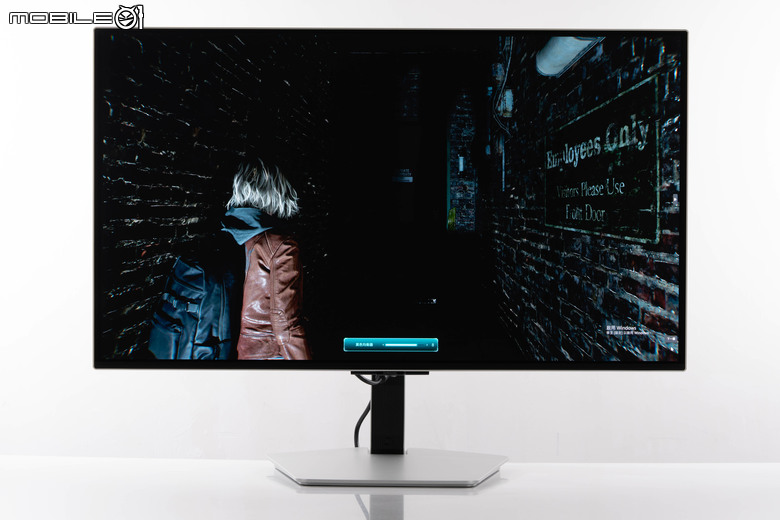
- 10級
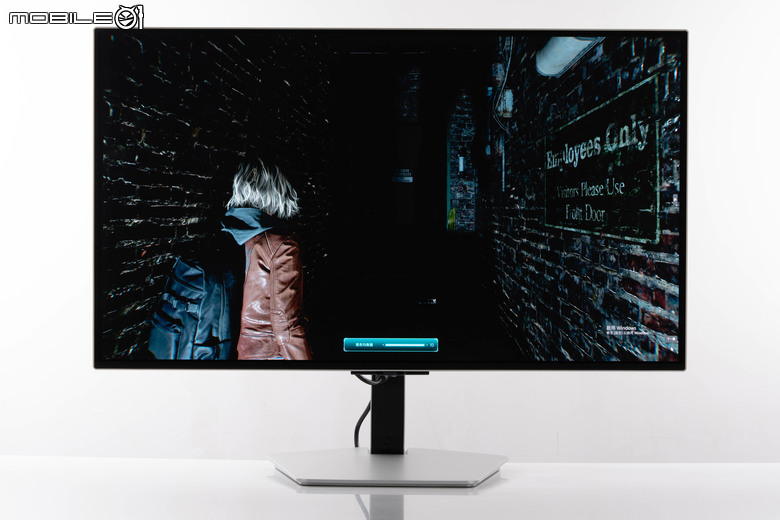
可以看到隨著黑色等化器設定級數的增加,在暗部輪廓細節的表現也更明顯,但是相對的對比度也會拉得更高,畫面光線變得比較生硬。
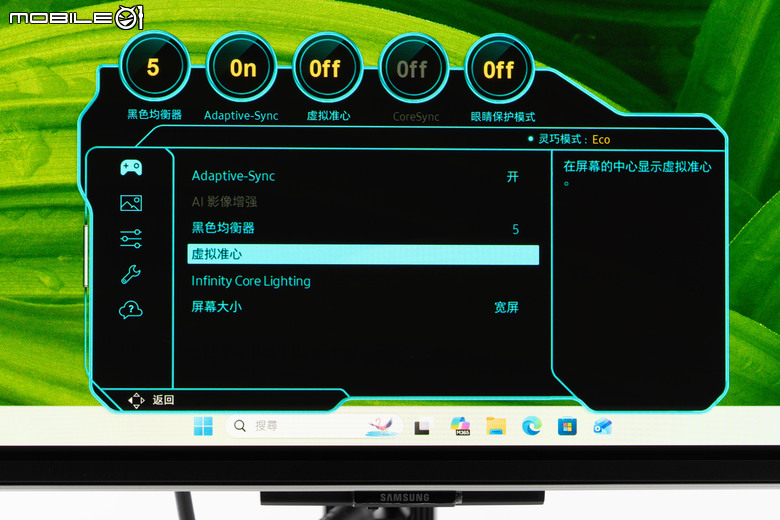
虛擬準心的部分則是提供在螢幕中央顯示虛擬瞄準點的功能。
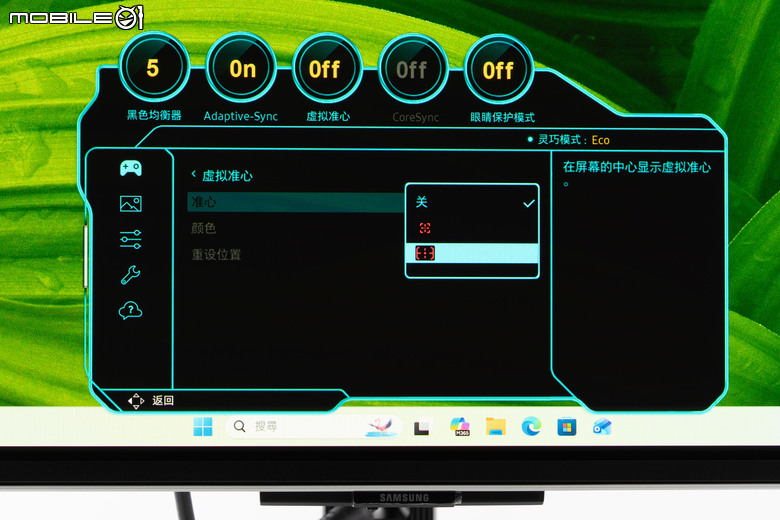
可以調整準心的形狀。
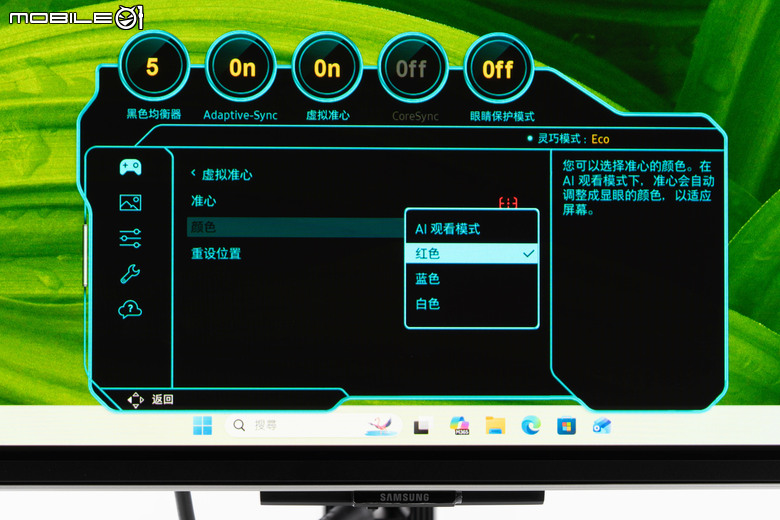
準心的顏色也可以設定,或是利用 AI 隨著螢幕背景的顏色自動進行調整。在設置好之後還可以更改準心的位置,提供自由度更高的瞄準輔助功能。
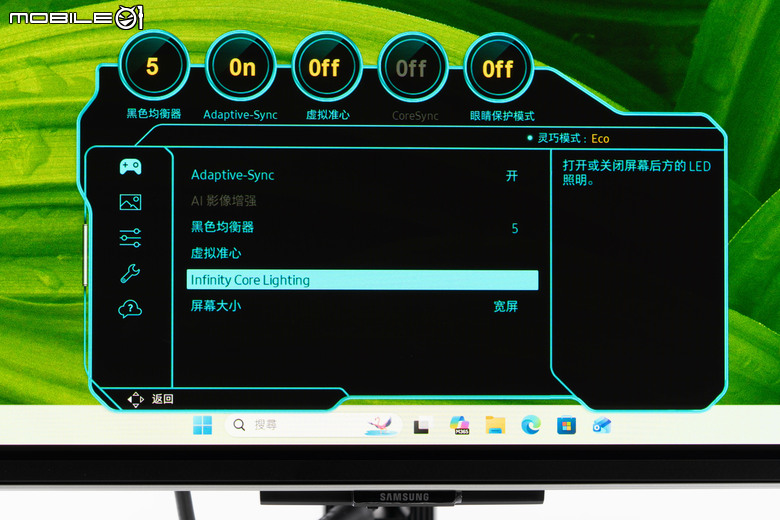
Infinity Core Lighting 則是對螢幕背面的環形燈效進行控制,提供包括照明、燈效,色彩以及 Core Sync 與螢幕畫面同步燈效的功能。
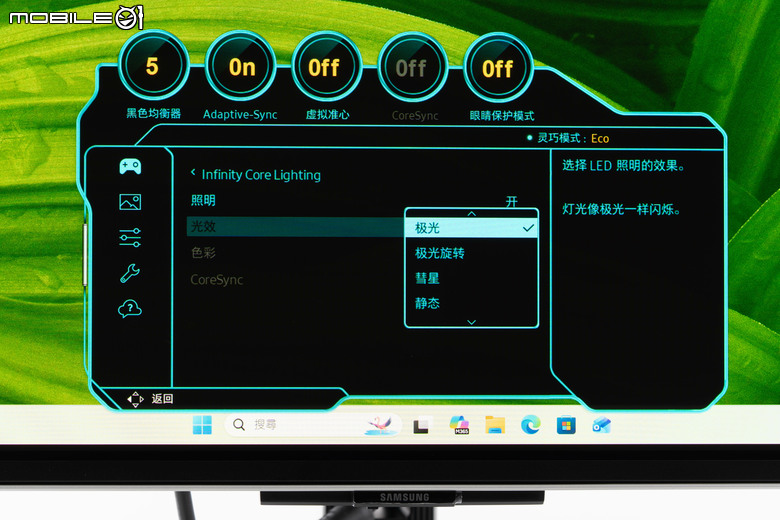
變換燈效也提供了相當多模式的選擇。
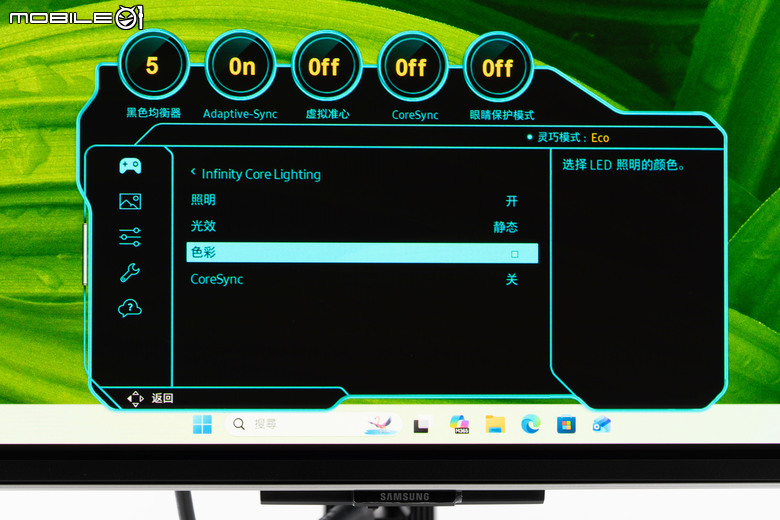
在靜態模式下則是可以讓使用者自行選擇燈效的顏色,或是跟螢幕背景同步。
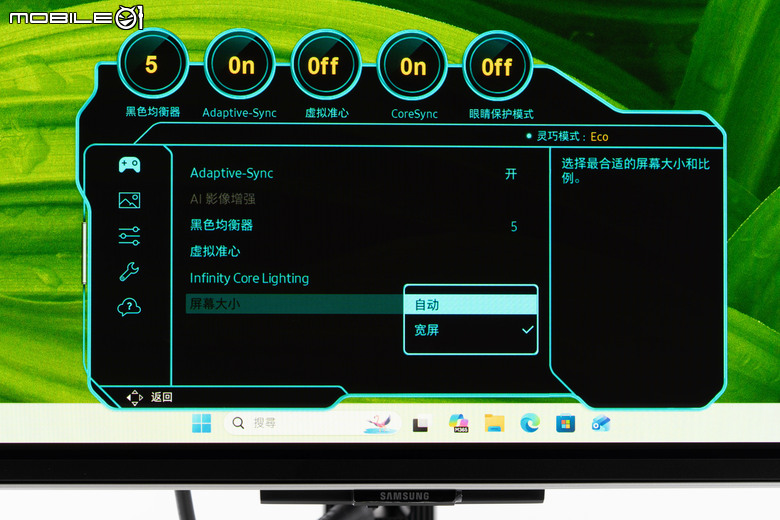
螢幕大小則是可以在自動以及寬螢幕比例間選擇。
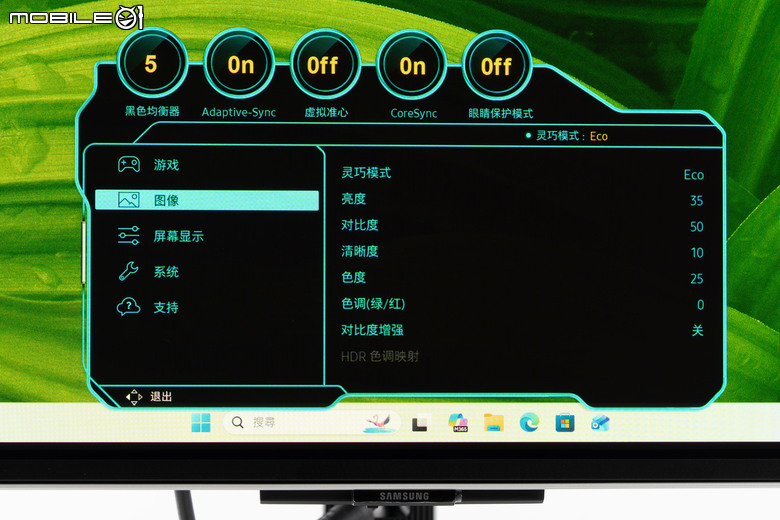
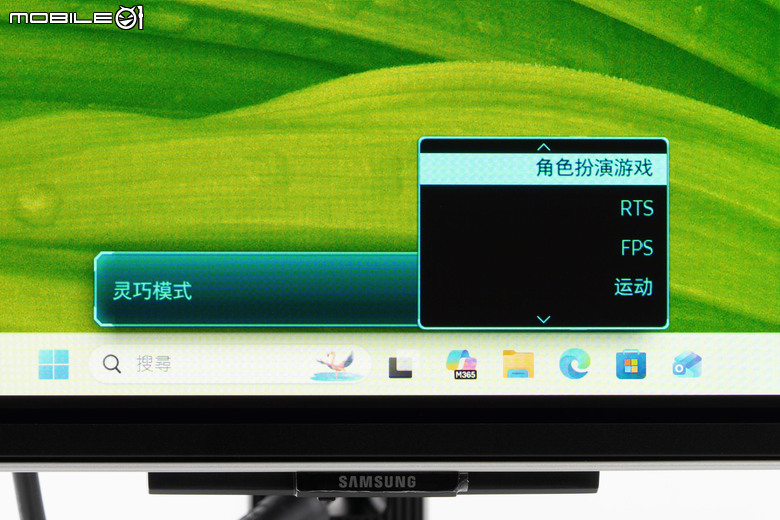
圖像功能部分則是可以調整顯示模式(靈巧模式這個詞....)、亮度、對比度、清晰度、色度、色調(綠/紅)、對比度增強、HDR 色調映射、色調、白平衡、Gamma 值、陰影細節、色彩空間、峰值亮度、黑色水平、護眼模式、螢幕調整、觀看出廠校正報告以及恢復出廠預設值等等,功能真的很多。
- 顯示模式1
- 顯示模式2
- 顯示模式3
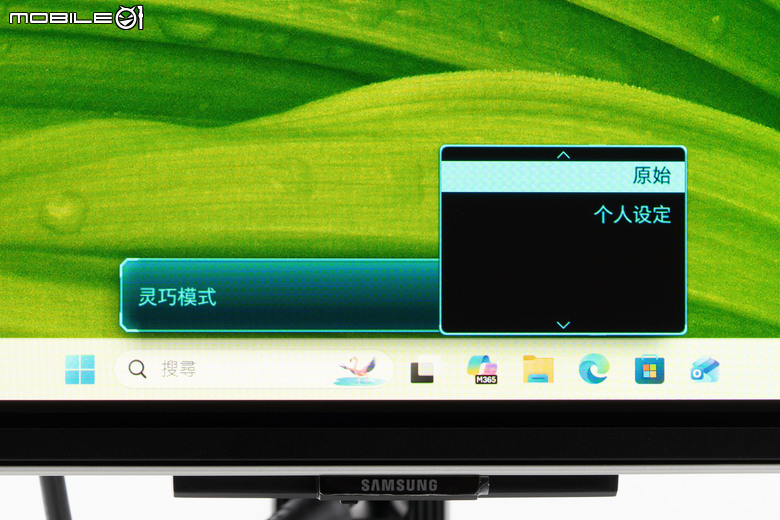
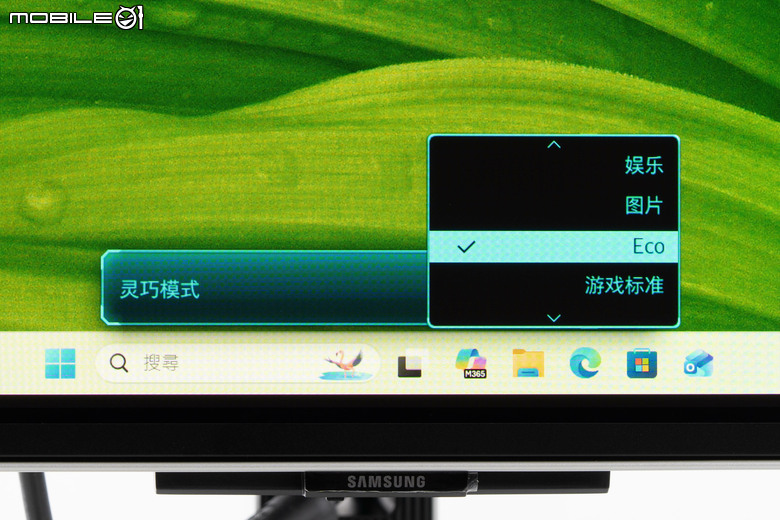
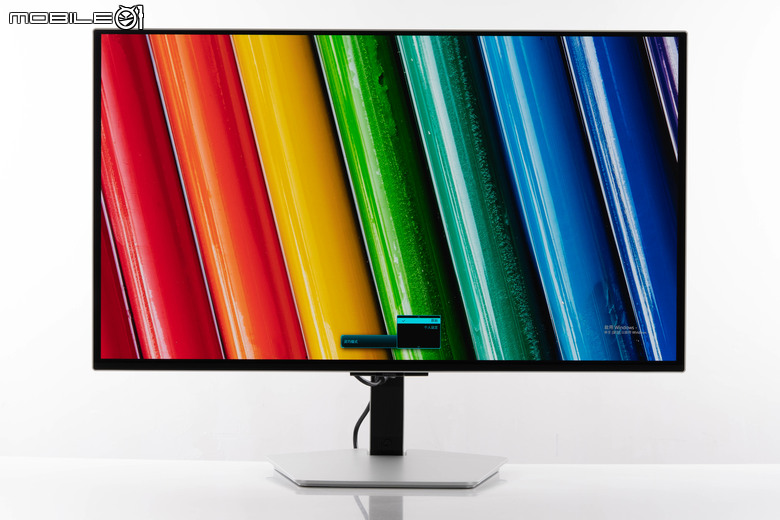
顯示模式則是提供了娛樂、圖片、Eco(預設值)、遊戲標準、RPG、RTS、FPS、運動、原始跟自訂等模式,以下是各模式實際顯示情形的相機翻拍畫面:
- 娛樂
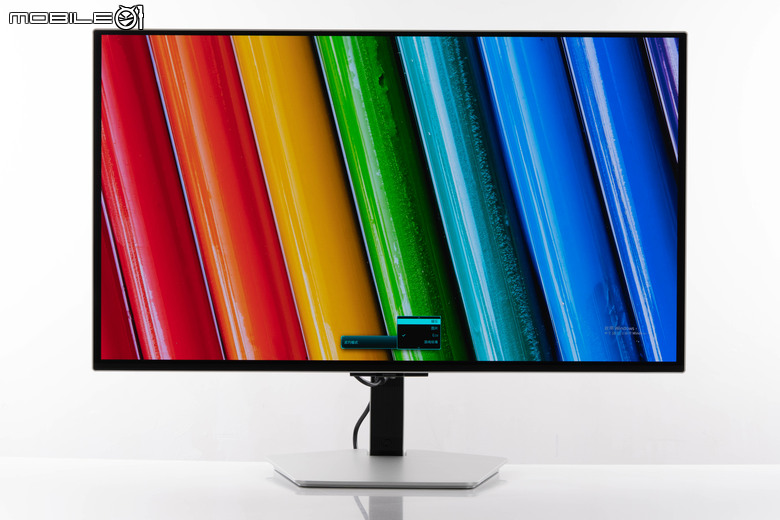
- 圖片
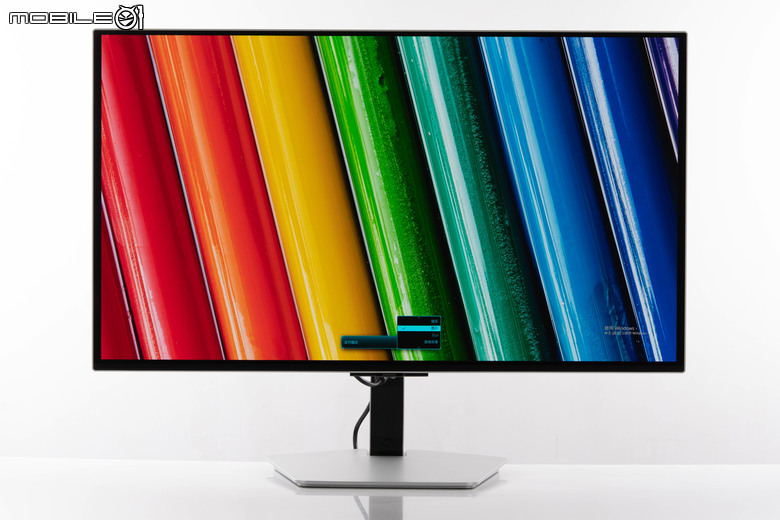
- Eco
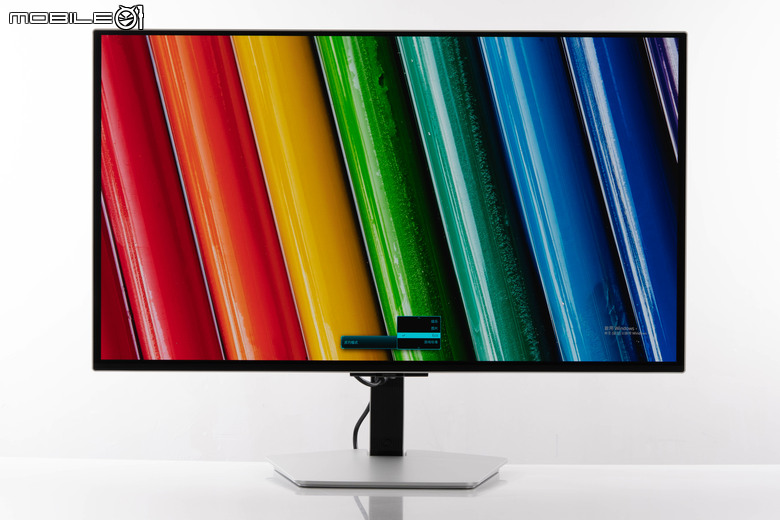
- 遊戲標準
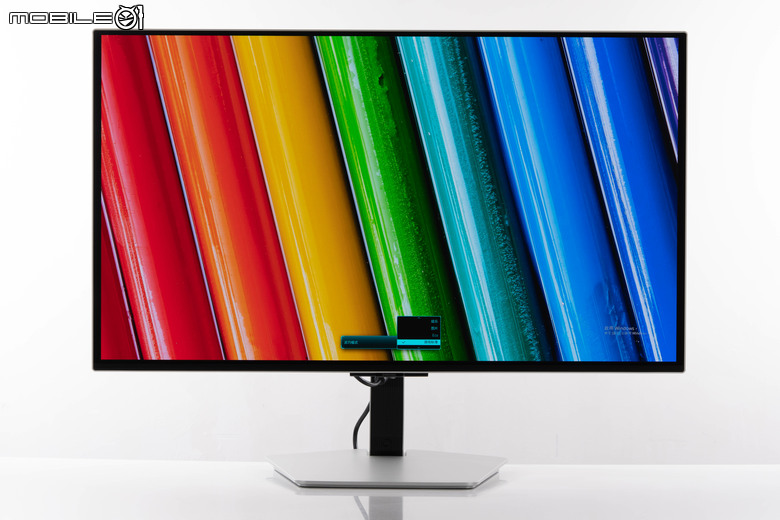
- 角色扮演遊戲
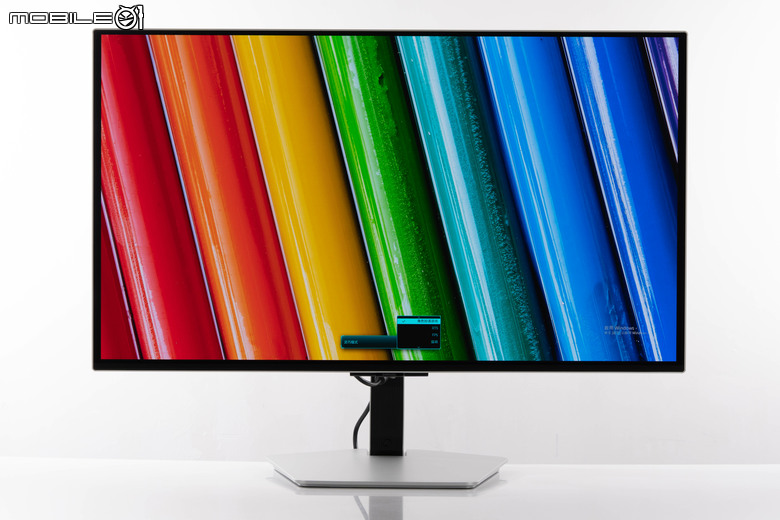
- RTS
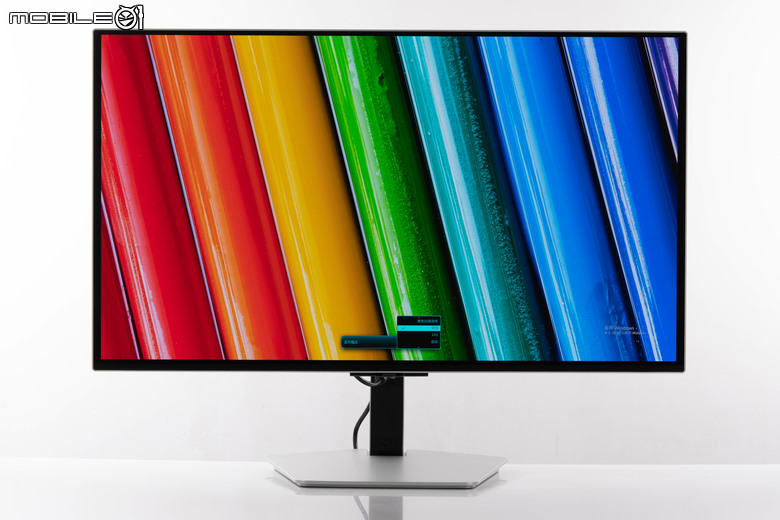
- FPS
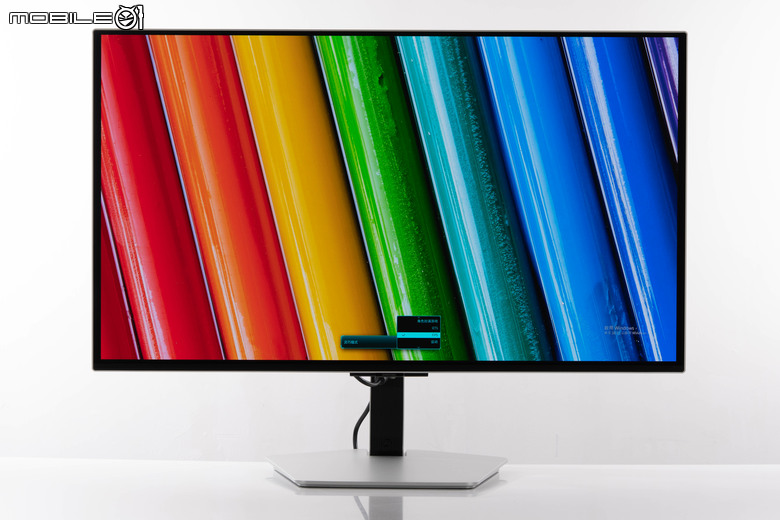
- 運動
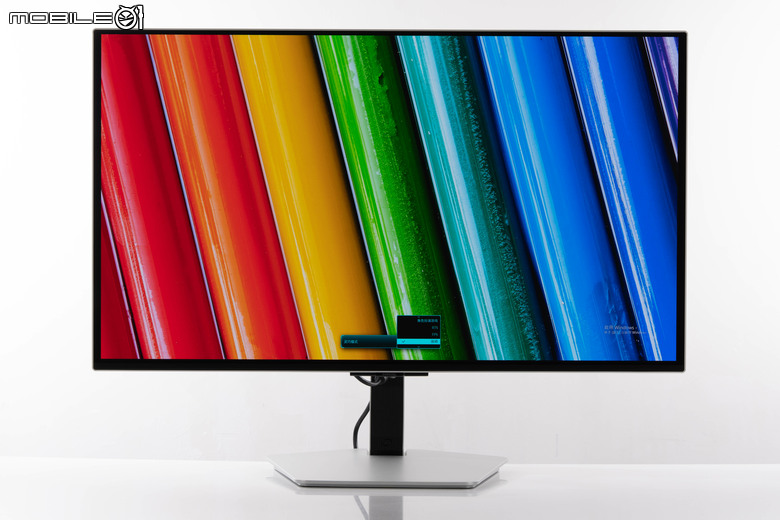
- 原始
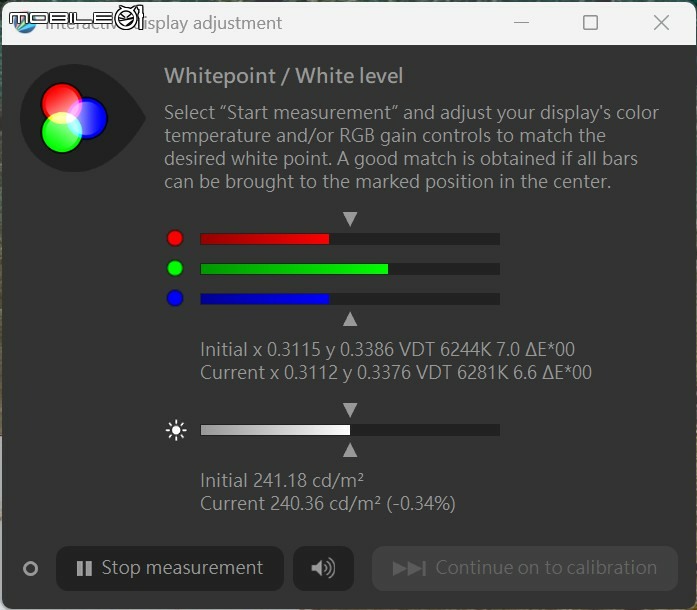
陳拔也利用 x-rite i1Display Pro Plus 校色器搭配 DisplayCAL 軟體量測了各個顯示模式的亮度、RGB 色彩傾向以及色溫設定,以下是量測到的結果:
- 娛樂
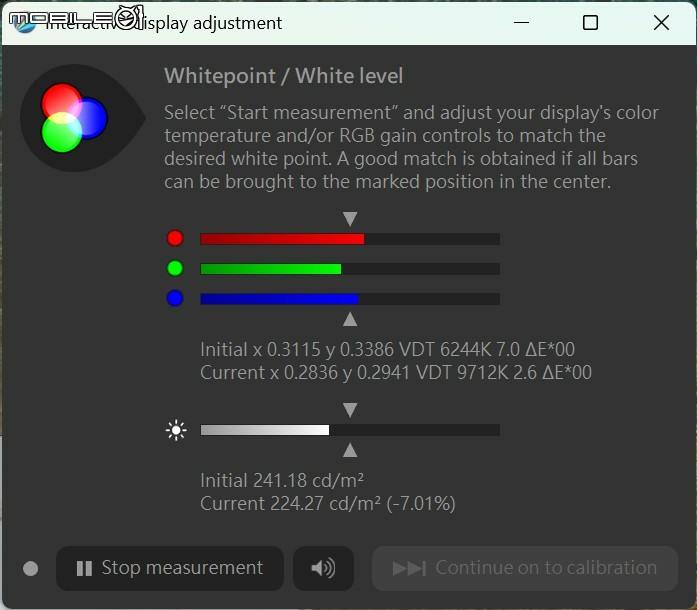
- 圖片
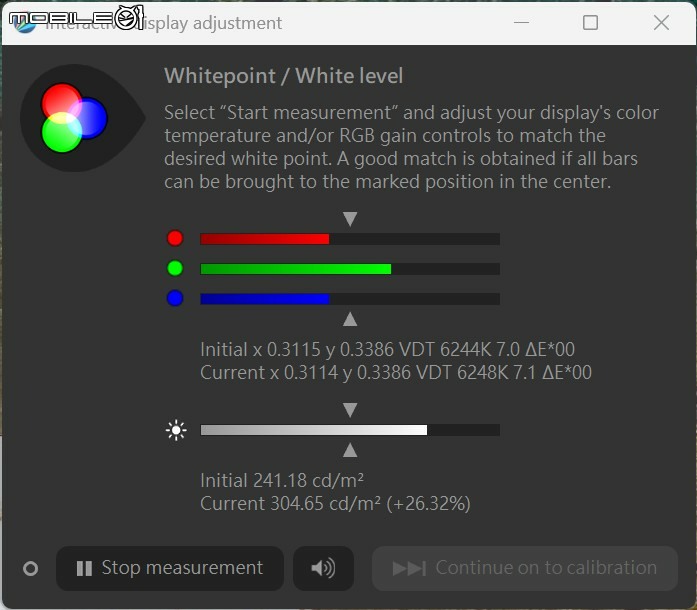
- Eco
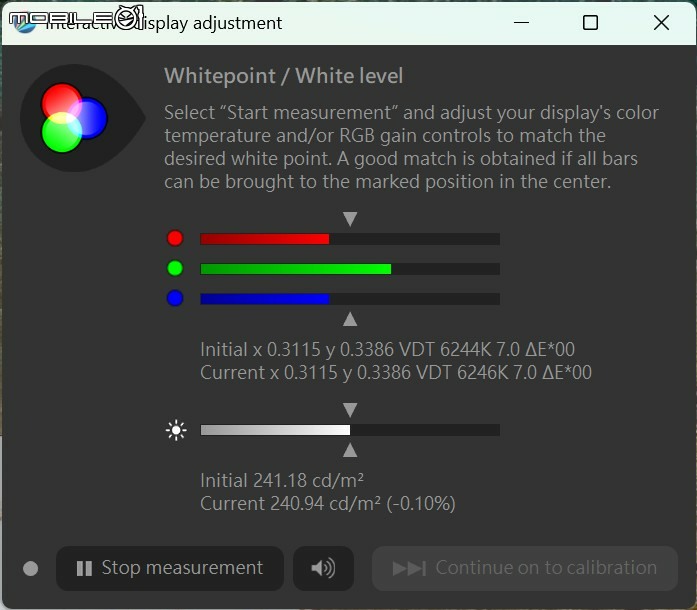
- 遊戲標準
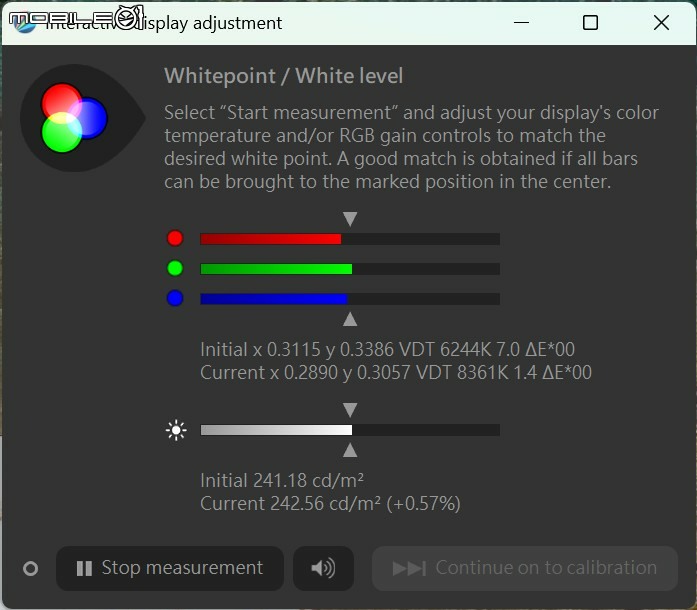
- PRG
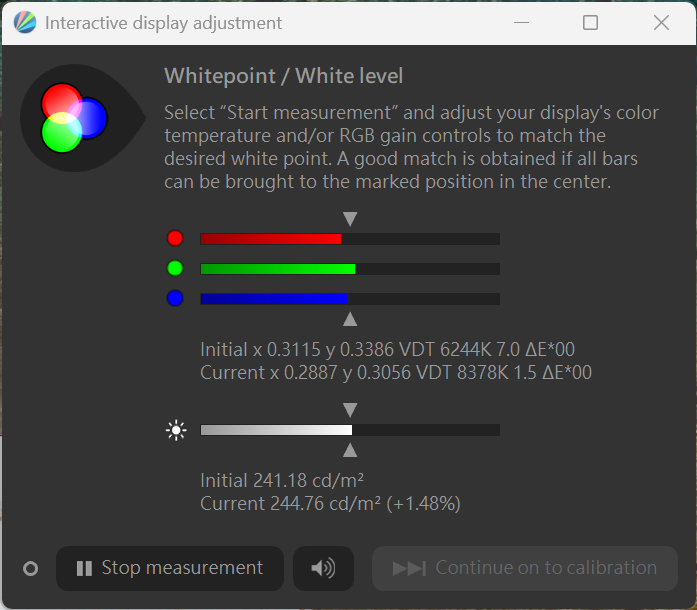
- RTS
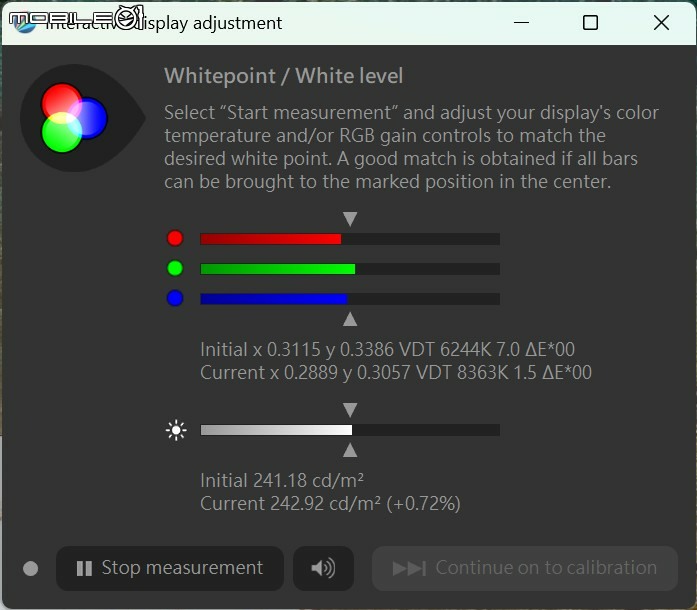
- FPS
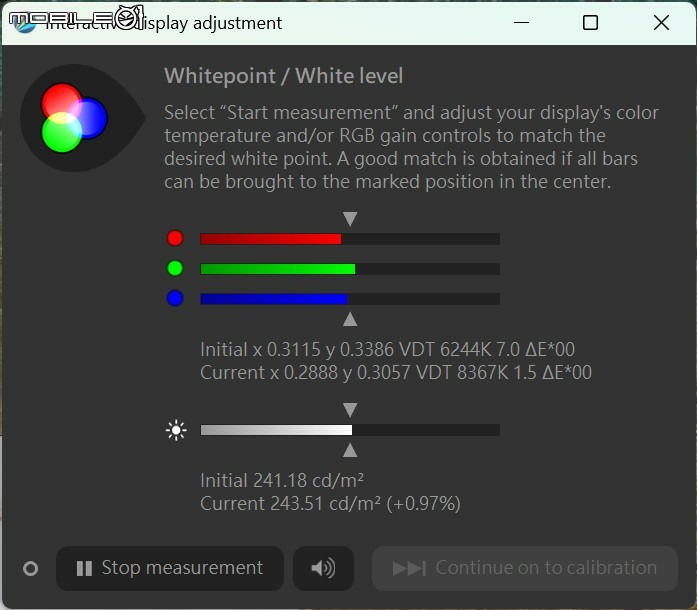
- 運動
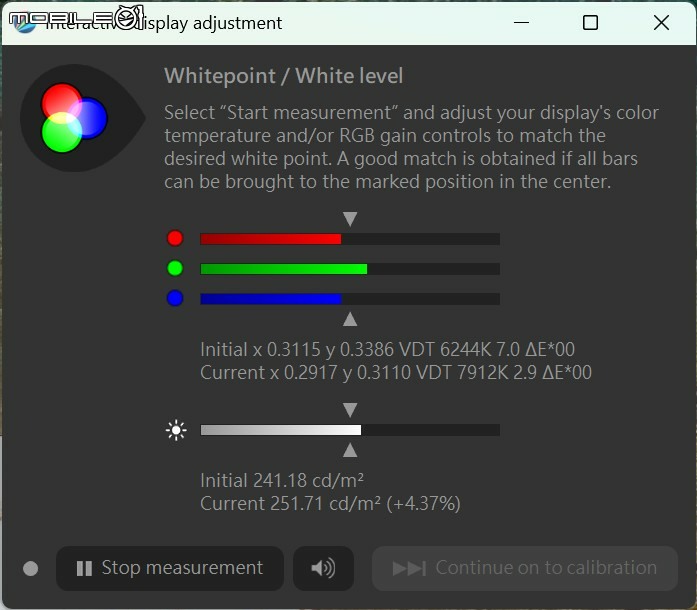
- 原始
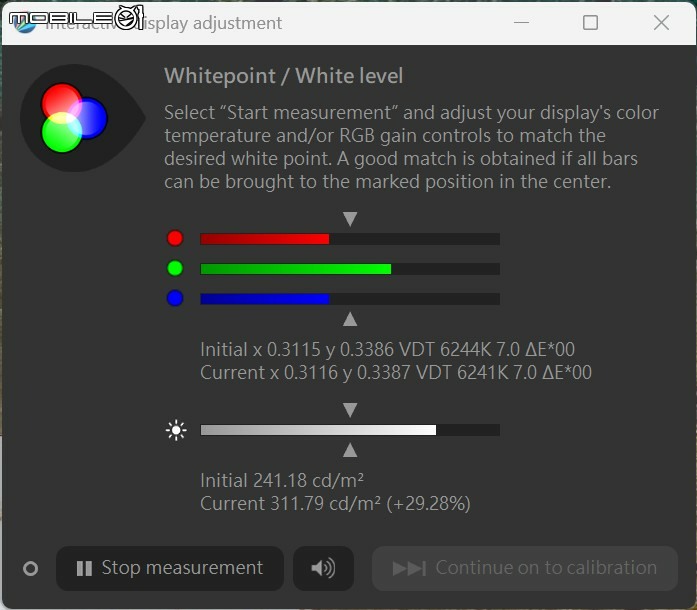
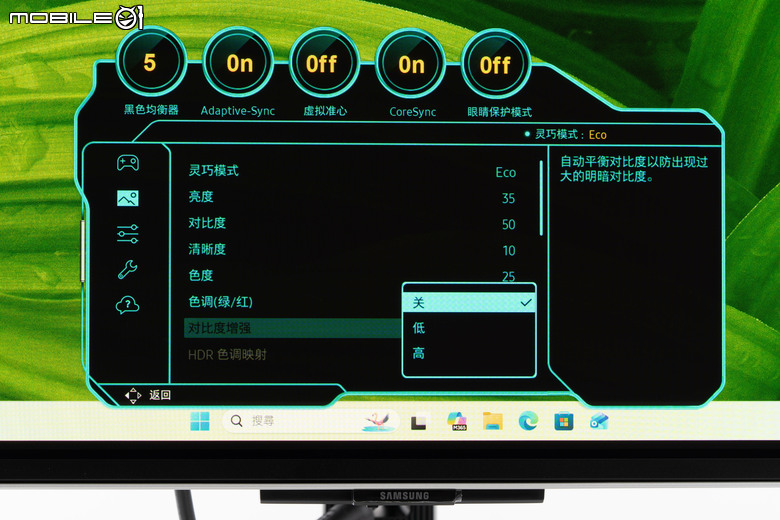
對比度增強的功能主要是針對 OLED 面板的高對比特色,在出現高對比畫面時自動平衡對比度,來保持畫面對比的均衡,在三星 Odyssey OLED G8 G80SH 上提供了關/低/高三個設定。
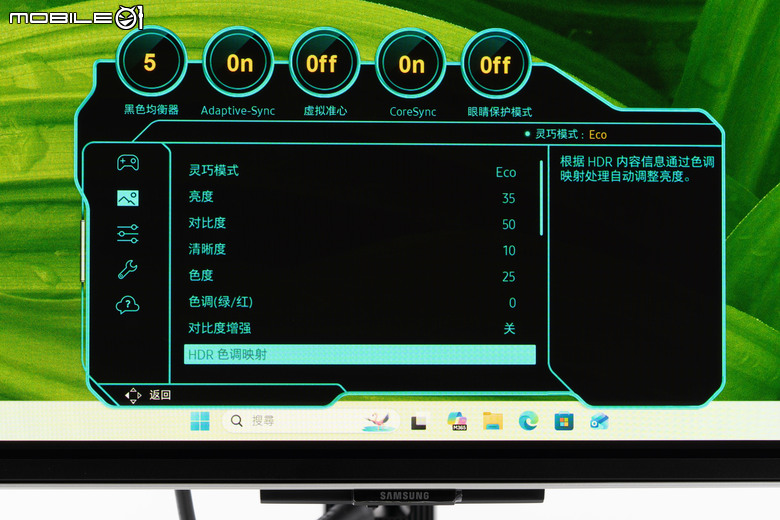
HDR 色調映射的部分則是會依照 HDR 的訊號進行螢幕亮度的自動調整,分為靜態跟活動兩個設定。
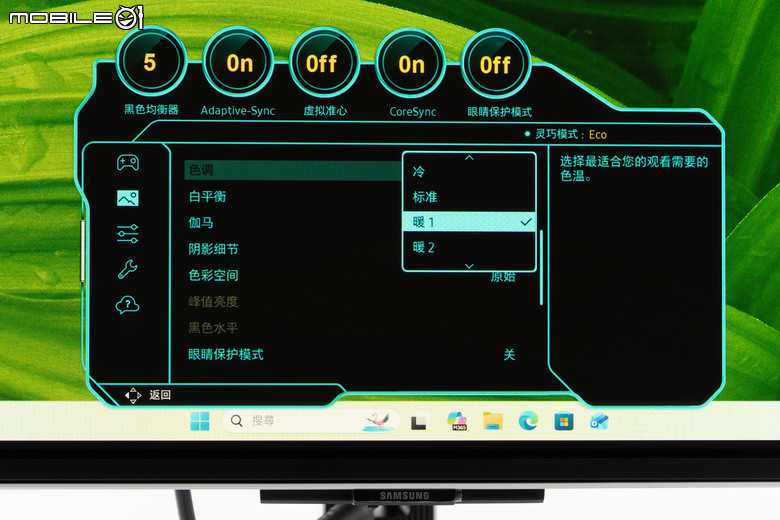
色調部分則是提供了冷、標準、暖 1、暖 2 以及正常五個設定,以下是這五個設定所顯示的畫面翻拍:
- 冷
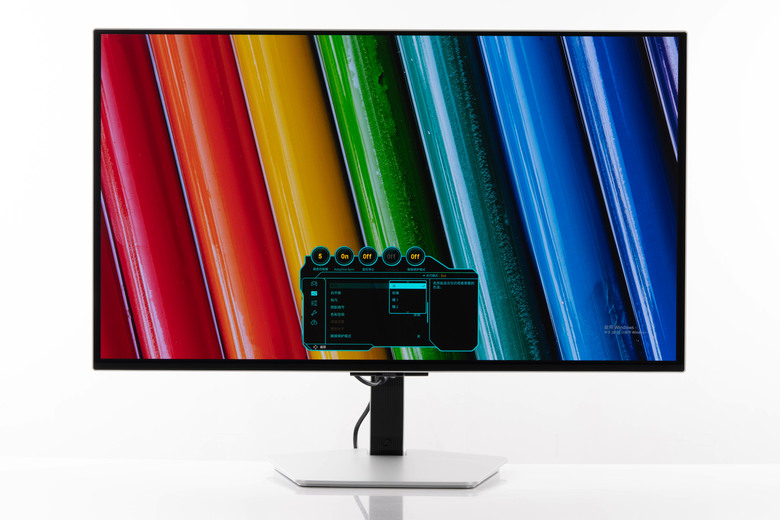
- 標準
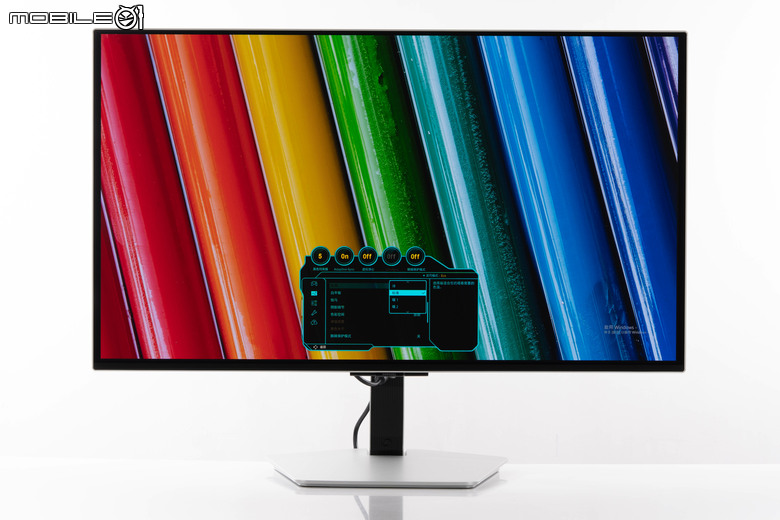
- 暖1
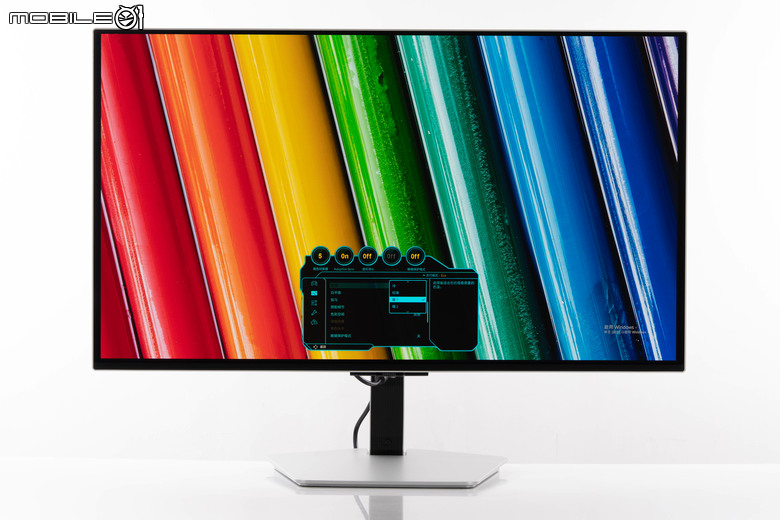
- 暖2
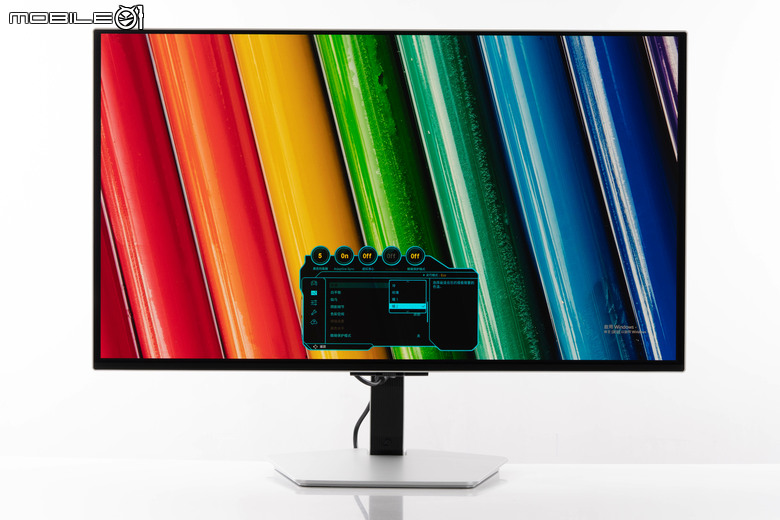
- 正常
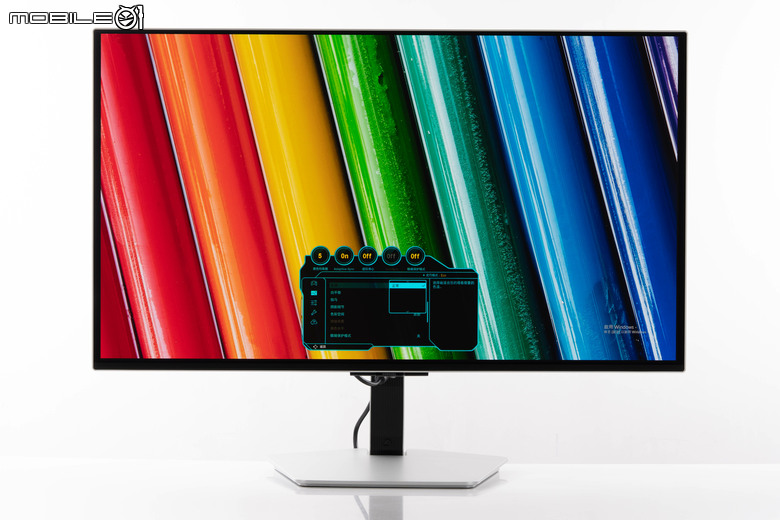
而利用 x-rite i1Display Pro Plus 校色器搭配 DisplayCAL 軟體量測各個色調設定的結果如下:
- 色調-冷
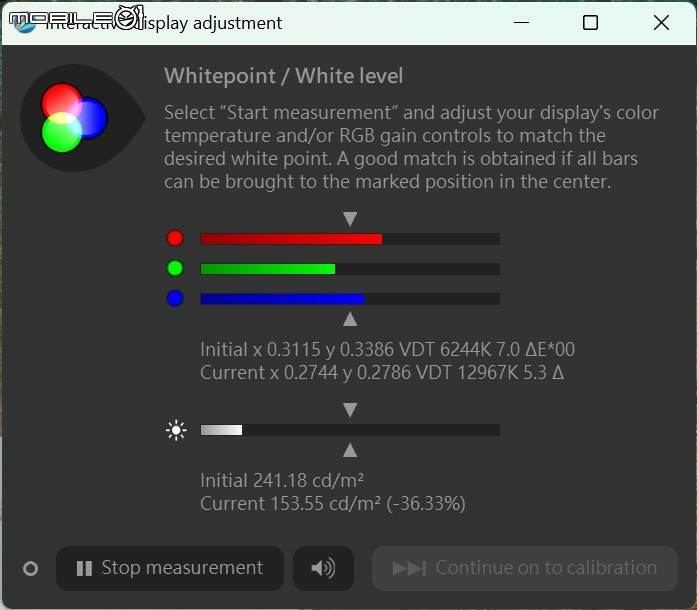
- 色調-標準
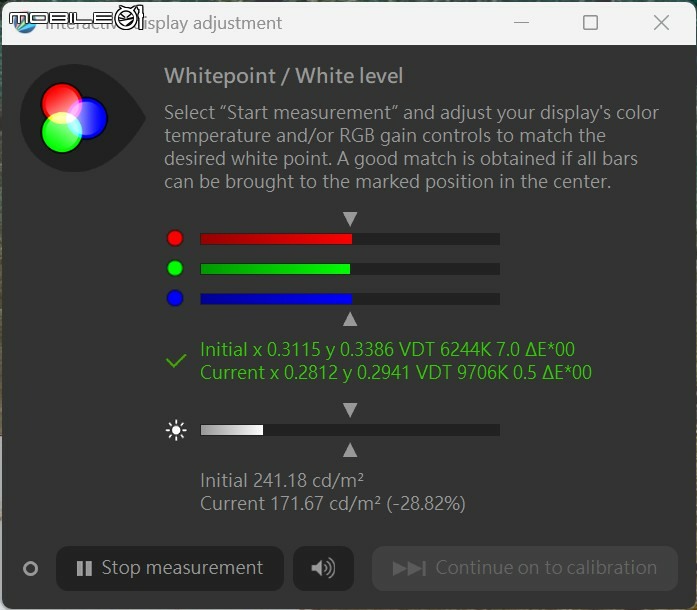
- 色調-暖1
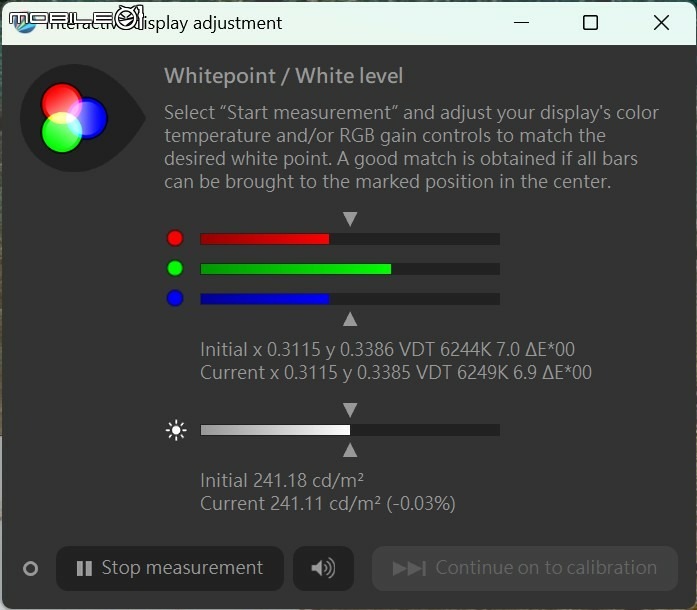
- 色調-暖2
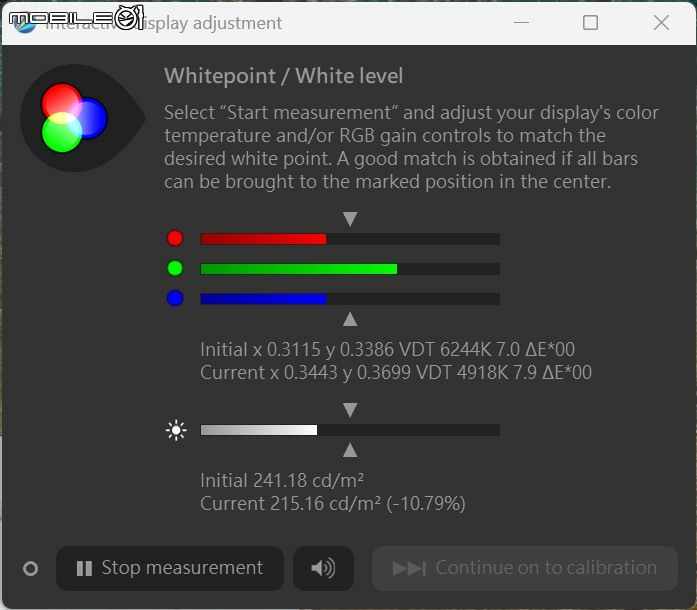
- 色調-正常
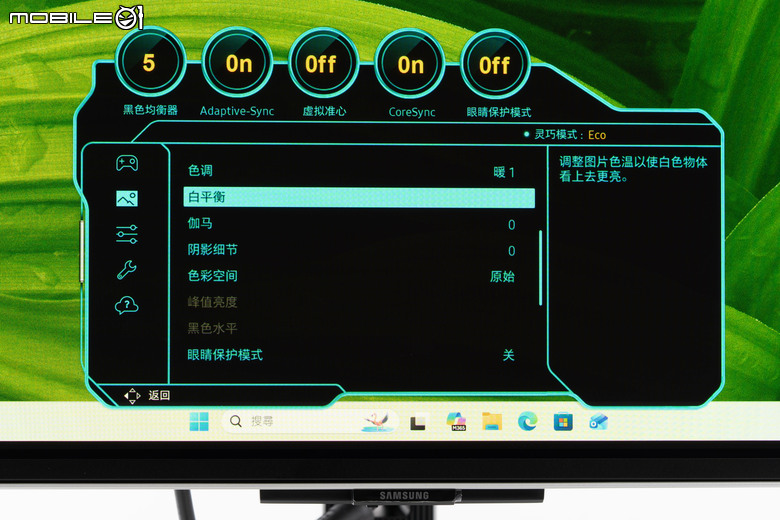
白平衡的功能部分則是可以針對 RGB 三原色進行飽和度的調整。
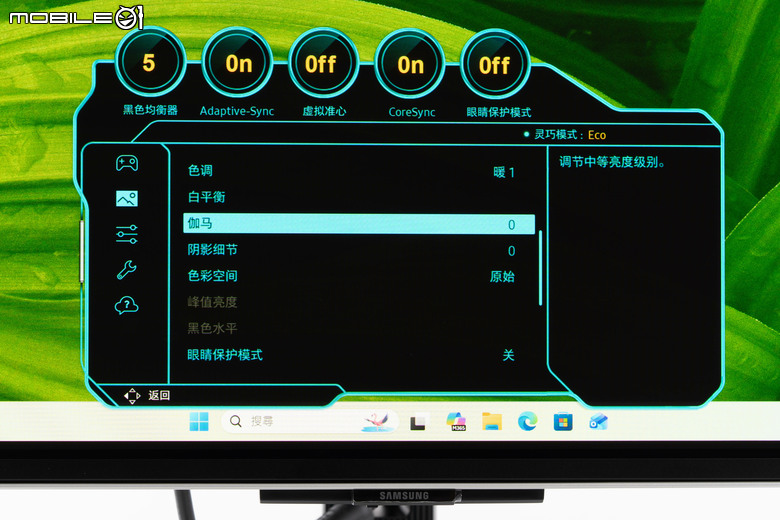
Gamma 值則是可以在 -3 至 +3 間進行調整,不過沒有標準的 Gamma 數值套用是比較可惜的地方。
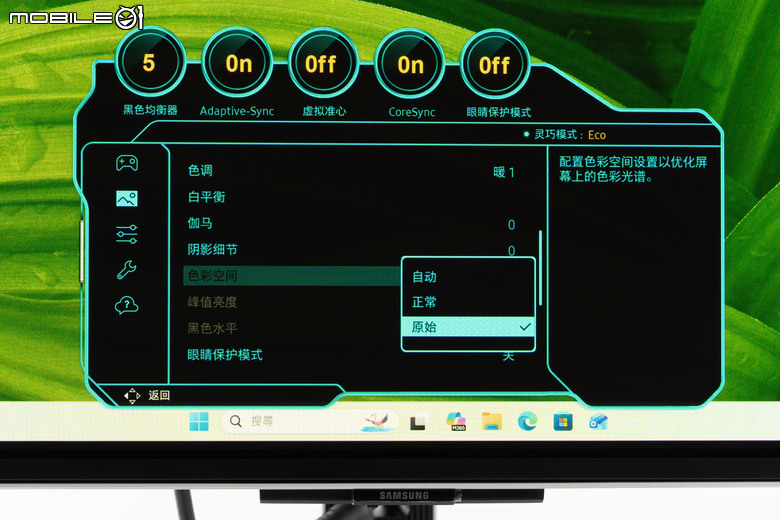
色彩空間則是調整螢幕的色彩空間顯示範圍,提供了自動、正常與原始三個設定,不過並非標準的色域空間標示(如 sRGB、DCI-P3 等),陳拔是覺得比較可惜。
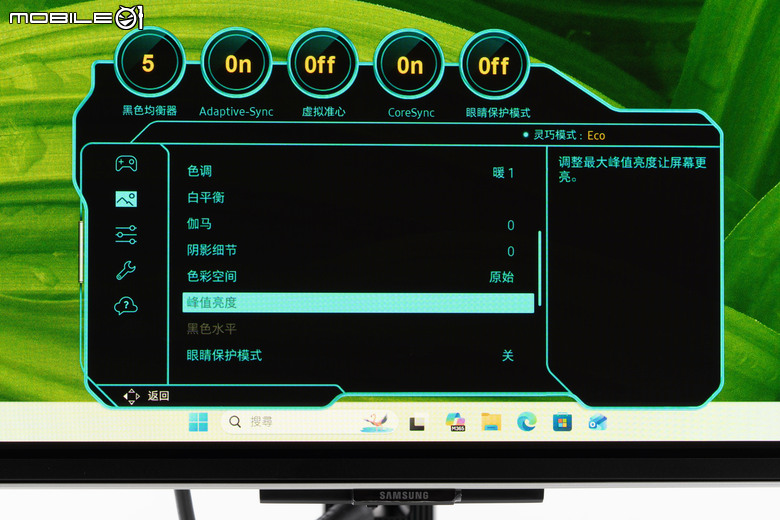
峰值亮度部分則是可以針對最大峰值亮度進行調整,提供了關/中/高三個選項。
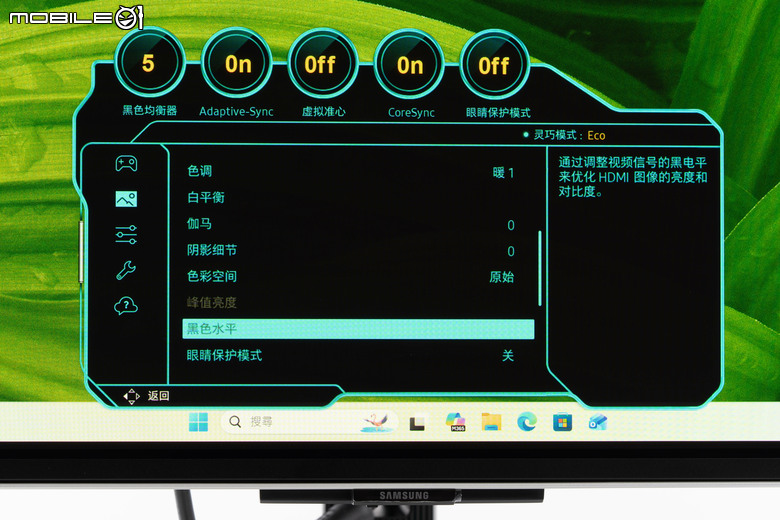
黑色水平的部分主要是針對 HDMI 輸入的訊源使用,透過調整黑色等化器來對 HDMI 訊號的亮度與對比度進行最佳化。
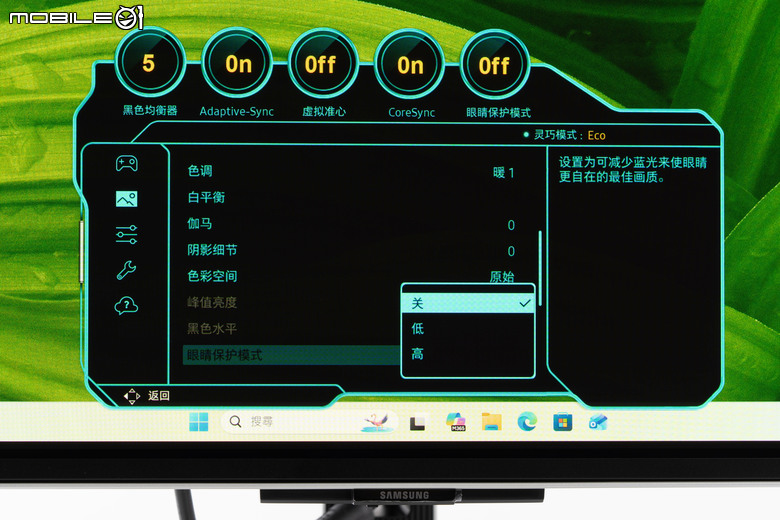
護眼模式其實就是濾藍光模式,同樣僅提供了關/低/高三個選項,以下是這三個模式的顯示結果翻拍:
- 護眼模式:關
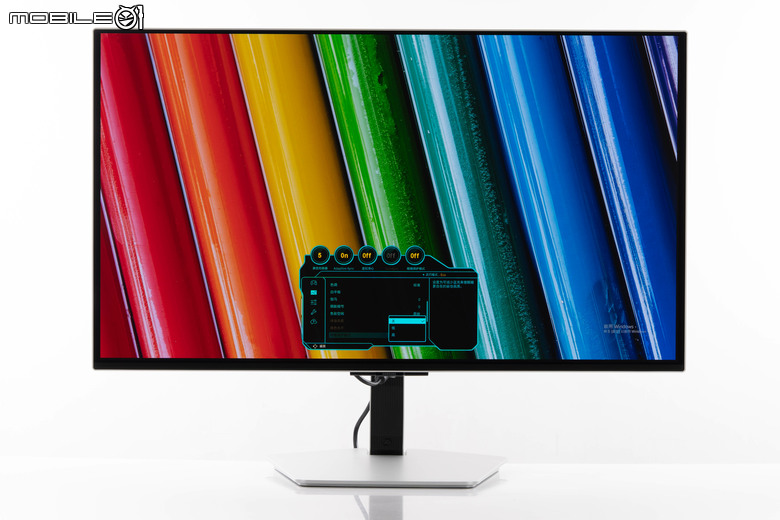
- 護眼模式:低
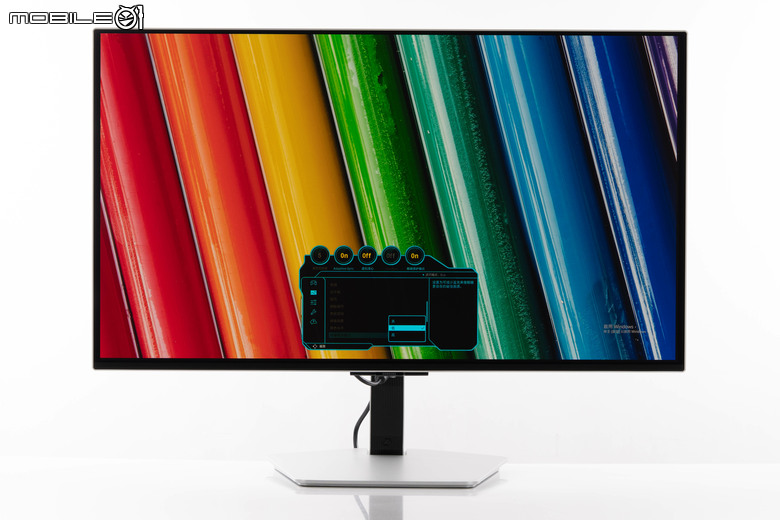
- 護眼模式:高
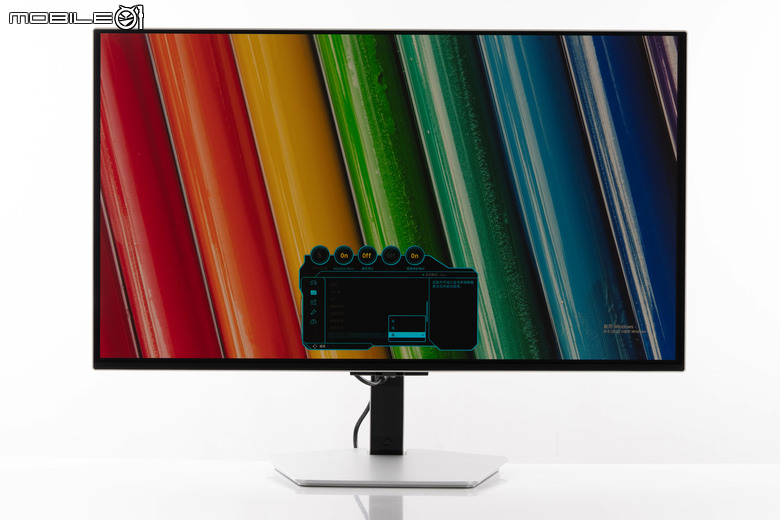
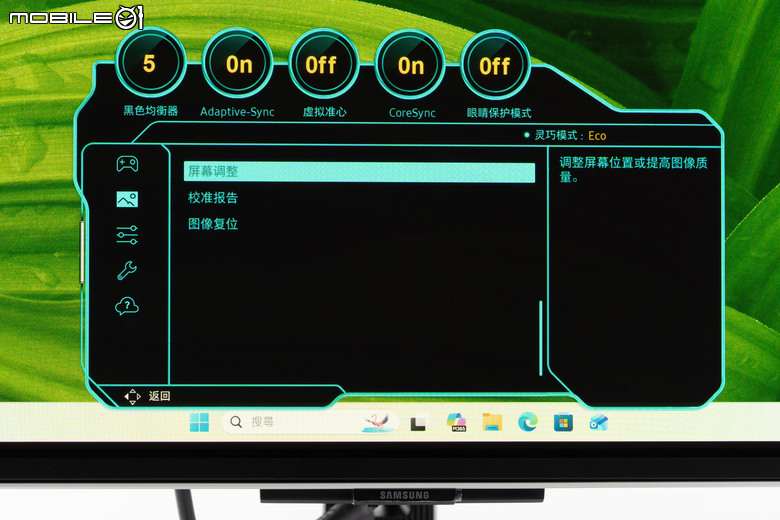
螢幕調整就是可以調整螢幕位置或是提高顯示畫質。
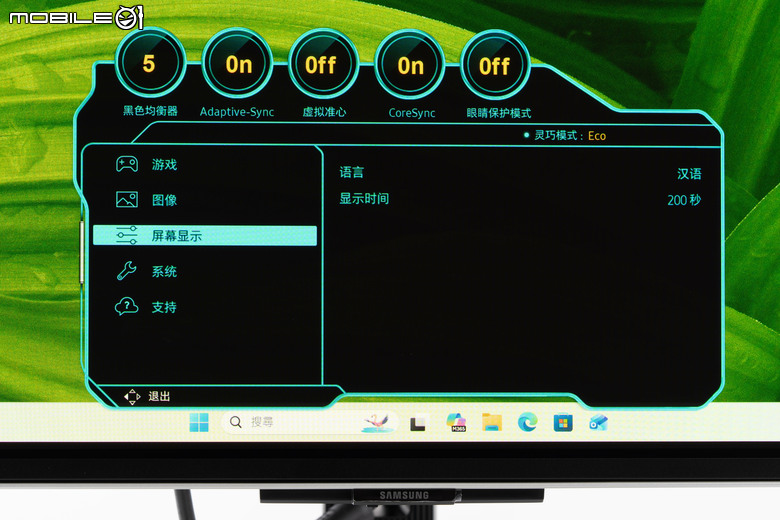
螢幕顯示部分主要是針對 OSD 選單的顯示語言以及顯示時間進行調整。
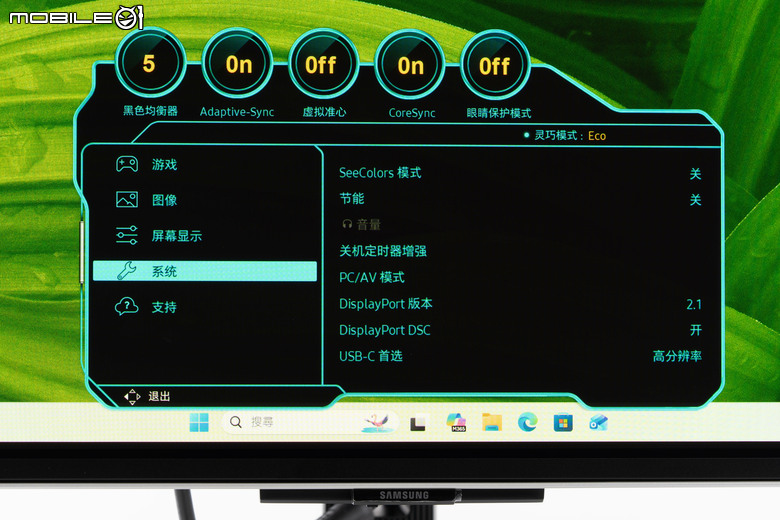
- 系統設定1
- 系統設定2
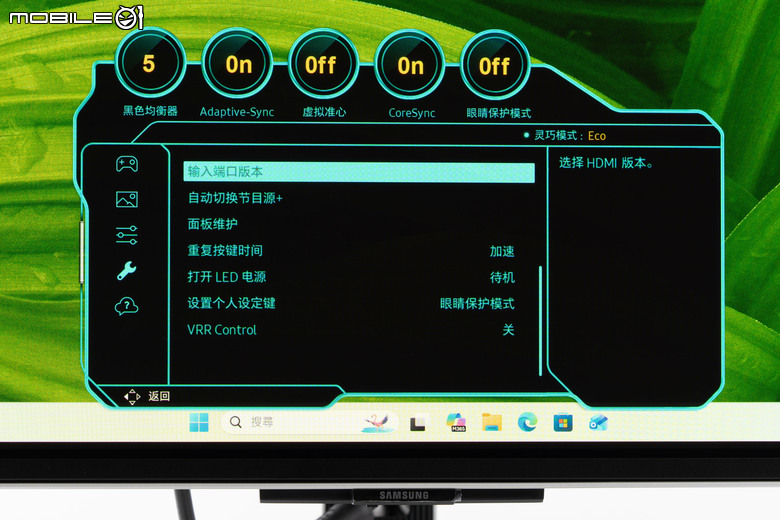
系統部分則是提供了 SeeColors 模式(針對色盲者使用)、節能開關、音量調整、關機定時器、PC/AV 模式切換、DisplayPort 的設定、USB-C 連接埠的連線速率、HDMI 連接埠的版本、自動切換訊號源、面板維護、重複按鍵時間、LED 電源指示燈運作模式、個人快捷鍵的設定等。
接著來看使用 Samsung Display Manager 軟體進行設定的部分,這個軟體需要從微軟商城裡下載,安裝過程算是相當簡單。
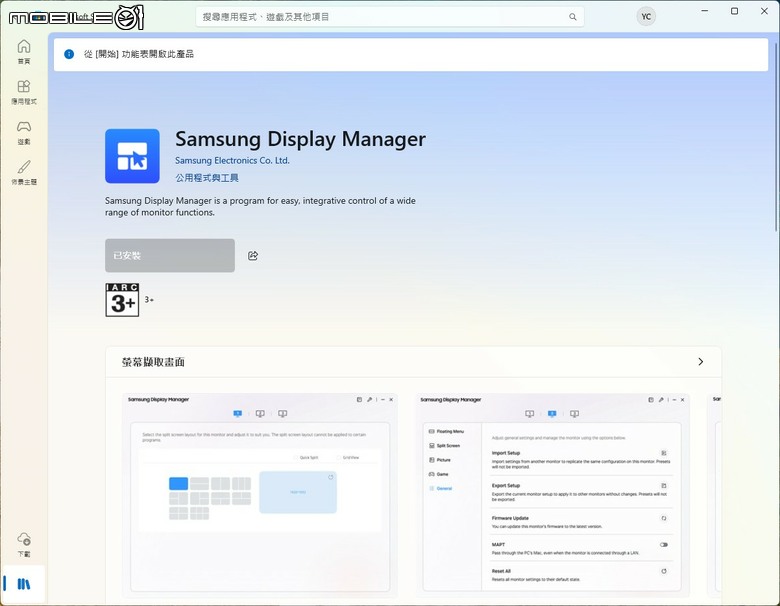
Samsung Display Manager 軟體需要在微軟商城裡下載,如果是蘋果 Mac 的使用者的話,雖然三星官網的文字上有說明可相容於 Mac,但是都沒有提供 Mac 版本的下載位置,所以 Mac 的使用者的話還是先用傳統的 OSD 來調整吧。
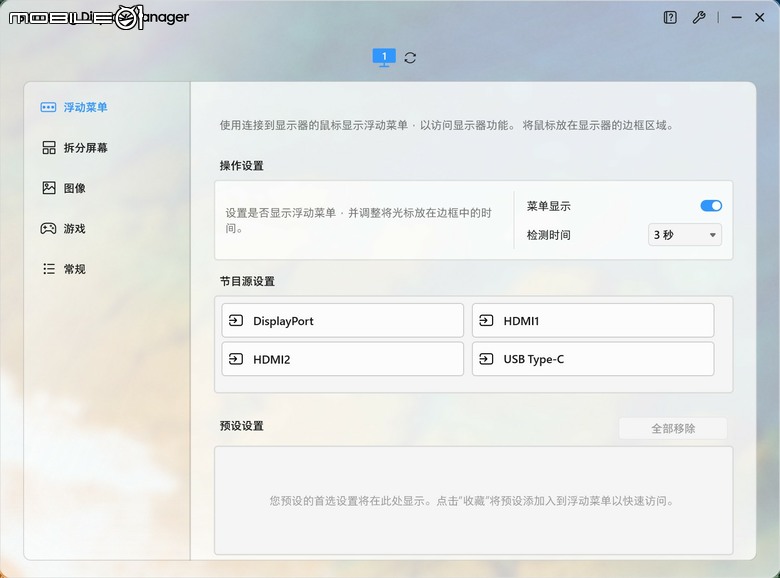
Samsung Display Manager 的主頁面,在側邊欄提供了浮動選單、分割螢幕、圖像、遊戲以及一般設定等選項,在首頁的浮動選單中,可以設定浮動選單的開啟與否以及開啟條件,另外也預設了將輸入源選擇項目加到浮動選單中,使用者也可以透過手動的方式,將常用的功能加到下方的預設設置浮動選單中。
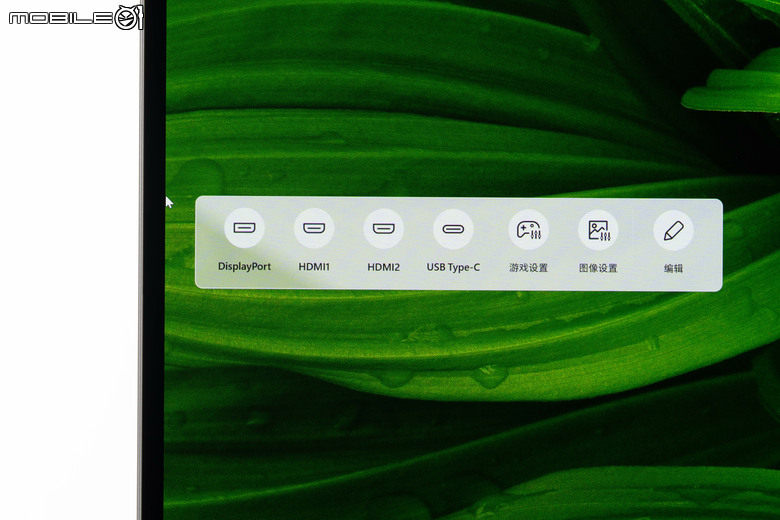
在將滑鼠游標停在螢幕邊緣設定的秒數後,就會出現浮動選單,這樣就可以不用開啟 Samsung Display Manager 進行螢幕的相關設定。
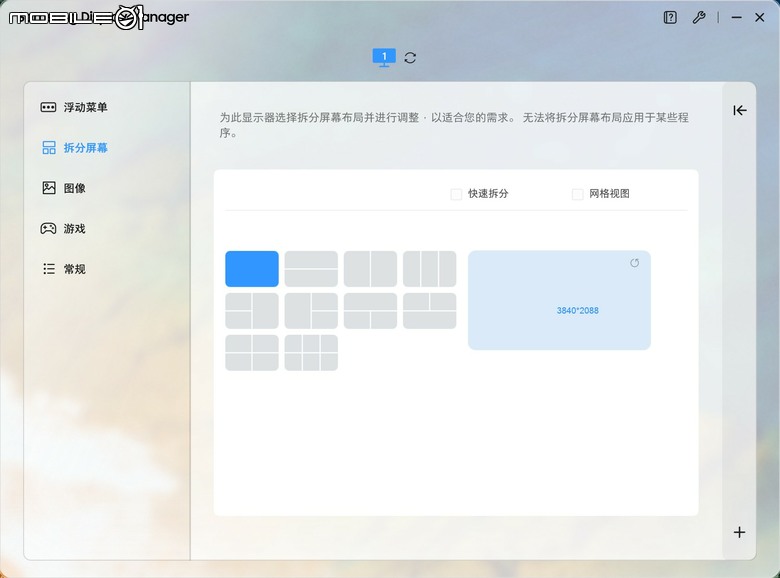
分割螢幕部分則是可以針對螢幕畫面進行分割,在開啟多個視窗時提供快速地整理介面\,Samsung Display Manager 內建了相當多的分割形態讓使用者選擇,使用者也可以在右側的比例示意圖透過拖拉的方式改變分割比例。
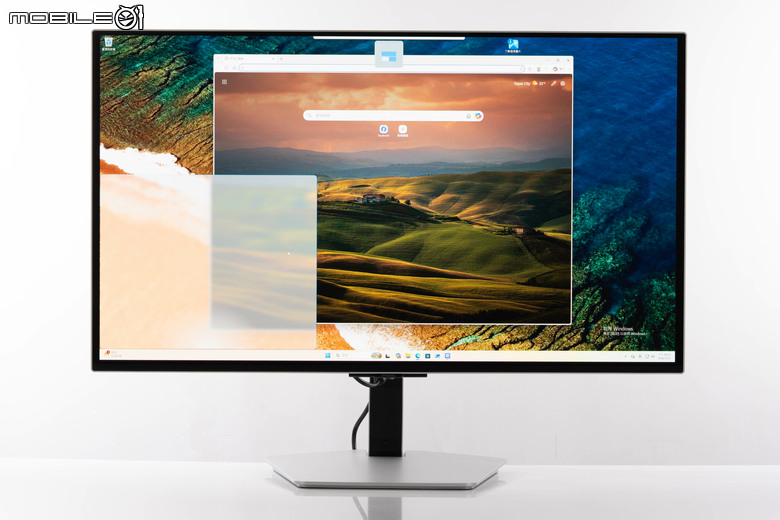
套用分割比例後,會出現對照的參考線與縮圖,使用者這時候就可將視窗拖拉到對應的位置,Samsung Display Manager 就會自動調整視窗大小到指定的區域。
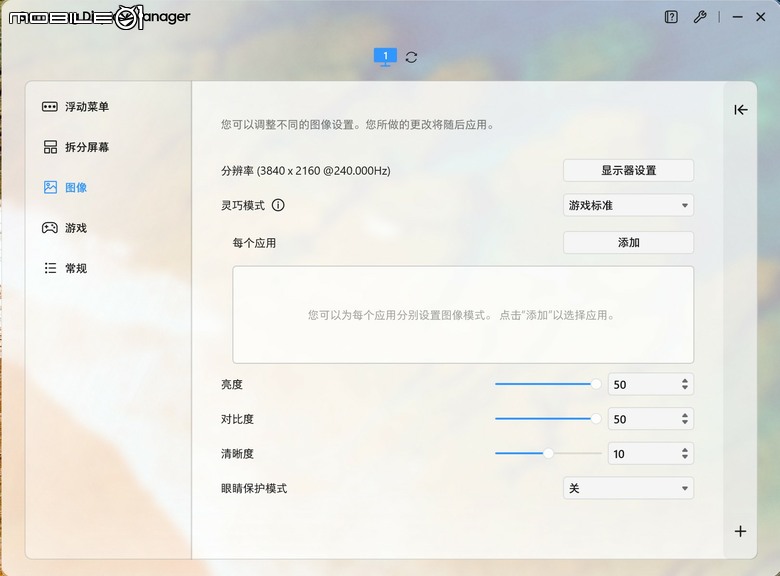
圖像部分則是提供了顯示器設置的調整(透過 Windows 設定)、顯示模式調整、亮度、對比度、清晰度以及護眼模式的開啟/關閉等控制,另外 Samsung Display Manager 在這邊也提供了針對不同應用程式自動調整顯示模式的功能。
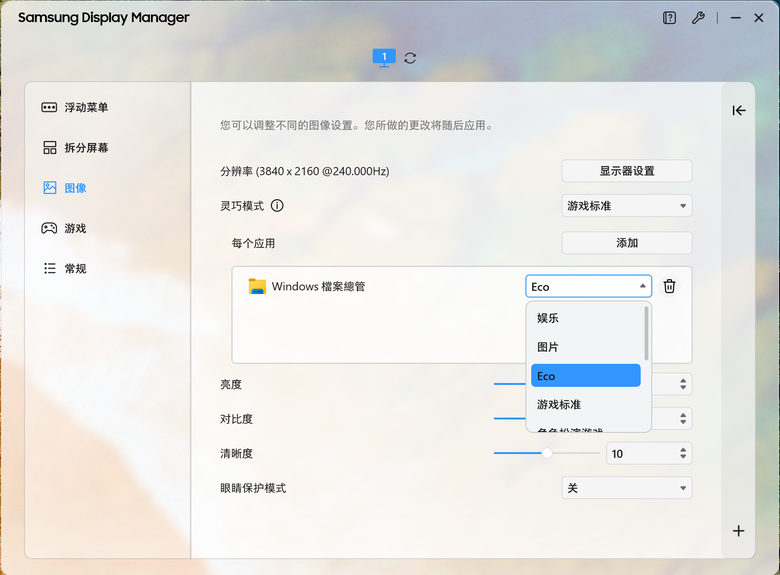
像是這樣,在開啟 Windows 檔案總管的時候就會自動調整到 Eco 顯示模式。
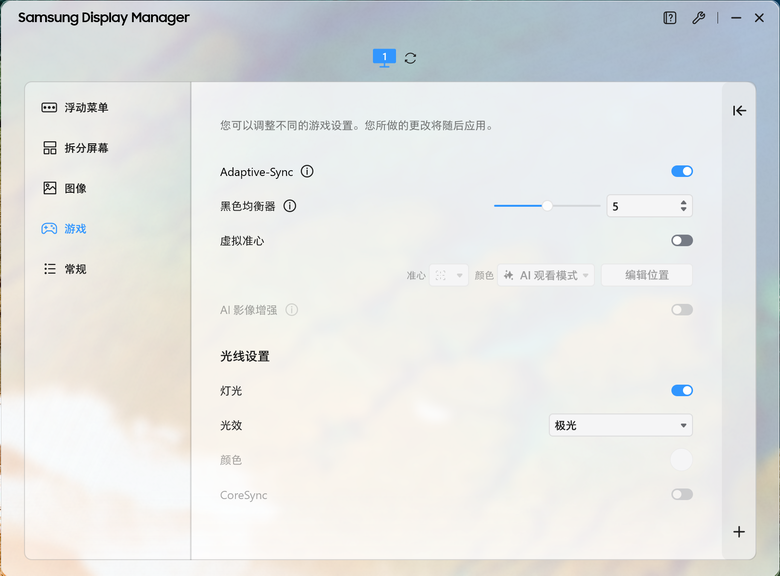
遊戲部分則是調整 Adaptive-Sync、黑色等化器等遊戲相關功能,也可以針對後方的環形燈效進行設定。
三星 Odyssey OLED G8 G80SH 遊戲螢幕顯示表現
接著就來看這次三星 Odyssey OLED G8 G80SH 遊戲螢幕的顯示表現,先撇開規格不談,這次三星 Odyssey OLED G8 G80SH 遊戲螢幕的最大特色就是採用第 4 代 QD-OLED 面板,具備五層堆疊的 Penta Tandem OLED 結構,利用多加入一層綠色發光層,來提高整體面板的發光效率,並且搭配新研發的有機發光材料,讓第四代的 QD-OLED 面板的發光效率是上一代的 1.3 倍發光效率讓 QD-OLED 面板在呈現高亮度 HDR 畫面時,能顯示更好的暗部階調。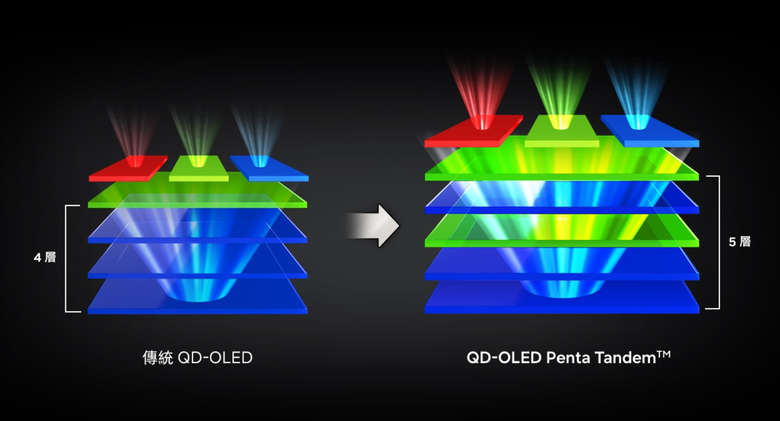
借用一下三星官網上介紹的傳統四層結構 QD-OLED(左) 跟新的五層 Penta Tandem QD-OLED 結構(右)比較,可以看到多出了一層綠色發光層。多了一層發光層的好處,除了讓顯示亮度提高外,換一個角度看,就是在同樣亮度設定的時候,每個單位的發光負載可以降低,這對於主動發光的 OLED 面板來說,就是能提高使用壽命,延緩面板衰退的時間以及降低烙印等。另外跟 WOLED 面板相比,同樣透過增加發光層結構來增加亮度效率,但是因為 WOLED 主要透過白光 OLED 來提高亮度,所以在高亮度或是 HDR 的設定下,反而會出現黑底反白的現象,在 QD-OLED 就沒有這個狀況,下面用 【Resident Evil Requiem】(惡靈古堡:安魂曲)的昏暗遊戲場景,就可以看出 QD-OLED 面板在這部分的優勢。
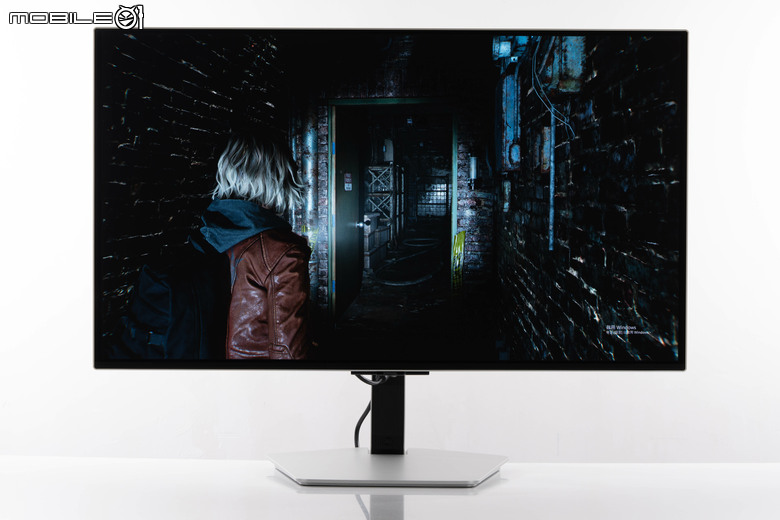
要看 QD-OLED 面板在對比度上優勢,【Resident Evil Requiem】(惡靈古堡:安魂曲)是個相當適合的作品。
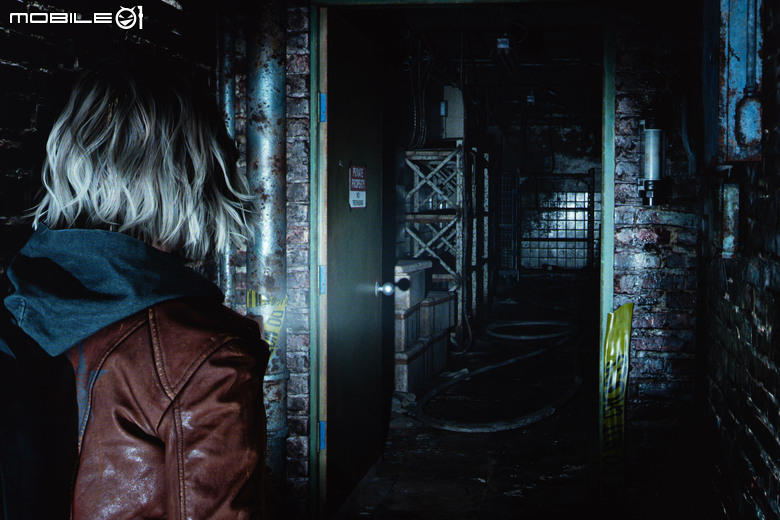
放大近拍中央亮度較高的部分,可以看到黑色的部分仍然呈現相當深邃的細節。
另一個三星 Odyssey OLED G8 G80SH 遊戲螢幕在面板配置上的優勢則是加入了抗眩光真霧面面板與 Real Black 技術,老實說在 QD-OLED 面板上採用鏡面塗層,的確在視覺上會讓畫面看起來更加鮮明銳利,但是鏡面塗層所造成的反射問題,在實際使用上仍然會造成困擾,尤其是強調暗部畫質的 QD-OLED 面板機種,即便在內部加入了抗反射膜,仍然必免不了些微的螢幕反光。而三星的 Odyssey OLED 螢幕向來吸引陳拔的一點,就是採用霧面面板設計,除了如先前提到的可以降低環境炫光外,在暗部表現上也因為沒有反射眩光的狀況,所以看起來更加乾淨,整體觀看感相當舒適,在長時間的遊戲下對於眼睛的負擔比較小。
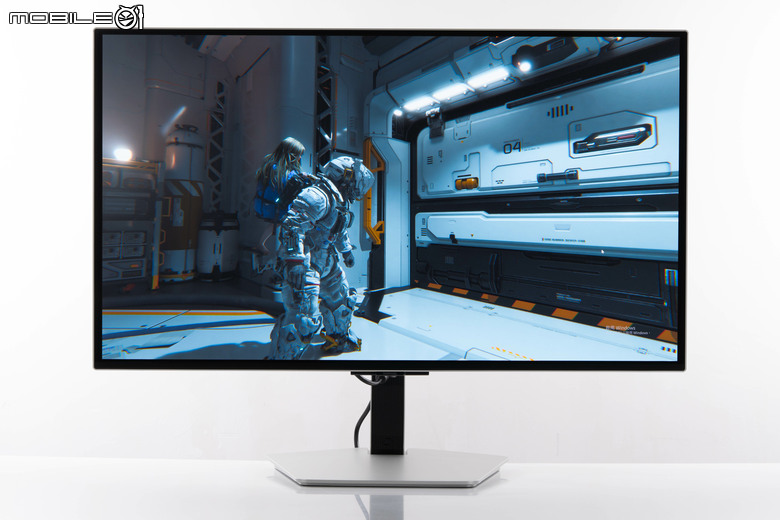
不過霧面面板在整體視覺感受上,就沒有鏡面面板來的銳利或是鮮明,這在【PRAGMATA】(人機迷網)這款金屬科技元素比例比較高的遊戲中,操作服或是環境中的金屬反光感就沒有那麼強烈,在線條邊緣的銳利度也沒有鏡面面板機種那樣的,這大概就是鏡面面板跟霧面面在視覺上的取捨。
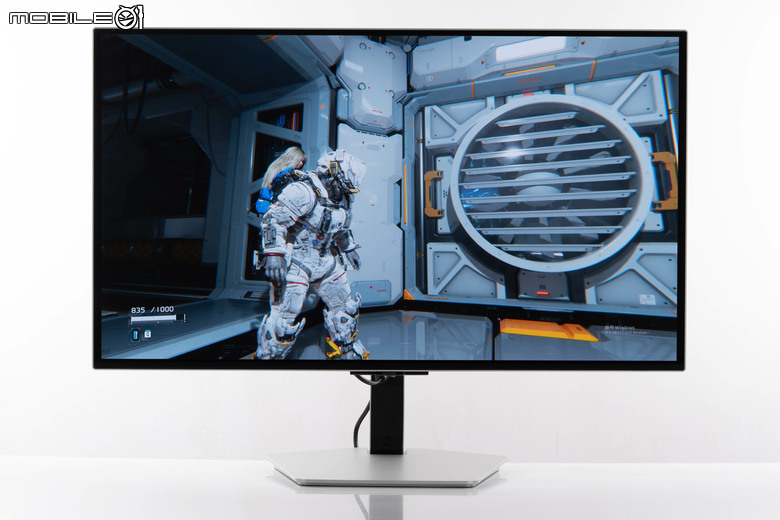
霧面面板在視覺上的銳利度跟飽和度沒有像是鏡面面板那麼高,在金屬質感比較高的場景就沒那麼討喜。
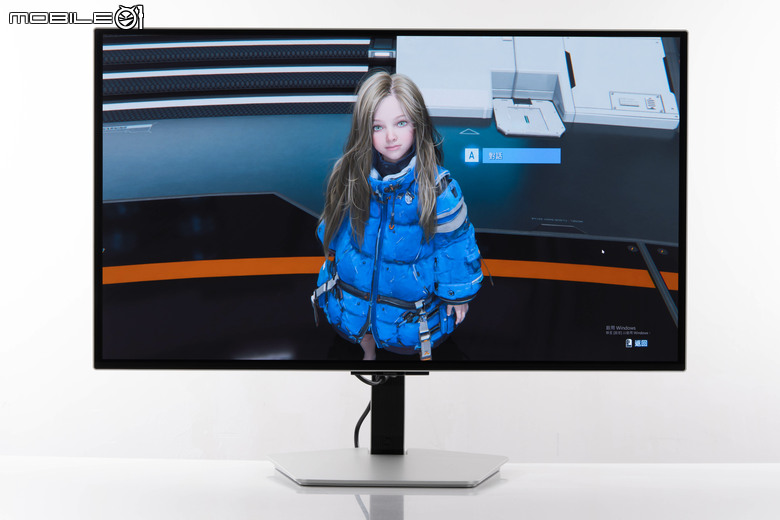
當然黛安娜還是很可愛的(笑)。
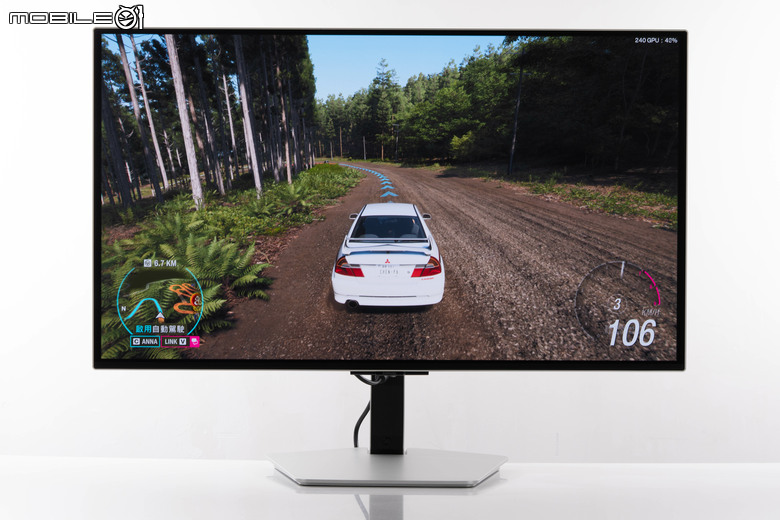
在遊戲流暢度的表現部分,陳拔則是利用【Forza Horizon 6】(極限競速:地平線6)這款遊戲來進行體驗,畢竟是 240 Hz 更新率的面板,在應對高速移動的畫面時,只要顯示卡的效能夠力,三星 Odyssey OLED G8 G80SH 遊戲螢幕都能帶來相當流暢,且動態清晰的影像,場景中高速移動的背景基本上看不出甚麼殘影,看板上的文字也算是清晰可辨識。
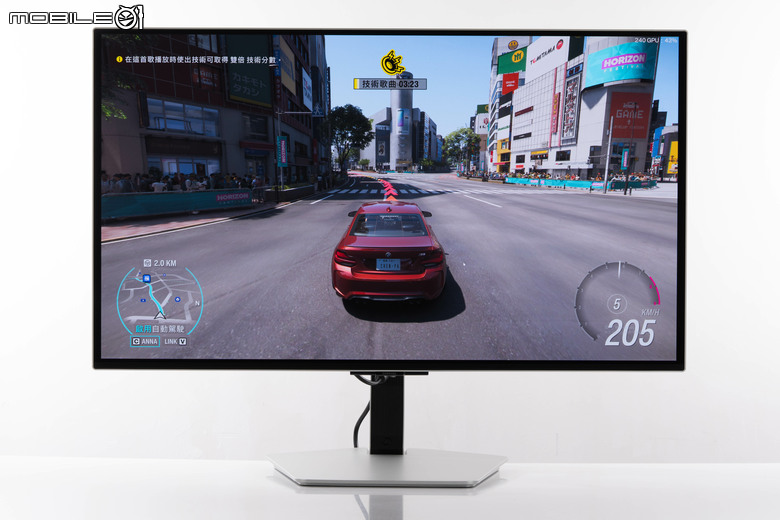
不僅 240 Hz 更新率設定帶來流暢的畫面,在動態細節上表現也相當不錯。
看完了主觀視覺上的描述,接著就來看三星 Odyssey OLED G8 G80SH 遊戲螢幕在規格上面的測試吧,首先先來看一下三星 Odyssey OLED G8 G80SH 遊戲螢幕的主要硬體規格:
面板類型:4th QD-OLED
面板尺寸:32吋
最大解析度:3840 x 1920
更新率:最高 240 Hz
亮度:1000 cd/㎡`(峰值亮度)
對比度:1500000:1
HDR:HDR 10+Gaming
水平/垂直視角:178° (H) / 178° (V)
反應時間:0.03 ms(GtG)
連接端子:兩組 HDMI 2.1、一組 DisplayPort 2.1(UHBR20)、一組 USB-C(支援 98W 充電功率)、兩組 USB 5 Gbps Type-A 下行連接埠、3.5mm 耳機孔。
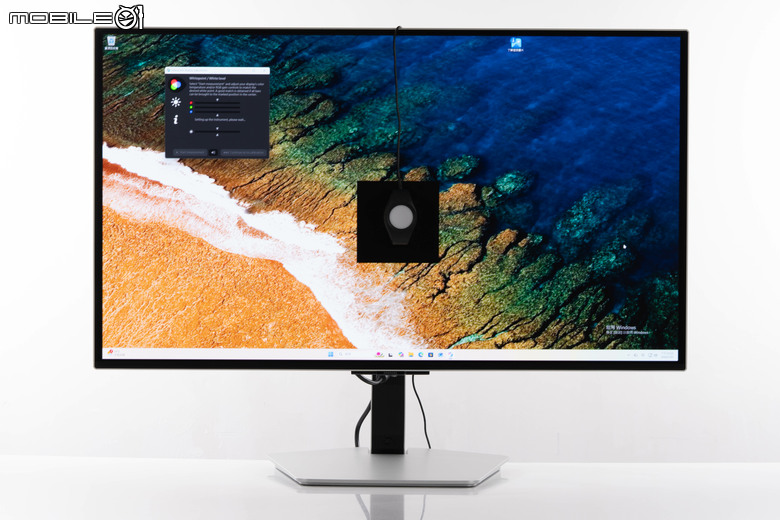
首先來看顯示色域的測試部分,陳拔同樣以出廠預設值的設定下,利用 x-rite i1Display Pro Plus 校色器搭配 DisplayCAL 軟體對三星 Odyssey OLED G8 G80SH 遊戲螢幕進行測試,在預設的非 HDR 模式設定下,所測出來的顯示色域表現如下:
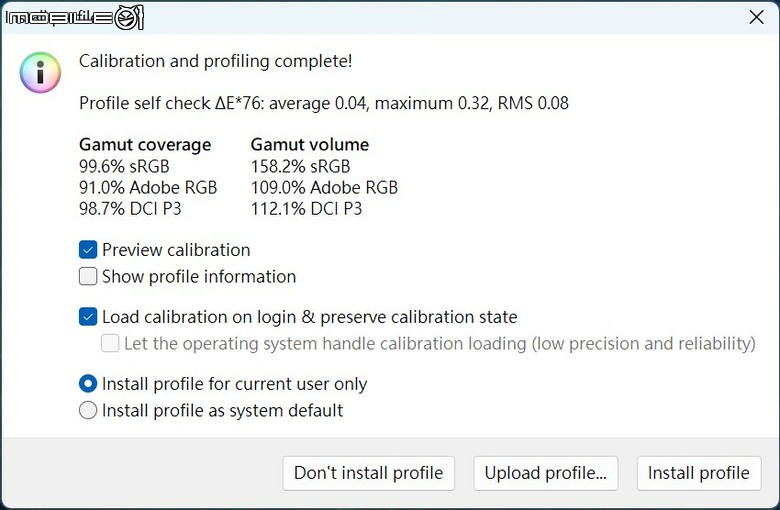
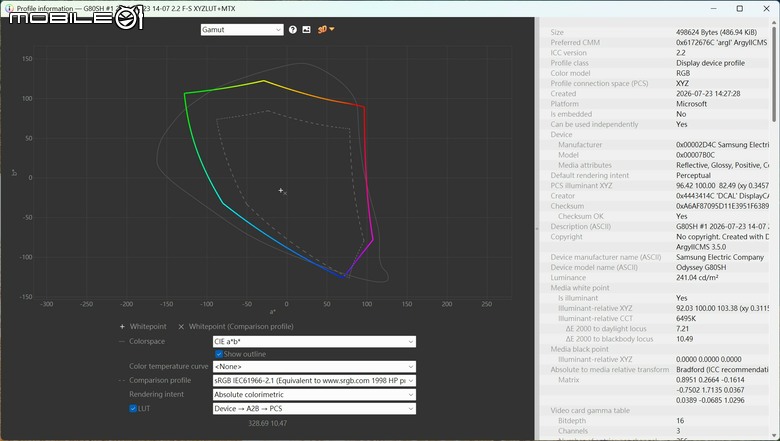
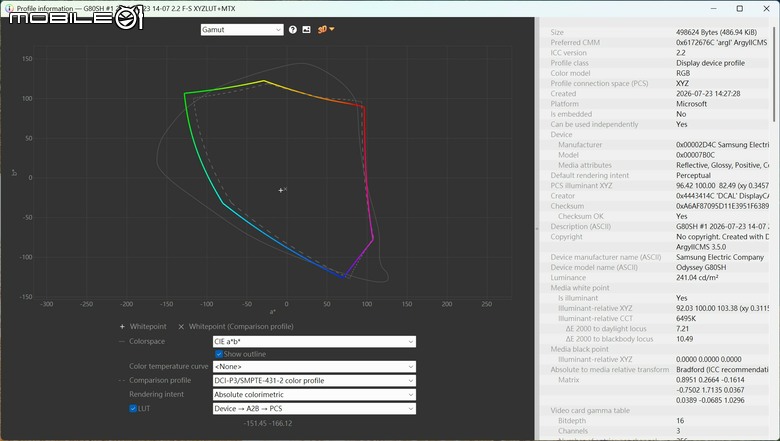
(點擊可看大圖)所測出來的顯示色域覆蓋為 99.6% 的 sRGB、91% 的 AdobeRGB 以及 98.7% 的 DCI-P3,基本上就是 QD-OLED 面板的水準,另外 Delta E 色準則是 0.04,而跟 sRGB/DCI-P3 色域比較的差異如下:(點擊可看大圖)
- 跟 sRGB 相比
- 跟 DCI-P3 相比
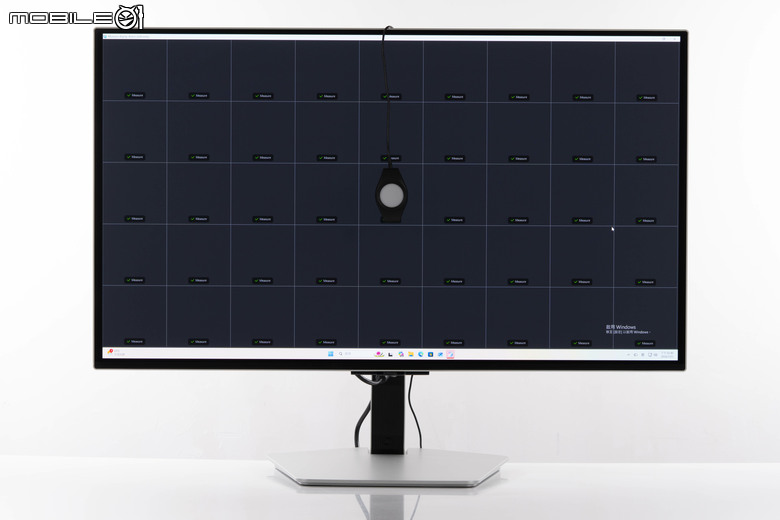
另外在面板亮度均勻度的測試上,陳拔也利用 x-rite i1Display Pro Plus 校色器搭配 DisplayCAL 軟體,對三星 Odyssey OLED G8 G80SH 遊戲螢幕進行測試,以下是測試結果:
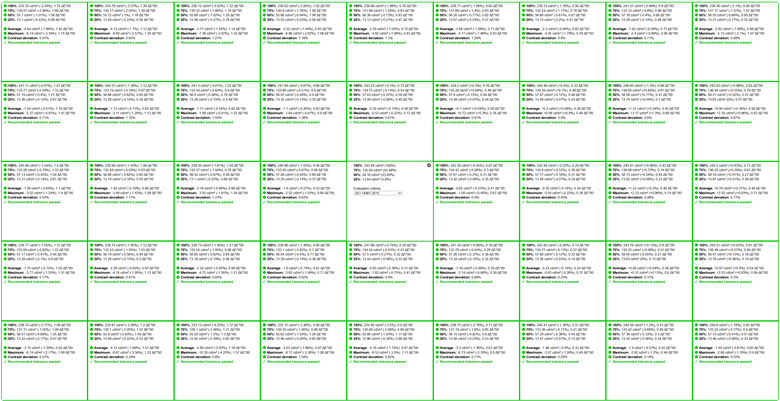
(點擊可看大圖)可以看到這塊 Penta Tandem OLED 面板在搭配霧面面板後,在螢幕亮度均勻度上的表現真的相當優異,可說是陳拔測試過的螢幕表現中,亮度均勻度表現最好的一款,基本上從中心到邊緣、在各個亮度水準上都沒有太大的差異,即便在邊緣角落的區塊,跟中心的亮度差異最高也僅有 3.4%。
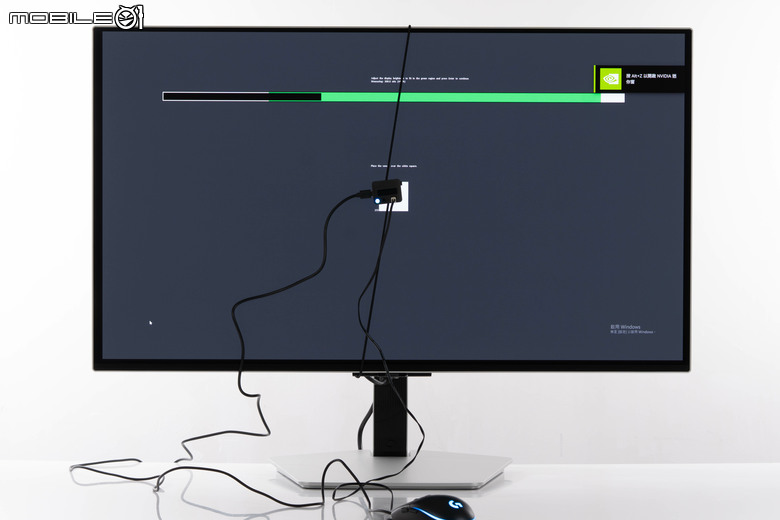
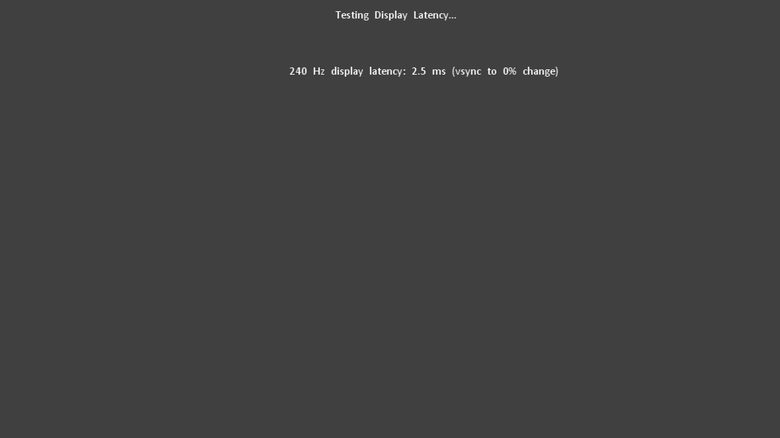
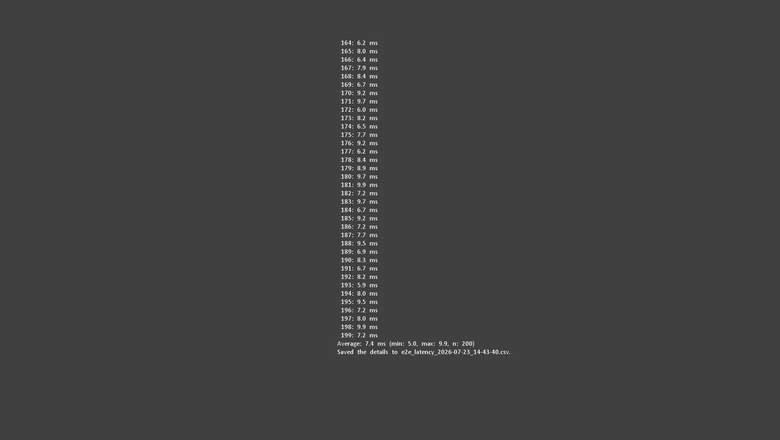
而在螢幕顯示的延遲表現上,陳拔則是利用 NVIDIA 的 LDAT 螢幕延遲測試套件對三星 Odyssey OLED G8 G80SH 遊戲螢幕進行測試,測試的結果如下:(點擊可看大圖)
- 螢幕顯示延遲
- 端到端延遲
- GtG 反應時間
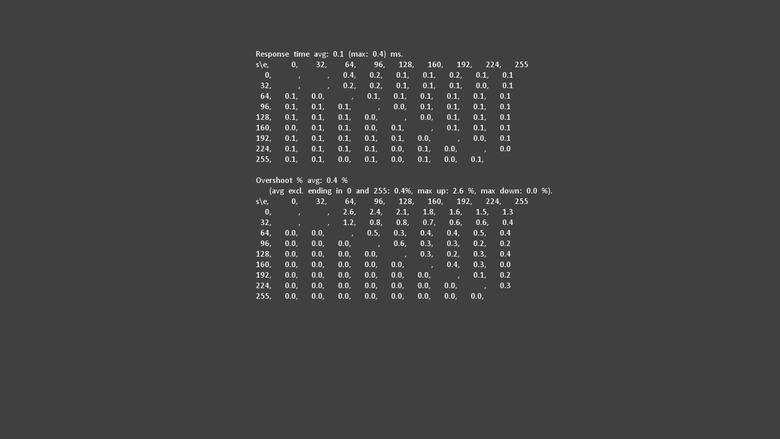
在 240 Hz 更新率的設定下,三星 Odyssey OLED G8 G80SH 遊戲螢幕的螢幕顯示延遲部分成績為 2.5 毫秒,端到端(輸入觸發到螢幕顯示)的延遲時間為平均 7.4 毫秒,GtG 的反應時間為平均 0.1 毫秒,在 240 Hz 更新率的螢幕款式中視排名相當高的等級。
三星 Odyssey OLED G8 G80SH 遊戲螢幕體驗測試總結
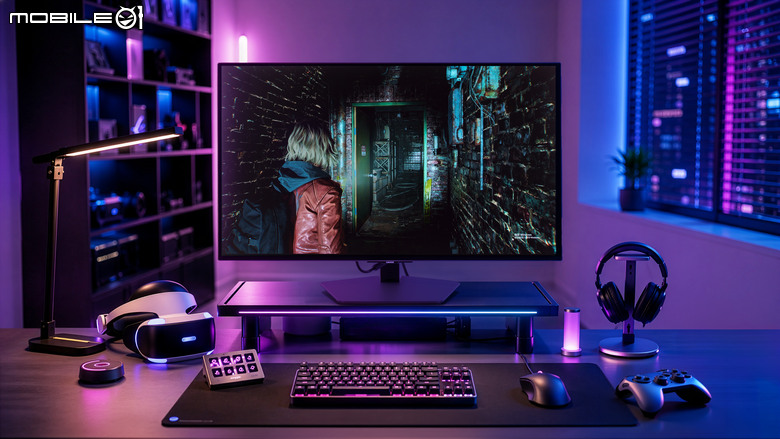
三星 Odyssey OLED G8 G80SH 遊戲螢幕。
就測試結果來看,運用了自家最新五層 Penta Tandem QD-OLED 面板的三星 Odyssey OLED G8 G80SH 遊戲螢幕,在結合了抗炫光真霧面面板以及 Real Black 技術後,的確帶來了跟市面上其他同樣採用 QD-OLED 面板的電競螢幕不同的觀看感受,雖然整體畫面沒有鏡面螢幕款式所帶來的銳利邊緣/高飽和度色彩,但是透過霧面面板的低眩光技術,讓三星 Odyssey OLED G8 G80SH 遊戲螢幕的整個畫面感受更為自然,而且對於長時間觀看的負擔更小,對於長時間玩遊戲的玩家來說,應該可以降低眼睛的疲勞感(當然固定一段時間讓眼睛休息還是必要的)。
其實陳拔覺得三星 Odyssey OLED G8 G80SH 遊戲螢幕唯一可惜的地方,就是少了一組 USB Type-B 上行連接埠以及 KVM 功能,可以讓使用者用一套螢幕、鍵盤、滑鼠同時連接電腦主機跟手機/平板,並且快速在兩個裝置中進行切換(畢竟三星 Odyssey OLED G8 G80SH 遊戲螢幕後方還有兩組 USB Type-A 下行連接埠,剛好可以用來連接鍵盤/滑鼠),少了一組上行連接埠後,就不免要插插拔拔,在切換使用上會比較不便一點,另外一個就是 240 Hz 的更新率對於今年推出的旗艦遊戲螢幕來說還不夠高,雖然已經夠用了,但自家 SDC 都給友商 4K 360Hz 的面板了,三星 Odyssey OLED G8 G80SH 遊戲螢幕停在 240Hz 真的可惜了點。


 感謝分享&介紹,三星 Odyssey OLED G8 G80SH 很不錯耶