█ 緣起

國中時家裡第一台立體聲電視就是日系的,當時看著新電視播放租來的錄影帶(哪隻片子忘了),主角在樹林中漫步,鏡頭橫移時樹木前後不一的跟著移動前後一層層的很有立體感!大家都不禁稱讚這台20吋電視(當年20吋是大電視了)技術真好啊!
現在看大型液晶顯示器上的電視節目,已經不是4K30P可以滿足了,沒有55"以上、沒有杜比視界、沒有HDR10+ ADAPTIVE、沒有1000尼特以上的峰值亮度、沒有至少4K60P的影片速度,外加運動賽事沒有動態補償效果可以看清楚的高速物體(或人),那升級計畫就會暫停,「小朋友」就會乖乖留在錢包裡😂。
這次入選體驗「PANASONIC TV-55W95BGT」(以下簡稱W95BGT)高亮「Mini LED」4K顯示器,剛好一圓我入手日系大型顯示器的夢想💕,硬體規格超越時下的需求,價格卻非常錢包君友善,這體驗任務不接不行啊!(剛好可以做為年底升級的先導評估💕)

█ 導讀
由於這款顯示器規格多到滿出來,特色也是非常引人注目,所以本文會先從「畫質觀感」、「音效表現」讓好奇的板友一睹為快,馬上了解這款「電視」的表現。接著再介紹「遊戲實測」144Hz超高刷新率、VRR與遊戲實際畫面等的體驗,當然跟家人一起在客廳的「使用情境」也要分享給大家,比如「家長控制」功能怎麼用?客廳的光線白天與夜晚不同如何適應?還有家人們的看法?如何快速上手影像選單?最後在以整體爽用後的心得為本次評測劃下句點。當然各位也可以自行點閱「目錄」的各章節,用自己的節奏來了解「Panasonic TV-55W95BGT」的內在吧!
▓ 目錄
照例公佈本次評測設備:
| 顯示器:Panasonic TV-55W95BGT 相機1:Sony ILCE-6700M+SEL2070GF4\SEL18135F3.5-5.6 相機2:Apple iPhone 14 Plus 256GB 收音麥1:ROLAND CS-10EM 收音麥2:Sennheiser Ambeo Smart Headsets 播放器:Youtube、NETFLIX、HBOMAX(電視內建) 遊樂器1:PS5 1TB(120Hz\VRR\ALLM) 遊樂器2:XBOX ONE S(120Hz\Dolby Vision) 播放器3:GEIC G5300(4K UHD\DOLBY VISION) |

❤️欣賞「W95BGT」從畫質開始❤️
每天一早除了聽黑膠,就是打開電視W95BGT一邊看美美的自然景觀(或運動賽事)吃完早餐再去上班;有的時候則是喜歡打開串流追一點劇再不留遺憾地走出家門....「Panasonic TV-55W95BGT」剛開始進駐客廳我就是用這個方式「燒機」,讓整台機器從內到外都好好熱過一遍,3天後整個畫面就相當清爽亮麗,接下來就是評(ㄕㄨㄤˇ)測(ㄩㄥˋ)時刻啦😁。

在開始之前,個人製作了一個總覽「Panasonic TV-55W95BGT」特性的短片分享給大家:
影片裡介紹了動態的「氛圍體驗」(不再是靜態照片)、首頁選單、設定陣列、裝置資訊、自我檢測、機上盒控制、Prime Video校正模式、色彩設定、聲音設定等功能性,看過後再來繼續閱讀會有助於理解文中的說明😊。
▓ HDR10\HDR10+ Adaptive
用「TV-55W95BGT」跑Youtube的4k\8k HDR展示影片,靜音後轉用黑膠接擴大機聆聽自己喜愛的音樂真的很能提振精神,尤其在冬日的早晨非常推薦大家上班前服用❤️。下面是8K HDR(HLG)的展示片,皚皚白雪之上漂浮著被山嵐吹動的雲朵,這細緻的畫面看看了真是賞心悅目啊。
尤其是「W95BGT」的miniLED面板採用了與前代量子點不同的「燐光基底系統」,整體的黑位深度還有更好的提昇,相當不容易。

鳥類的色彩也掌握得相當好,加上細緻的畫面看起來就是賞心悅目。

沙漠中飛翔的雄鷹,「W95BGT」獨特的色彩對比與飽和度讓家人也能看到那一對細膩而美麗的翅膀。吃飯時看展示片也能帶來幸福感,太厲害了。(眾人:不要再「吃飯」啦!😂)

這盤細管麵的色彩層次也很豐富,葉子的綠也帶著一種通透感,橫向來看黑位深度也由淺入深,PANASONIC的調色功力在此展現無遺。

▓ 「W95BGT」準備了那些影像模式呢?
不知道各位有沒有猜到?我是被嚇到!這款「miniLED高亮」機種居然提供了高達九種影像模式讓用戶享用,這真是太瘋狂了!💕所以第一個可以理解的是原廠因此設置了「自動AI」模式:這樣家庭用戶就可以讓「W95BGT」自動根據影片的類型來切換到適當的模式,不用自己去一一切換!
以下來說說各模式的體驗心得:
「影像明亮」:這個模式與其說是亮度調成最高,不如說是「W95BGT」的高亮度武力展示😁,對我來說整個影片場景真的超亮啊!而且除了亮度,也開啟「動態補償」到最強的檔次,看久一點眼睛會疲勞!
所以想知道這台峰值亮度1500尼特的電視有多亮的朋友可以選這個模式嚐嚐看❤️。另外就是當親友來訪,客廳主燈全開時也適用這個明亮模式。

「自動AI」:後來我都用這個模式,因為我常在運動賽事跟串流電影間切換看,經過測試的確「W95BGT」的判斷還算蠻準的,就安心交給它啦!比如關燈看電影,就會自動切到「影像柔和」或「擬真劇院」的效果。當然如果想看導演模式(FILMMAKER MODE),建議還是自己切過去最準。
| 想要知道目前自動切到哪個模式,只要影片播放後進入「影像設定」\「影像模式選擇」選擇個人認為可能的模式來比對畫面是否有變動,比如說手動選「體育」後跟「自動AI」的畫面一樣,那就知道「AI」切到的模式了。 |

「標準」:這個算是出廠預設模式,也是研究「W95BGT」的標準色彩參數的源頭,我就是看懂它的參數後再來跟其他模式比對從而找出調製自己偏好的方法。
這是客廳追劇最常用的模式,畫面亮度適中,也沒有開動態補償(Intelligent Frame Creation\以下簡稱「IFC」),除非客廳主燈很亮才用「影像明亮」模式。但如果看電影我會建議用「FILMMAKER MODE」,關燈看很適合。

「體育」:只要是看具有高速運動屬性的體育賽事,切換到「體育」模式就對了。這個模式不僅把對比與亮度調高、色彩調冷,還能搭配「IFC」對高速動作下的畫面做動態補償,看起來非常滑順清晰,沒有偽影或殘影!

「影像柔和」:在色彩方面會加上一層偏暖的像素,整體畫面刷淡了一些,但亮度也相對調低(比標準模式低些)。如果想看現場音樂會或者古典樂,或者長時間追劇也可以考慮這個模式喔!

「FILMMAKER MODE」:這個模式跟影像柔和在暖底部份很像而且再暗一點,但更適合在低光的視聽環境收看節目或電影,不過,這個模式並非「NETFLIX」專屬,「W95BGT」另有「Prime Video」專屬的色彩校準模式。
但總之體驗過各大串流平台的影片,「FILMMAKER MODE」的確很接近電影院觀賞的情境。

「擬真劇院」模式:基本上也跟「影像柔和」、「FILMAKER MODE」相近,但在「亮度」方面就更暗一些,在極暗的屋內很適合開這模式,也比較不傷眼。色彩、對比與IFC方面其實是一樣的。

「專業設定1,2」:以下兩組「專業設定」都是在亮度與色彩(白平衡)方面做出差異,預設一則偏紅,一則偏藍。不過,這兩則算是保留給用戶校正色彩用,可以當作暖與冷色、高亮度與低亮度的對比。使用校正軟體如「CALMAN」搭配「校色儀」跑完校正後存起來,可以跟其他模式比較。所以平常時是用不到的😊。


「遊戲\擬真遊戲」:這只有當我們切換到HDMI1~HDMI4的外接遊樂器時才會出現的模式。在這個模式下IFC會關閉,但是亮度與對比都開到最頂(100)。「遊戲」模式的白平衡為「標準」,「擬真遊戲」的對比則會調低一點,但白平衡會改為「藍1」。

這裡提醒一下,玩遊戲時要自行切換「遊戲」或「擬真遊戲」的模式喔,因為「自動AI」應該是針對電視內建的串流App來偵測的😊。

喜歡調製偏好色彩的朋友請看這裡:
| 我在打開「W95BGT」選單的時候,發現它的「影像設定」裡每一種模式的「色彩\白平衡選則」大多預設「偏紅1」或「偏紅2」,這應該就是剛開機時影像給人偏紅、偏暖感受的原因。經過實測,調為「偏藍1」或「偏藍2」比較能中和這種過暖的狀況。而「標準」就好很多(其實還是有點暖底),這應該跟原廠對色彩的風格堅持有關係吧😊。 |

稍後再跟大家分享「W95BGT」的「影像設定」選單,它的項目布局有一定的道理,看懂的話調色會很好上手❤️。
▓ HDR10+ Prime Video 校準模式
這是「W95BGT」超越前作的一個獻禮,有別於OLED旗艦系列的「網飛校準模式」,在內建的FIRE TV選單中提供「Prime Video 校準模式」,一旦進入「Amazon Prime Video」點開影片後,就可以叫出「影像設定」選單來切換到這個模式。如果影片是HDR10+,就會顯示在右上方。

以「Redemption」這部動作片為例,開啟了專用校準模式後,可以發現「影像模式選擇」就鎖定為「Prime Video最佳化模式」,無法在選系統的其他影像模式了。
同樣的,如果覺得喜歡冷一點的色彩,還是可以在「影像設定」\「色彩」中選擇「標準」或者「偏藍1」等選項來套用😊。雖然影像模式不能選擇,但這些影像參數還是可以調整的。

▓ 小提示:「W95BGT」的Prime Video支援手機投影!
是的,正當大家為網飛偷偷拿掉「ChromeCast」投影功能扼腕不已的同時,「W95BGT」這款高亮系列卻支援「Airplay2」、「Matter Cast」投影技術,也可以安裝Miracast投影App!!不過最高興的是我常看的「Prime Video」也可以投影到「W95BGT」啦!而且是手機App可以啟動電視的投影程序,超直覺又方便!

投影成功後手機上可以看「X-ray」演員的簡歷,顯示器就是影片大畫面啦!!超實用啊!

重點是「Prime Video」月費便宜,又支援HDR10、HDR10+ 跟Dolby Vision格式,根本串流大補帖啊!(也可以雙D點燈,讚的)
▓ 4K Fine\HDR Remaster
我也有試著在「HBOMAX」看「親愛的X」,這部是標準SDR的FHD影片,但經過W95BGT「4K Fine Remaster」的優化升頻,色彩與細緻度也是相當好。(我在「色彩」中設「偏藍1」,但設「標準」也很不錯喔!)

至於「4K HDR Remaster」的功能就非常實用了!舉凡前一代次世代遊戲主機的HDR遊戲(多是FHD格式)、1080p藍光影片都可以得到升級,朋友還問說你這是4K UHD嗎?😁
| 以上的影像模式都可以另外選擇「環境感知」來自動改變亮度,基本上每個模式的感知設定不大相同,各位可以看過系統的設定後再自己決定要不要開啟「自動亮度」或者「自動白平衡」。 |
▓ 杜比視界
「W95BGT」在DOLBY VISION的色彩模式上提供了三種,分別是「DOLBY VISION 生動」、「DOLBY VISION IQ」以及「DOLBY VISION柔和」。主觀上我喜歡「DOLBY VISION IQ」,由「W95BGT」幫我偵測室內光線來決定背光亮度,不過,也有朋友喜歡「DOLBY VISION 柔和」,適合關燈看電影,色彩的表現也很自然。網飛「小人物之歌」裡的澳門「葡京娛樂場」一景,使用「DOLBY VISION IQ」。

而我的偏好設定也是把「影像設定」的「色彩\白平衡選擇」調為「偏藍1」或「偏藍2」,以下就是三種模式在「偏藍2」的差異。

接下來看看網飛的「小人物之歌」、「三體」裡的杜比視界表現吧!都是用「杜比視界IQ」的模式拍攝。
「小人物之歌」

「三體」
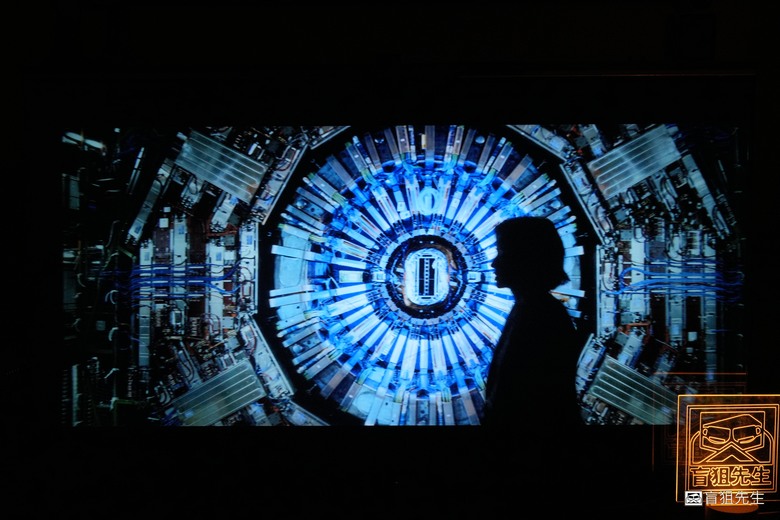
「三體」

「三體」

▓「W95BGT」的「影像設定」怎麼用?
在前述的章節中我講到每種「影像模式」的主觀使用場合,透過「影像設定」這個快速選單可以直接叫出取用(遙控器右側齒輪按鈕)相當方便。
最簡便的追劇看電影方法就是指定「影像模式\自動AI」,讓「W95BGT」根據用戶觀賞的節目型態來切換到適當的「影像模式」。不論是看「YOUTUBE」、「NETFLIX」或者「PRIME VIDEO」,甚至是切到HDMI3看MOD節目都適用,推薦無腦使用,快速享受。
第二個層次是使用「影像設定」選單的色彩參數,這些參數包括「亮度」與「彩色」(「清晰度」與「動態」在這個層次可以不動,避免複雜化)。
| 當電影看久了之後就會發現有些場景或者有些片子的色調不是那麼喜歡,比如說「自動AI」設置的色彩偏暖想要冷一點,或者覺得人物膚色偏紅,這時候就可以動用第二層次的設定了。 |

「亮度」裡可以調整「亮度準位」、背光控制與對比。我的經驗是只要不覺得畫面過暗,這一帶參數都可以不動。
以下面這個參數為例,亮度準位在「25」通常是「擬真劇院」或者「FILMMAKER MODE」的數值,適合關燈看影片。如果覺得關燈看畫面還是太暗,可以調到「35」或者「45」左右,通常就很舒服了。

「進階設定」在此不講,因為這會比較深入一些(主要是GAMMA跟黑階準位設定),有入手「W95BGT」的朋友歡迎留言討論❤️。
而「彩色」則可以關鍵性的扭轉畫面的白平衡,讓偏暖的色調轉為較為中性甚至偏冷,我都到「彩色\白平衡選擇」中指定「影像標準」或者「偏藍1」、「偏藍2」。這樣畫面對我來講就比較合適了。

| 其實用上述兩個層次的方法就可以得到自己偏愛的畫面表現了,如果滿意日系的原廠風格,不調整也OK的喔! |
影像調整第三個層次就是「改底層的白平衡參數」。這個層次還是處於很簡易的處理領域,也就是不去動太多更細的參數,但主要可以解決「第二個層次」中的白平衡怎麼改還是對偏紅的表現不滿意的用戶。(下圖中的最底下選項)

也就是直接到「影像設定\色彩管理設定」來修正白平衡的增益參數,更細膩的調整電視的白平衡對應。

如果感覺偏紅,那就是調「紅色高亮增益」-3~-4,藍色高亮增益+1~+2;接著再進入「詳細調整」,調整「紅色高亮增益」為-2~-3,「藍色高亮增益」為+1~+2。

這些數值可以視畫面感受再微調。以上數值我並沒有設置,主要是一個舉例,入手「W95BGT」的各位如果真有偏紅或者偏藍的感受,可以照上述原則來調整。❤️

| 「色彩管理設定」中的「白平衡調整」個人認為是「第三種層次」的調整工具,對畫面風格的感受可以做更整體更細膩的調整。 |
如果套用系統的「偏藍1」或「偏紅1」的設定仍無法改善自己對畫面的感受,就可以用上述「第三種層次」的來調整,一定會收到效果。
▓ 支援CALMAN校正,工作使用也能通
在「色彩管理設定\機能設定」中還有「Calman Ready Connect」,這是Panasonic 與 Portrait Displays(Calman 軟體開發商)合作的自動校正技術,從 2024 年款電視開始就已支援。
它允許用戶透過 Calman App 輕鬆連接電視進行專業級顏色校準(包含 3D LUT 載入),只需支援的測光計和韌體更新即可。看到這個選項真的很想說:『Panasonic你不要那麼專業好不好😂』

個人認為「Panasonic TV-55W95BGT」甚至可以搬到書房擔任專業的電腦螢幕(有張大桌子加上壁掛真的超重要),經過CALMAN校正色彩後可以更精確的執行修圖甚至繪圖的任務,對數位創作者來說真是一個好消息啊!

| 這次的體驗個人選在客廳進行,一方面是活動的要求,一方面也是個人的書房無法壁掛這台55"顯示器(買了的話還要做一點施工修改),不然使用超大顯示器來剪輯修圖玩遊戲超爽的啊! |
也可以使用「媒體播放器」抓usb碟內的照片喔!親友聚會很好用!

看完「TV-55W95BGT」的本職學能體驗--影像畫質後,接下來跟大家分享家人們爽用「遊戲」的狀況吧!
❤️遊戲實測❤️
「W95BGT」不僅在色彩專業上表現亮眼,採用4K 144Hz mini-LED面板支援高速遊戲,比如「漂移大師」、「F1 2025」、「Froza Horizon 5」、「戰地風雲系列」、「決勝時刻系列」、「DCS系列」......跑起來隻隻生猛,順暢無比,輸掉比賽就是自己技不如人啦!😂玩線上對戰的話請升級家中寬頻,網速能多高就多高,畢竟準度有卻老是慢人一步被爆頭,那可是要捶心肝的。
在次世代主機上個人採用「PS5 1218A」來體驗「YV-55W95BGT」,使用8K線對連顯示器的「HDMI1」,120Hz的刷新率的確可以輕騎過關。

「地平線2」支援PS5的VRR\ALLM與120Hz高速刷新率,算是必測的經典。透過之前分享過的「影像設定」,大家不難看懂「遊戲面板」的功能了吧?從左到右列出「影像模式」、「聲音模式」、「輸入延遲」、「啟用ALLM」、「VRR」、「HDR色調映射」、「暗部可見性」與「資訊」。
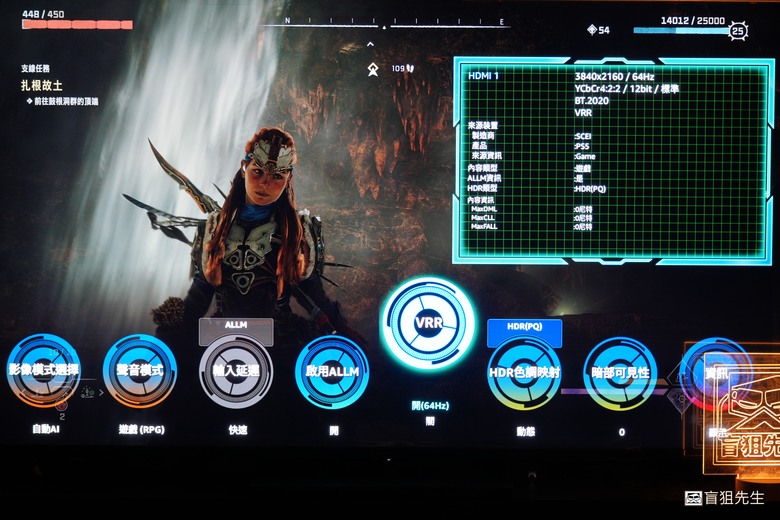
使用「VRR」的話,在靜態的鏡頭下刷新率會自動降到「64Hz」。
請進入「影像設定\顯示功能」,就可以叫出「遊戲控制板」。
比較值得一書的是「HDR動態映射」,要選「動態」,這就是「影像設定」中的「IFC」,也就是支援4K 144Hz高刷新率的「動態補償」功能,搭配「VRR」玩起遊戲來不破圖,不撕裂。稍後會用影片展示❤️。

使用「4K 60Hz」的遊戲「空戰奇兵 7」其實畫面表現已經很順暢了,當然在單機遊戲的領域是足夠的,主要是線上遊玩時網速加上120或者144Hz高刷新率可以提供更精準的定位體驗。

完成關卡後用重播功能看各角度的戰鬥,其實非常有電影感,可惜只有「空戰奇兵」系列才有,不然第一人稱遊戲開放各角度重播錄影,感覺會更棒。

▓ 透過PS5檢測螢幕體質
新顯示器入手總要「體檢」一下才能安心使用,在客廳使用我比較習慣接上PS5(或XBOX),首先到「系統\HDMI」可以看到「ALLM」可以自動套用,低延遲輸入沒問題。(否則會出現關閉)
再來看一下「已連接的HDMI裝置的資訊」,「HDMI 1」刷新率可以支援範圍是48~120Hz(因為PS5的關係),HDR與SDR頻率都可以上到2160p YUV422 120Hz,也是過關。

到「螢幕及影像」選「影像輸出」,可以看到「VRR」與「ALLM」都「自動」,表示功能已經支援。

至於HDR影像也是「一律開啟」,「W95BGT」最高支援到HDR10+,就等PS5跟上了。

以「XBOX」系列主機來說,遊戲支援到DOLBY VISION,可以說是目前「雙D點燈」的最佳遊戲機。(新的STEAM主機推出後可能就打破這個領先局面?)

實際遊玩過程中可以感受到遊戲操控反應快速,畫面滑順不跳針,真的爽度爆表啊!不過請記得開「VRR」跟「HDR映射」的話,「影像設定」的「Intelligent Frame Creation(IFC)」請關掉,避免干擾到遊戲本身的補償效果。
這是XBOX360時代的「決勝時刻:黑色行動」,直接利用4K fine Remaster升級畫面,溪山戰役的慘烈畫面盡收眼底啊。❤️(不過貼圖紋理的體質還是看得出來,物件的邊緣倒是修得乾淨)

「決勝時刻:冷戰」:只要在遊戲中先設定為「效能模式」,重啟後進入遊戲再選「圖形\120Hz」,就可以享用「W95BGT」高刷新率的爽感。PC版就不在話下了,144Hz輕鬆達成!

「地平線2」:戰鬥時的120Hz高刷新效果(效能模式),此時定焦在人物上,人物的動作就很清楚。這是最後一擊的畫面❤️。

「GT6」從新手村畢業的那一刻,所有初級證照全部金牌入手。PS5上跑是4K60p,加上錄影限制,所以是60Hz的感受。

「機器戰警:惡棍城市」:為了重溫80年代電影的感動入手了這部遊戲,畫面呈現的氣氛真的很夠,槍擊的效果也很血腥。PS5上是60Hz刷新,但在PC版上可以衝到144Hz喔!(遊戲本身是無上限支援,看顯示器的能力到哪裡)

「密境探險:失落的遺產」:在PS5上最高60Hz,但是PC版搭配夠力的顯卡一樣是120+輕鬆達成,基於錄影的限制只能展示4K60p,不過各位應該可以感受到「W95BGT」應付裕如啊!

❤️「W95BGT」聲效體驗❤️
身為mini-LED高亮機種,「W95BGT」配置2.1聲道,總輸出100瓦(50瓦RMS),以主聲道2x15瓦加上重低音20瓦,背部還有疊上被動振幅強化低音的效率,初次開聲的確令我耳目一新:這聲音很可以啊!!
先總結一下「W95BGT」的2.1聲道表現:中高音夠力,但低音需要進入選單設定「等化器」,或者「低音」參數調高來補足個人的主觀聽感。

如果到「機能設定」,可以選擇切換「杜比全景聲」與「對白增強」的功能。晚上看電影玩遊戲,聲音調小,但是「對白增強」有助於聽清楚人聲,這點超好用。

▓ 流行歌曲-YOUTUBE
現在Youtubbe都內建非常方便,只要在啟動FIRE TV時指定要預先安裝的App即可。這首「Careless Whisper」也是80年代流傳至今的經典歌曲,透過爵士歌手的重新演繹,歌聲清楚優美,夜晚收看時不用開太大聲就可以享用。聽音樂請記得關掉「對白增強」喔,用沒加工過的聲音來聽會是最棒的。
「AKMU」樂童的組曲演唱,兩人的唱腔各有特色,用「W95BGT」2.1聲道聽來也是相當悅耳,Panasonic在音響上也是有下過功夫了。不過,個人主觀地把「低音」+5❤️。
「W95BGT」我推薦聽流行歌曲,比較強調人聲的類型,或者小酒館爵士樂都很棒💕。
▓ 支援杜比全景聲的劇院聲效
時至今日旗艦電視的內建喇叭已非吳下阿蒙,推力增加、單體用料更好、還具備重低音驅動,以55"電視能有100瓦總輸出功率算是相當強悍了!更不用說「杜比全景聲」已是標配,想當年要雙D點燈還得慎選聲霸或者劇院音響呢。只要進入「影像設定\螢幕顯示」選單,就可以看到目前觀賞的影片的解析度、刷新率、影片格式與聲效格式了。

我分別用網飛、Prime Video平台來體驗杜比5.1與杜比全景聲的電影:
網飛「極盜戰5.1」:這部雖然是5.1聲道,但是透過「W95BGT」的「杜比全景聲」效果套用後,整體沈浸感也是相當好,甚至前後半場的細微聲音也能呈現,滿厲害的。(後半場會提到到眼前一定距離,但聽得出是後方的聲音)
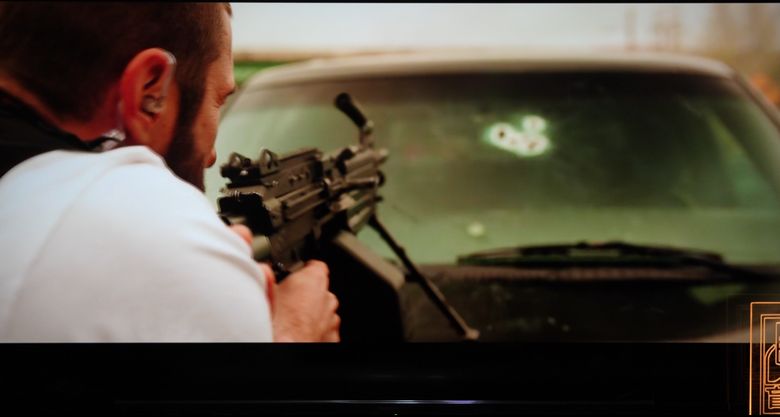
網飛「鬼影特工:以暴制暴」:接下來是網飛的雙D電影,特別挑最後遊艇決戰來體驗麥可貝精心設計的低音波動場景,在電磁脈動發射時所有對手都被吸到遊艇的側牆上,沒想到「W95BGT」一樣能還原背景的重低音波動,從發動時的嗡聲到慢動作播放時的一波波低音震撼都能表現得很好,就電視而言已經相當過關了!
請注意剛開始顯示了一下目前影片的播放資訊,證明是4k雙D點燈。
Prime Video「重裝制裁」:杰森史塔森的動作片向來一言不合就是一陣痛扁,看起來相當爽快,而每次的互擊「W95BGT」都能表現出拳拳到肉的聽感,就連對手揮過斧頭的風切聲也非常清晰,沈浸感非常好啊!
▓ 值得用遊戲體驗的聲效
在聽過音樂與劇院的優質表現後,次世代遊戲機或者PC版遊戲的聲效可以說是過關了。聽趕上來說「W95BGT」出廠時的聲音就滿有立體感了,加上開放給用戶自己定義「等化器」與「高低音」參數,個人化的自由度相當高,的確是無愧於「miniLED高亮」機種的價值了。我將玩過的遊戲剪輯成一部短片,各位聽完應該就可以了解「W95BGT」的聲音實力(請戴上耳機):
❤️智慧功能❤️

雖然聽音樂、追劇、看電影、玩遊戲都滿足了,「W95BGT」的本職學能已然高分過關,不過!當代物聯網大行其道,「智慧家電」、「智慧裝置」也已經是家庭必備的良伴,「W95BGT」支援「AIRPLAY HOME LIT」與「顯示鏡像」即Miracast(部分 Android 鏡射)和 DLNA,讓IOS與安卓手機用戶也能投影到電視上分享生活點滴。
▓ 「AIRPLAY與APPLE HOME KIT」
「FIRE TV OS」支援「AIRPLAY 和 HOMEKIT設定」,這裡WIFI網路請選與手機同一個SSID的連線,比如「WANGNET_5G」,否則無法投影或者控制APPLE HOME家電。首先按遙控器的「HOME\顯示及音效」

進入選單點選「APPLE AIPRLAY 和 HomeKit」。

在這裡可以把「Airplay」與「Apple Homekit」設定完畢。

用QR CODE掃描一下就可以設定HOMEKIT應該是當代顯學了。

在手機中HOMEKIT可以加入相容的家電,比如說這台「W95BGT」已經成為HOME KIT一員,未來用IOS裝置也可以控制。

使用鏡像很簡單,就是進入「影像設定\螢幕顯示」,選擇「顯示鏡像」,就可以啟動投影了。剩下就是打開手機的「鏡像」(IOS是AIRPLAY,安卓則是MIRACAST或其他相容功能)。

接下來就是Airplay的驗證碼輸入與投影結果,安卓手機的程序也差不多。「顯示鏡像」好處在於家中就可以用電視演練App的操作,這對於簡報中需要動態演示的練習就相當方便。另外就是親友聚會時想分享一下生活短片,用鏡像投影馬上就可以跟大家同樂。

▓ Alexa 語音助理
不過,「FIRE TV OS」使用的是「ALEXA」,目前還沒有支援中文語音,所以請盡量用英文下指令,比如按著遙控器上的「麥克風」按鍵,說「SHOW ME LASTEST YOUTUBE FILMS」,或者「SHOW ME BILLBOARD TOP 10 MUSIC」,ALEX就會跑出搜尋結果。
期待未來ALEX更新後有支援中文語音的功能。
▓ 長輩也能用的遙控器!
趁著年假買台大電視孝敬雙親,但是家中習慣用的第四台機上盒也有遙控器,「W95BGT」的遙控器也能支援各大第四台裝置的操控,這樣長輩就可以統一用一隻遙控器看第四台了!首先還是要到「首頁」的「設定\設備控制」

選「新增設備」

在清單中選「機上盒」

按「下一步」跳過簡要說明。

指定機上盒的供應商,我家是「中華電信」。其他各地的廠商也都登錄在電視中了,很厲害。
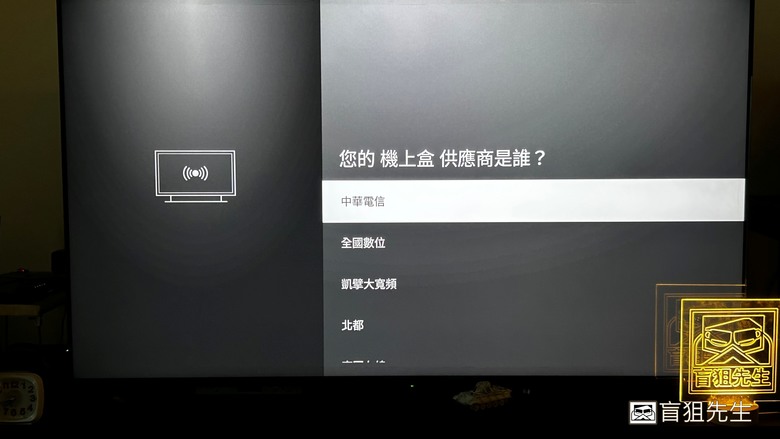
等一下系統載入資訊。

完成後告訴系統機上盒接在「HDMI3」。

接下來「W95BGT」會開始測試與設置機上盒對應到遙控器,並測試頻道切換,請選「HDMI3」(我家是連這裡)。

好極!系統已經成功透過電視遙控器的信號預覽到機上盒的頻道了。接下來從FIRE TV切換到機上盒去,按「下一步」。

切換中,左邊是機上盒畫面的預覽。

成功!當然選「是」讓系統記憶這個變更頻道。

按下「完成」。

可以在「設備控制」清單中看到「機上盒」的連線資訊,FIRE TV的確有抓到了。

現在全家都可以集中使用「W95BGT」的遙控器來看機上盒的節目啦!我的話當然是看運動賽事頻道囉!按下「機上盒」紅色開關,輸入「200」就可以跳到運動頻道,然後往下鍵,就是跳到「201」運動2號頻道......etcetc。
▓ 這也是支援「家長控制」的電視機!
關心小朋友成長的人一定會需要這個功能--「家長控制」,「W95BGT」的「家長控制」以「DVB年齡分級」為指標來進行管理,由於這國際標準是從2017年就開始實施,與國內機上盒業者合作,系統可以根據節目標示的年齡進行分級判讀,並且使用PIN碼把關。
首先進入「首頁\偏好設定」。

開啟「家長控制」後就可以逐項設定:諸如「PIN碼購買保護」、「Prime Video分級」與「廣播分級」等。

開啟「家長控制」。

系統會先請用戶指定PIN碼,圖示的鍵位代表相應數字,測試的話可以先用「00000」。

密碼設定完成後系統顯示啟用畫面,並有功能說明,可以看到「Prime Video」也有觀看限制了。

接著設定一下「廣播分級」,比如DVB12以後都不打勾,系統會將12級以上節目都上鎖,要輸入PIN碼才能觀賞。

比如把「DVB18」上鎖,之後看到標示18歲的節目都必須先輸入PIN碼才能觀賞。

「Prime Vide分級」也是一樣,不打勾就切換成「上鎖」,一旦打開標示18歲的節目,一樣先跳出PIN碼檢查😊。

| 至於「網飛」或者「HBOMAX」就得看App本身有沒有分級的機制了,一般來說啟動App之前都需要先輸入PIN碼😊。 |
❤️體驗心得總回顧❤️
漫長的10天體驗任務終於結束了!由於這台「W95BGT」功能豐富,而且選單至少有兩層以上,部份體驗製作成影片加上各類功能的體驗寫成文章也需要時間,所以實際體驗時間不到5天,最後四天來爭取大家的回文與互動,行程的確是非常緊湊啊!不過,「W95BGT」的確值得這一趟體驗之旅,這段時間之中與家人一起觀賞影集、電影,夜晚自己玩次世代遊戲,使用上都非常順暢,只用電視的內建喇叭也能建構出沈浸感,長輩對於遙控器可以集中使用這點也頗為讚賞!
至於人多的時候「W95BGT」的超廣可視角可以讓坐邊邊的親友一樣可以看到清楚的畫面,以mini-LED的表現來說算是很不錯。
以「55"」大小來說,這台顯示器放書房工作用也很適合,甚至初期可以不用添加書架喇叭,玩遊戲時不僅可以與電腦連接遊玩高達144Hz刷新率的遊戲,透過專業校正軟體「Calman」也能用來當繪圖與修圖使用,以4k的解析度搭配大畫面相信工作起來比32"或者42"顯示器還要舒服啊!(不過這是以輕度工作要求來說的😊)
當然在客廳多變的主燈光線下(我們家是可以切換燈數的),「W95BGT」的環境感測功能可以自動調整畫面亮度,加上「自動AI」可以偵測影片來切換適當的「影像模式」,可以說第一天設定完後的體驗時間我都讓「W95BGT」自動幫我切換了,非常方便❤️。
親友來訪一看到串流電影的畫面,第一句就是:「畫面很立體耶!看起來就想升級了!」,看運動賽事也很驚異於選手流暢的動作,直呼跟自己家裡的老電視感覺完全不同!這之後也跟親友們交流使用體驗,一致的反應是希望遙控器的「螢幕顯示」按鍵可以快點更新,讓它可以恢復運作,這樣就可以一鍵看到目前影片的播放資訊了。

| 其實「W95BGT」亮眼的表現背後堆疊了大量的影像技術,諸如:「動態補償MEMC(IFC)」、「DOLBY VISION IQ」、「環境感知」、「336區分區控光」、「4K FINE Remaster」、「4K HDR Remaster」、「HCX PRO AI PROCESSOR MK2」最新影像晶片,在享用這些技術成果之餘還不用花昂貴的價錢,CP值可以說是爆表了。 |
而對於「Apple」家族的愛用者來說,「W95BGT」支援「Airplay2」與「Apple Home kit」更容易透過iOS裝置管理,或者手機投影都很方便。不過家人也反應希望「Alexa」語音助理未來能支援中文語音,這樣就完美了。
最後,開箱與安裝設定我放在附錄,對於「W95BGT」外型工藝或「FIRE TV OS」有意了解的朋友也歡迎入內瀏覽喔!
🥰更多影音、3C、居家生活都在「盲狙先生傳」粉絲團喔~🥰
對於「Panasonic 55W95BGT」還有想評估或者了解的朋友歡迎回文互動喔!
█ 附錄一、「W95BGT」開箱
首先這台電視的箱子比一般產品還要大一些,據信是內部的防震結構撐大了箱體,尤其他的開箱方式跟65"電視是同級的,由下往上掀開一個人就可以開箱,正是我喜歡的設計。
正面右上角有「前」面板標示,也貼心附上了開箱順序說明,非常友善。

圖示中是以兩人安裝為主,實測一人也是可以的。(因為是55"比較輕)65"以上螢幕都滿重的,個人也建議不要自己輕易嘗試。

紙箱正面

正面左

正面右,可以看到是台Apple Home家族的產品呢!語音助理則是Alexa。

側面的fire tv與Prime Video圖示,附有手提機制非常貼心。

下方四角都有這個鎖可以解開。
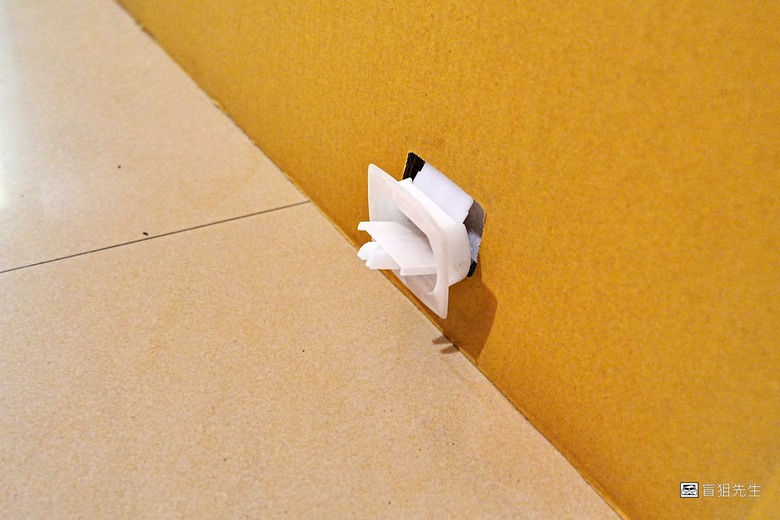
將外盒向上提就可以開箱了,可以看到螢幕與底座分別立在底座上。

顯示器外部還有一層膠套,是反過來裝的,所以可以搭配雙手一次抬起來沒問題。強調一下65"的話還是請家人一起來搬喔,一人一邊,比較不吃力。

配件包。

所以配件一覽,其實沒什麼太多線,很簡潔。

遙控器是銀色金屬感塑料,但很有質感。長度出乎我的意料😁。

遙控器背面,整個背部都是背蓋,推一下就可以打開了。

底座正面
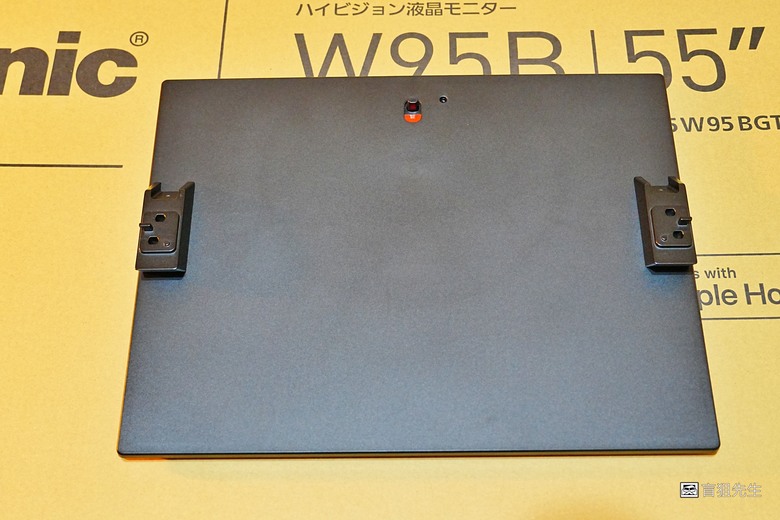
這是固定鎖的開關,防地震搖晃很有用的設計。

側邊的卡榫,直接扣上電視底部即可。

底座背部,中央還有環形矽膠墊,可以止滑。

背面右側。

背面下方,也就是防震鎖的部位。

顯示器的正面有霧面防炫光,上下左右有膠貼,可以用來搬運防沾染指紋。

主流的無邊框設計。

背面則採用密封式結構,上方配有圓形重低音,並且外層有後向被動振幅以增加低音效率。螢幕底部則配有兩顆跑道式主聲道,形成2.1聲道音響。

圓形重低音單體有利於減少共振。

來靠近看一下底部特寫。

底座扣上後就可以準備移到電視櫃上了。

底座特寫。
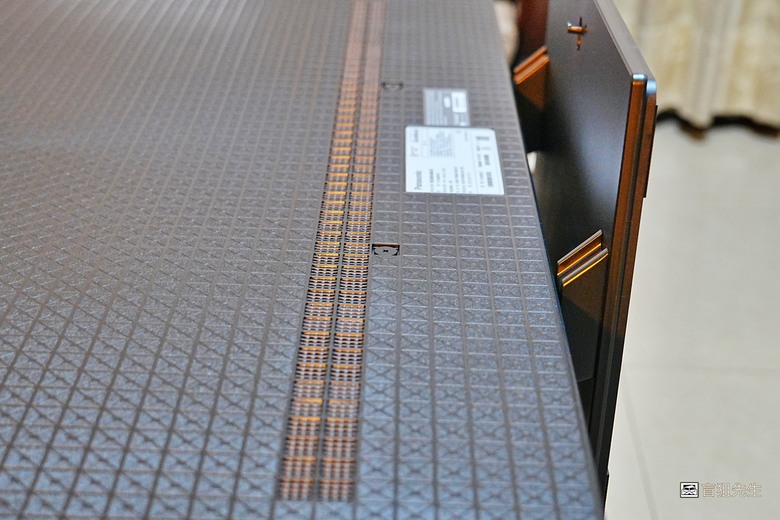
電視左側。

背部右上方的散熱設計。

左側電源接口。

背部左側散熱口。

螢幕右側數位輸入接口:HDMI1~4、網路接口、USB2.0+USB3.0接口,加上3.5mm耳機接口。那個封住的是什麼接口真令人好奇😁。

來看一下每個接口的文字。可以看到HDMI1/2是4K\144HZ高規接口。

背面的浮雕紋路也很好看。

█ 附錄二、安裝與設定
螢幕擺好後建議用素體安裝,因為節省時間而且可以就「W95BGT」的功能來實測,比較容易確認問題。開啟電源後會看到「FIRE TV OS」的圖標。

選擇「一般家用」。

開通網路連線,記得手機與電視的WIFI連線ID是同一個,後續比較好運作投影、播放音樂等智慧功能。

我選定「WANGNET_5G」。

然後有AMAZON帳號就請登入,沒有請先創建一個(會導到手機創建帳號)。

選擇登入就會出現QR碼登入選項,我選QR碼。

接著就會導到AMAZON網站來綁定帳號。

連線成功後就按「繼續」來設定FIRE TV。

一樣選QR碼來設定。

按「了解」跳到下一步。

選「無「家長控制」功能」,避免要按多次PIN碼,這功能可以在稍後啟用。

完成設定,系統會跳到「首頁」。

最右方的齒輪是「系統設定」。

到此開箱結束,也完成對「Panasonic TV-55W95BGT」的設定。