

原本牆上只有一條拉出來的網路線,
末端是直接壓好的 RJ45 水晶頭。
雖然可以直接插設備用,
但線就會垂在外面,看起來不太美觀。
於是決定自己動手,
改成牆面資訊插座。
這次使用的是
「免工具式資訊插座模組」,
不用打線工具,直接壓線完成。
📷 圖 1:原本只有 RJ45 接頭的現場網路線
原本就是一條壓好水晶頭的網路線,
從牆內直接拉出。
功能上沒問題,
但不美觀,也不穩定。
🔧 改造步驟
第一步,剪掉原本的 RJ45 水晶頭。
接著剝除外皮,露出內部 8 條雙絞線。
依照顏色排序整線。
📷 圖 2:依 568B 排序壓入資訊模組(壓線完成圖)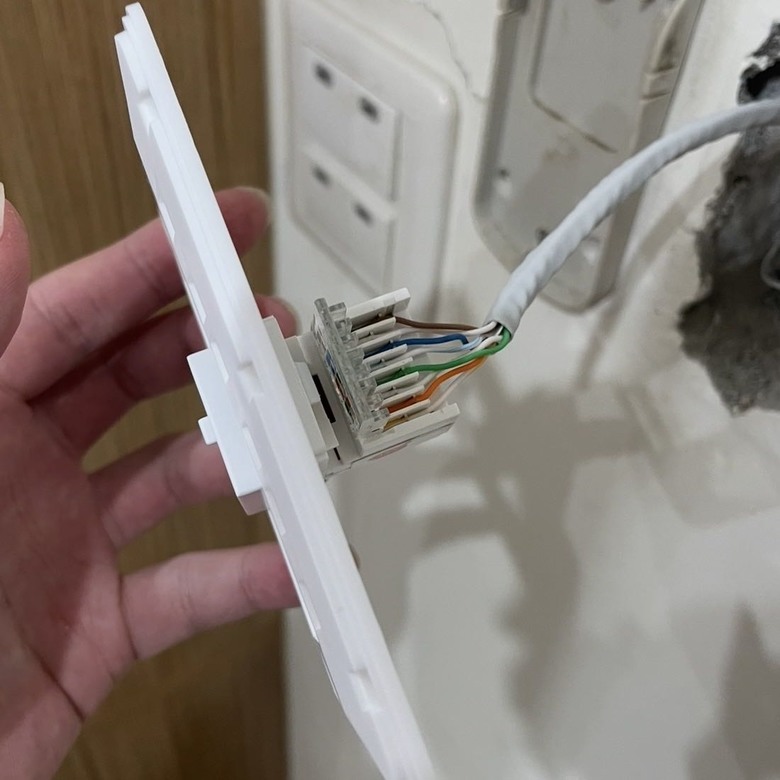
接線時我採用
568B 排序(台灣較常見標準)。
只要兩端一致即可正常使用。
568B 顏色順序為:
白橙 → 橙 → 白綠 → 藍 →
白藍 → 綠 → 白棕 → 棕
把 8 條線依照顏色放入對應槽位後,
直接蓋上壓線蓋,
內部金屬刀片會自動刺破線皮完成導通。
這就是免工具式的優點,
✔ 不用壓線鉗✔ 不用打線工具
✔ 不用一字起子硬壓
直接壓蓋即可完成。
📷 圖 3:固定前先進行網路功能測試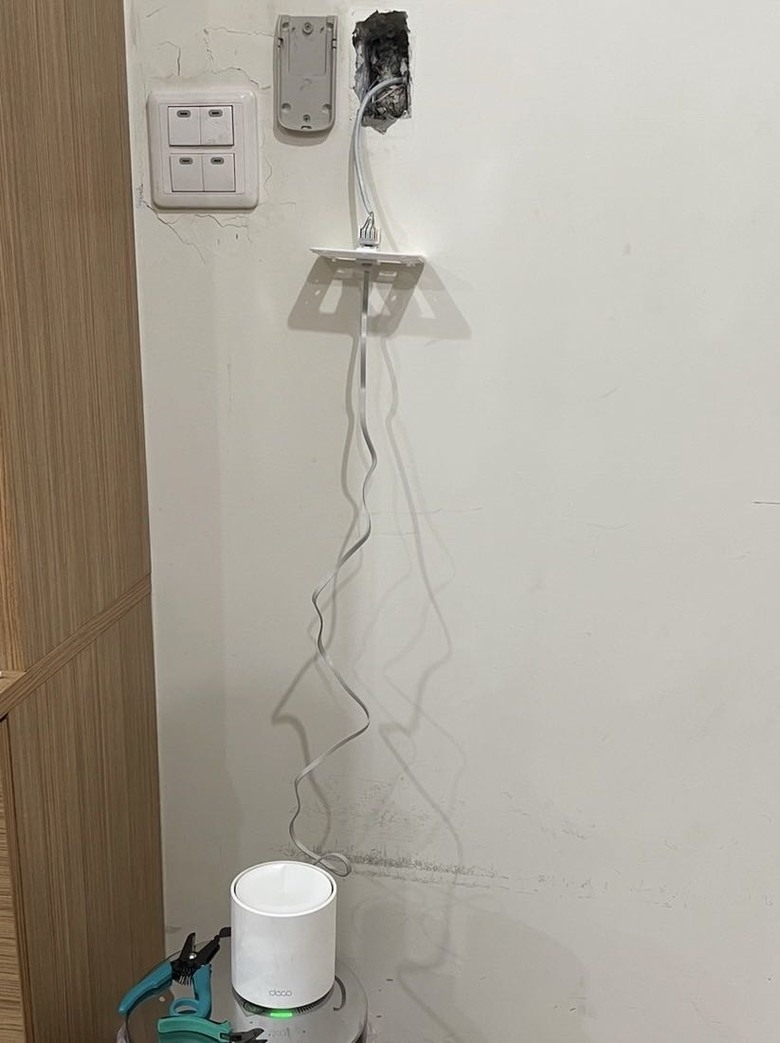
在鎖入牆面之前,
我先插上路由器測試是否正常連線。
👉🏼 這一步很重要。
因為如果壓錯或接觸不良,
鎖上去之後還是得再拆一次。
📷 圖 4:鎖入牆內後確認水平與貼合度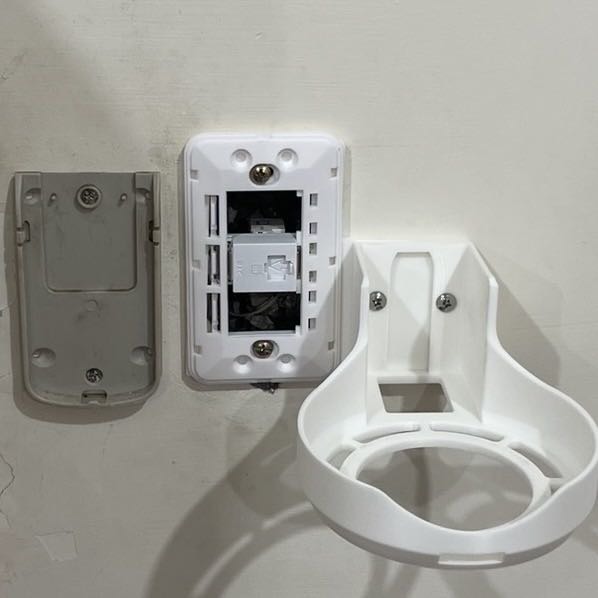
測試正常後,再鎖入牆面。
鎖螺絲時記得注意:
✔ 面板是否水平✔ 四周是否貼合
✔ 不要壓到內部線材
鎖歪真的會很明顯。
📷 圖 5:飾板安裝完成圖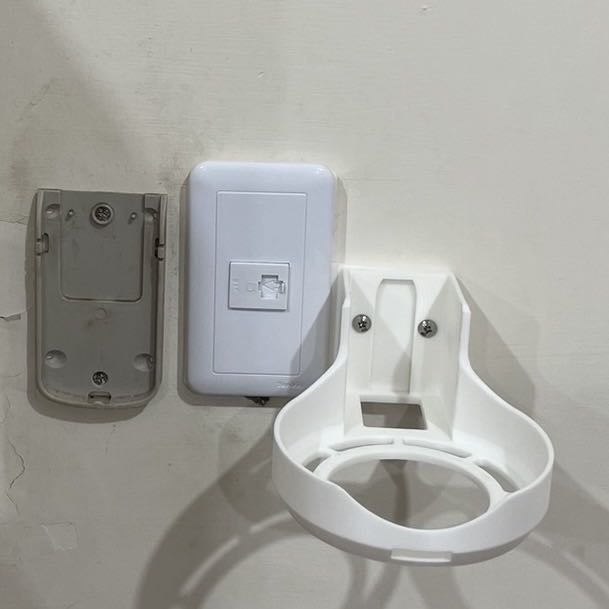
裝上飾板後,
整體完成度差很多。
看起來就像原本就有預留一樣。
📷 圖 6:實際接上設備使用完成圖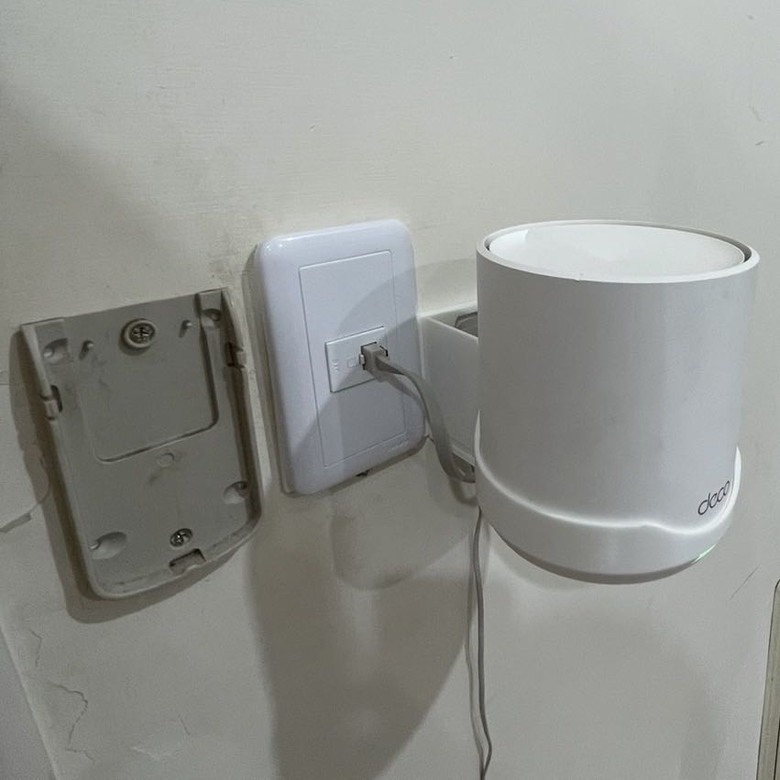
接上設備後正常連線,線材整齊多了。
比起原本垂著水晶頭,
視覺上真的舒服很多。
💡 新手建議
如果是第一次自己安裝資訊插座,
建議直接選擇「免工具式資訊插座」。
優點:
1️⃣不用買打線工具
2️⃣容錯率較高
3️⃣施工速度快
4️⃣不容易壓壞線材
傳統打線式插座,
需要用打線工具或一字起子壓線,
新手比較容易壓歪或壓傷導體。
居家使用其實免工具式就很夠用。
📌 小提醒 3 點
1️⃣ 568A 或 568B 都可以,但兩端一定要一致
2️⃣ 雙絞線不要拆太長(理論上)
理論上為了降低干擾,
線對應該盡量保留絞距、不要攤太開。
不過老實說我自己線芯有留長一點,
因為技術沒那麼熟,
留長比較好整理、比較好壓。
居家短距離使用其實影響不大,
但整線還是越俐落越好。
3️⃣ 鎖牆前一定要先測試是否正常連線
🎯 小結
這次施工其實不複雜,
難度大概介於
「不會」與「第一次怕怕的」之間。
但做完會很有成就感。
從垂著水晶頭的網路線,
變成整齊的牆面資訊插座。
而且多拆裝一次,
等於多一次實戰經驗。
如果你家也剛好有一條裸露網路線,
其實可以自己動手試試看。















