樓主連問AI都懶喔! ==========================================================你想要在 Windows 11 的開始功能表(Start Menu)中,讓所有程式直接顯示在最下方,而不是需要點「所有應用程式」才看到。Windows 11 的開始功能表設計相比 Windows 10 改變很大,直接顯示所有程式的選項有些限制,但我可以給你幾個方法達到類似效果:方法 1:使用「開始菜單」設定(有限)右鍵點擊開始按鈕 → 選「設定」 → 「個人化」→「開始」在「開始」設定中,你可以:開啟或關閉「最近新增的應用程式」開啟或關閉「最近使用的應用程式」開啟或關閉「常用的應用程式」Windows 11 原生不支援「全部程式直接在開始功能表下方展開」,只能顯示固定的磚或常用程式。方法 2:改回經典開始功能表(推薦)如果你希望和 Windows 10 或 Windows 7 類似的「全部程式直接列表」體驗,可以用第三方工具:StartAllBack(付費/試用)安裝後可以直接讓開始功能表像 Windows 10 一樣,左下角直接列出「所有程式」。Open-Shell(免費)開源工具,可以高度自訂開始功能表安裝後選「Classic style」 → 「Show all programs in menu」即可這是目前 Windows 11 唯一可以完全做到你描述效果的方法。方法 3:用「桌面快捷方式」或「工具列」變通將 C:\ProgramData\Microsoft\Windows\Start Menu\Programs 或 C:\Users\<使用者名稱>\AppData\Roaming\Microsoft\Windows\Start Menu\Programs 裡的所有程式建立快捷方式到桌面或工具列,類似快速訪問,但不會改變開始功能表本身。💡 結論:Windows 11 原生功能表無法將「所有程式」直接顯示在最下方,要達到完全效果,最簡單的方法是安裝 StartAllBack 或 Open-Shell。
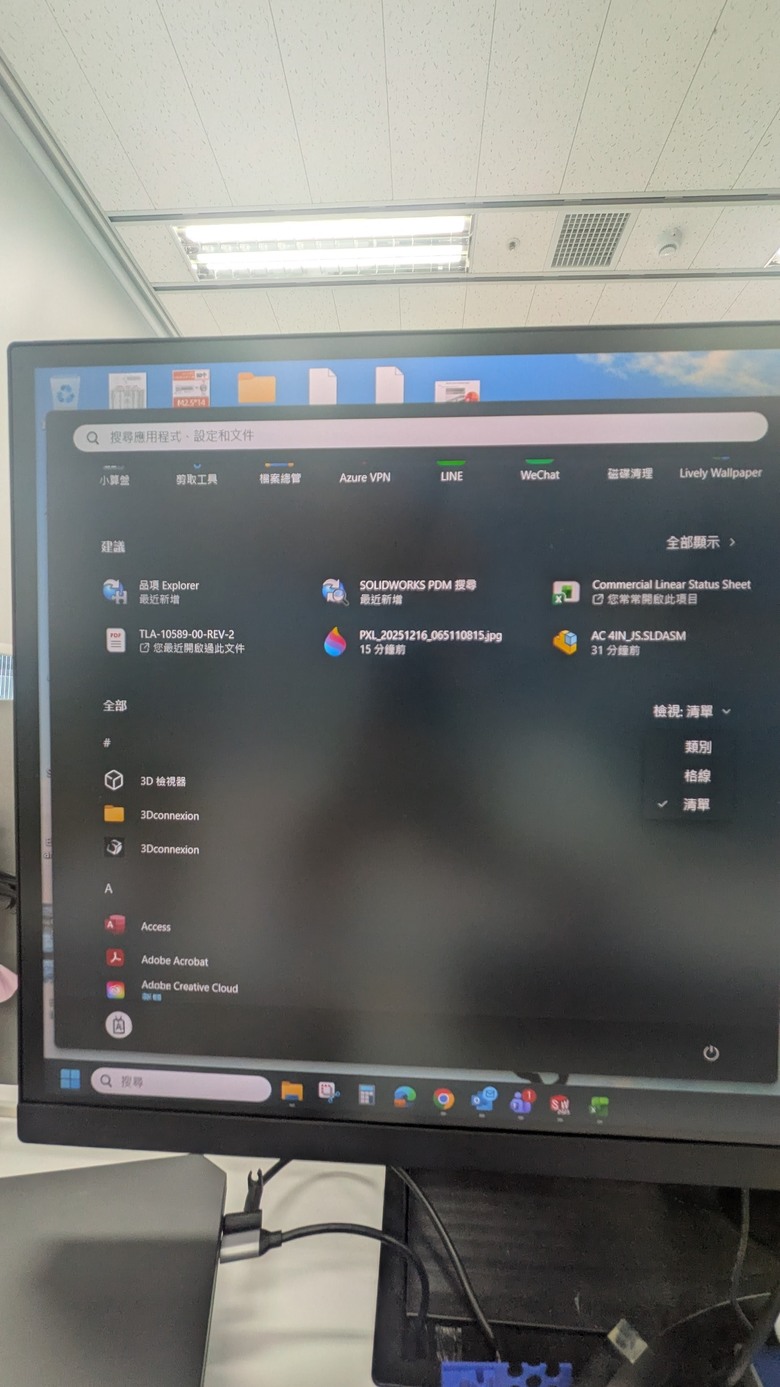
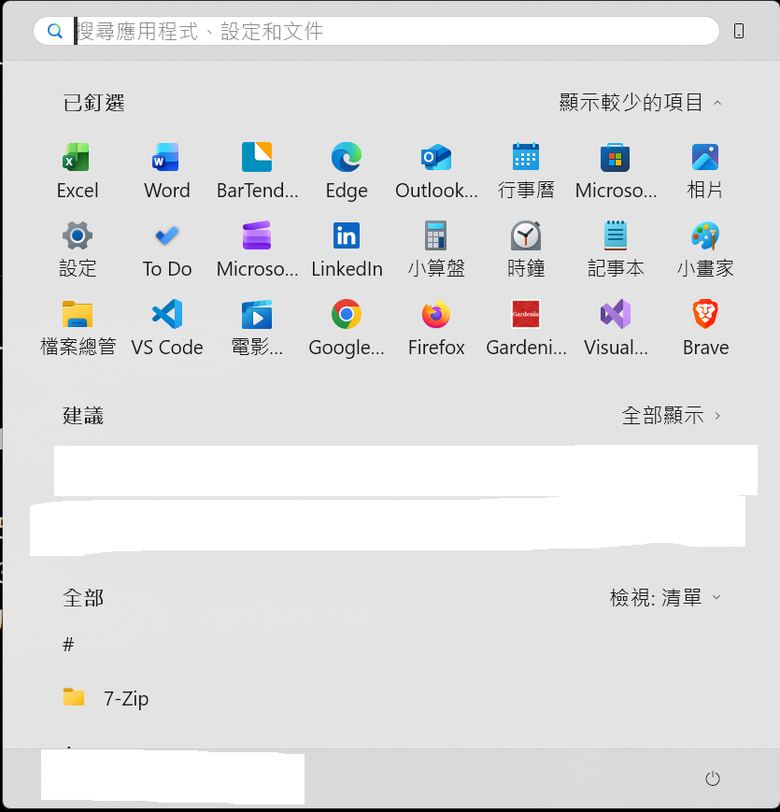
foster_yen wrote:樓主連問AI都懶喔!...(恕刪) 我不止問了AI, 還把google 出來的結果,從第一頁看到第三頁。然後就是沒一個可行的。AI自已也說了「Windows 11 原生功能表無法將「所有程式」直接顯示在最下方,要達到完全效果,最簡單的方法是安裝 StartAllBack 或 Open-Shell。」但實際上就是有人可以把所有程式顯示在最下面。唉~~~~~~~~~~~~~~~~~~~~
我目前裝的版本一打開就是全部顯示版本 Windows 11 專業版版本 25H2安裝於 2025/11/5OS 組建 26220.7344體驗 Windows 功能體驗套件 1000.26100.306.0
alankith wrote:但實際上就是有人可以把所有程式顯示在最下面。 Who? 有截圖嗎? 有人程式一大堆, 要如何把所有程式顯示在最下面?所有程式的定義又是什麼? 整個系統可能超過數千個 exe 要如何全部列出?若是要列出系統及自己安裝的程式,推薦免費的 Open Shell Menu, 讓你回到 整潔的 Windows 7 Start Menu
恢復 WIN7 功能界面open-shellhttps://open-shell.github.io/Open-Shell-Menu/適用於 Windows 7、8、8.1、10、11 的經典風格開始菜單Windows 資源管理器的工具欄資源管理器狀態欄顯示文件大小和磁盤空間經典複製 UI(僅限 Windows 7)Internet Explorer 的標題欄和狀態欄
alankith wrote:我在一樓貼的圖,跟四樓大大貼的圖,最下面都可以顯示所有的程式 那種改法沒有意義,要一直往下捲的動作負荷太大太煩,直接去點右上角的「Show All/所有應用程式」就好了。只是這個按鈕在中文版上字數太多,可能會造成使用者額外心理負擔。【目前】直接去點右上角的「Show All」其實操作負擔不大,因點完最左下角的開始功能表後,滑鼠遊標本來就要回到上方正常操作區。只是Windows 10/11 的 UI 把那個按鈕的位置拉遠了些。【以前】Windows 7 以前的舊 UI 其實點完最左下角的開始功能表後,滑鼠遊標也是要往上跑去另一個按鈕(選單) Bar 去顯示所有程式(字➡字),只是那是直接往上、細細的文字、不需右移且中間沒有隔一堆圖型方塊(字➡圖➡字)。---WIndows 8 以後的這種磚塊 UI 在 Windows 8 時期就已經被垢病很多,(所以有 Windows 8.1,但是沒有 Windows 9)當時是有些第三方界面修改程式可以用,但若透過第三方程式改,多少有安全性疑慮、且 OS 不時改版後可能會失效。